
Dodajte live komentiranje na WordPress stranice
Brzi početak 
Ovo je verzija "predugo, nisam pročitao" uputa za WordPress.
- Idite na stranicu Dodaci na vašoj WordPress nadzornoj ploči. Kliknite
Add Plugin. - Potražite
FastComments. - Instalirajte i aktivirajte naš dodatak.
- Kliknite
FastCommentsu lijevoj navigaciji. - Slijedite upute. Obično traje nekoliko minuta, ali ne više.
- Ako imate desetke tisuća, ili milijune komentara, sinkronizacija može potrajati.
Instalacija
Instalacija FastComments WordPress dodatka dizajnirana je da bude jednostavna i da ograniči bilo kakvo prekidanje dostupnosti komentiranja na vašoj stranici. Dodatak se neće prebaciti s WordPress dodatka dok sinkronizacija ne bude dovršena.
Prvo, trebate postaviti očekivanja sa svojim moderatorima prema detaljima u donjem odjeljku Moderation. Obavijestite ih da će uskoro moderirati putem FastComments, a ne putem WordPress nadzorne ploče.
Zatim instalirajte dodatak. To možete učiniti odlaskom na nadzornu ploču WordPress dodataka, klikom na Add Plugin i pretraživanjem za FastComments. Dodatak je također dostupan za preuzimanje ovdje.
Postavke dodatka će vas pitati jeste li u EU. Ako je to slučaj, vaš račun će biti smješten u EU na eu.fastcomments.com, inače će biti na fastcomments.com.
Zatim imate mogućnost odabrati imate li već FastComments račun. Slijedite nadaljnje korake i vaši komentari se opcionalno mogu prenijeti tijekom procesa instalacije.
Napomena! Nemojte zatvarati stranicu WordPress dodatka dok su postavljanje i sinkronizacija u tijeku.
Komentari se učitavaju u serijama te se sortiraju koristeći postojeće indekse u vašoj WordPress bazi podataka kako bi se ograničilo opterećenje na vašoj stranici.
Kada je sinkronizacija dovršena, zadani sustav komentiranja WordPressa bit će zamijenjen s FastComments. Nadamo se da ćete voljeti našu platformu, ali ako ne, kontaktirajte nas.
Prilagodba
FastComments je dizajniran tako da se može prilagoditi vašoj stranici.
Ako želite dodati prilagođene stilove ili podesiti konfiguraciju, Pogledajte našu dokumentaciju o prilagodbama da biste saznali kako.
Moderacija
FastComments zamjenjuje zadane WordPress alate za moderiranje vlastitim. Ovdje možete pristupiti moderiranju komentara.
Naši alati za moderiranje osmišljeni su da budu brzi i jednostavni za upotrebu. Sve radnje moderiranja obavljaju se uživo.
Saznajte više o tijeku rada moderiranja, statistikama moderatora, konfiguraciji i više ovdje.
Korisnici, moderatori i administratori
FastComments i odgovarajući WordPress dodatak spremni su za rad vaših moderatora i administratora.
Vjerojatno ćete htjeti dodati svoje administratore u Korisnici i administratori i svoje moderatore u Moderatori komentara.
Ovo je potrebno ako ne koristite SSO.
Stranice samo za članove (SSO)
FastComments radi s web-lokacijama samo za članove koristeći ono što se zove SSO, odnosno single-sign-on. Vaši članovi se prijavljuju na vašu WordPress stranicu, ali ne moraju se brinuti o stvaranju računa na FastCommentsu ili prijavljivanju putem društvenih mreža da bi komentirali. Ako su vaši članovi (uključujući administratore) prijavljeni na vašu WordPress stranicu, moći će komentirati. Vaši administratori i moderatori moći će također moderirati komentare izravno iz objava na vašem WordPress blogu.
(Opcionalno) Sjetite se također dodati svoje administratore na Korisnici i administratori i moderatore na Moderatori komentara kako biste poboljšali njihovo iskustvo i omogućili praćenje statistike za moderatore.
SSO se može omogućiti tako da odete na nadzornu ploču dodatka i kliknete "Postavke SSO".
Prvo ćete morati omogućiti značajku "Svatko se može registrirati" na svojoj stranici.
Sve korisničke informacije besprijekorno i sigurno se prenose na FastComments svaki put kada korisnik pregleda nit komentara putem HMAC.
Nije potrebno pokretati početnu ili stalnu sinkronizaciju da biste kopirali svoje članove na FastComments poslužitelje. To se automatski radi kada pregledaju niti komentara otvaranjem objave na blogu.
Imena i Avatari
Dodatak će automatski ažurirati prikazano ime korisnika i avatar na svim njihovim komentarima unutar FastComments kada pregledaju bilo koju nit komentara. Avatari su podržani putem Gravatara ili bilo kojeg dodatka za upravljanje avatarima u WordPressu budući da dodatak poziva get_avatar_url.
Obavijesti
Vaši članovi će primati iste obavijesti kao i bilo koji drugi korisnik FastComments.com kada im netko odgovori ili ih spomene. Saznajte više.
Prilagođene teme
Iako ne možemo kontrolirati kako su teme implementirane, FastComments podržava većinu tema.
Neke teme koje pokušavaju premjestiti područje komentara u modalne prozore i slične rasporede mogu zahtijevati našu prilagođenu razvojnu podršku.
Sinkronizacija natrag na WordPress
Po zadanoj postavci, FastComments sinkronizira se natrag na vašu WordPress stranicu dnevno. Ovo je isključivo u svrhu sigurnosne kopije kako biste i dalje posjedovali kopiju podataka, i za dodatke koji se mogu osloniti na nju.
Ovo se ne događa odmah za svaki spremljeni komentar zbog činjenice da neke stranice mogu podnijeti veliki čitateljski promet, ali njihove baze podataka nisu uvijek sposobne podnijeti veliki zapisni promet (otuda prebacivanje ovog posla na FastComments).
Raspored sinkronizacije natrag na WordPress može se prilagoditi instalacijom dodatka. Preporučujemo WP Crontrol.
Steps:
- Instalirajte WP Crontrol
- Idite na
Settings -> Cron Schedules. - Otvorite karticu
Cron Events. - Potražite
fastcomments_cron_hook. - Uredite događaj. Možete konfigurirati hook da se izvršava satno, dvaput dnevno, dnevno (zadano), ili jednom tjedno.
Sinkronizacija natrag na WordPress također se može izvršiti bilo kada ručno odlaskom na nadzornu ploču FastComments dodatka i odabirom Manually Sync. Imat ćete
mogućnost sinkronizirati natrag na vašu WP instalaciju, ili ponovno učitati vaše WP komentare na FastComments poslužitelje.
Broj komentara
FastComments WordPress dodatak će zamijeniti zadani WordPress mehanizam brojenja sustavom koji pruža FastComments. Napravit ćemo jedan asinkroni zahtjev po učitavanju stranice kada postoji popis objava s brojevima komentara za prikaz. Ako korisnik ima onemogućen JavaScript, vratit će se na zadane WordPress brojeve tako da ne dođe do gubitka funkcionalnosti.
Instalacija WordPressa <> Komunikacija s FastComment serverom
Da bi dodatak radio, token se sprema u vašu WordPress bazu podataka i također na vaš FastComments račun. Kad dodatak pošalje zahtjev našim poslužiteljima, on pruža ovaj token.
Sve integracije autorizirane za vaš FastComments račun možete pregledati ovdje.
Sva komunikacija se obavlja putem HTTPS-a.
Sva komunikacija je odlazna s vašeg WordPress servera prema FastComments.com, uključujući i sinkronizaciju natrag na vašu WordPress instalaciju jer se provodi putem polling iz cron podešenja u vašoj WordPress instalaciji.
Greške domene
Možete dobiti grešku autorizacije, poput sljedeće:
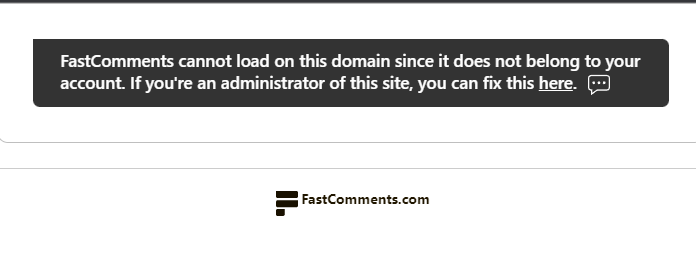
To je zato što FastComments ne zna da treba dopustiti korištenje vašeg računa na ovoj domeni.
U tom je slučaju rješenje jednostavno. Morate samo dodati svoju stranicu na svoj FastComments.com račun.
Ovdje dodajte svoju stranicu u svoj račun.
Domene se automatski dodaju na vaš račun tijekom probnog razdoblja, ali se ovo može dogoditi i prilikom dodavanja novih stranica u vaš FastComments račun.
Widget za najnovije komentare
Widget Nedavni komentari prikazuje najnovije komentare objavljene na cijeloj vašoj web-lokaciji. Koristan je u bočnim trakama, podnožjima ili bilo gdje gdje želite prikazati svježe aktivnosti kako biste potaknuli daljnje čitanje.
Opcije
- Naslov (neobavezno): Naslov prikazan iznad popisa. Zadana vrijednost je "Nedavni komentari".
- Broj (neobavezno): Koliko komentara prikazati. Raspon od 1 do 50. Zadana vrijednost je 5.
Kako ga dodati
Unutar objave ili stranice
U uređivaču blokova dodajte blok Shortcode i zalijepite:

Atribut count prihvaća bilo koju vrijednost između 1 i 50.
U bočnoj traci ili podnožju (klasične teme)
Idite na Izgled > Widgeti u svom WordPress administracijskom sučelju. Iz ubacivača blokova pretražite "FastComments" i odaberite FastComments: Recent Comments. Povucite ga u bočnu traku, zaglavlje ili podnožje, a zatim konfigurirajte naslov i broj iz panela widgeta.
U blok temi (Full Site Editing)
Otvorite Uređivač web-lokacije pod Izgled > Uređivač. Dođite do dijela predloška gdje bi se widget trebao pojaviti, umetnite blok Legacy Widget i odaberite FastComments: Recent Comments iz padajućeg izbornika.
Rješavanje problema
Widget se prikazuje tek nakon što je FastComments postavljanje dovršeno i ID stanara je pohranjen. Ako je područje widgeta prazno, dovršite postavljanje pod FastComments u WordPress administraciji i ponovno učitajte stranicu.
Widget za najnovije rasprave
Widget "Nedavne rasprave" prikazuje stranice na vašem web-mjestu s najnovijom aktivnošću komentara. Koristan je za isticanje tema kojima se još uvijek dodaju komentari, kako bi posjetitelji mogli ponovno ući u aktivne razgovore umjesto da dospiju na tihe stranice.
Opcije
- Naslov (neobavezno): Zaglavlje prikazano iznad popisa. Zadano je "Nedavne rasprave".
- Broj (neobavezno): Koliko rasprava prikazati. Raspon 1 do 50. Zadano je 20.
Kako ga dodati
Unutar objave ili stranice
U uređivaču blokova dodajte blok Kratki kod i zalijepite:
Atribut count prihvaća bilo koju vrijednost između 1 i 50.
U bočnoj traci ili podnožju (klasične teme)
Idite na Izgled > Widgeti u WordPress administratorskom sučelju. U izborniku za umetanje blokova potražite "FastComments" i odaberite FastComments: Nedavne rasprave. Povucite ga u bočnu traku, zaglavlje ili podnožje, a zatim konfigurirajte naslov i broj iz panela widgeta.
U blok-temi (uređivanje cijelog web-mjesta)
Otvorite Uređivač web-mjesta pod Izgled > Uređivač. Idite do dijela predloška gdje bi widget trebao biti prikazan, umetnite blok Legacy Widget, i odaberite FastComments: Nedavne rasprave iz padajućeg izbornika.
Rješavanje problema
Widget se prikazuje tek nakon što je postavljanje FastComments završeno i kada je spremljen tenant ID. Ako je područje widgeta prazno, dovršite postavljanje pod FastComments u WordPress administratorskom sučelju i osvježite stranicu.
Ako redoslijed rasprava izgleda zastarjelo, provjerite jesu li temeljne stranice završile sinkronizaciju na nadzornoj ploči FastComments. Widget očitava žive podatke, pa nedavno uvezeni komentari mogu potrajati da se pojave.
Widget za najpopularnije stranice
Najpopularnije stranice widget prikazuje stranice s najviše komentara na vašoj web-lokaciji. Koristan je za isticanje sadržaja koji najviše angažira nove posjetitelje i za povećanje vremena provedenog na stranici.
Opcije
- Naslov (neobavezno): Zaglavlje prikazano iznad popisa. Zadano je "Najpopularnije stranice".
Widget Najpopularnije stranice odabire vlastiti izgled na temelju dostupnih podataka i ne prihvaća atribut count.
Kako ga dodati
Unutar objave ili stranice
U uređivaču blokova dodajte blok Shortcode i zalijepite:
U bočnoj traci ili podnožju (klasične teme)
Idite na Izgled > Widgeti u WordPress administraciji. Iz umetnika blokova potražite "FastComments" i odaberite FastComments: Najpopularnije stranice. Povucite ga u bočnu traku, zaglavlje ili područje podnožja, zatim postavite naslov iz panela widgeta.
U temi s blokovima (potpuno uređivanje web-mjesta)
Otvorite Uređivač web-mjesta pod Izgled > Uređivač. Idite do dijela predloška gdje bi widget trebao biti, umetnite blok Legacy Widget, i iz padajućeg izbornika odaberite FastComments: Najpopularnije stranice.
Rješavanje problema
Widget se prikazuje tek nakon što je postavljanje FastComments dovršeno i pohranjen je tenant ID. Ako je područje za widget prazno, dovršite postavljanje pod FastComments u WordPress administraciji i osvježite stranicu.
Premještanje vaših komentara na novu stranicu
Ako premještate svoju web-lokaciju s WordPressa i želite FastComments na novoj lokaciji, ne treba vam WordPress dodatak. Izvezite svoje komentare iz WordPressa, a zatim prenesite datoteku na Import page u FastComments nadzornoj ploči.
Podržavamo dva formata WordPress izvoza.
WordPress XML (preporučeno)
Ovo je datoteka iz WordPressovog ugrađenog izvoznika, pa nije potreban dodatni dodatak.
- U svom WordPress administratorskom sučelju idite na
Tools -> Export. - Odaberite
All contenti klikniteDownload Export File. - Na FastComments Import page odaberite
WordPress (.xml)i prenesite datoteku.
Svaki komentar povezan je s URL-om objave na kojoj je ostavljen, a taj URL je već u datoteci.
Import zadržava ime autora, e-poštu i web-stranicu, datum, sadržaj, razinu odgovora (threading) te je li komentar odobren. Avatari komentatora preneseni su s Gravatara. Glasovi nisu dio ovog formata.
WordPress CSV
Ovo je datoteka iz WebToffee's WordPress Comments Import & Export plugin.
- Instalirajte dodatak u svom WordPress administratorskom sučelju i izvezite komentare kao CSV.
- Zamijenite svaku vrijednost
comment_post_IDURL-om objave. - Na FastComments Import page odaberite
WordPress (.csv)i prenesite datoteku.
Svaki komentar povezan je sa stupcem comment_post_ID. WordPress u taj stupac upisuje ID objave, a vaša nova lokacija nema WordPress ID-jeve objava, pa ga korak 2 zamjenjuje URL-om.
Import zadržava ime autora, e-poštu i web-stranicu, datum, sadržaj, razinu odgovora (threading) te je li komentar odobren. Avatari komentatora preneseni su s Gravatara. Također zadržava WordPressovu oznaku za spam te wpDiscuz sviđanja i nesviđanja ako ih datoteka sadrži.
Povezivanje komentara s vašim novim stranicama
Ako vaša nova lokacija koristi iste URL-ove kao vaša WordPress lokacija, komentari se pojavljuju na odgovarajućim stranicama bez dodatnih postavki.
Ako se domena mijenja, pokrenite Domain Migration tool nakon importa. Ako se URL-ovi pojedinih stranica mijenjaju, možete migrirati svaku stranicu sa stare URL adrese na novu.
Za masovne migracije stranica, primjerice uklanjanje domene iz vrijednosti koju prosljeđujete u polje urlId widgeta za komentare, otvorite support ticket i mi ćemo to riješiti za vas.
Prije prelaska
Import možete pokrenuti koliko god puta želite. Ponovni import iste datoteke ne stvara duplikate, pa možete jednom importirati kako biste testirali novu lokaciju, a zatim ponovno importirati s najnovijim komentarima neposredno prije prelaska.
Za izvozne datoteke veće od 1GB, obratite se podršci.
Za dodavanje FastCommentsa na vašu novu lokaciju pogledajte Installation guide.
Deaktiviranje vs deinstalacija dodatka
Deaktivacija dodatka uklonit će vaš token sa vaše WordPress instalacije. Vaši podaci ostaju na FastComments poslužiteljima dok ne izbrišete svoj račun. Ako ponovno aktivirate dodatak, tada ćete morati ponovno izvršiti početnu sinkronizaciju.
Deinstalacija dodatka uklanja sve podatke vezane uz dodatak, ali i dalje ćete morati izbrisati svoj FastComments račun da biste izbrisali podatke koji tamo postoje.
Dodajte ankete na svoju WordPress stranicu
Jednom kada je FastComments na vašoj WordPress stranici, možete također pokrenuti live ankete izravno u komentarima. Uključite Enable Polls u postavkama prilagodbe widgeta i gumb ankete pojavit će se u alatnoj traci komentara. Ankete prihvaćaju od 2 do 10 opcija, rezultati se ažuriraju u stvarnom vremenu za sve na stranici, a vi odabirete tko može stvarati ankete i zahtijeva li glasanje prijavu. Nema ništa drugo što treba instalirati na WordPress.
Isprobajte demo Live anketa ili pročitajte Dokumentacija o anketama da ih postavite.