
Kommentare zu Kursen in ThriveCart Learn+ hinzufügen
Mit FastComments können wir ganz einfach Live-Kommentare zu jedem ThriveCart Learn+ Course hinzufügen.
Wenn Sie Probleme bei der Einrichtung haben, kann FastComments Support ebenfalls Unterstützung bieten.
Beachten Sie, dass dieses Tutorial ein FastComments account erfordert. Es wird empfohlen, sich zuerst anzumelden und dann hierher zurückzukehren. Sie können hier ein Konto erstellen.
Schritt 1: Kurs vorbereiten 
Aufgrund des Designs von ThriveCart Learn+ müssen wir den FastComments-Code zu jeder Kursseite hinzufügen, auf der wir Kommentare anzeigen möchten.
Wir können denselben Code-Snippet auf jeder Seite verwenden, und separate Kommentar-Threads werden automatisch jeder einzelnen Seite zugeordnet.
Wir beginnen damit, unseren Kurs im Editor zu öffnen und einen HTML-Block hinzuzufügen.
Auf der linken Seite sollten Sie eine Option für einen HTML-Block sehen. Ziehen Sie diesen an die Stelle der Seite, an der Sie Kommentare anzeigen möchten.
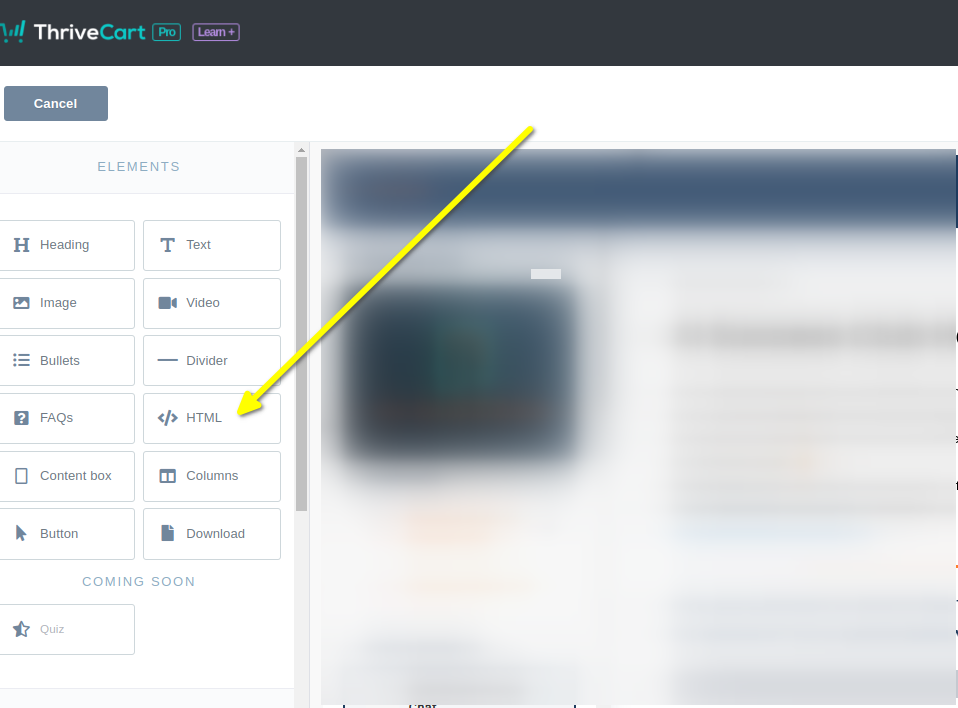
Wählen Sie nun das neue HTML-Element aus. Auf der linken Seite erscheint ein Feld, in das wir unseren Code einfügen können.
Nun sind Sie bereit für Schritt 2.
Schritt 2: Benutzerdefinierten Code hinzufügen
Für Schritt 2 müssen wir unseren Code-Snippet kopieren. Überprüfen Sie, dass Zeile 50 nicht "demo" sagt – Sie sollten sicherstellen, dass hier Ihre Tenant-ID steht. Sie sollte für Sie ausgefüllt sein.
Kopieren wir nun unseren ThriveCart-Learn-spezifischen FastComments-Code-Snippet.
Er ist ziemlich groß, weil die Integration mit ThriveCart viele Funktionen hat. Klicken Sie einfach auf die Schaltfläche "Copy" oben rechts im Code-Snippet:

Fügen Sie es nun in das Code-Feld links im ThriveCart-Editor ein. Es sollte so aussehen:
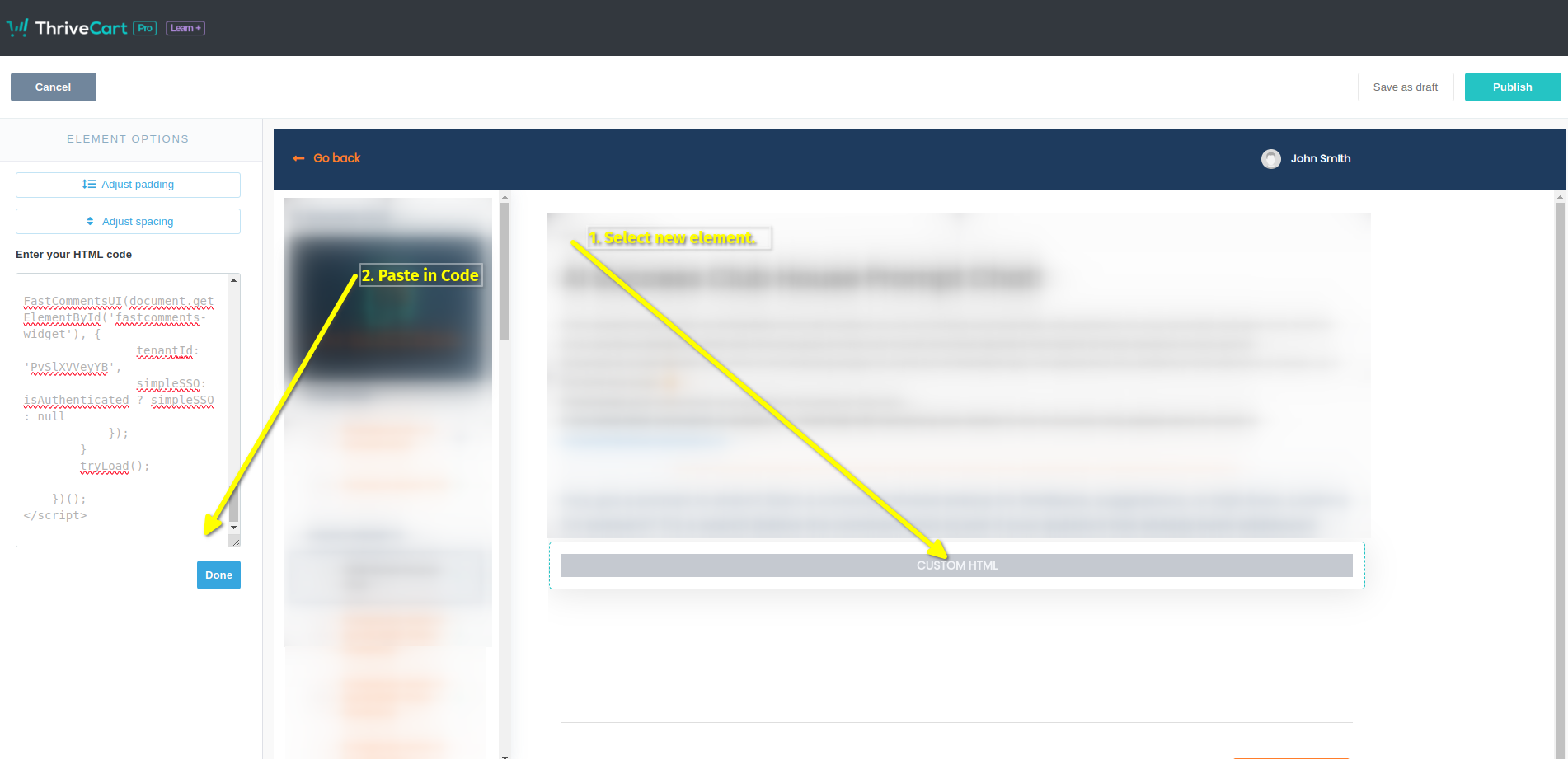
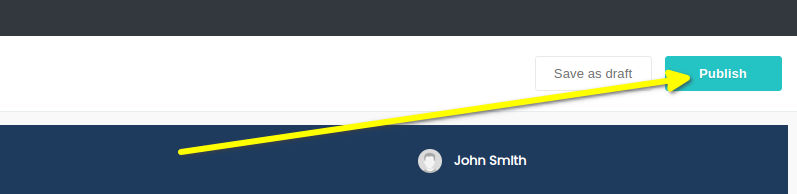
Das war's! Jetzt müssen wir es nur noch veröffentlichen:
Das war's! Sie sollten jetzt das Kommentarfeld in Ihrem Kurs sehen, wenn Sie die Vorschau aufrufen, und echte Benutzer können Kommentare hinterlassen ohne sich anzumelden oder ihren Benutzernamen/Ihre E-Mail ein zweites Mal anzugeben.
Testhinweis!
Wenn Sie anonymes Kommentieren deaktiviert haben, was standardmäßig der Fall ist, können Sie im Preview-Modus als der Benutzer John Smith keine Kommentare hinterlassen. Sie erhalten einen Authentifizierungsfehler, da der Standardbenutzer John Smith keine E-Mail hat. Wenn Sie testen möchten, empfehlen wir, einen Gutscheincode zu verwenden und die Seite wie ein echter Benutzer zu durchlaufen.
Erfolg
Erfolgreich! Sie sollten jetzt das FastComments Kommentar-Widget sehen.
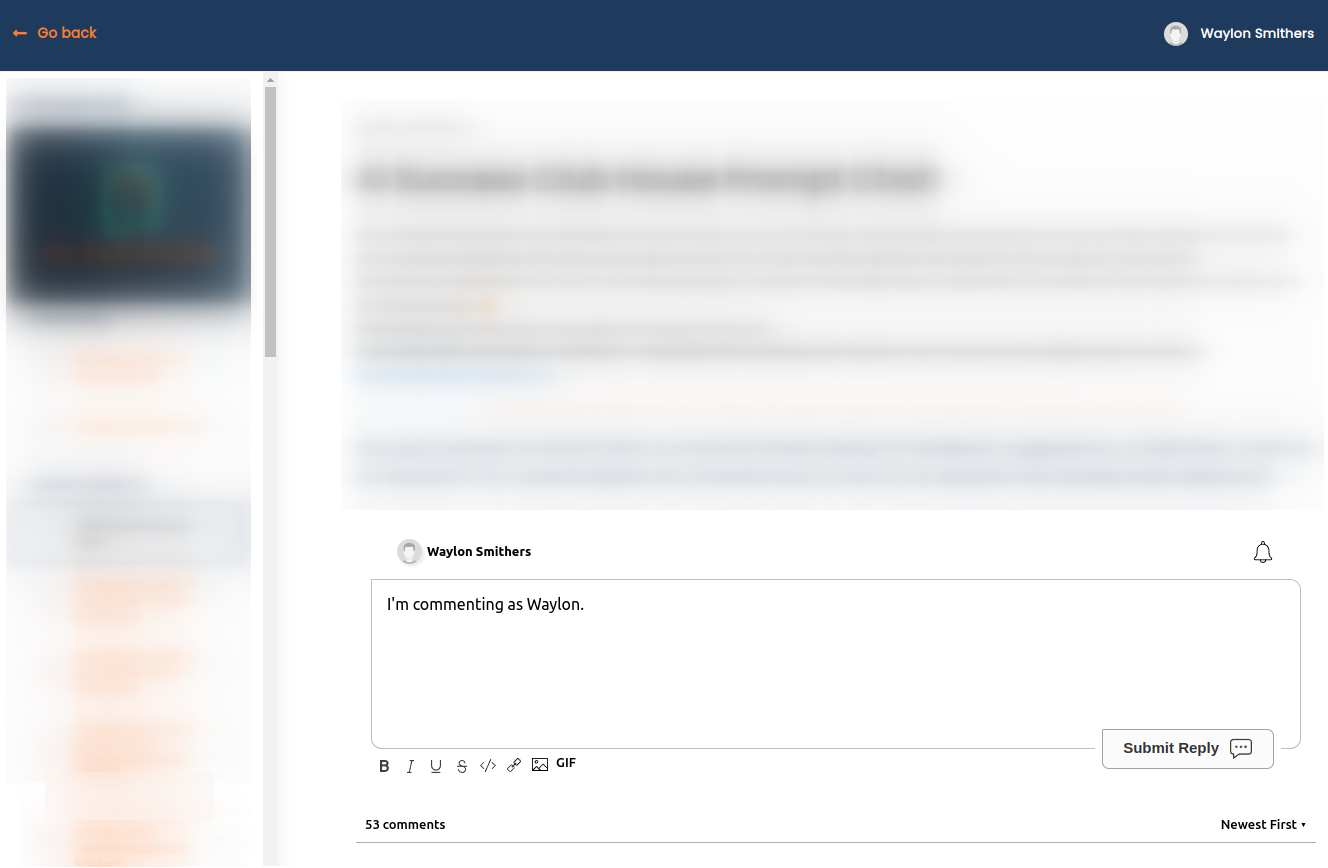
Herzlichen Glückwunsch zur Einrichtung von FastComments mit ThriveCart! Wenn Sie auf einen Domain-Fehler gestoßen sind oder erfahren möchten, wie Sie den Kommentarbereich anpassen können, lesen Sie weiter!
Domain-Fehler
You may get an authorization error, like the following:

Generally this happens if you have your own domain instead of the default "thrivecart.com" domain.
This is because FastComments doesn't know it's supposed to allow your account to be used on this domain.
In this case, the fix is simple. You just have to add your site to your FastComments.com account.
Gehen Sie hierhin, um Ihre Website zu Ihrem Konto hinzuzufügen.
Anpassung
FastComments ist dafür ausgelegt, an Ihre Website angepasst zu werden.
Wenn Sie benutzerdefiniertes Styling hinzufügen oder die Konfiguration anpassen möchten, sehen Sie sich unsere Dokumentation zu Anpassungen und Konfiguration an, um zu erfahren, wie.