
Додати коментарі до курсів ThriveCart Learn+
За допомогою FastComments ми можемо легко додати живе коментування до будь-якого курсу ThriveCart Learn+.
Якщо у вас виникнуть проблеми з налаштуванням, служба підтримки FastComments також може надати допомогу.
Зверніть увагу, що для цього підручника потрібен обліковий запис FastComments. Рекомендується спочатку зареєструватися, а потім повернутися сюди. Ви можете створити обліковий запис тут.
Крок 1: Підготувати курс 
Через конструкцію ThriveCart Learn+ нам потрібно додавати код FastComments на кожну сторінку курсу, на якій ми хочемо показувати коментарі.
Ми можемо використовувати однаковий фрагмент коду на кожній сторінці, а окремі потоки коментарів автоматично прив'яжуться до кожної окремої сторінки.
Почнемо з того, що відкриємо наш курс у редакторі та додамо HTML-блок.
Зліва ви повинні побачити опцію HTML-блоку. Перетягніть її на сторінку туди, де ви хочете відображати коментарі.
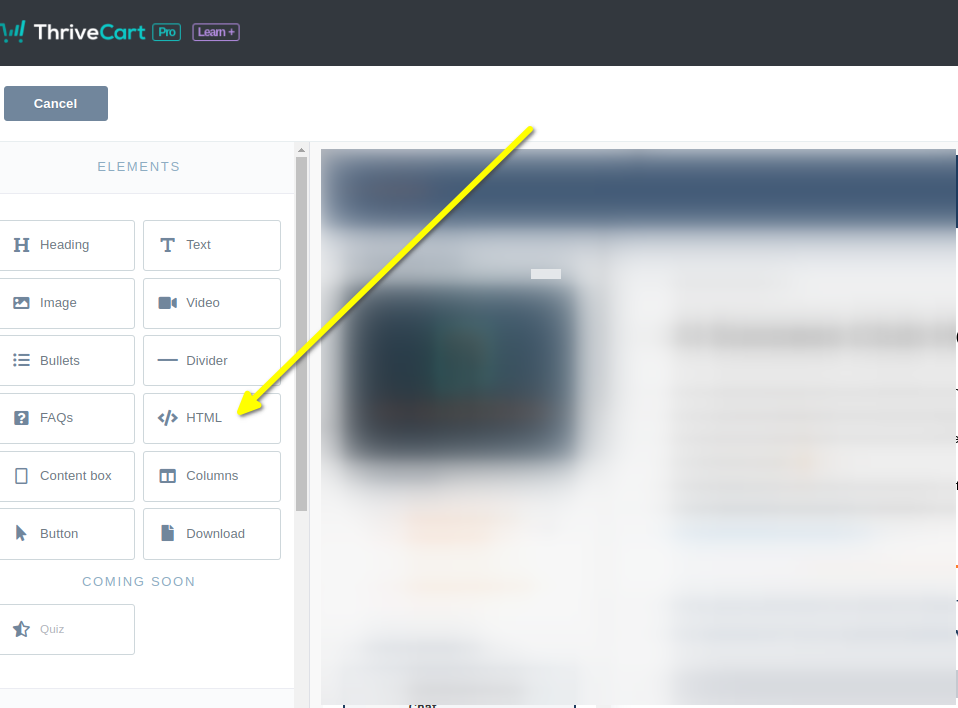
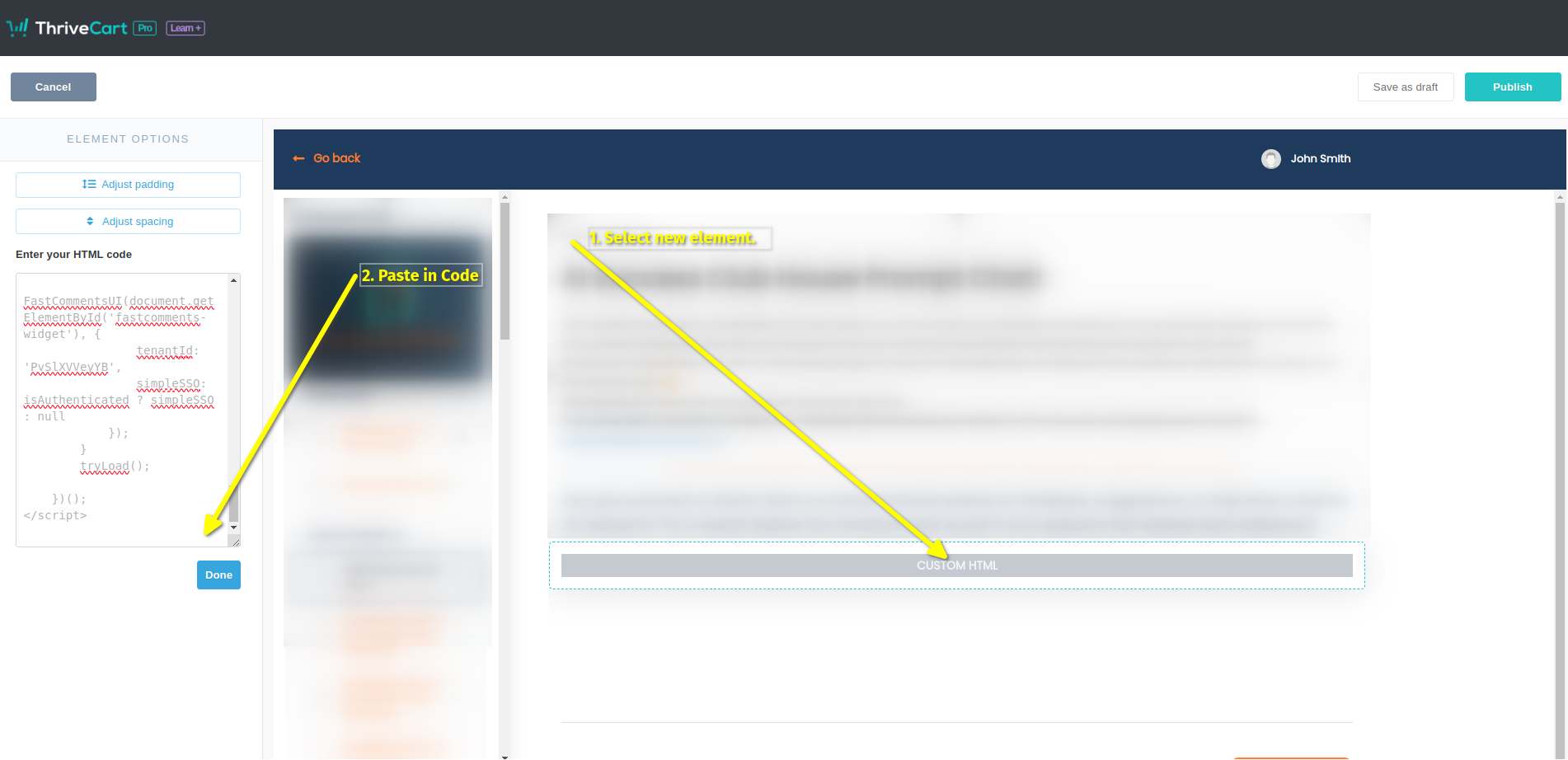
Тепер виберіть новий HTML-елемент. Зліва з'явиться блок, куди ми можемо вставити наш код.
Тепер ви готові до Кроку 2.
Крок 2: Додати власний код
На кроці 2 ми маємо скопіювати наш фрагмент коду. Перевірте, що в рядку 50 не вказано "demo" - вам потрібно переконатися, що там ваш tenant id. Він має бути підставлений для вас.
Тепер скопіюємо наш специфічний для ThriveCart Learn фрагмент коду FastComments.
Він досить великий, оскільки інтеграція з ThriveCart має багато функцій, тому просто натисніть кнопку «Копіювати» у верхньому правому куті фрагмента коду:

Тепер вставте його в блок коду зліва в редакторі ThriveCart. Це має виглядати так:
Ось і все! Тепер потрібно лише опублікувати:
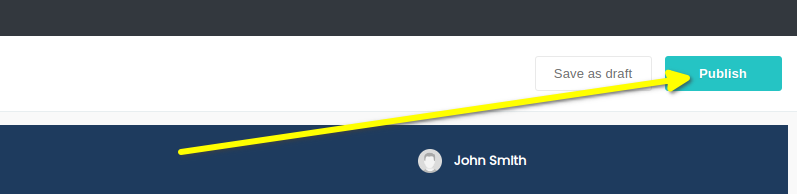
Ось і все! Тепер ви повинні бачити поле коментарів на вашому курсі під час попереднього перегляду, і реальні користувачі зможуть залишати коментарі без повторного входу або повторного введення свого імені користувача/електронної пошти.
Примітка щодо тестування!
Якщо у вас вимкнено анонімні коментарі, а за замовчуванням вони вимкнені, ви не зможете залишити коментарі в режимі Preview як користувач John Smith. Ви отримаєте помилку автентифікації, оскільки в стандартного користувача John Smith відсутня електронна пошта. Якщо хочете протестувати, радимо використати купон і пройти через сайт як реальний користувач.
Успіх
Успіх! Тепер ви повинні бачити віджет коментарів FastComments.
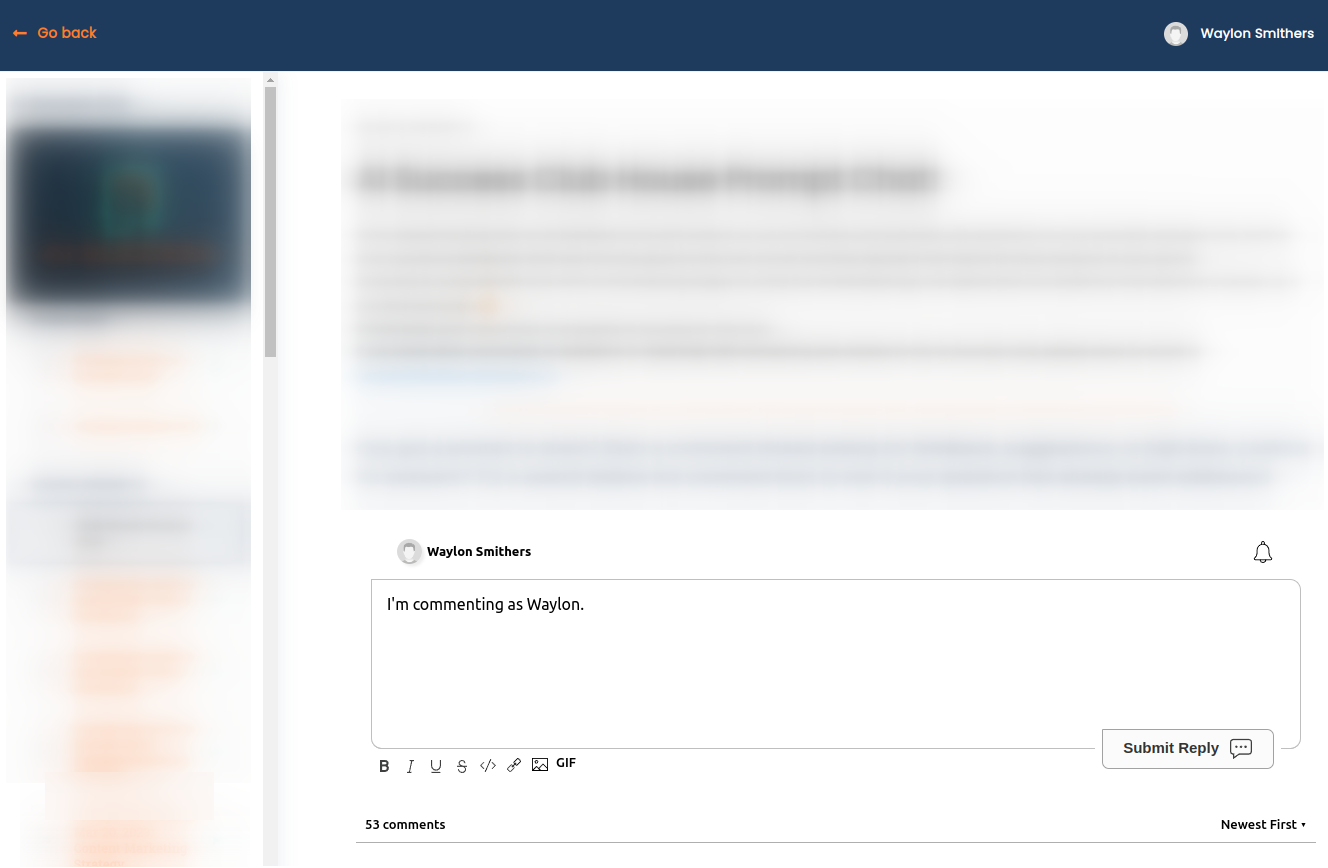
Вітаємо з налаштуванням FastComments у ThriveCart! Якщо у вас виникла помилка Domain Error, або ви хочете дізнатися, як налаштувати область коментарів, читайте далі!
Помилки домену
Ви можете отримати помилку авторизації, наприклад таку:
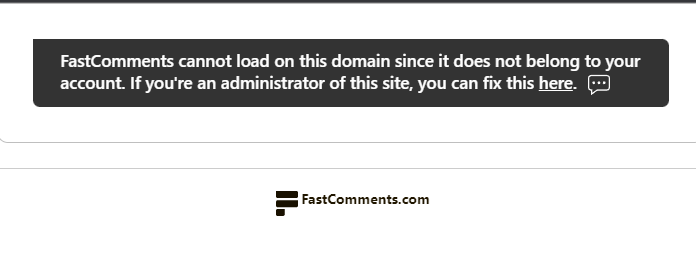
Зазвичай це відбувається, якщо у вас власний домен замість домену за замовчуванням "thrivecart.com".
Це тому, що FastComments не знає, що має дозволити використання вашого облікового запису на цьому домені.
У цьому випадку виправлення просте. Вам потрібно лише додати свій сайт до облікового запису FastComments.com.
Налаштування
FastComments спроєктовано так, щоб його можна було налаштувати відповідно до вашого сайту.
Якщо ви хочете додати власні стилі або змінити конфігурацію, Перегляньте нашу документацію з кастомізації та конфігурації, щоб дізнатися як.
Додати опитування до вашого курсу ThriveCart Learn+
Як тільки FastComments буде встановлений у ваш курс ThriveCart Learn+, ви також зможете проводити живі опитування безпосередньо в коментарях. Увімкніть Enable Polls у налаштуваннях налаштування віджету, і кнопка опитування з'явиться на панелі інструментів коментаря. Опитування можуть мати від 2 до 10 варіантів, результати оновлюються в реальному часі для всіх на сторінці, і ви обираєте, хто може створювати опитування та чи вимагає голосування входу в систему. Більше нічого встановлювати на ThriveCart Learn+ не потрібно.
Спробуйте демо живих опитувань або прочитайте документацію по опитуванням, щоб налаштувати їх.