FastComments.com

Add Comments to ThriveCart Learn+ Courses


Com o FastComments, podemos adicionar facilmente comentários ao vivo a qualquer ThriveCart Learn+ Course.

Se você tiver algum problema com a configuração, o suporte do FastComments também pode fornecer assistência.

Observe que este tutorial requer uma conta do FastComments. Recomenda-se que você se inscreva primeiro e depois volte aqui. Você pode criar uma conta aqui.


Passo 1: Preparar o curso Internal Link

Devido ao design do ThriveCart Learn+, precisamos adicionar o código do FastComments em cada página do curso na qual quisermos exibir comentários.

Podemos usar o mesmo trecho de código em todas as páginas, e tópicos de comentários separados serão automaticamente vinculados a cada página individual.

Começaremos abrindo nosso curso no editor e adicionando um bloco HTML.

À esquerda você deverá ver a opção de bloco HTML. Arraste-o para a página onde deseja exibir os comentários.
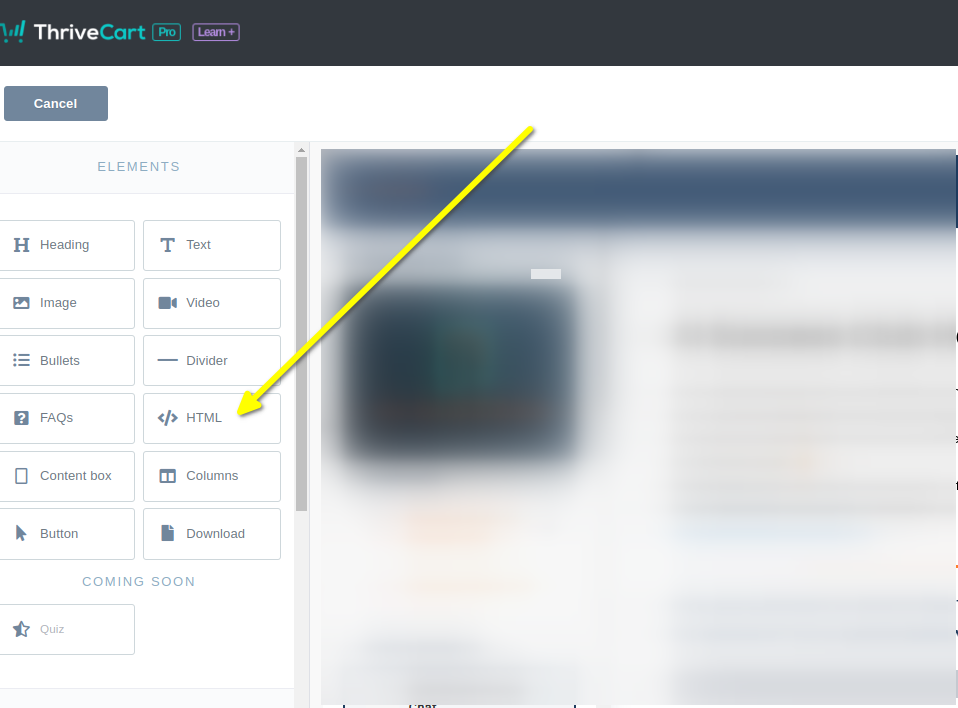
Abra o Curso e Adicione um Bloco HTML

Agora selecione o novo elemento HTML. Um bloco aparecerá à esquerda onde podemos colar nosso código.

Agora você está pronto para o Passo 2.

Passo 2: Adicionar código personalizado Internal Link

Para o Passo 2, precisamos copiar nosso trecho de código. Verifique se a linha 50 não diz "demo" - você vai querer garantir que isso contenha o seu tenant id. Deve ser preenchido para você.

Agora vamos copiar nosso trecho de código FastComments específico para o ThriveCart Learn.

É bastante grande, porque a integração com o ThriveCart tem muitos recursos, então apenas clique no botão Copiar no canto superior direito do trecho de código:

Código de comentários do ThriveCart Learn+
Copy Copy
1
2<script src="https://cdn.fastcomments.com/js/embed-v2.min.js"></script>
3<div id="fastcomments-widget"></div>
4<script>
5 (function () {
6 let attemptsRemaining = 10;
7
8 function tryLoad() {
9 const simpleSSO = {optedInNotifications: true, optedInSubscriptionNotifications: true};
10 let isAuthenticated = false;
11 let profileLink = document.querySelector('.thrivecart-courses-header-profile-link');
12 if (!profileLink) {
13 profileLink = document.querySelector('.thrivecart-courses-header-profile'); // a classe é diferente para o preview.
14 }
15 // seletor amplo do campo de e-mail caso o ThriveCart mude o id.
16 const emailInputField = document.querySelector('input[type=email]');
17 if (emailInputField && emailInputField.value) {
18 isAuthenticated = true;
19 simpleSSO.email = emailInputField.value;
20 } else if (profileLink && !profileLink.innerText.includes('John Smith')) { // permitir que o preview funcione - sem e-mail disponível.
21 attemptsRemaining--;
22 if (!attemptsRemaining) {
23 return console.error('Could not load FastComments - could not determine user information (email). Please reach out to FastComments support.');
24 }
25 console.warn('FastComments: No user email found - waiting and trying again.');
26 return setTimeout(tryLoad, attemptsRemaining < 5 ? 3000 : 100); // aumentar o tempo de espera após 5 tentativas caso a internet esteja lenta.
27 }
28 if (profileLink) {
29 // usar a consulta "img" diretamente caso o ThriveCart altere o seletor de classe da imagem.
30 const avatarImg = profileLink.querySelector('img');
31 if (avatarImg && avatarImg.src) {
32 isAuthenticated = true;
33 simpleSSO.avatar = avatarImg.src;
34 }
35 // usar innerText caso o ThriveCart altere como o nome do perfil é exibido.
36 if (profileLink.innerText) {
37 isAuthenticated = true;
38 simpleSSO.username = profileLink.innerText;
39 } else {
40 const bold = profileLink.querySelector('b');
41 if (bold && bold.innerText) {
42 isAuthenticated = true;
43 simpleSSO.username = bold.innerText;
44 }
45 }
46 } else {
47 if (!attemptsRemaining) {
48 return console.error('Could not load FastComments - could not determine user information (user name/avatar). Please reach out to FastComments support.');
49 }
50 console.warn('FastComments: No user profile info found - waiting and trying again.');
51 attemptsRemaining--;
52 return setTimeout(tryLoad, attemptsRemaining < 5 ? 3000 : 100); // aumentar o tempo de espera após 5 tentativas caso a internet esteja lenta.
53 }
54
55 let url;
56 const selectedNavLink = document.querySelector('.tcc-browse-lesson.active a');
57
58 if (selectedNavLink) {
59 // às vezes o TC usa múltiplos links na mesma página, então vamos remover duplicatas.
60 url = getPathnameFromUrl(selectedNavLink.href);
61 } else {
62 // remover parâmetros de marketing e nome do domínio
63 url = window.location.pathname;
64 }
65
66 if (url) {
67 url = url.replace('/starte-hier', '');
68 url = url.replace('/start-here', '');
69 }
70
71 FastCommentsUI(document.getElementById('fastcomments-widget'), {
72 tenantId: 'demo',
73 urlId: url,
74 simpleSSO: isAuthenticated ? simpleSSO : null
75 });
76 }
77
78 tryLoad();
79
80 function getPathnameFromUrl(url) {
81 try {
82 const parsedUrl = new URL(url);
83 // remover parâmetros de marketing e nome do domínio
84 return parsedUrl.pathname;
85 } catch (error) {
86 console.error("Invalid URL", url, error);
87 return window.location.pathname; // default to current, so at least it works sometimes
88 }
89 }
90
91 })();
92</script>
93

Agora cole-o no bloco de código à esquerda no editor do ThriveCart. Deve ficar assim:
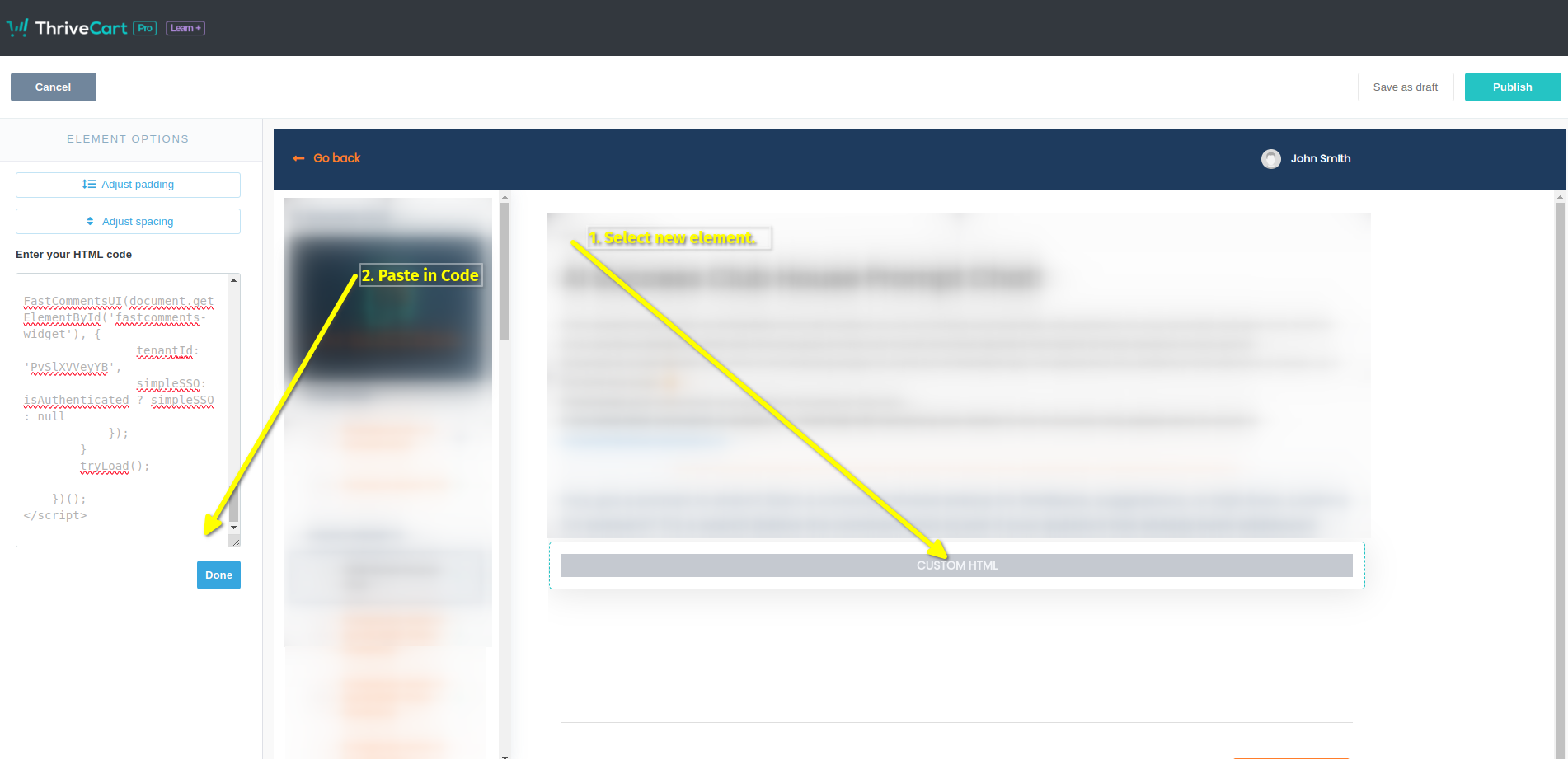
Código Adicionado
Código Adicionado

É isso! Agora só precisamos publicar:
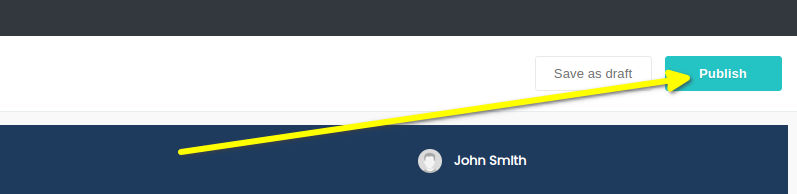
Publicar
Publicar

É isso! Agora você deve ver a caixa de comentários no seu curso ao visualizar em Preview, e usuários reais poderão deixar comentários sem precisar fazer login ou fornecer seu nome de usuário/e-mail pela segunda vez.

Observação sobre testes!

Se você tiver comentários anônimos desabilitados, o que ocorre por padrão, você não poderá deixar comentários no modo Preview como o usuário John Smith. Você receberá um erro de autenticação pois o usuário padrão John Smith não tem e-mail. Se quiser testar, sugerimos que use um código de cupom e navegue pelo seu site como um usuário real.

Sucesso Internal Link


Sucesso! Agora você deve ver o widget de comentários do FastComments.
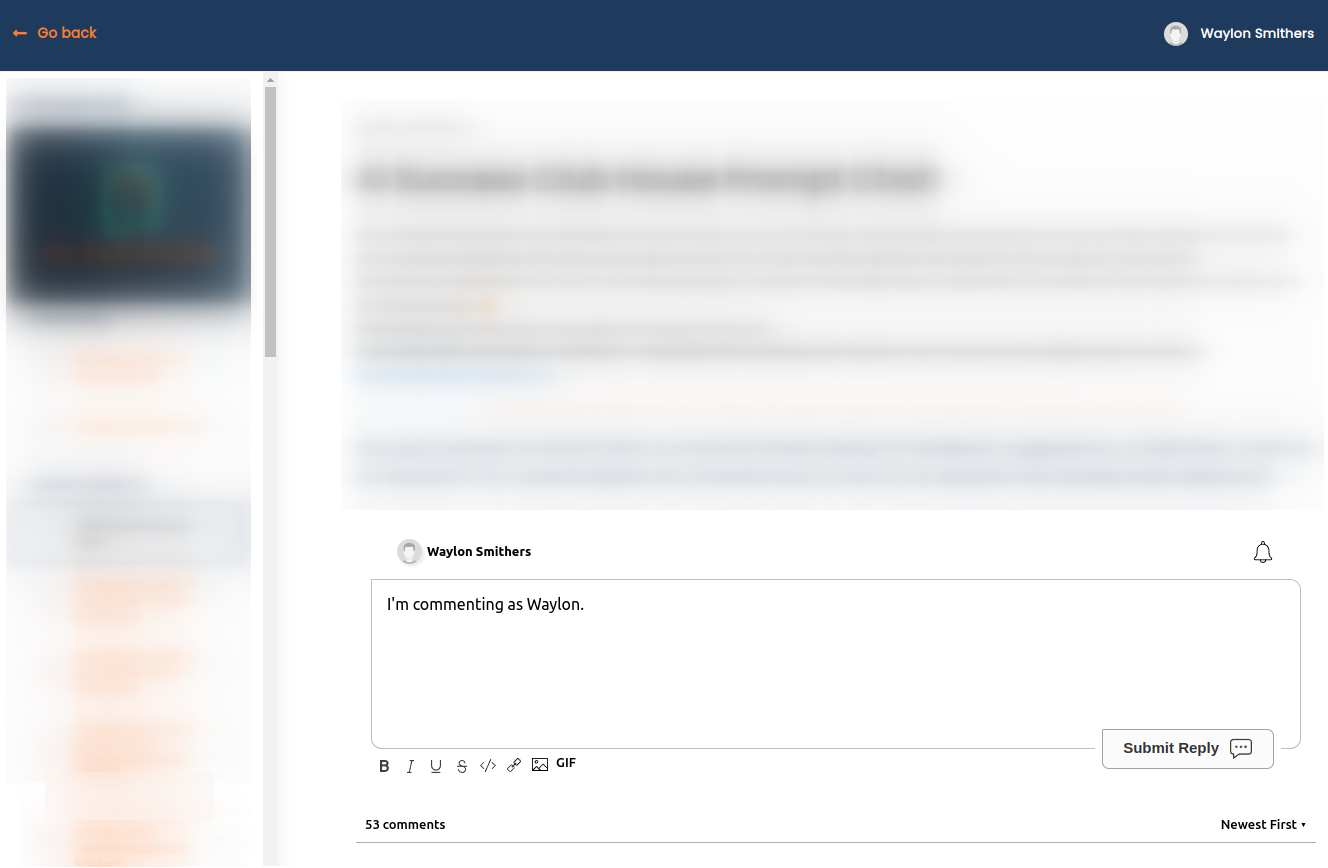
Sucesso!
Sucesso!

Parabéns por configurar o FastComments com o ThriveCart! Se você encontrou um Domain Error, ou gostaria de aprender como personalizar a área de comentários, continue lendo!


Personalização Internal Link

FastComments foi projetado para ser personalizado para corresponder ao seu site.

Se você quiser adicionar estilos personalizados ou ajustar a configuração, Consulte nossa Documentação de Customização para saber como.
