
Dodaj komentarze do kursów ThriveCart Learn+
Dzięki FastComments możemy łatwo dodać komentarze na żywo do dowolnego ThriveCart Learn+ Course.
Jeśli napotkasz problemy z konfiguracją, FastComments Support może również udzielić pomocy.
Zwróć uwagę, że ten samouczek wymaga konta FastComments. Zaleca się najpierw zarejestrować się, a następnie wrócić tutaj. Możesz utworzyć konto tutaj.
Krok 1: Przygotowanie kursu 
Ze względu na sposób działania ThriveCart Learn+ musimy dodać kod FastComments do każdej strony kursu, na której chcemy wyświetlać komentarze.
Możemy użyć tego samego fragmentu kodu na każdej stronie, a oddzielne wątki komentarzy zostaną automatycznie powiązane z każdą poszczególną stroną.
Zaczniemy od otwarcia kursu w edytorze i dodania bloku HTML.
Po lewej powinieneś zobaczyć opcję bloku HTML. Przeciągnij go na stronę w miejscu, gdzie chcesz wyświetlać komentarze.
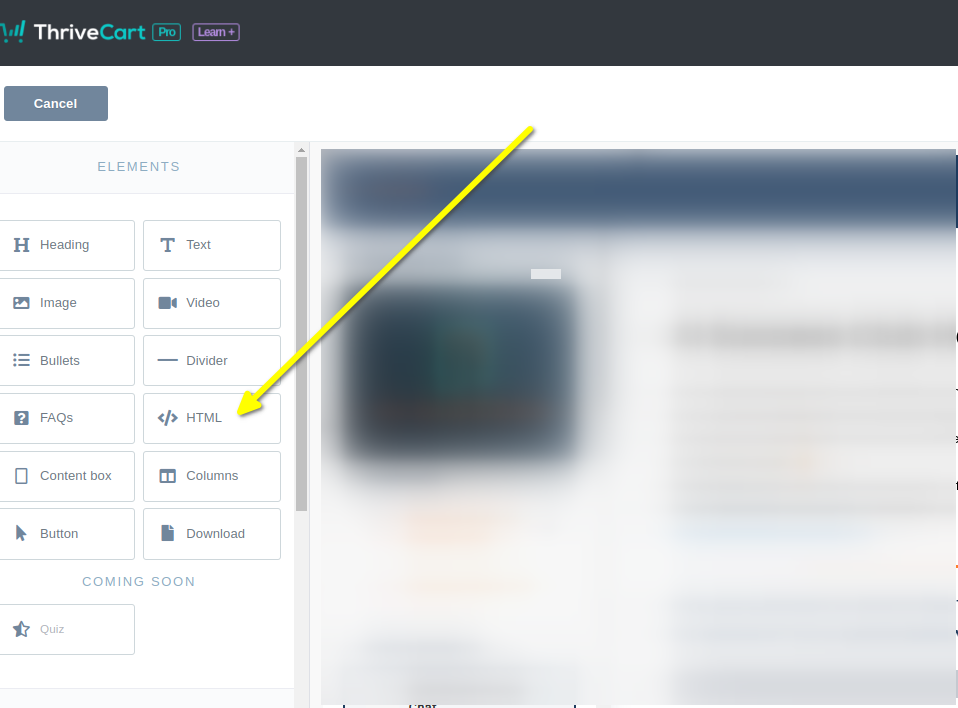
Teraz wybierz nowy element HTML. Po lewej pojawi się blok, w którym możemy wkleić nasz kod.
Teraz możesz przejść do Kroku 2.
Krok 2: Dodanie niestandardowego kodu
Na Kroku 2 musimy skopiować nasz fragment kodu. Sprawdź, czy w linii 50 nie ma napisu "demo" - upewnij się, że znajduje się tam Twój tenant id. Powinno być wypełnione dla Ciebie.
Teraz skopiujmy nasz fragment kodu FastComments specyficzny dla ThriveCart Learn.
Jest dość duży, ponieważ integracja z ThriveCart ma wiele funkcji, więc po prostu kliknij przycisk Kopiuj w prawym górnym rogu fragmentu kodu:

Now paste it into the code block on the left in the ThriveCart editor. It should look like this:
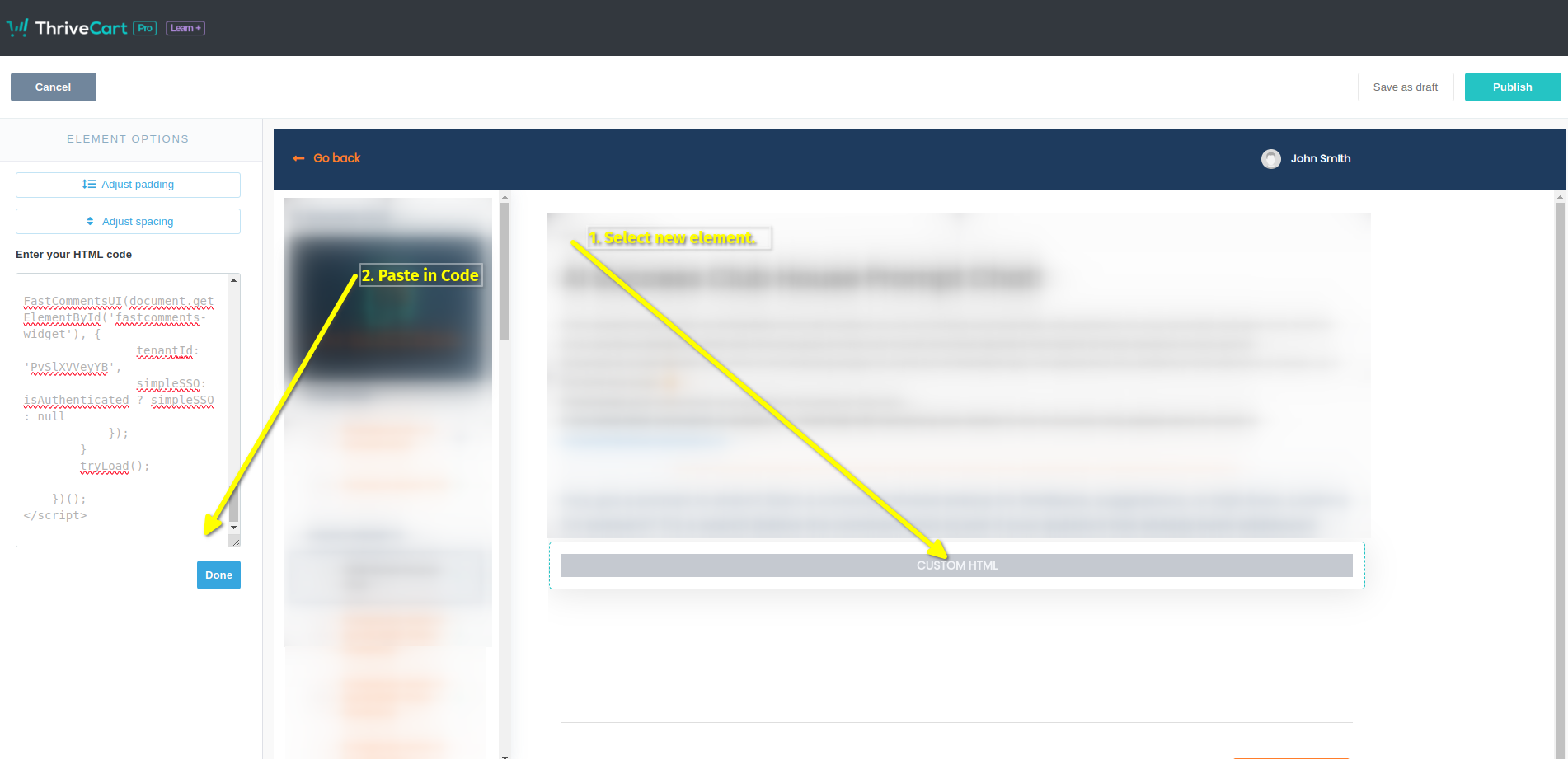
That's it! Now we just have to publish:
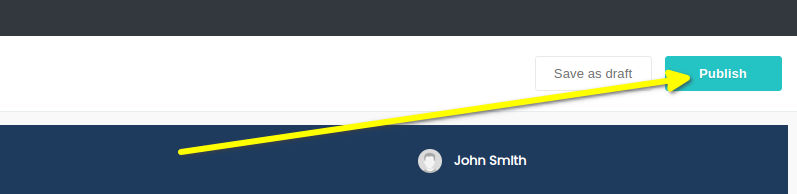
That's it! You should now see the comment box on your course when you preview, and real users will be able to leave comments without signing in or leaving their username/email a second time.
Testing Note!
If you have anonymous commenting disabled, which it is by default, you won't be able to leave comments in Preview mode as the John Smith user. You will get an authentication
error as the default John Smith user has no email. If you want to test, we suggest you use a coupon code and go through your site like an actual user.
Sukces
Sukces! Powinieneś teraz widzieć FastComments Comment Widget.
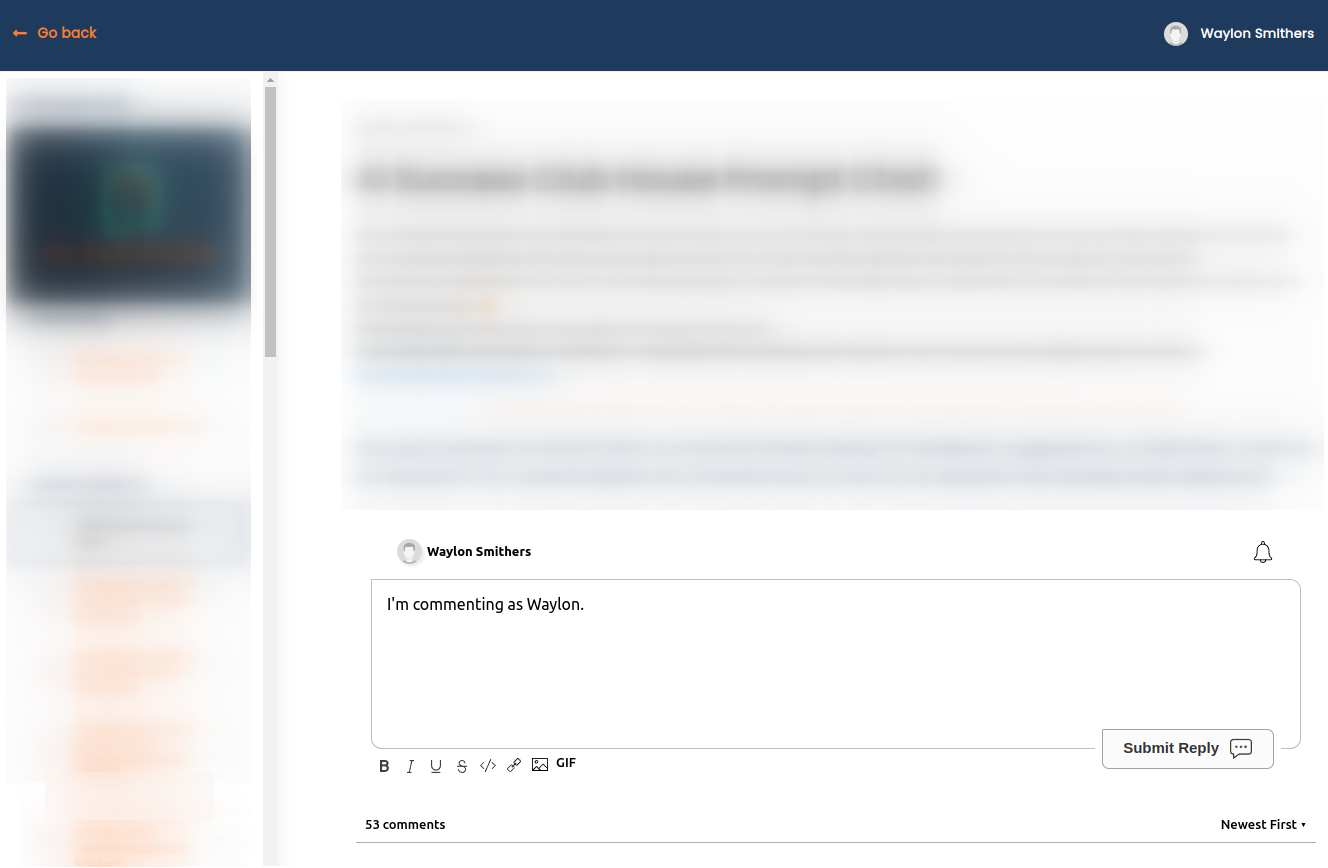
Gratulacje za skonfigurowanie FastComments z ThriveCart! Jeśli napotkałeś Domain Error lub chcesz dowiedzieć się, jak dostosować obszar komentarzy, czytaj dalej!
Błędy domeny
Możesz otrzymać błąd autoryzacji, podobny do poniższego:

Zazwyczaj dzieje się tak, jeśli używasz własnej domeny zamiast domyślnej domeny "thrivecart.com".
Dzieje się tak, ponieważ FastComments nie wie, że powinno zezwolić na używanie Twojego konta na tej domenie.
W takim przypadku naprawa jest prosta. Musisz po prostu dodać swoją witrynę do konta FastComments.com.
Dostosowywanie
FastComments został zaprojektowany tak, aby można go było dostosować do twojej strony.
Jeśli chcesz dodać niestandardowe style lub zmodyfikować konfigurację, Zapoznaj się z naszą dokumentacją dotyczącą dostosowań i konfiguracji, aby dowiedzieć się, jak.