
Добавить комментарии к курсам ThriveCart Learn+
С помощью FastComments мы можем легко добавить возможность живых комментариев в любой ThriveCart Learn+ Course.
Если у вас возникнут проблемы с настройкой, служба поддержки FastComments также может помочь.
Обратите внимание, что для этого руководства требуется учетная запись FastComments. Рекомендуется сначала зарегистрироваться, а затем вернуться сюда. Вы можете создать аккаунт здесь.
Шаг 1: Подготовить курс 
Из-за конструкции ThriveCart Learn+ нам необходимо добавить код FastComments на каждую страницу курса, на которой мы хотим отображать комментарии.
Мы можем использовать один и тот же фрагмент кода на каждой странице, и отдельные потоки комментариев будут автоматически привязаны к каждой отдельной странице.
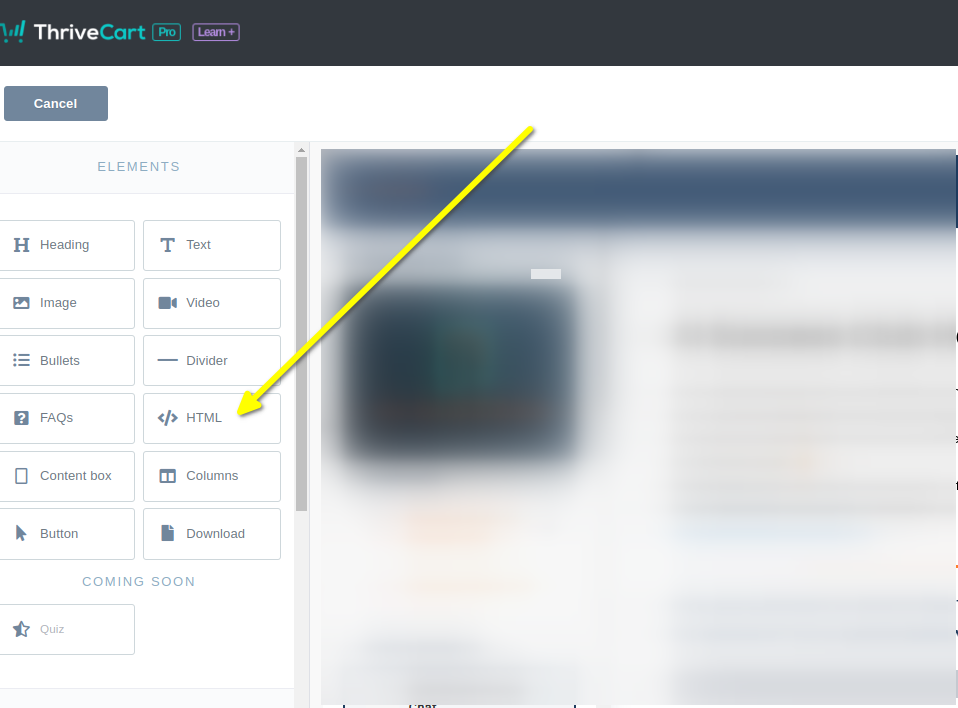
Начнём с открытия курса в редакторе и добавления HTML-блока.
Слева вы должны увидеть опцию HTML-блока. Перетащите её на страницу туда, где вы хотите отображать комментарии.
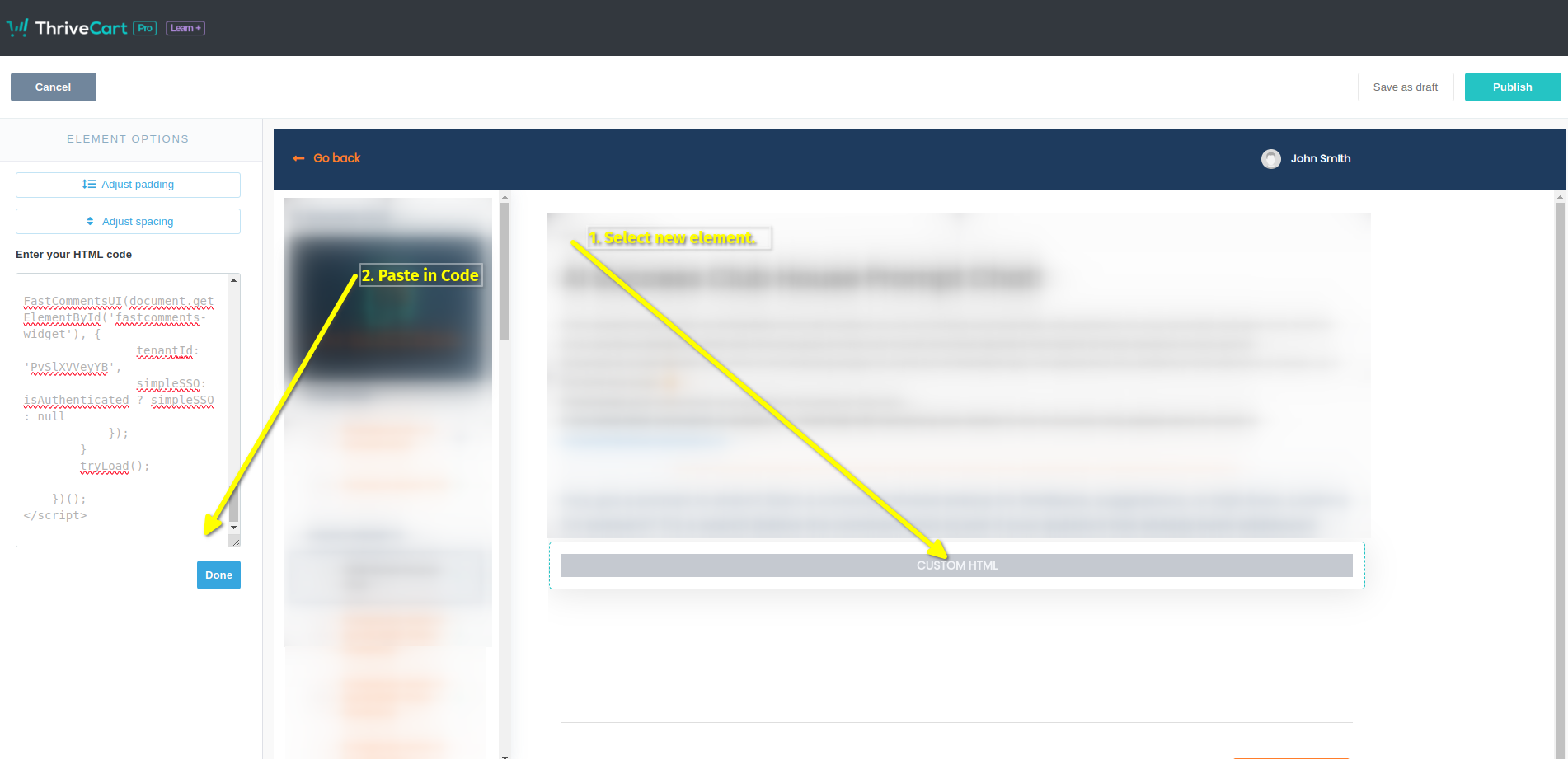
Теперь выберите новый HTML-элемент. Слева появится блок, куда мы можем вставить наш код.
Теперь вы готовы к Шагу 2.
Шаг 2: Добавить пользовательский код
Для шага 2 нам нужно скопировать наш фрагмент кода. Проверьте, что строка 50 не содержит "demo" — убедитесь, что там указан ваш tenant id. Он должен быть заполнен автоматически.
Теперь скопируем наш специфичный для ThriveCart-Learn фрагмент кода FastComments.
Он достаточно большой, потому что интеграция с ThriveCart имеет множество функций, поэтому просто нажмите кнопку Copy в правом верхнем углу фрагмента кода:

Теперь вставьте его в блок кода слева в редакторе ThriveCart. Это должно выглядеть так:
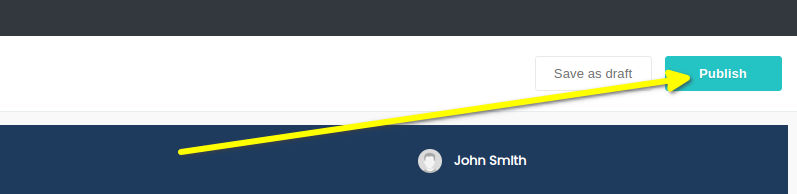
Вот и всё! Теперь нам осталось только опубликовать:
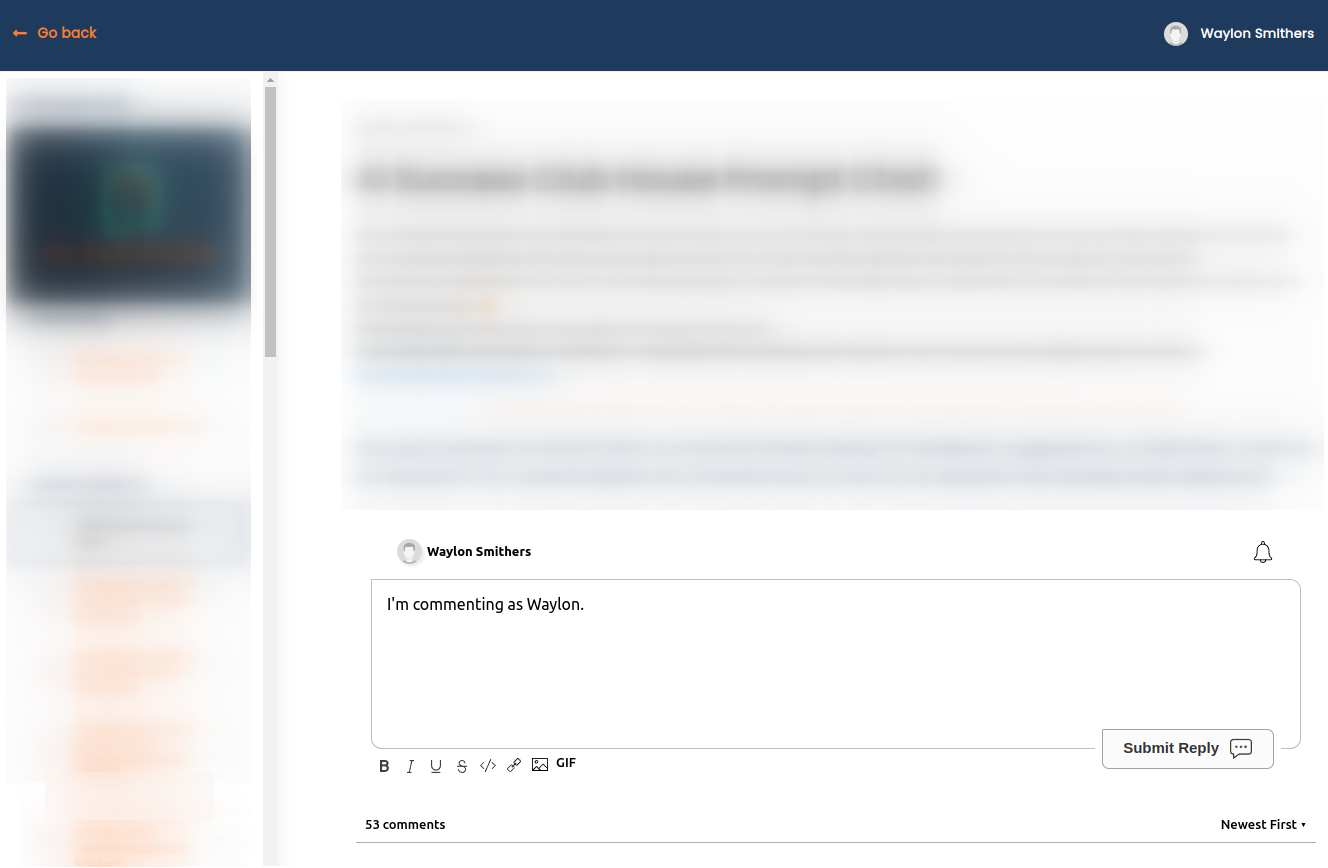
Вот и всё! Теперь вы должны увидеть поле для комментариев на вашем курсе при предварительном просмотре, а реальные пользователи смогут оставлять комментарии без повторного входа или повторного ввода имени пользователя/электронной почты.
Примечание по тестированию!
Если у вас отключены анонимные комментарии, что так по умолчанию, вы не сможете оставлять комментарии в режиме Preview как пользователь John Smith. Вы получите ошибку аутентификации
поскольку у пользователя по умолчанию John Smith нет email. Если вы хотите протестировать, мы рекомендуем воспользоваться купонным кодом и пройти по сайту как реальный пользователь.
Готово
Успех! Теперь вы должны видеть виджет комментариев FastComments.
Поздравляем с настройкой FastComments для ThriveCart! Если вы столкнулись с ошибкой Domain Error, или хотите узнать, как настроить область комментариев, читайте дальше!
Ошибки домена
Вы можете получить ошибку авторизации, похожую на следующую:

Обычно это происходит, если у вас собственный домен вместо домена по умолчанию «thrivecart.com».
Это происходит потому, что FastComments не знает, что нужно разрешить использование вашего аккаунта на этом домене.
В этом случае решение простое. Вам просто нужно добавить свой сайт в аккаунт FastComments.com.
Перейдите сюда, чтобы добавить свой сайт в аккаунт.
Настройка
FastComments разработан так, чтобы его можно было настраивать под ваш сайт.
Если вы хотите добавить собственные стили или изменить конфигурацию, ознакомьтесь с нашей документацией по настройке и конфигурации, чтобы узнать как.