
Aggiungi commenti ai corsi di ThriveCart Learn+
Con FastComments possiamo aggiungere facilmente commenti in tempo reale a qualsiasi corso ThriveCart Learn+.
Se riscontri problemi con la configurazione, il supporto di FastComments può anche fornire assistenza.
Nota che questo tutorial richiede un account FastComments. Si consiglia di registrarsi prima e poi tornare qui. Puoi creare un account qui.
Passo 1: Preparare il corso 
A causa del funzionamento di ThriveCart Learn+, dobbiamo inserire il codice FastComments in ogni pagina del corso in cui vogliamo visualizzare i commenti.
Possiamo usare lo stesso frammento di codice su ogni pagina, e i thread di commenti separati saranno automaticamente collegati a ciascuna pagina.
Inizieremo aprendo il corso nell'editor e aggiungendo un blocco HTML.
Sulla sinistra dovresti vedere un'opzione per un blocco HTML. Trascinala nella pagina nel punto in cui vuoi visualizzare i commenti.
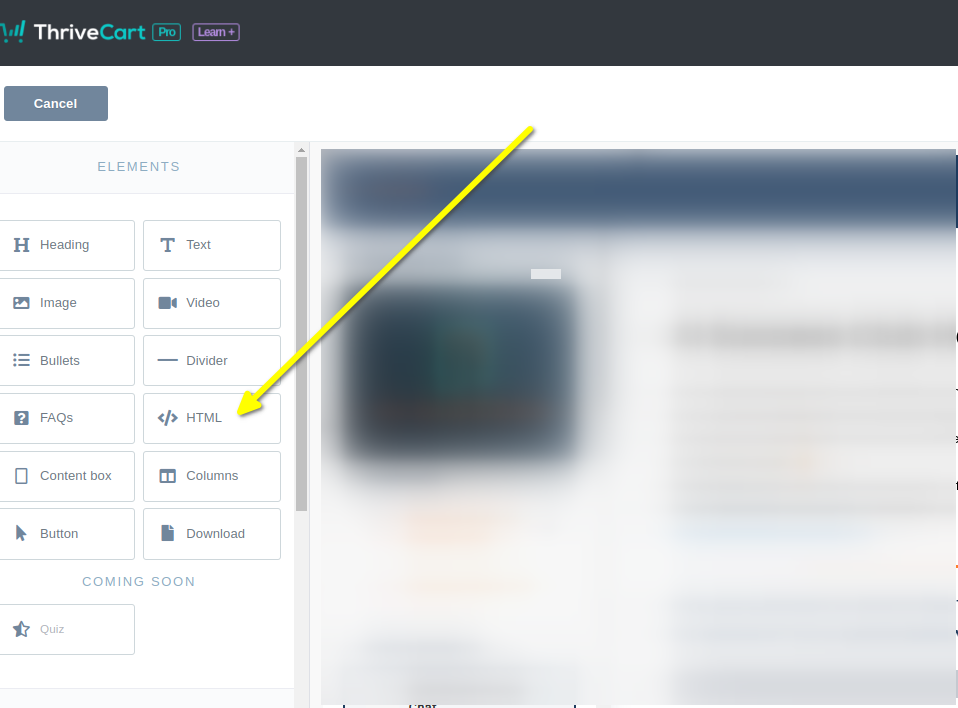
Ora seleziona il nuovo elemento HTML. Apparirà un blocco sulla sinistra dove possiamo incollare il nostro codice.
Ora sei pronto per il Passo 2.
Passo 2: Aggiungere codice personalizzato
Per il Passo 2 dobbiamo copiare il nostro snippet di codice. Verifica che la riga 50 non dica "demo" - assicurati che questa contenga il tuo tenant id. Dovrebbe essere precompilato per te.
Adesso copiamo il nostro snippet di codice FastComments specifico per ThriveCart Learn.

Ora incollalo nel blocco di codice a sinistra nell'editor di ThriveCart. Dovrebbe apparire così:
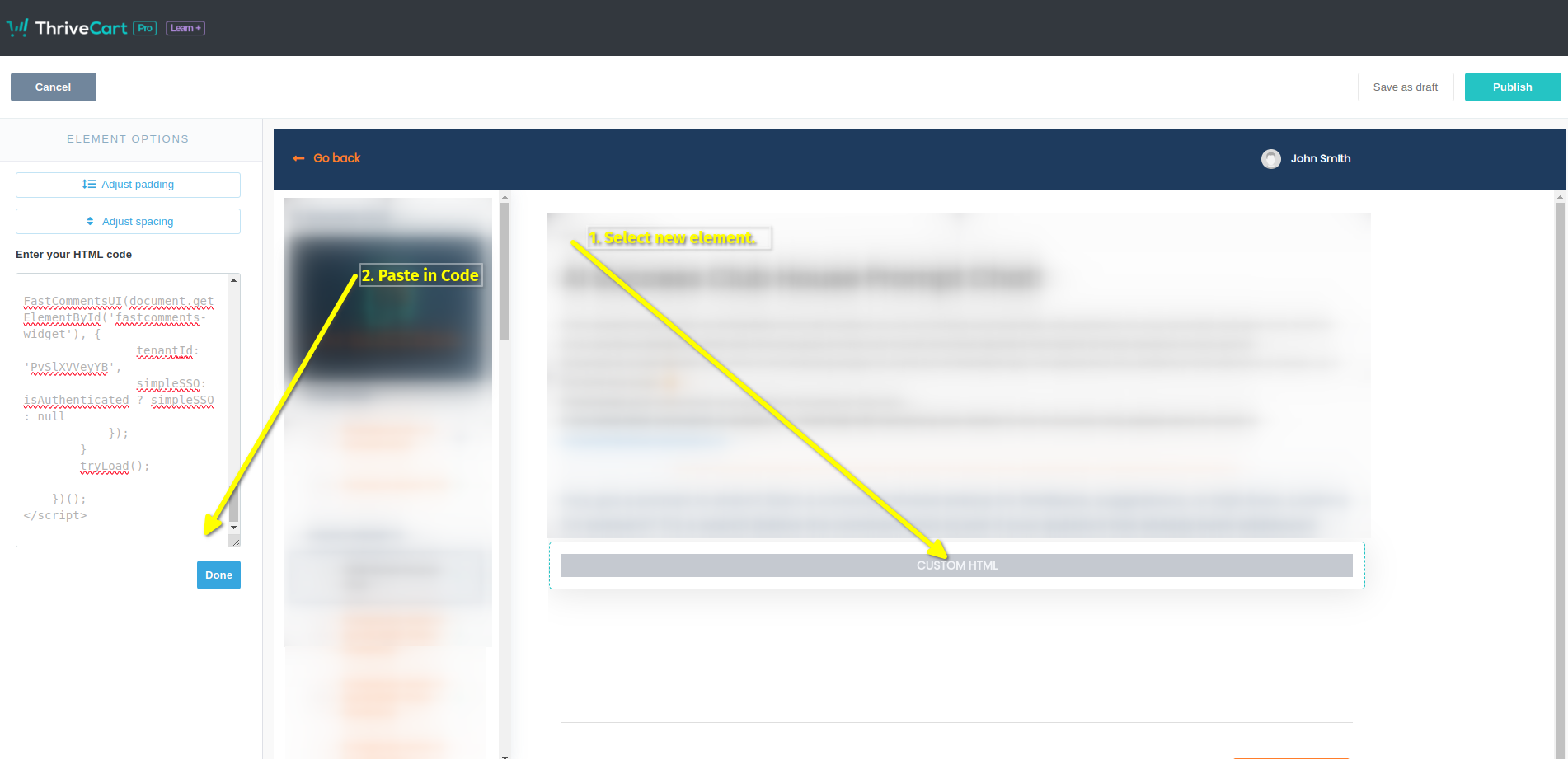
Fatto! Ora dobbiamo solo pubblicare:
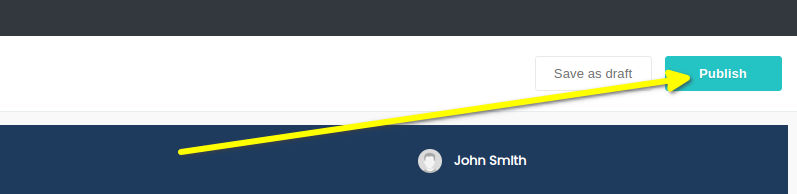
Fatto! Ora dovresti vedere la casella dei commenti sul tuo corso quando lo visualizzi in anteprima, e gli utenti reali potranno lasciare commenti senza effettuare l'accesso o inserire nuovamente il loro username/email.
Nota di test!
Se hai i commenti anonimi disabilitati, cosa predefinita, non potrai lasciare commenti in modalità Preview come utente John Smith. Riceverai un errore di autenticazione
in quanto l'utente predefinito John Smith non ha una email. Se vuoi testare, ti suggeriamo di usare un codice coupon e navigare il sito come un utente reale.
Successo
Successo! Ora dovresti vedere il widget dei commenti FastComments.
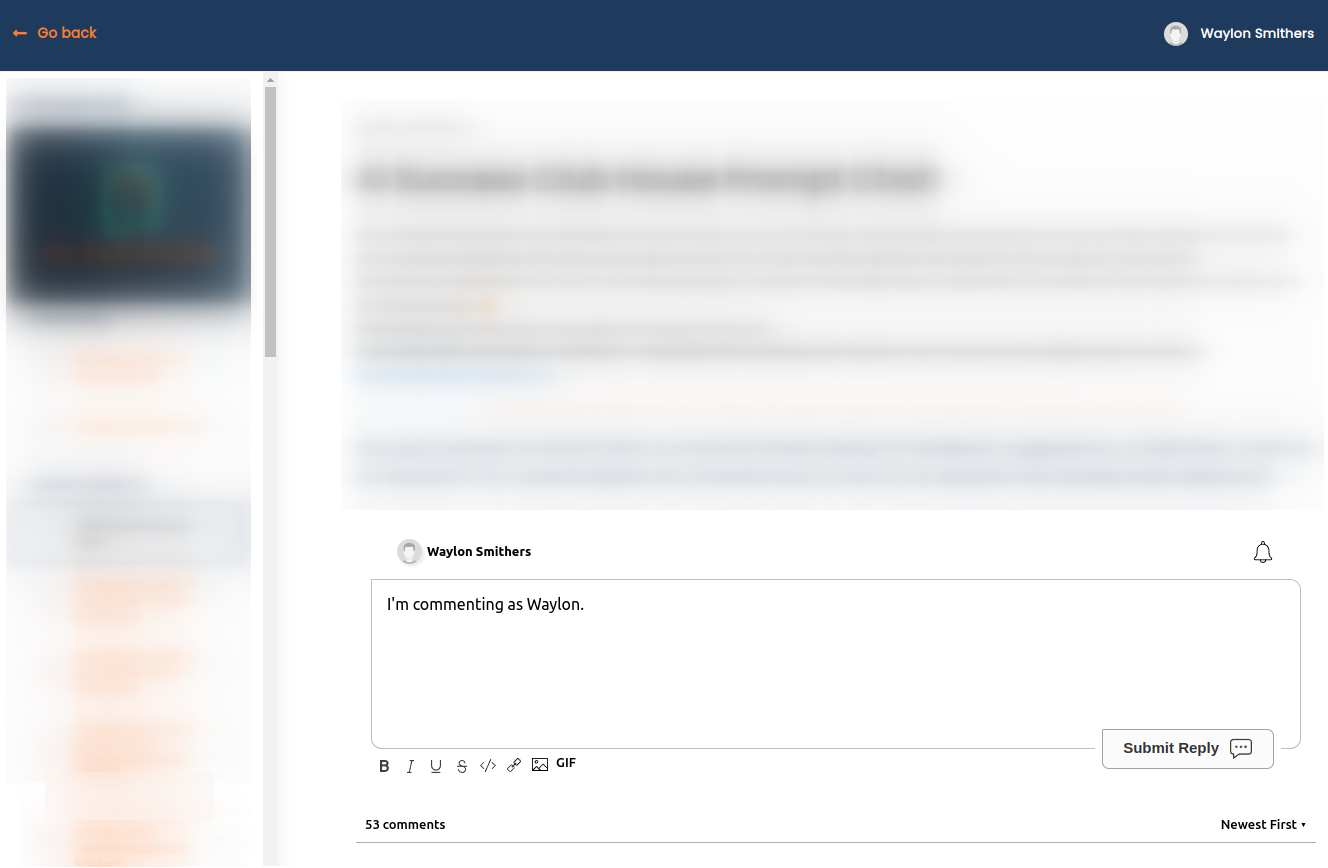
Congratulazioni per aver configurato FastComments con ThriveCart! Se hai riscontrato un errore di dominio, oppure vuoi imparare come personalizzare l'area dei commenti, continua a leggere!
Errori del dominio
Potresti ricevere un errore di autorizzazione, simile al seguente:

Generalmente ciò accade se usi il tuo dominio invece del dominio predefinito "thrivecart.com".
Questo perché FastComments non sa che dovrebbe consentire l'utilizzo del tuo account su questo dominio.
In questo caso, la soluzione è semplice. Devi solo aggiungere il tuo sito al tuo account FastComments.com.
Personalizzazione
FastComments è progettato per essere personalizzato per adattarsi al tuo sito.
Se desideri aggiungere stili personalizzati o modificare la configurazione, Consulta la nostra documentazione sulle personalizzazioni per scoprire come.