
Dodajanje komentarjev v tečaje ThriveCart Learn+
S FastComments lahko enostavno dodamo komentiranje v živo v katerikoli tečaj ThriveCart Learn+.
Če imate težave z nastavitvijo, vam lahko pomaga tudi podpora FastComments.
Upoštevajte, da ta vodič zahteva račun pri FastComments. Priporočamo, da se najprej registrirate in se nato vrnete sem. Račun lahko ustvarite tukaj.
Korak 1: Priprava tečaja 
Zaradi zasnove ThriveCart Learn+ moramo dodati FastComments kodo na vsako stran tečaja, na kateri želimo prikazovati komentarje.
Na vsaki strani lahko uporabimo isti kodni odlomek, ločene niti komentarjev pa bodo samodejno povezane z vsako posamezno stranjo.
Začeli bomo tako, da v urejevalniku odpremo naš tečaj in dodamo HTML blok.
Na levi strani bi morali videti možnost HTML bloka. Povlecite ga na stran, kjer želite prikazati komentarje.
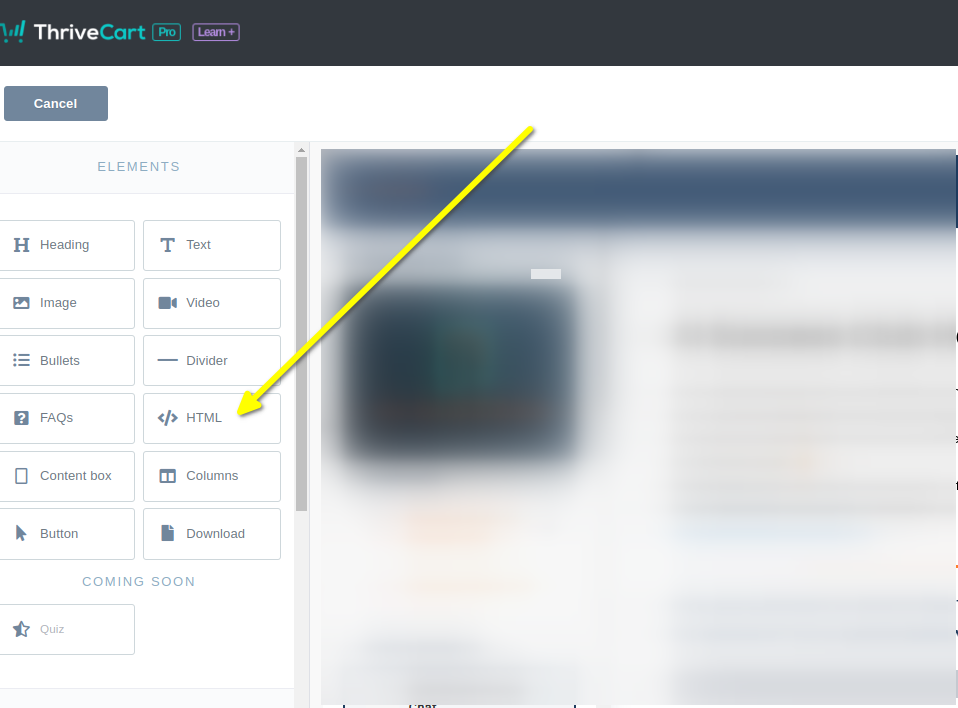
Zdaj izberite nov HTML element. Na levi se bo pojavil blok, kamor lahko prilepimo našo kodo.
Zdaj ste pripravljeni za korak 2.
Korak 2: Dodajanje lastne kode
Za korak 2 moramo kopirati naš odsek kode. Preverite, da vrstica 50 ne piše "demo" - želite zagotoviti, da tu stoji vaš tenant id. Moral bi biti že izpolnjen za vas.
Zdaj kopirajmo naš ThriveCart-Learn-specifičen FastComments odsek kode.
It's quite large, because the integration with ThriveCart has a lot of features, so just click the Copy button in the top right of the code snippet:

Zdaj ga prilepite v blok kode na levi strani urejevalnika ThriveCart. Izgledalo bi naj takole:
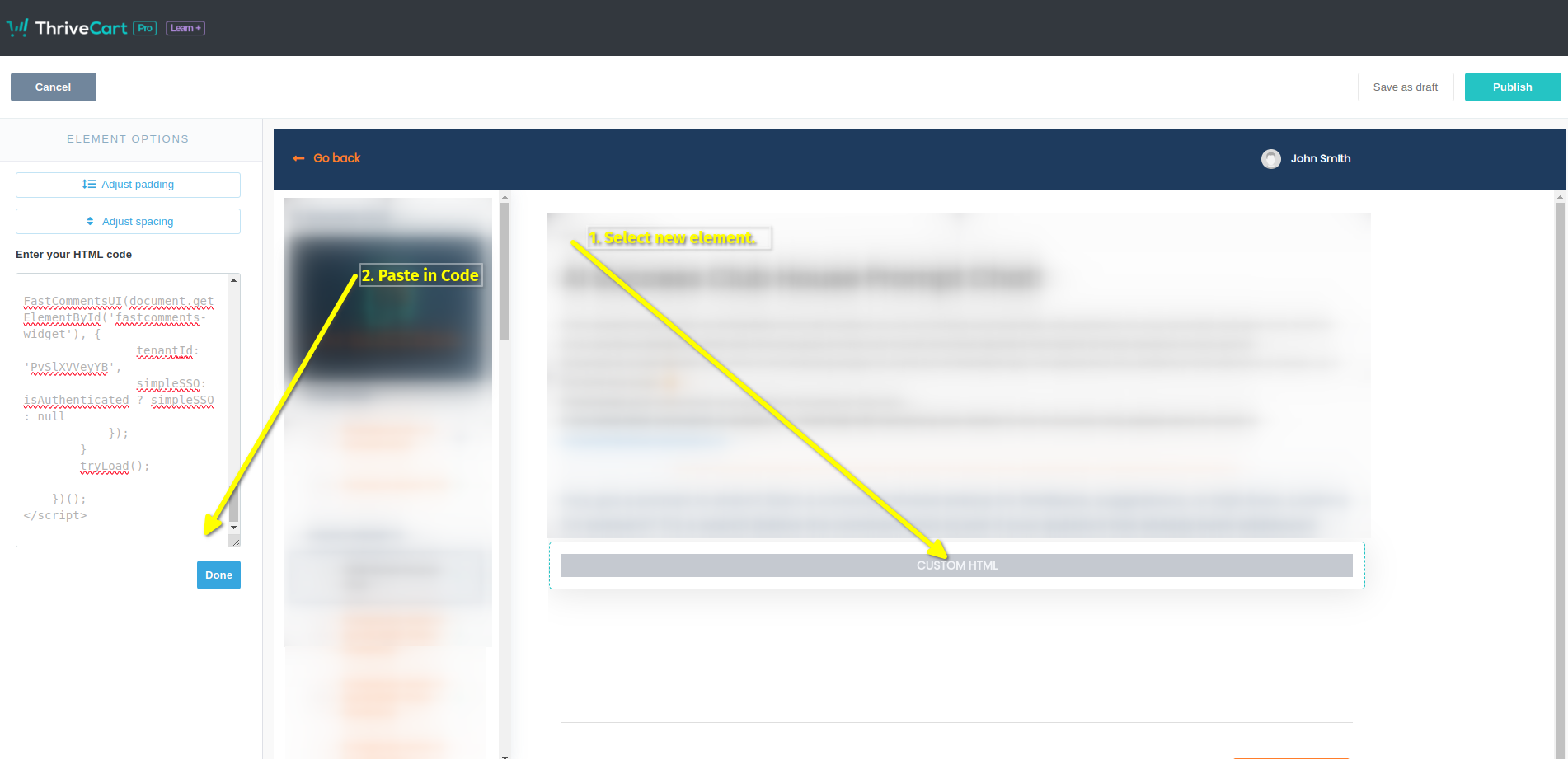
To je vse! Zdaj moramo samo še objaviti:
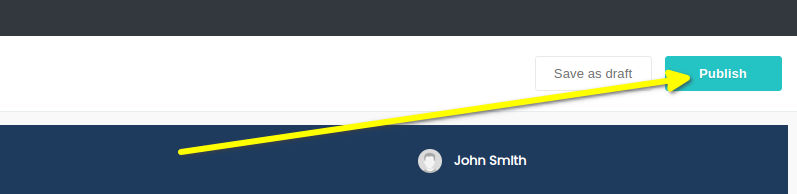
To je vse! Zdaj bi morali ob predogledu videti polje za komentarje na vašem tečaju, pravi uporabniki pa bodo lahko pustili komentarje brez prijave ali ponovnega vnašanja uporabniškega imena/e-pošte.
Opomba za testiranje!
Če imate anonimno komentiranje onemogočeno, kar je privzeto, ne boste mogli pustiti komentarjev v Preview načinu kot uporabnik John Smith. Dobili boste avtentikacijsko
napako, ker privzeti uporabnik John Smith nima e-pošte. Če želite testirati, priporočamo, da uporabite kupon in se premikate po svoji strani kot dejanski uporabnik.
Uspeh
Uspešno! Zdaj bi morali videti FastComments pripomoček za komentarje.
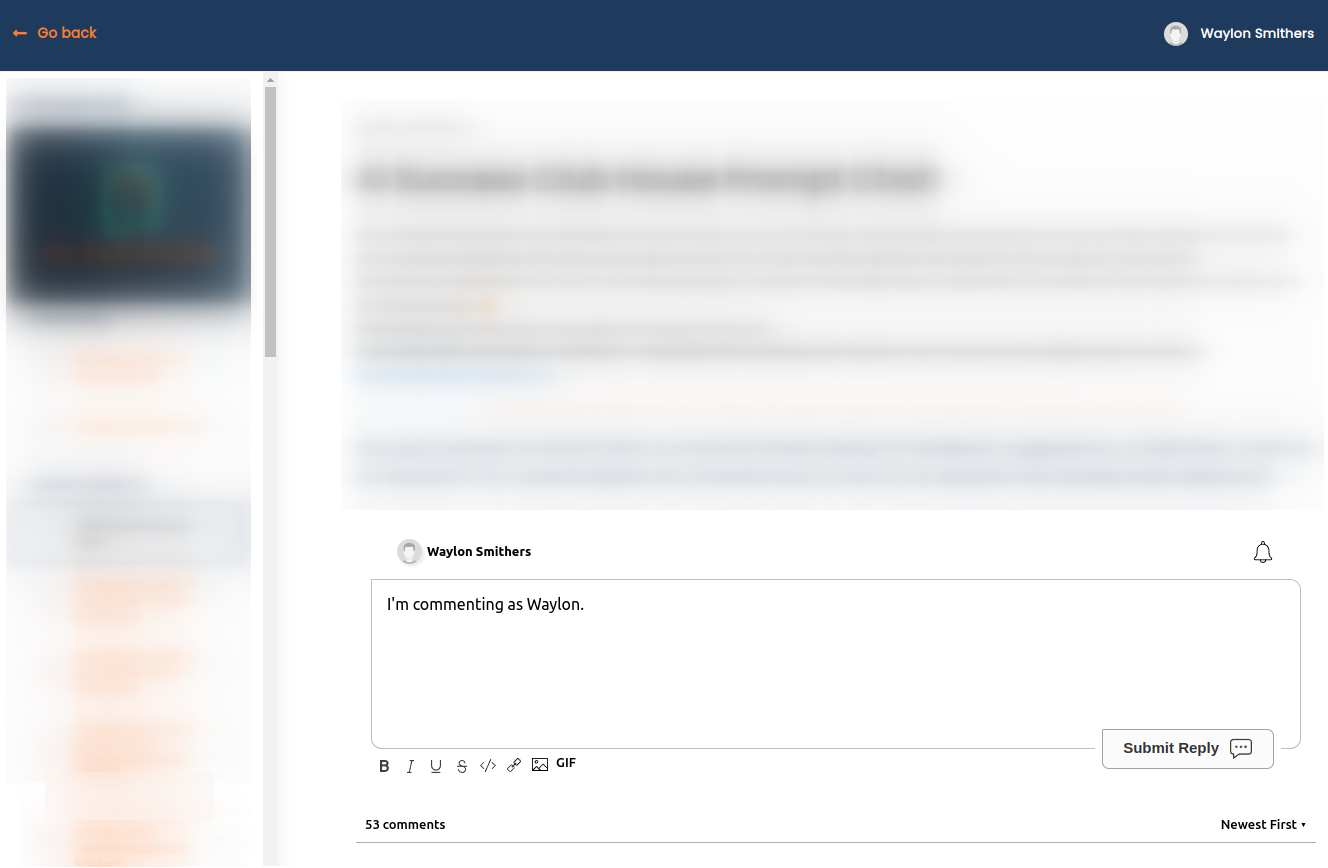
Čestitamo pri nastavitvi FastComments s ThriveCart! Če ste naleteli na Domain Error, ali bi radi izvedeli, kako prilagoditi območje komentarjev, berite naprej!
Napake domene
Morda boste dobili napako avtorizacije, kot je prikazano spodaj:

To se običajno zgodi, če imate svojo domeno namesto privzete domene "thrivecart.com".
To je zato, ker FastComments ne ve, da bi moral dovoliti uporabo vašega računa na tej domeni.
V tem primeru je rešitev enostavna. Preprosto morate dodati svoje spletno mesto v svoj račun FastComments.com.
Prilagajanje
FastComments je zasnovan tako, da ga lahko prilagodite vaši spletni strani.
Če želite dodati prilagojeno oblikovanje ali prilagoditi konfiguracijo, Oglejte si našo dokumentacijo o prilagoditvah, da se naučite, kako.