
Añadir comentarios a los cursos de ThriveCart Learn+
Con FastComments podemos añadir fácilmente comentarios en vivo a cualquier curso de ThriveCart Learn+.
Si tienes algún problema con la configuración, el soporte de FastComments también puede ayudarte.
Ten en cuenta que este tutorial requiere una cuenta de FastComments. Se recomienda que te registres primero y luego vuelvas aquí. Puedes crear una cuenta aquí.
Paso 1: Preparar el curso 
Debido al diseño de ThriveCart Learn+, tenemos que añadir el código de FastComments a cada página del curso en la que queramos mostrar comentarios.
Podemos usar el mismo fragmento de código en cada página, y los hilos de comentarios separados se vincularán automáticamente a cada página individual.
Empezaremos abriendo nuestro curso en el editor y añadiendo un bloque HTML.
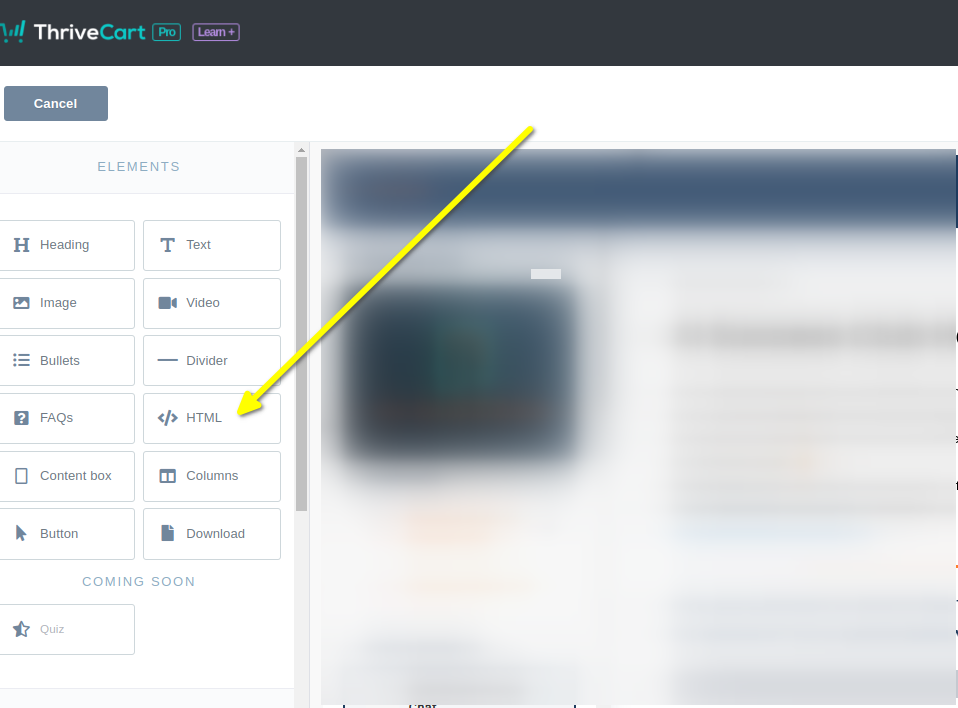
A la izquierda deberías ver una opción de bloque HTML. Arrástrala a la página donde quieras mostrar los comentarios.
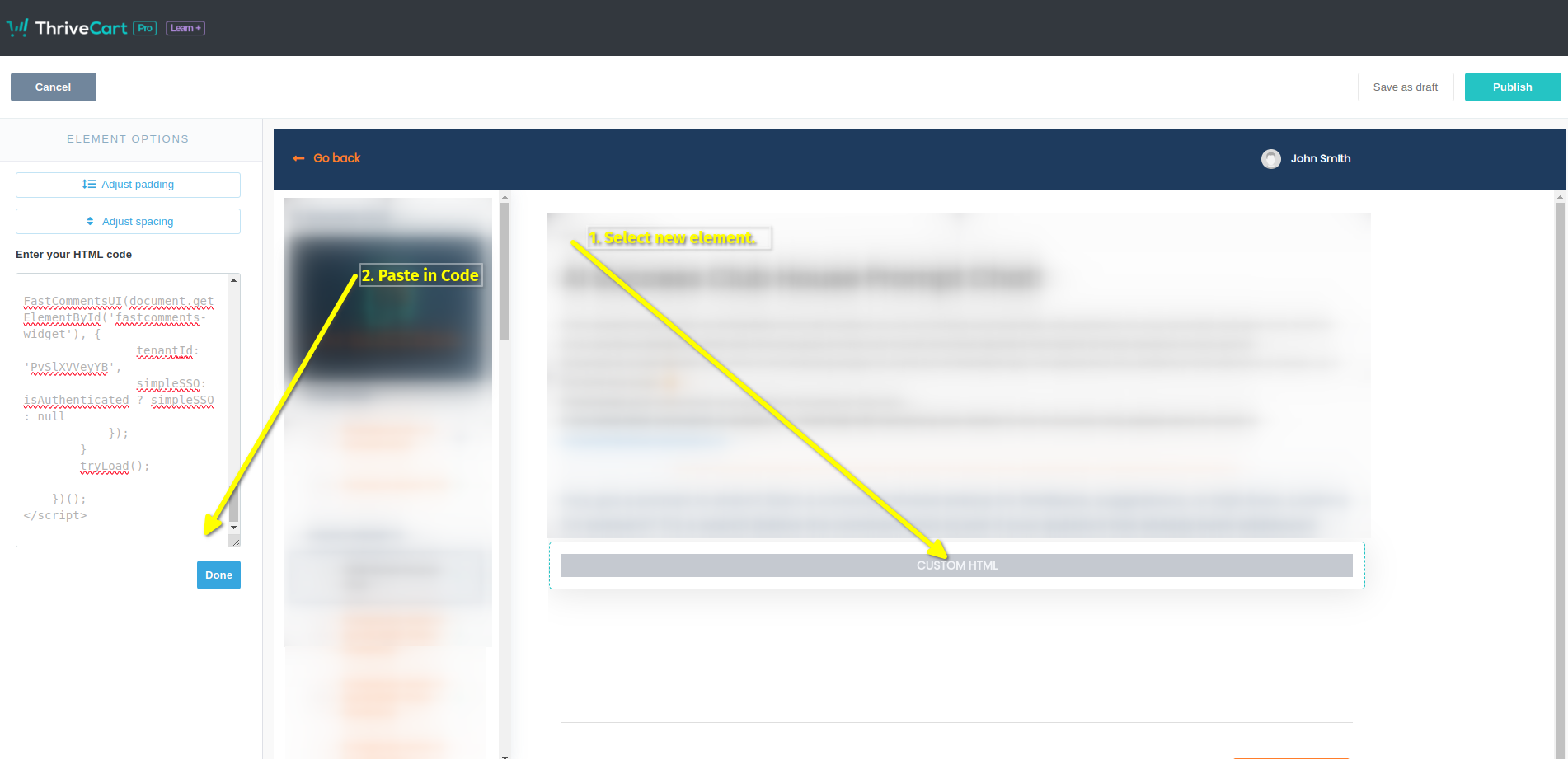
Ahora selecciona el nuevo elemento HTML. Aparecerá un bloque a la izquierda donde podremos pegar nuestro código.
Ahora estás listo para el Paso 2.
Paso 2: Añadir código personalizado
Para el Paso 2 tenemos que copiar nuestro fragmento de código. Comprueba que la línea 50 no diga "demo" - querrás asegurarte de que tenga tu tenant id. Debería estar rellenado para ti.
Ahora vamos a copiar nuestro fragmento de código específico de FastComments para ThriveCart Learn.
Es bastante grande, porque la integración con ThriveCart tiene muchas funcionalidades, así que simplemente haz clic en el botón Copiar en la esquina superior derecha del fragmento de código:

Ahora pégalo en el bloque de código a la izquierda en el editor de ThriveCart. Debería verse así:
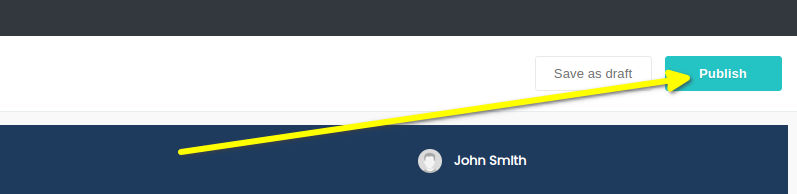
¡Eso es todo! Ahora solo tenemos que publicar:
¡Eso es todo! Ahora deberías ver el cuadro de comentarios en tu curso cuando lo previsualices, y los usuarios reales podrán dejar comentarios sin iniciar sesión ni introducir su nombre de usuario/correo electrónico por segunda vez.
Nota de prueba!
Si tienes los comentarios anónimos desactivados, que es la configuración por defecto, no podrás dejar comentarios en Preview mode as the John Smith user. Recibirás un error de autenticación
ya que el usuario por defecto John Smith no tiene correo electrónico. Si quieres probar, te sugerimos que uses un código de cupón y navegues por tu sitio como un usuario real.
Éxito
¡Éxito! Ahora deberías ver el FastComments Comment Widget.
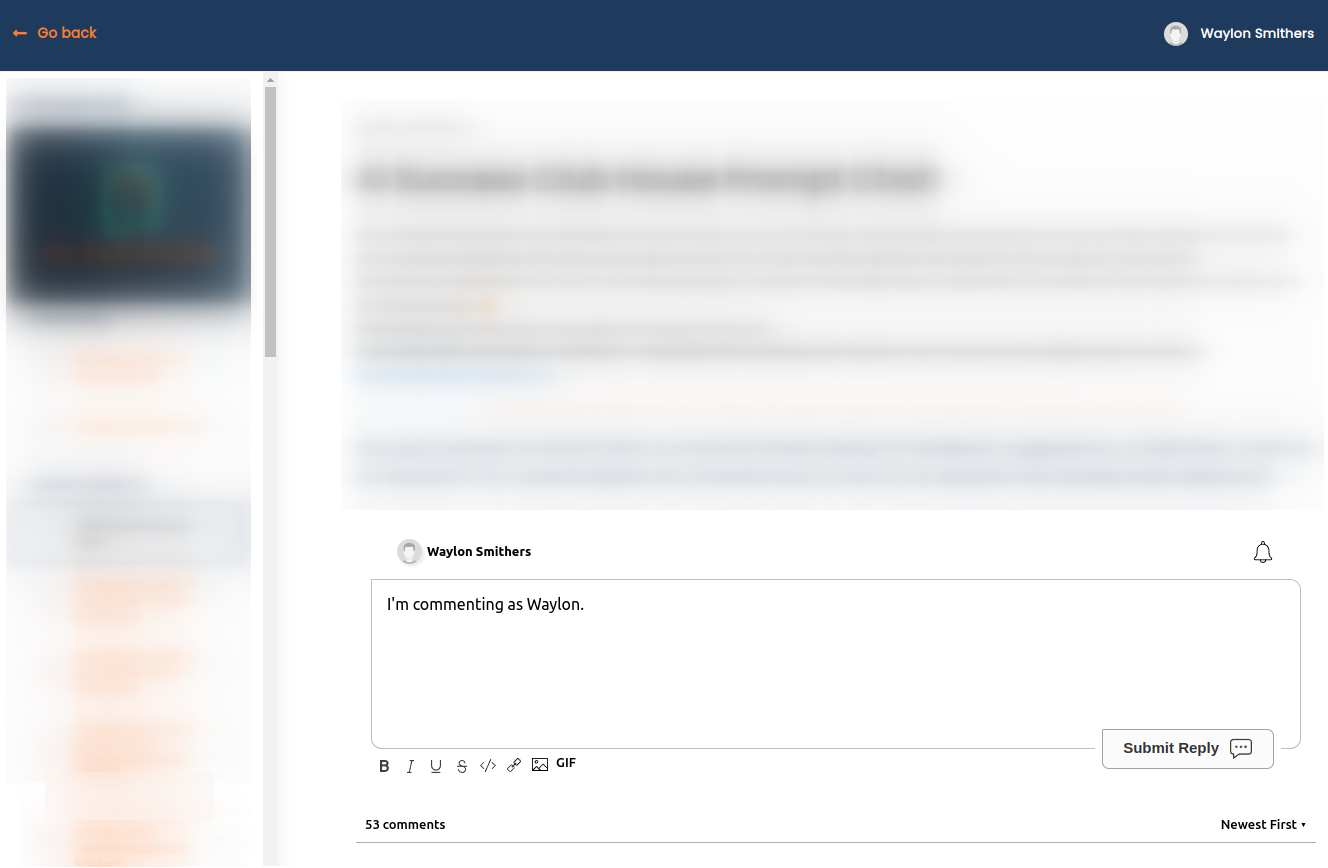
¡Felicidades por configurar FastComments con ThriveCart! Si te has encontrado con un Domain Error, o te gustaría aprender a personalizar el área de comentarios, sigue leyendo!
Errores de dominio
Es posible que reciba un error de autorización, como el siguiente:

Generalmente esto ocurre si tiene su propio dominio en lugar del dominio predeterminado "thrivecart.com".
Esto se debe a que FastComments no sabe que debe permitir que se use su cuenta en este dominio.
En este caso, la solución es sencilla. Solo tiene que añadir su sitio a su cuenta de FastComments.com.
Personalización
FastComments está diseñado para personalizarse para que coincida con tu sitio.
Si deseas añadir estilos personalizados, o ajustar la configuración, Consulta nuestra documentación de personalización para aprender cómo.