
ThriveCart Learn+ 코스에 댓글 추가
FastComments를 사용하면 어떤 ThriveCart Learn+ 코스에도 라이브 댓글 기능을 쉽게 추가할 수 있습니다.
설정에 문제가 있는 경우 FastComments 지원팀에서 도움을 제공할 수 있습니다.
이 튜토리얼은 FastComments 계정이 필요합니다. 먼저 가입한 후 다시 이곳으로 돌아오는 것을 권장합니다. 여기에서 계정을 생성할 수 있습니다.
1단계: 코스 준비 
ThriveCart Learn+의 설계 때문에, 댓글을 표시하려는 모든 강의 페이지에 FastComments 코드를 추가해야 합니다.
같은 코드 스니펫을 모든 페이지에서 사용할 수 있으며, 별도의 댓글 스레드는 자동으로 각 개별 페이지에 연결됩니다.
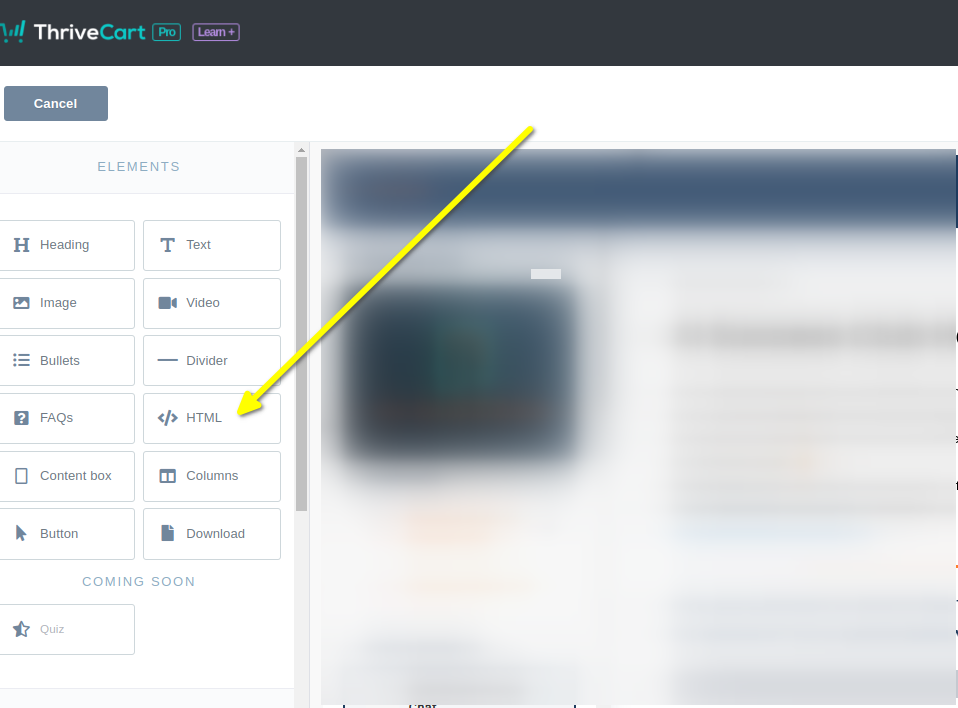
에디터에서 강의를 열고 HTML 블록을 추가하는 것부터 시작하겠습니다.
왼쪽에서 HTML 블록 옵션을 볼 수 있습니다. 댓글을 표시할 페이지로 드래그하세요.
이제 새 HTML 요소를 선택하세요. 코드를 붙여넣을 수 있는 블록이 왼쪽에 나타납니다.
이제 2단계로 넘어갈 준비가 되었습니다.
2단계: 맞춤 코드 추가
Step 2에서는 코드 스니펫을 복사해야 합니다. 50번째 줄이 "demo"로 되어 있지 않은지 확인하세요 - 여기에는 귀하의 tenant id가 있어야 합니다. 보통 자동으로 채워져 있습니다.
이제 ThriveCart-Learn 전용 FastComments 코드 스니펫을 복사하겠습니다.
ThriveCart와의 통합에는 많은 기능이 포함되어 있어 코드가 꽤 큽니다. 코드 스니펫의 오른쪽 상단에 있는 복사 버튼을 클릭하세요:

이제 이를 ThriveCart 편집기의 왼쪽 코드 블록에 붙여넣으세요. 다음과 같이 보일 것입니다:
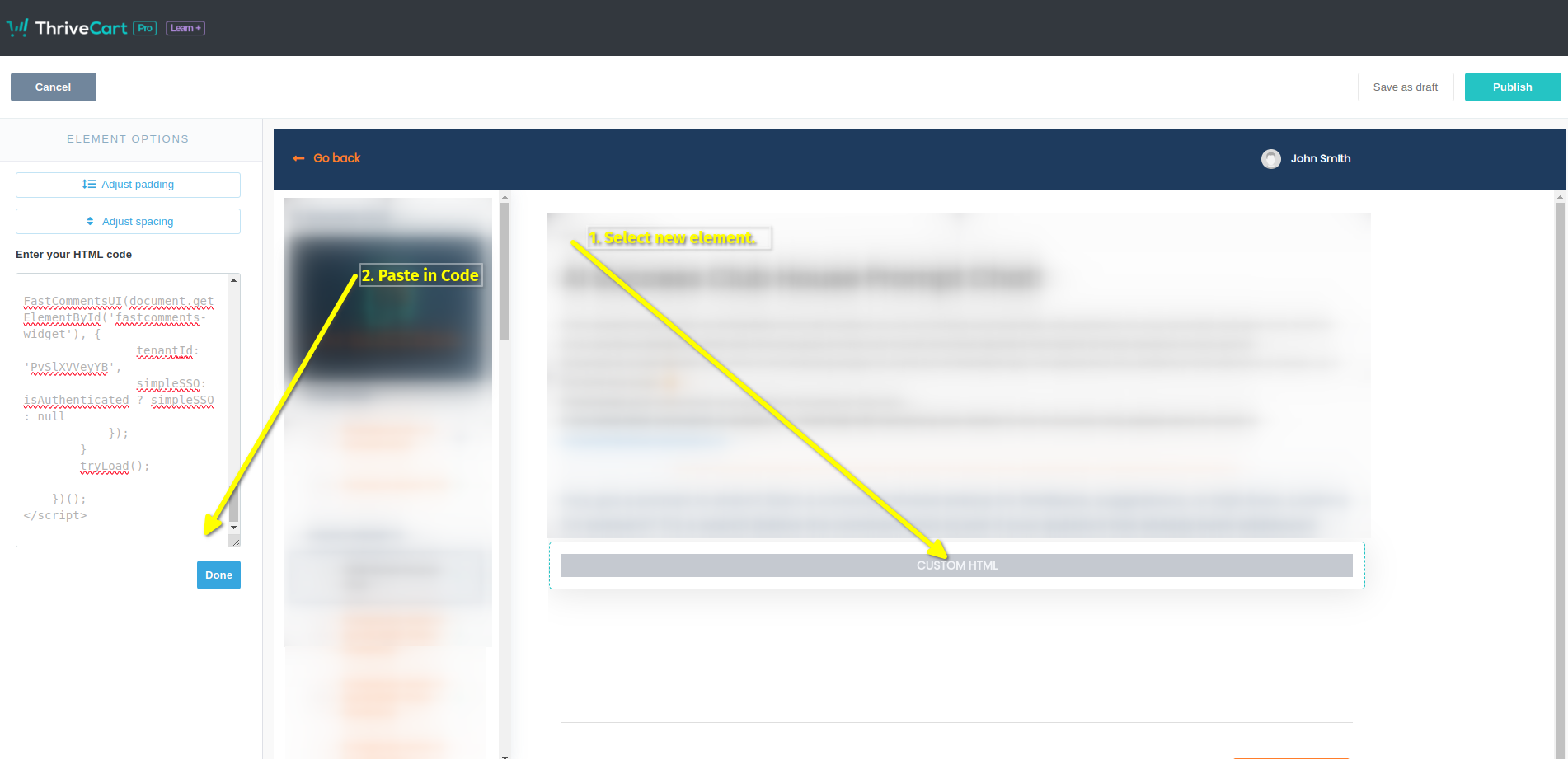
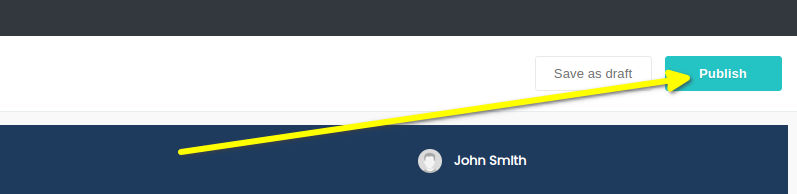
이제 끝났습니다! 이제 게시하기만 하면 됩니다:
이제 완료되었습니다! 미리보기할 때 강좌에서 댓글 상자를 볼 수 있으며, 실제 사용자는 다시 로그인하거나 사용자명/이메일을 두 번째로 입력하지 않고도 댓글을 남길 수 있습니다.
테스트 참고!
익명 댓글 기능이 비활성화되어 있다면(기본값은 비활성화) Preview 모드에서 John Smith 사용자로 댓글을 남길 수 없습니다. 기본 John Smith 사용자에는 이메일이 없어 인증 오류가 발생합니다. 테스트를 원하시면 쿠폰 코드를 사용하여 실제 사용자처럼 사이트를 진행해 보시길 권장합니다.
성공
성공! 이제 FastComments 댓글 위젯을 보실 수 있습니다.
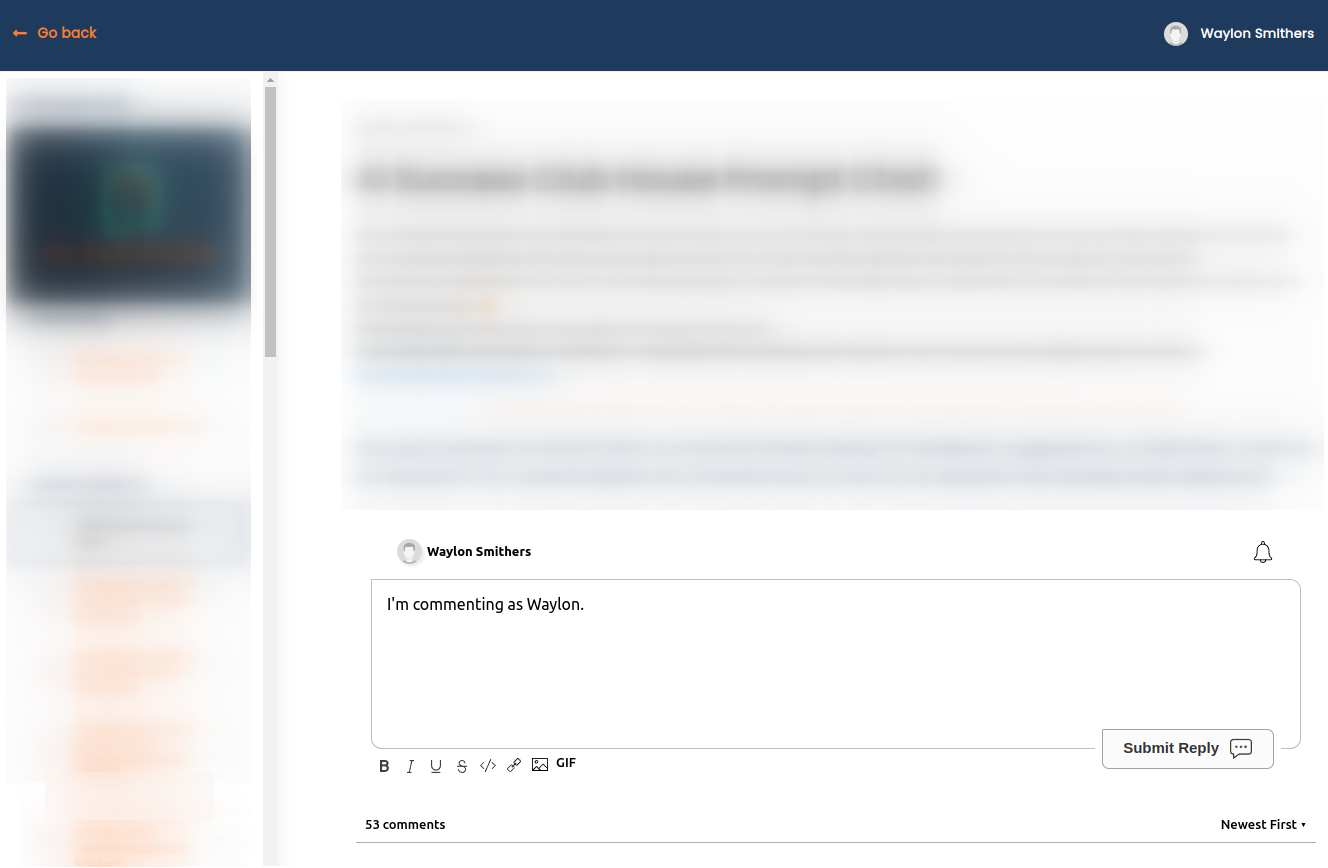
ThriveCart와 함께 FastComments 설정을 완료하신 것을 축하합니다! 도메인 오류가 발생했거나 댓글 영역을 사용자화하는 방법을 알고 싶으시다면 계속 읽어보세요!
도메인 오류
다음과 같은 권한 오류가 발생할 수 있습니다:

일반적으로 기본 도메인인 "thrivecart.com" 대신 자체 도메인을 사용하는 경우에 발생합니다.
이는 FastComments가 해당 도메인에서 계정 사용을 허용해야 한다는 것을 인식하지 못하기 때문입니다.
이 경우 해결 방법은 간단합니다. 사이트를 FastComments.com 계정에 추가하기만 하면 됩니다.