
ThriveCart Learn+ कोर्स में टिप्पणियाँ जोड़ें
FastComments के साथ हम किसी भी ThriveCart Learn+ कोर्स में आसानी से लाइव कमेंटिंग जोड़ सकते हैं।
यदि आपको सेटअप में कोई समस्या आती है, तो FastComments सपोर्ट भी सहायता प्रदान कर सकता है।
ध्यान दें कि इस ट्यूटोरियल के लिए FastComments खाता आवश्यक है। अनुशंसा की जाती है कि आप पहले साइन अप करें और फिर यहाँ वापस आएँ। आप यहाँ खाता बना सकते हैं।
चरण 1: कोर्स तैयार करें 
ThriveCart Learn+ के डिज़ाइन के कारण, हमें FastComments कोड उन हर कोर्स पेज पर जोड़ना होगा जहाँ हम कमेंट्स दिखाना चाहते हैं।
हम हर पेज पर एक ही कोड स्निपेट का उपयोग कर सकते हैं, और अलग-अलग कमेंट थ्रेड्स अपने आप हर अलग पेज से जुड़ जाएँगे।
हम अपने कोर्स को एडिटर में खोलकर और एक HTML ब्लॉक जोड़कर शुरुआत करेंगे।
बाईं ओर आपको एक HTML ब्लॉक विकल्प दिखना चाहिए। उसे पेज पर उस जगह तक खींचें जहाँ आप कमेंट्स दिखाना चाहते हैं।
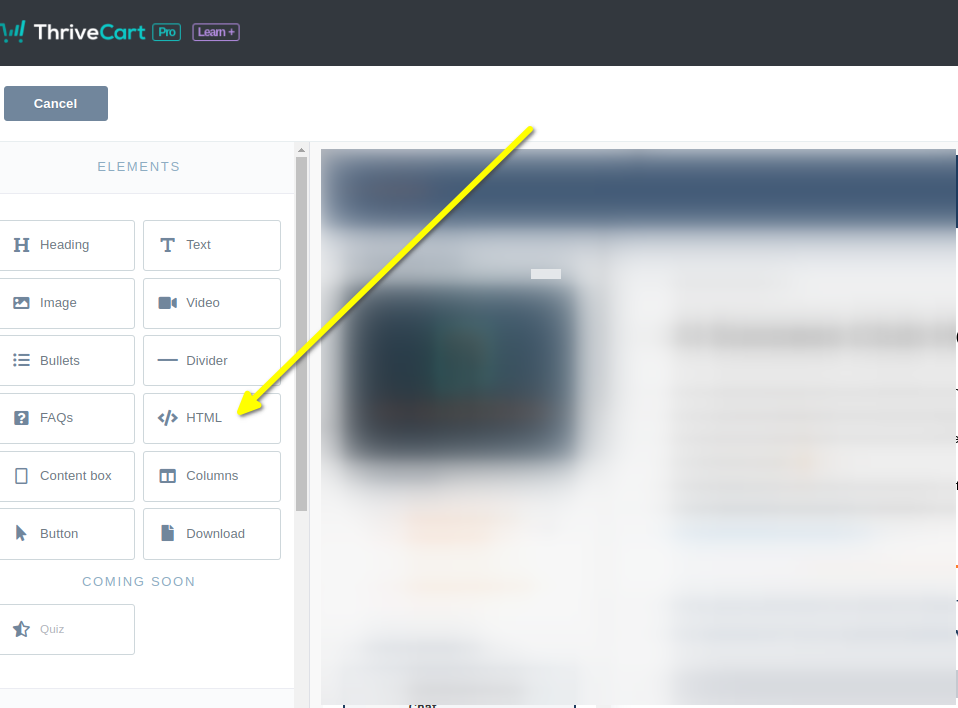
अब नए HTML एलिमेंट को चुनें। बाईं ओर एक ब्लॉक दिखाई देगा जहाँ हम अपना कोड पेस्ट कर सकते हैं।
अब आप स्टेप 2 के लिए तैयार हैं।
चरण 2: कस्टम कोड जोड़ें
चरण 2 के लिए हमें अपना कोड स्निपेट कॉपी करना होगा। जांचें कि लाइन 50 पर "demo" नहीं लिखा है - आप यह सुनिश्चित करना चाहेंगे कि इसमें आपकी tenant id हो। यह आपके लिए पहले से भरा हुआ होना चाहिए।
अब आइए अपना ThriveCart-Learn-विशिष्ट FastComments कोड स्निपेट कॉपी करें।
यह काफी बड़ा है, क्योंकि ThriveCart के साथ इंटीग्रेशन में बहुत सारी सुविधाएं हैं, इसलिए बस कोड स्निपेट के ऊपरी दाएं कोने में Copy बटन पर क्लिक करें:

अब इसे ThriveCart एडिटर में बाएं कोड ब्लॉक में पेस्ट करें। यह इस तरह दिखना चाहिए:
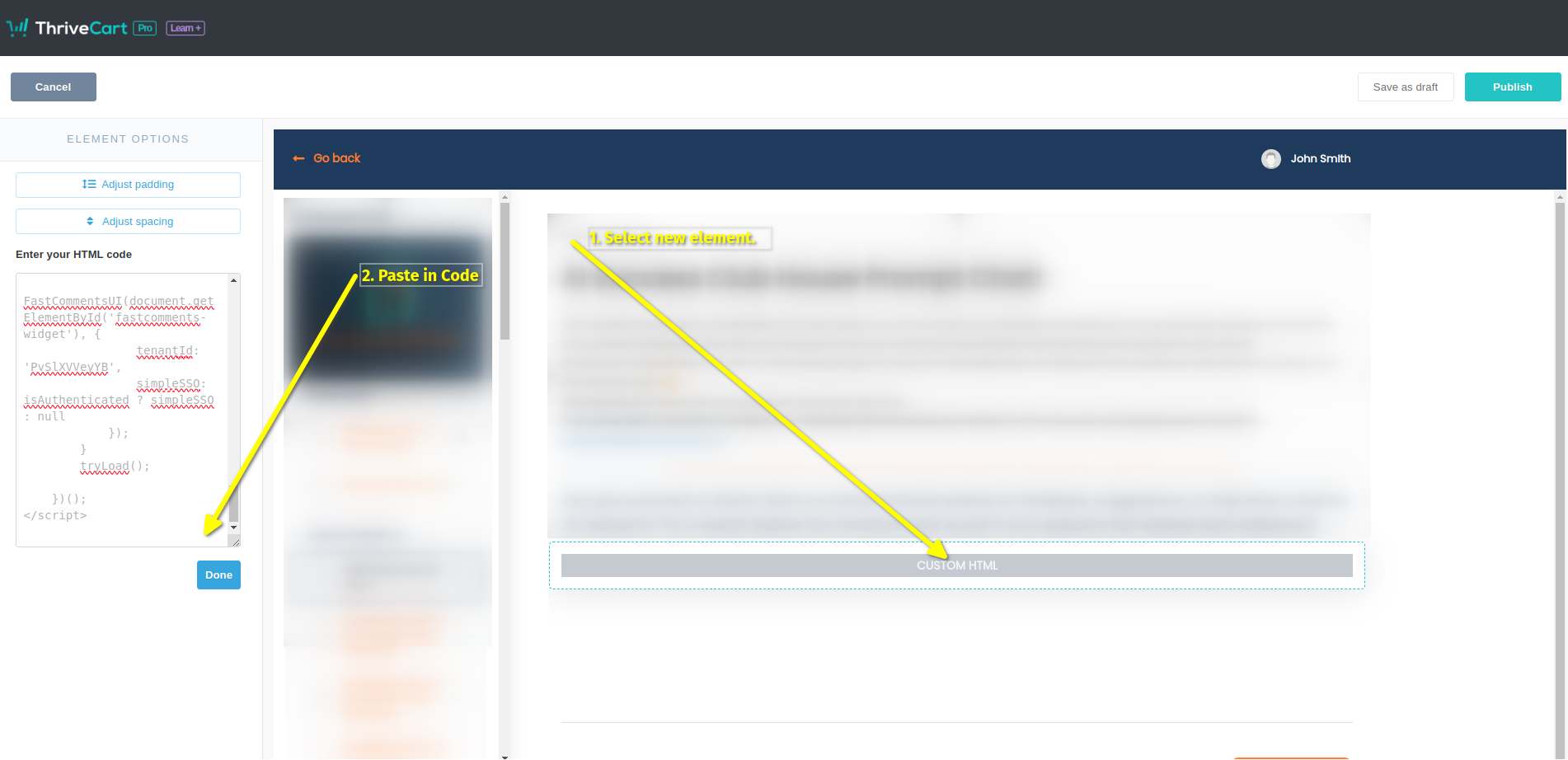
बस! अब हमें सिर्फ प्रकाशित (publish) करना है:
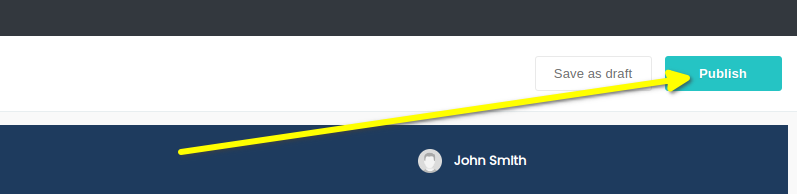
बस! अब जब आप प्रीव्यू करेंगे तो अपने कोर्स पर कमेंट बॉक्स देख सकेंगे, और वास्तविक उपयोगकर्ता बिना साइन-इन किए या दूसरी बार अपना यूज़रनेम/ईमेल छोड़े कमेंट कर पाएंगे।
परीक्षण संबंधी नोट!
यदि आपने गुमनाम (anonymous) कमेंटिंग अक्षम की है, जो कि डिफ़ॉल्ट रूप से होती है, तो आप Preview मोड में John Smith उपयोगकर्ता के रूप में कमेंट नहीं कर पाएंगे। आपको एक प्रमाणीकरण त्रुटि मिलेगी क्योंकि डिफ़ॉल्ट John Smith उपयोगकर्ता के पास कोई ईमेल नहीं है। यदि आप परीक्षण करना चाहते हैं, तो हम सुझाव देते हैं कि आप एक कूपन कोड का उपयोग करें और अपनी साइट को एक वास्तविक उपयोगकर्ता की तरह देखें।
सफलता
सफलता! अब आपको FastComments Comment Widget दिखाई देना चाहिए।
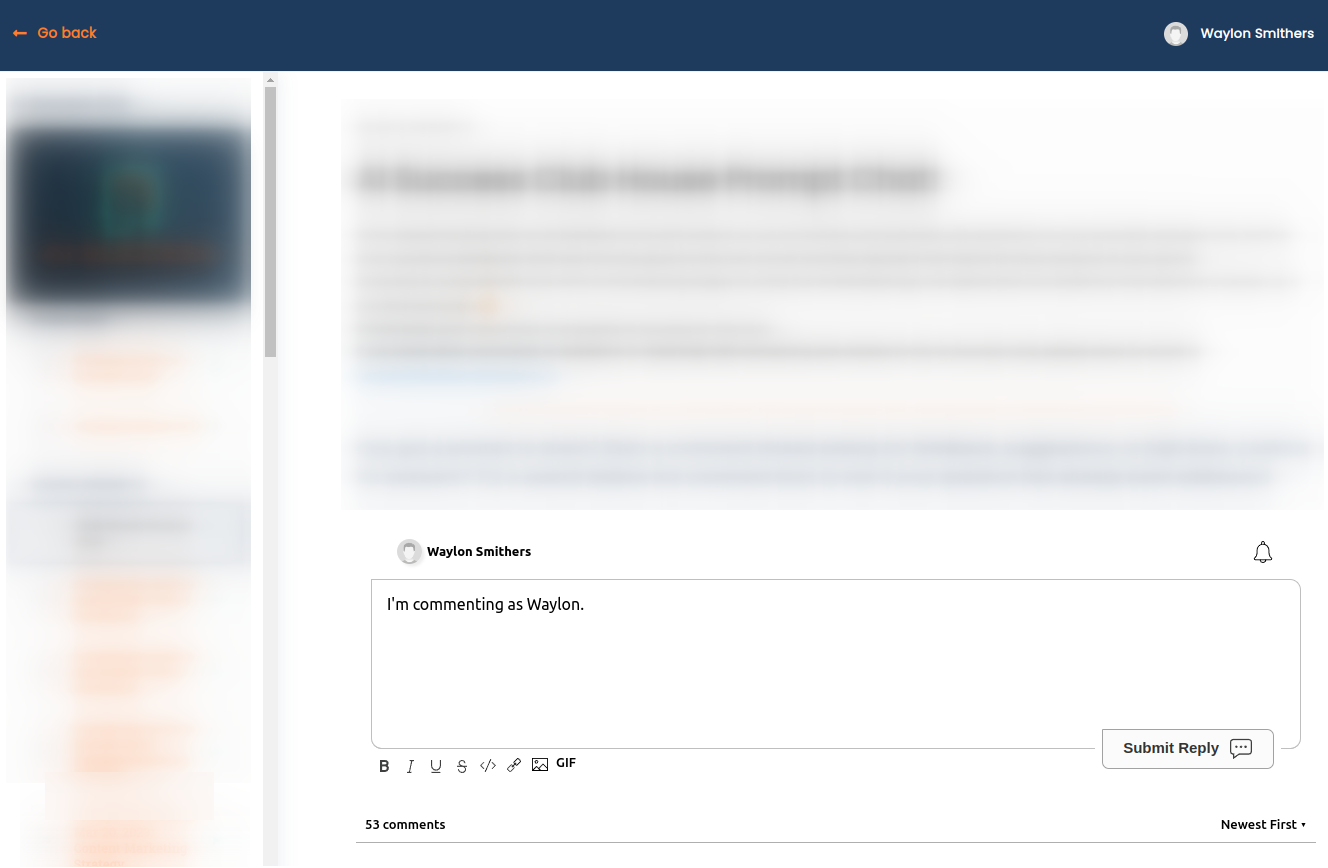
ThriveCart के साथ FastComments सेट अप करने के लिए बधाई! यदि आपको Domain Error का सामना हुआ है, या कमेंट एरिया को कस्टमाइज़ करना सीखना चाहते हैं, तो आगे पढ़ें!
डोमेन त्रुटियाँ
आपको अधिकृति (authorization) से संबंधित त्रुटि मिल सकती है, जैसा कि नीचे दिखाया गया है:
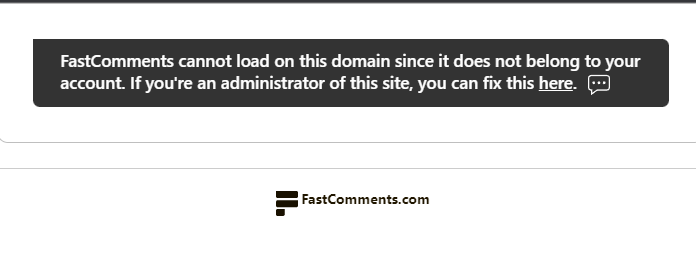
आमतौर पर यह तब होता है जब आपके पास डिफ़ॉल्ट "thrivecart.com" डोमेन के बजाय अपना खुद का डोमेन हो।
ऐसा इसलिए होता है क्योंकि FastComments को नहीं पता होता कि इस डोमेन पर आपके खाते के उपयोग की अनुमति दी जानी है।
इस स्थिति में, समाधान बहुत आसान है। आपको बस अपनी साइट को अपने FastComments.com खाते में जोड़ना है।
अनुकूलन
FastComments को आपकी साइट से मेल खाने के लिए अनुकूलित करने के लिए डिज़ाइन किया गया है।
यदि आप कस्टम स्टाइलिंग जोड़ना चाहते हैं, या कॉन्फ़िगरेशन में बदलाव करना चाहते हैं, तो हमारे कस्टमाइज़ेशन दस्तावेज़ीकरण देखें और जानें कि कैसे।
अपने ThriveCart Learn+ कोर्स में पोल जोड़ें
FastComments आपके ThriveCart Learn+ कोर्स पर एक बार लग जाने के बाद, आप कमेंट्स के भीतर ही लाइव पोल भी चला सकते हैं। अपनी विजेट कस्टमाइज़ेशन सेटिंग्स में Enable Polls चालू करें और कमेंट टूलबार में एक पोल बटन दिखाई देने लगेगा। पोल में 2 से 10 विकल्प हो सकते हैं, परिणाम पेज पर मौजूद सभी के लिए लाइव अपडेट होते हैं, और आप तय करते हैं कि कौन पोल बना सकता है और क्या वोट करने के लिए लॉग इन ज़रूरी है। ThriveCart Learn+ पर कुछ और इंस्टॉल करने की आवश्यकता नहीं है।
लाइव पोल्स डेमो आज़माएँ या उन्हें सेट अप करने के लिए पोल्स दस्तावेज़ीकरण पढ़ें।