
Добавяне на коментари към сайтове на Webnode
HTML блокът на Webnode е това, което ще използваме, за да вградим уиджета за коментари. От 26 юни 2023 г. този блок е платена функция на Webnode: не е наличен в безплатния план и проектите, създадени след тази дата, се нуждаят от премиум пакет, за да го използват. Ако не виждате опцията HTML в редактора, надстройте плана си в Webnode и тя ще се появи.
Стъпка 1: Редактирайте страницата си 
Първо трябва да редактираме шаблона на страницата, към която искаме да добавим коментари.
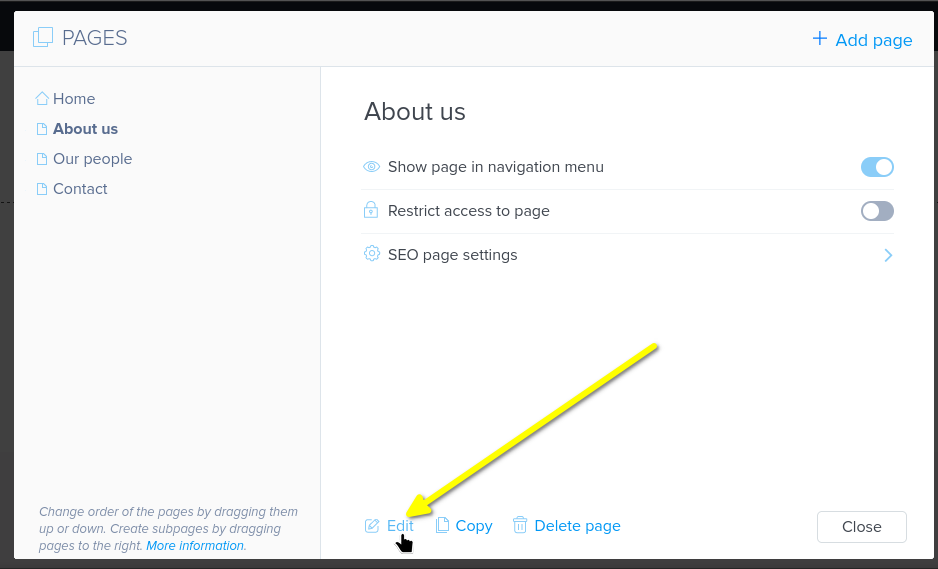
Отворете страницата в Страници и кликнете Редактиране в долната част:
Стъпка 2: Добавете секция и HTML блок
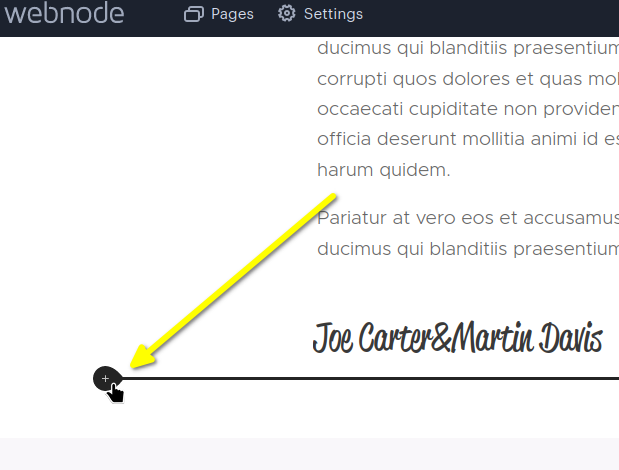
Next, determine where you want to add comments. Mouse over the bottom of the previous content area and click to add a section:
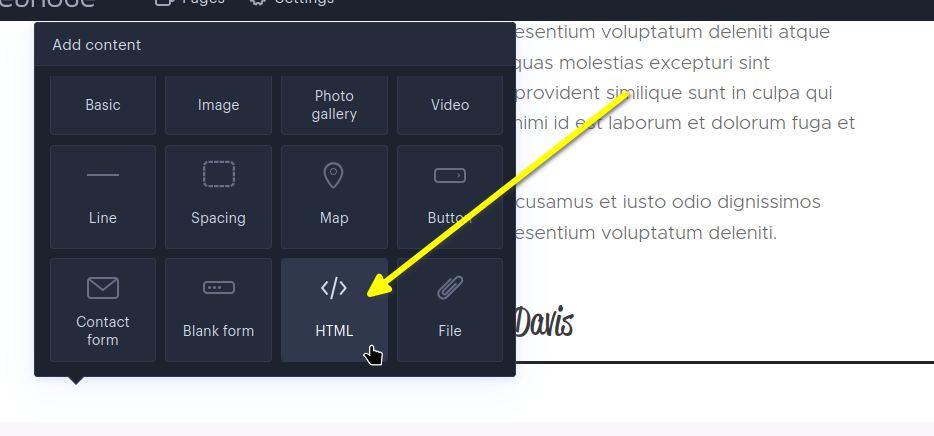
Now let's put an HTML block in that section, where the code snippet will go. Select HTML:
Забележка: As of June 26, 2023, Webnode's HTML block is a paid feature. It is not available on the free plan, and for projects created after that date it requires a premium package. If you don't see the
HTMLoption, upgrade your Webnode plan to enable it.
Стъпка 3: Копирайте и поставете фрагмент от код
Now, copy this code snippet:

Then paste it in the block:
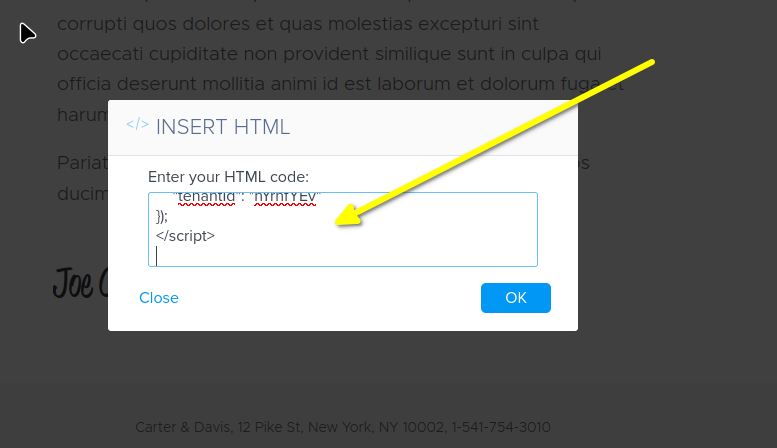
It should look like this in the editor:
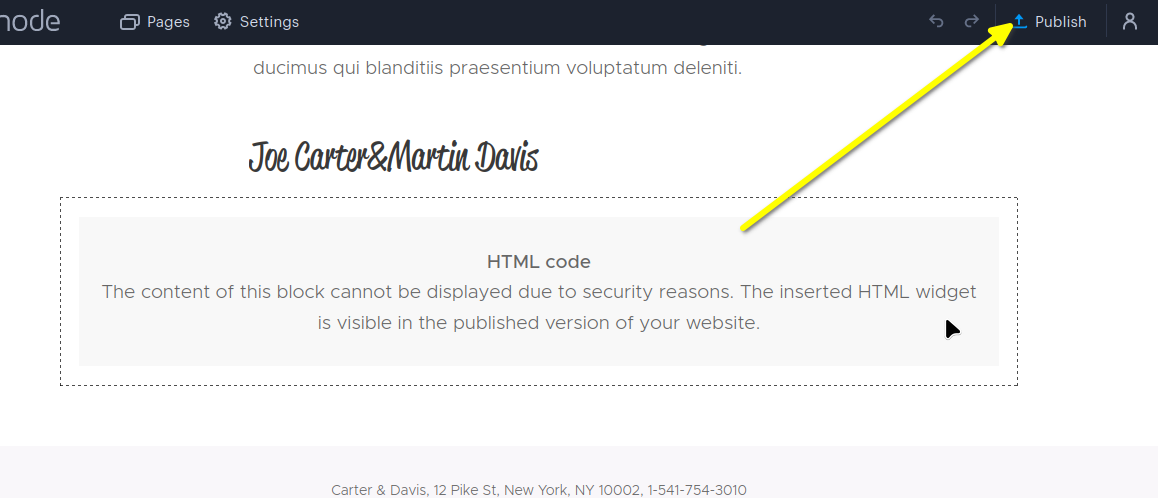
Webnode не визуализира HTML блокове във редактора, затова ще видите заместител, който съобщава, че съдържанието не може да бъде показано поради съображения за сигурност. Това е очаквано. Уиджетът за коментари се появява само след публикуване, което ще направим след това.
Стъпка 4: Публикувайте
Сега можете да публикувате промените си, за да видите коментарния уиджет на живо на вашия сайт!
Готово
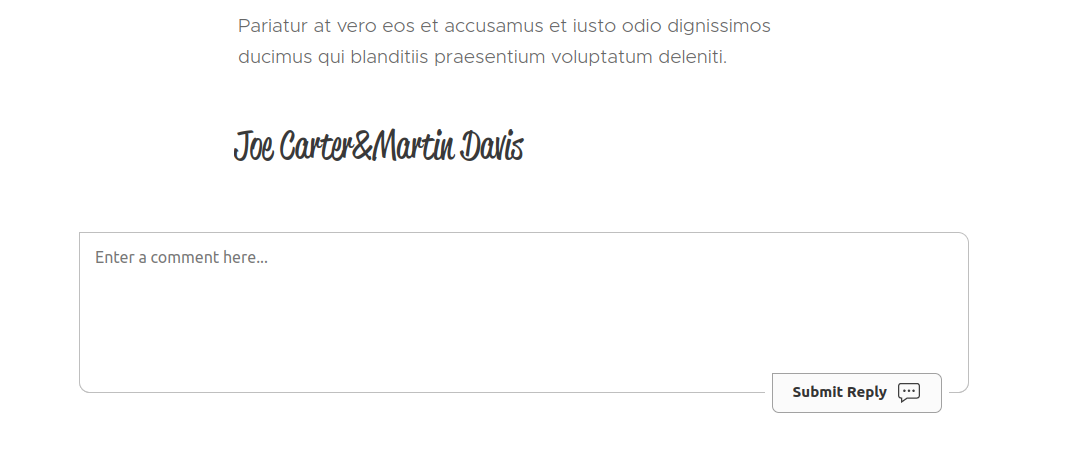
Сега трябва да виждате уиджета за коментари в реално време на FastComments.com:
Грешки с домейна
Може да получите грешка при упълномощаване, като следната:

Причината е, че FastComments не знае, че трябва да разреши използването на вашия акаунт на този домейн.
В този случай решението е просто. Трябва само да добавите своя сайт към своя акаунт в FastComments.com.
Отидете тук, за да добавите своя сайт към своя акаунт.
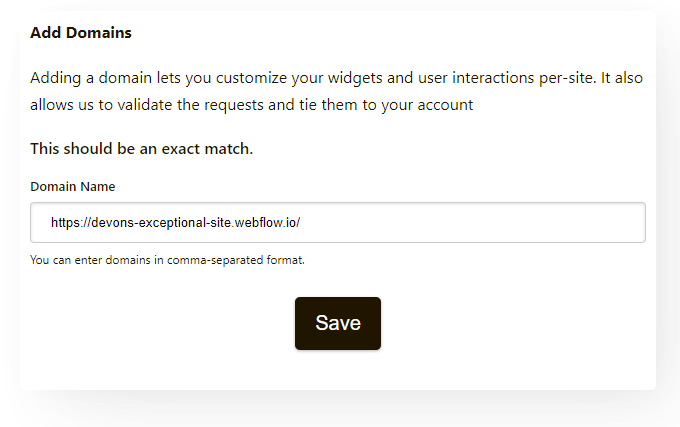
Добавете домейна, както следва:
Сега би трябвало да имате бърза система за коментари в реално време, добавена към вашия сайт в Webnode!
Персонализиране
FastComments е проектиран да бъде персонализиран, за да съответства на вашия сайт.
Ако искате да добавите персонализирано оформление или да коригирате конфигурацията, Прегледайте нашата документация за персонализиране, за да научите как.