
Webnode サイトにコメントを追加
Webnode の HTML ブロックは、コメントウィジェットを埋め込むために使用します。2023 年 6 月 26 日以降、このブロックは有料の Webnode 機能であり、無料プランでは利用できず、その日以降に作成されたプロジェクトは使用するためにプレミアムパッケージが必要です。エディタに HTML オプションが表示されない場合は、Webnode プランをアップグレードすれば表示されます。
ステップ 1: ページを編集 
まず、コメントを追加したいページのテンプレートを編集する必要があります。
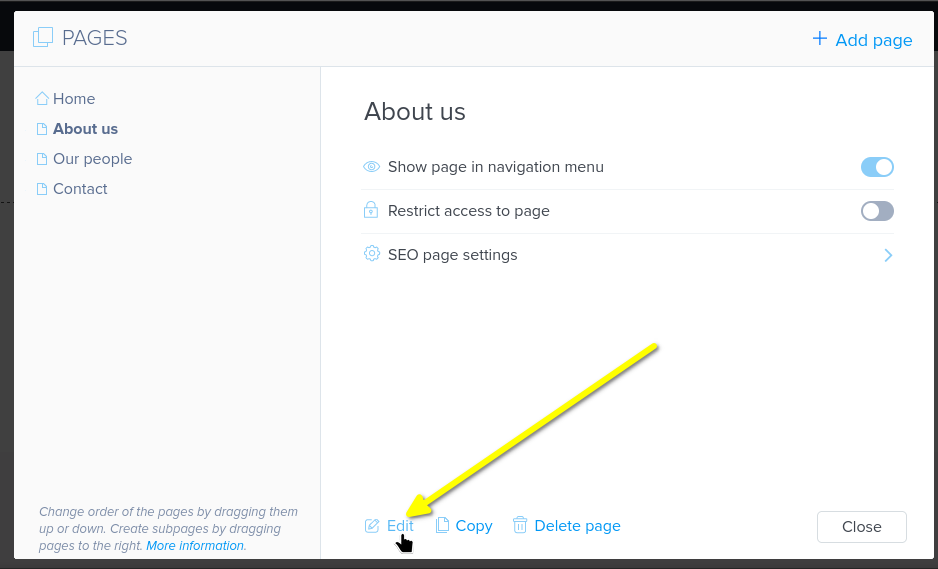
Pagesで該当ページを開き、下部の「Edit」をクリックします:
ステップ 2: セクションとHTMLブロックを追加
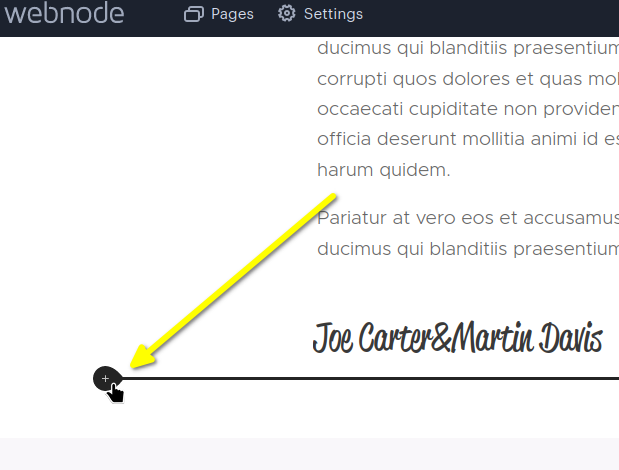
Next, determine where you want to add comments. Mouse over the bottom of the previous content area
and click to add a section:
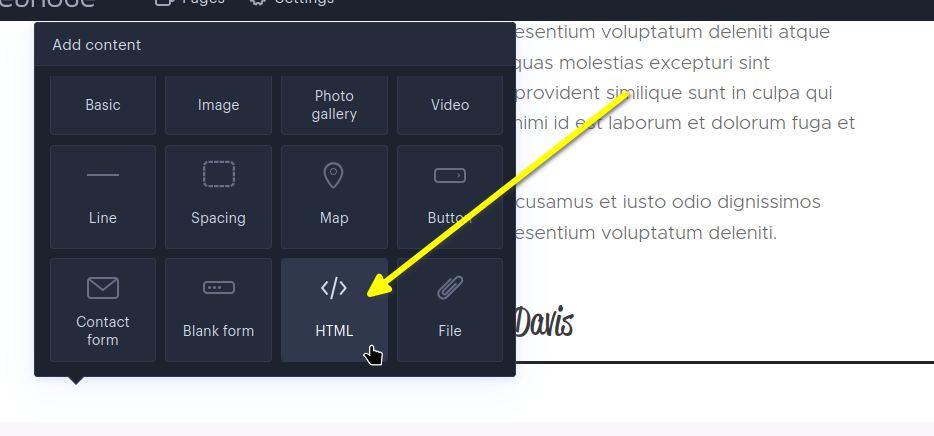
Now let's put an HTML block in that section, where the code snippet will go. Select HTML:
注: 2023年6月26日現在、WebnodeのHTMLブロックは有料機能です。無料プランでは利用できず、以降に作成されたプロジェクトではプレミアムパッケージが必要です。
HTMLオプションが表示されない場合は、Webnodeプランをアップグレードして有効にしてください。
ステップ 3: コードスニペットをコピー&ペースト
Now, copy this code snippet:

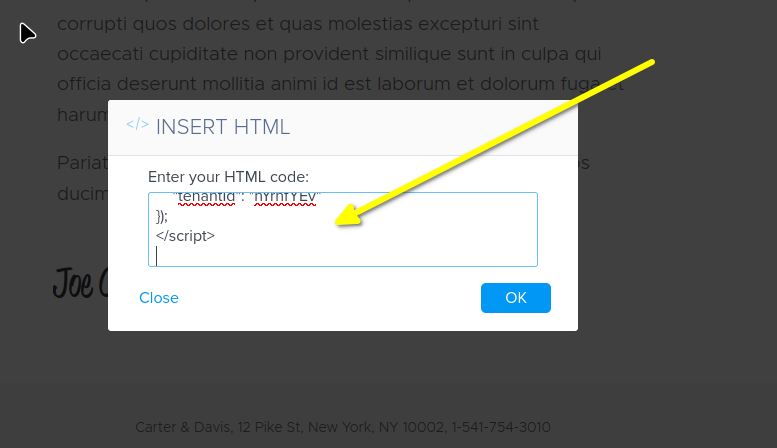
Then paste it in the block:
It should look like this in the editor:
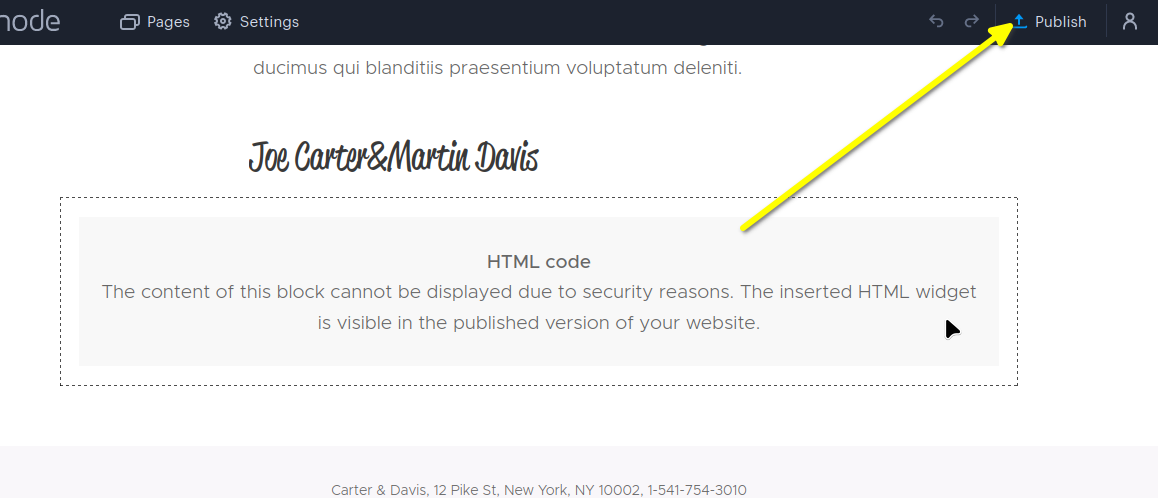
Webnodeはエディタ内でHTMLブロックをレンダリングしないため、セキュリティ上の理由でコンテンツを表示できないというプレースホルダーが表示されます。これは想定通りです。コメントウィジェットは、公開した後にのみ表示されます。次にそれを行います。
ステップ 4: 公開
変更を公開すると、コメントウィジェットがサイト上でライブ表示されるのを確認できます!
完了
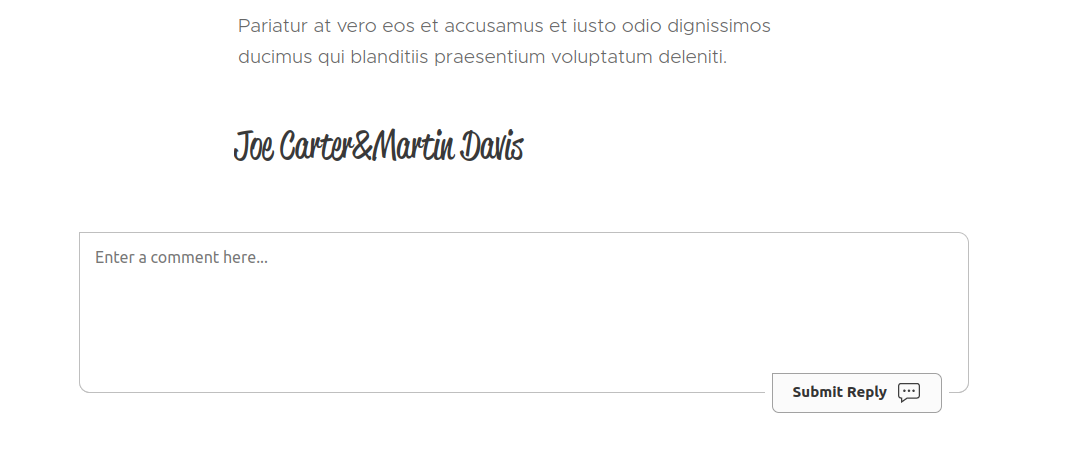
これで FastComments.com のライブコメントウィジェットが表示されているはずです:
ドメインエラー
次のような認可エラーが発生することがあります。

これは FastComments が、このドメインであなたのアカウントの使用を許可すべきことを認識していないためです。
この場合、修正は簡単です。あなたのサイトを FastComments.com のアカウントに追加するだけです。
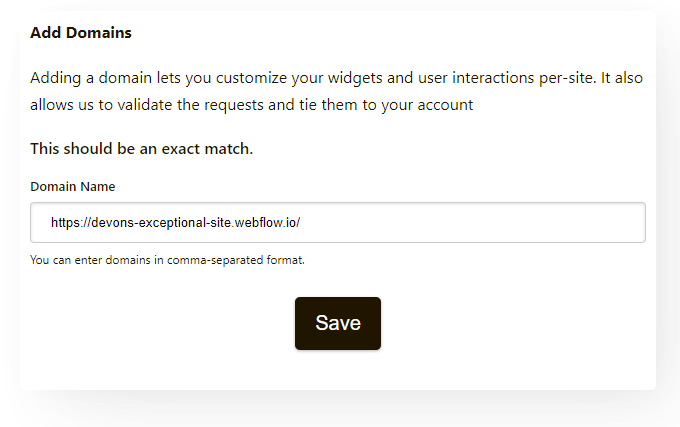
次のようにドメインを追加します:
これで、あなたの Webnode サイトに高速でライブなコメント機能が追加されるはずです!
カスタマイズ
FastCommentsはあなたのサイトに合わせてカスタマイズできるよう設計されています。
カスタムスタイリングを追加したり、設定を微調整したい場合は、カスタマイズのドキュメントを確認してください で方法を学んでください。