
向 Webnode 网站添加评论
Webnode 的 HTML 区块是我们用来嵌入评论小部件的方式。自 2023 年 6 月 26 日起,该区块是付费的 Webnode 功能:它在免费计划中不可用,且在此日期之后创建的项目需要高级套餐才能使用它。如果在编辑器中看不到 HTML 选项,请升级您的 Webnode 计划,它就会出现。
步骤 1:编辑页面 
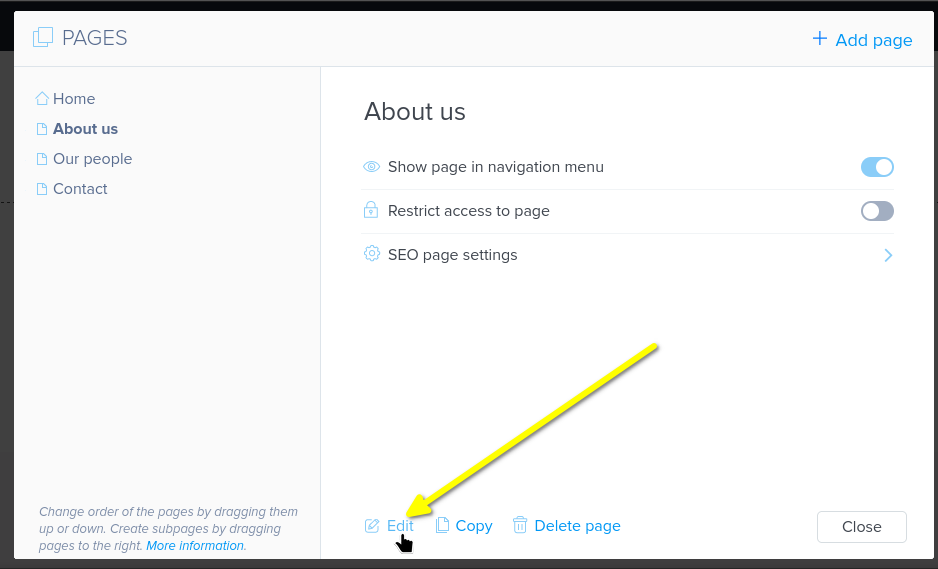
首先,我们需要编辑想要添加评论的页面的模板。
在 Pages 中打开页面并点击底部的 Edit:
步骤 2:添加章节和 HTML 块
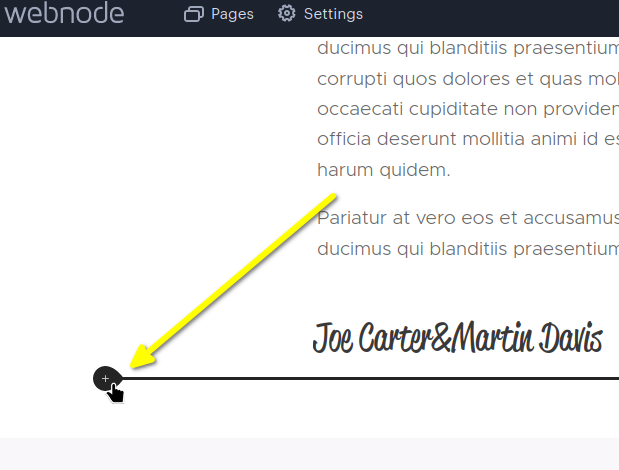
接下来,确定您想在哪里添加评论。将鼠标悬停在之前内容区域的底部,点击添加一个区块:
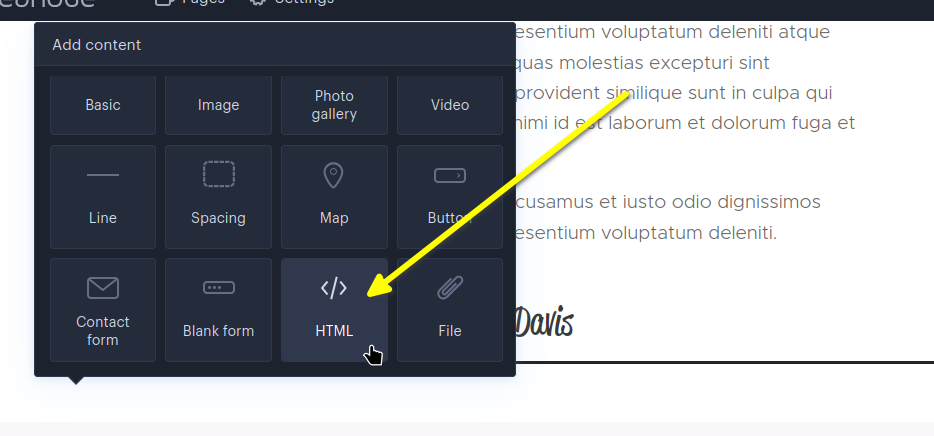
现在让我们在该区块中放置一个 HTML 块,代码片段将放在这里。选择 HTML:
注意: 自 2023 年 6 月 26 日起,Webnode 的 HTML 块是付费功能。免费套餐中不可用,且在该日期之后创建的项目需要高级套餐。如果您没有看到
HTML选项,请升级您的 Webnode 套餐以启用它。
步骤 3:复制并粘贴代码片段
现在,复制此代码片段:

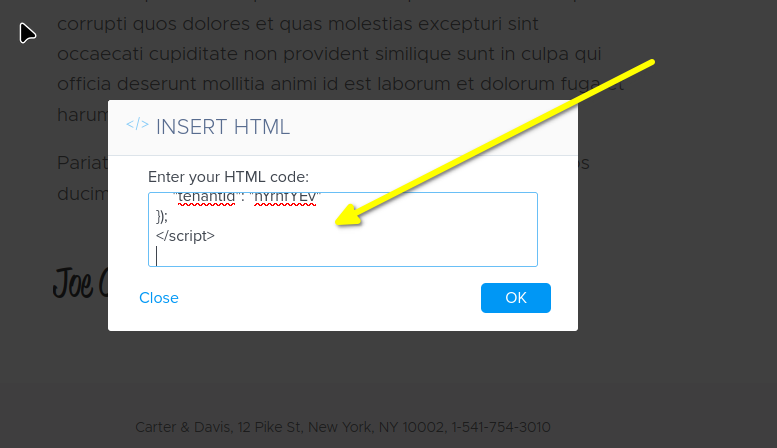
然后将其粘贴到块中:
在编辑器中应呈现如下:
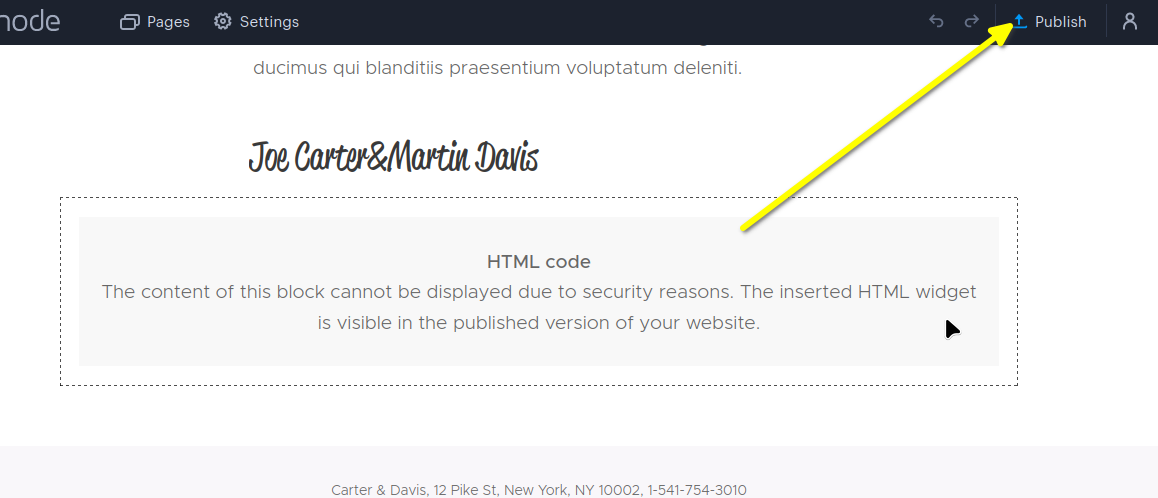
Webnode 不会在编辑器中渲染 HTML 块,因此您会看到一个占位符,提示出于安全原因无法显示内容。这是预期的行为。评论小部件仅在您发布后出现,我们接下来将进行发布。
步骤 4:发布
现在您可以发布更改,以便在您的网站上看到评论小部件的实时效果!
成功
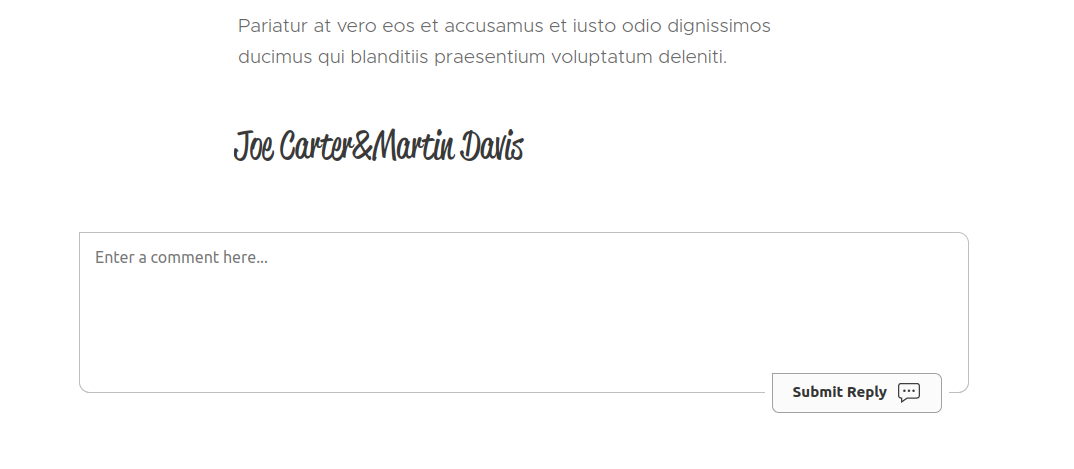
现在您应该可以看到 FastComments.com 的实时评论小部件:
域名错误
您可能会遇到如下授权错误:
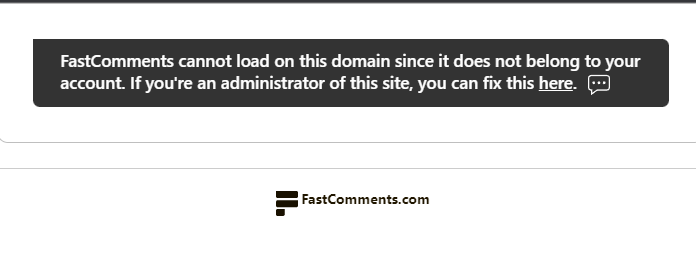
这是因为 FastComments 不知道应该允许您的账户在此域上使用。
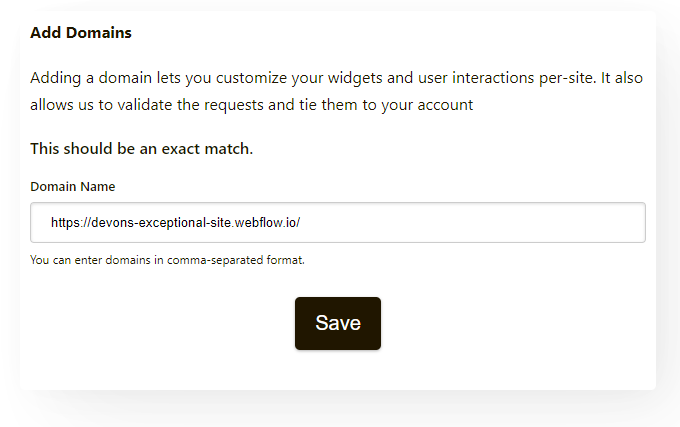
在这种情况下,解决方法很简单。只需将您的站点添加到您的 FastComments.com 帐户中即可。
添加域名,如下所示:
现在,您应该已经在 Webnode 站点上添加了快速、实时的评论功能!
自定义
FastComments 旨在可定制以匹配您的站点。
如果您想添加自定义样式或调整配置,请查看我们的自定义与配置文档以了解如何操作。