
Adicionar Comentários aos Sites Webnode
O bloco HTML do Webnode é o que usaremos para incorporar o widget de comentários. Desde 26 de junho de 2023, esse bloco é um recurso pago do Webnode: não está disponível no plano gratuito, e projetos criados após essa data precisam de um pacote premium para usá‑lo. Se você não vir a opção HTML no editor, atualize seu plano Webnode e ela aparecerá.
Etapa 1: Edite sua página 
Primeiro, precisamos editar o modelo da página na qual queremos adicionar comentários.
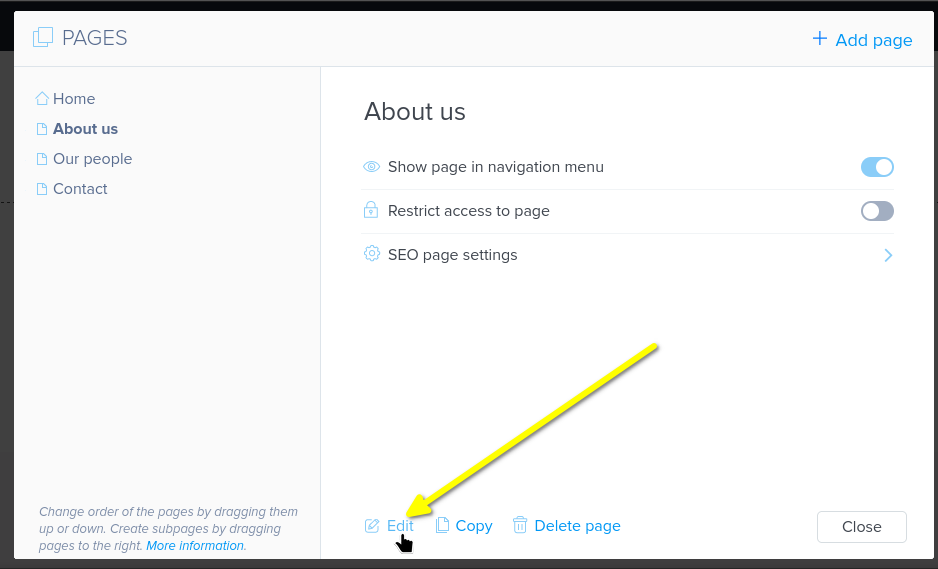
Abra a página em Pages e clique em Edit na parte inferior:
Etapa 2: Adicione Seção e Bloco HTML
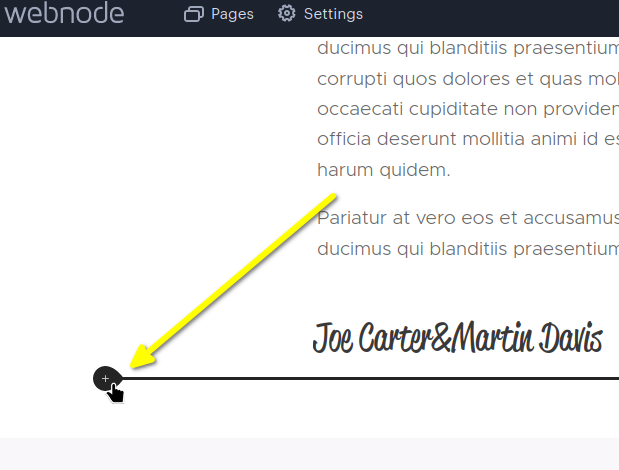
Em seguida, determine onde deseja adicionar comentários. Passe o mouse sobre a parte inferior da área de conteúdo anterior e clique para adicionar uma seção:
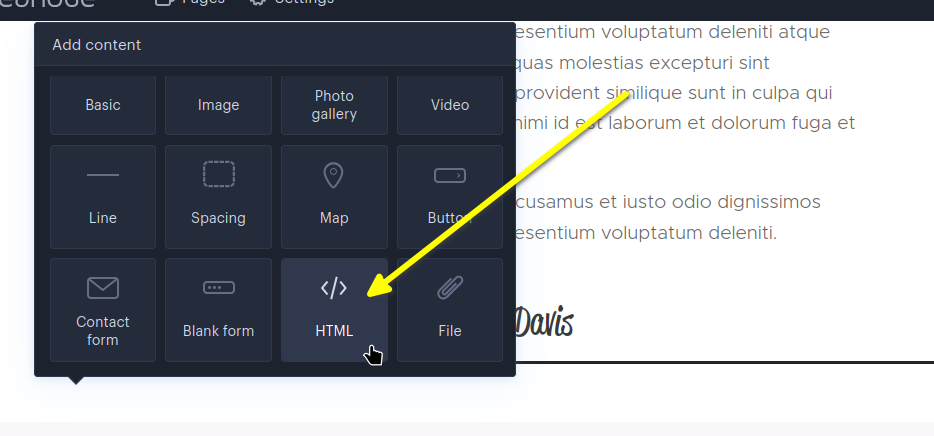
Agora vamos colocar um bloco HTML nessa seção, onde o trecho de código ficará. Selecione HTML:
Observação: A partir de 26 de junho de 2023, o bloco HTML do Webnode é um recurso pago. Ele não está disponível no plano gratuito e, para projetos criados após essa data, é necessário um pacote premium. Se você não vê a opção
HTML, faça upgrade do seu plano do Webnode para habilitá-la.
Etapa 3: Copie e Cole o Trecho de Código
Agora, copie este trecho de código:

Em seguida, cole‑o no bloco:
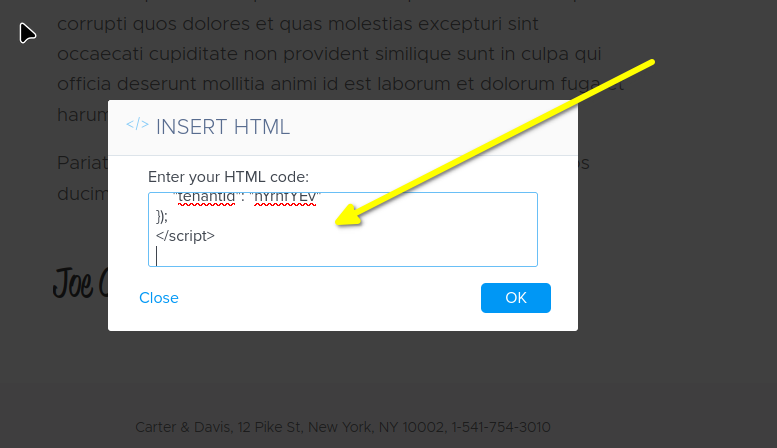
Ele deve ficar assim no editor:
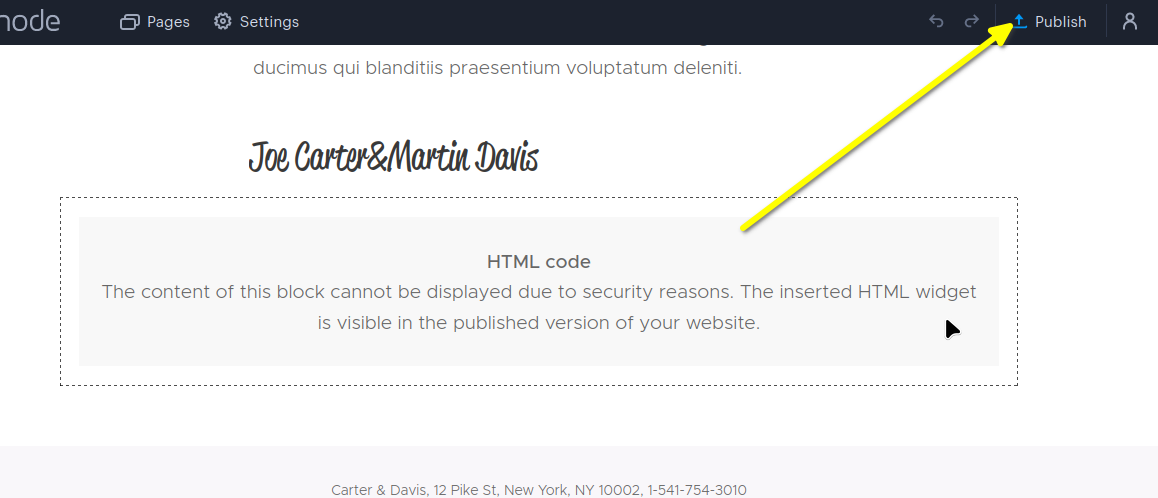
O Webnode não renderiza blocos HTML dentro do editor, então você verá um placeholder dizendo que o conteúdo não pode ser exibido por motivos de segurança. Isso é esperado. O widget de comentários só aparece depois que você publicar, o que faremos a seguir.
Etapa 4: Publicar
Agora você pode publicar suas alterações para ver o widget de comentários ao vivo em seu site!
Sucesso
Agora você deve ver o widget de comentários ao vivo do FastComments.com:
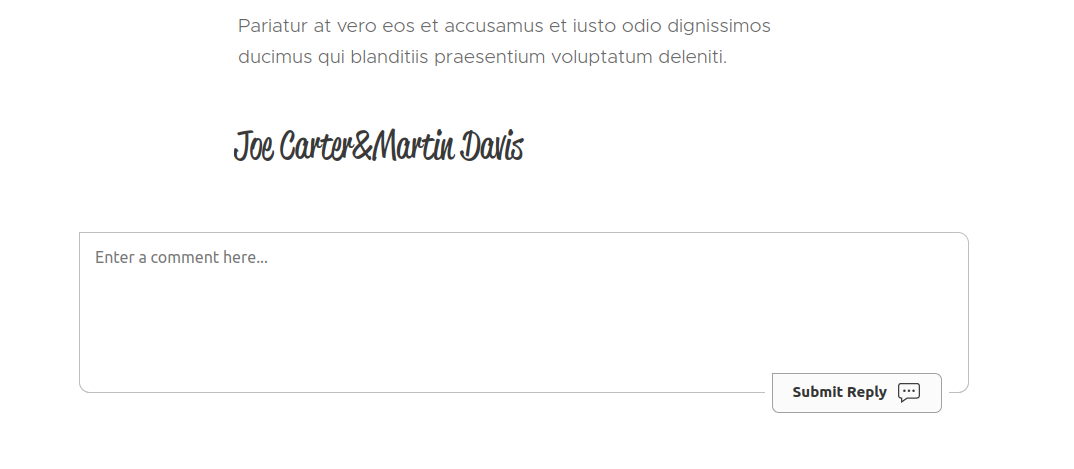
Erros de Domínio
Você pode receber um erro de autorização, como o seguinte:
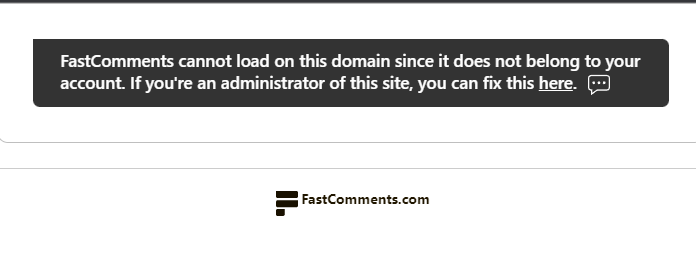
Isso ocorre porque o FastComments não sabe que deve permitir que sua conta seja usada neste domínio.
Nesse caso, a correção é simples. Você só precisa adicionar seu site à sua conta do FastComments.com.
Vá aqui para adicionar seu site à sua conta.
Adicione o domínio, como no exemplo a seguir:
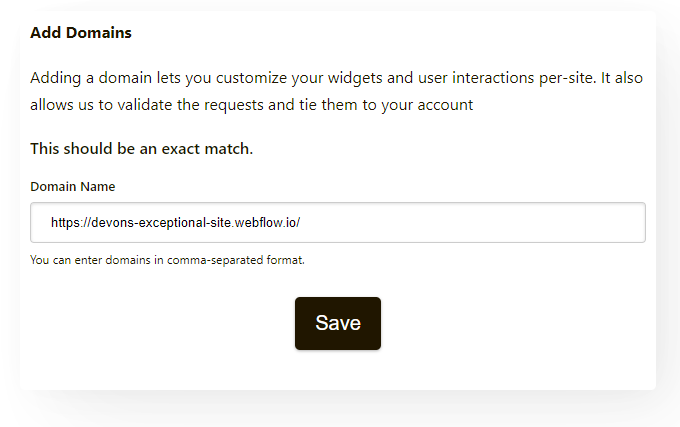
Agora você deve ter comentários rápidos e em tempo real adicionados ao seu site Webnode!
Personalização
O FastComments foi projetado para ser personalizado para combinar com o seu site.
Se você quiser adicionar estilos personalizados, ou ajustar a configuração, Confira nossa Documentação de Customização para saber como.
Adicionar Enquetes ao seu Site Webnode
Uma vez que o FastComments está no seu site Webnode, você também pode executar enquetes ao vivo diretamente nos comentários. Ative Enable Polls nas configurações de personalização do seu widget e um botão de enquete aparece na barra de ferramentas dos comentários. As enquetes aceitam de 2 a 10 opções, os resultados são atualizados ao vivo para todos na página, e você escolhe quem pode criar enquetes e se a votação requer login. Não há mais nada a instalar no Webnode.
Experimente a demonstração de Enquetes ao Vivo ou leia a documentação de Enquetes para configurá‑las.