
Webnode 사이트에 댓글 추가하기
Webnode의 HTML 블록은 댓글 위젯을 삽입하는 데 사용할 것입니다. 2023년 6월 26일부터 이 블록은 유료 Webnode 기능이며, 무료 플랜에서는 이용할 수 없고, 해당 날짜 이후에 생성된 프로젝트는 사용하려면 프리미엄 패키지가 필요합니다. 편집기에서 HTML 옵션이 보이지 않으면 Webnode 플랜을 업그레이드하면 나타납니다.
1단계: 페이지 편집 
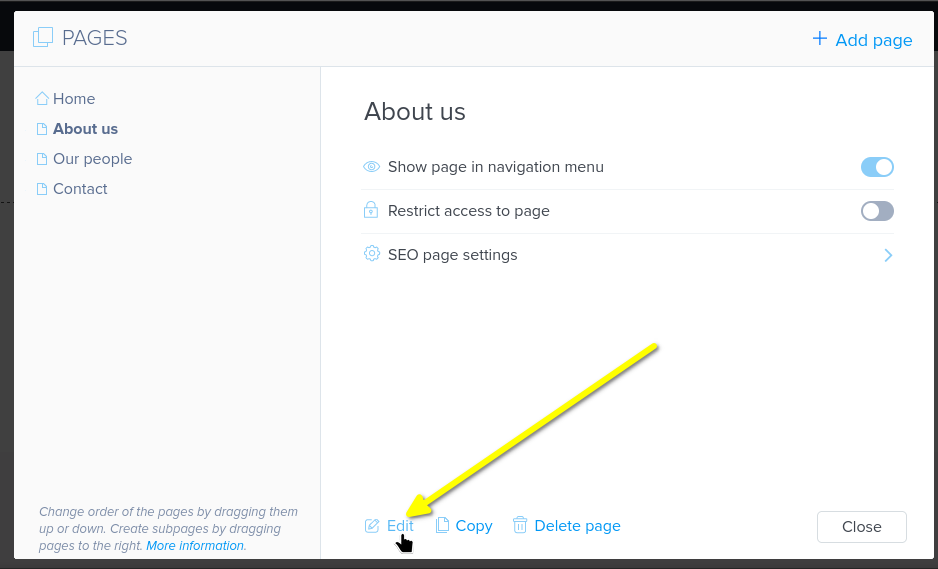
먼저, 댓글을 추가하려는 페이지의 템플릿을 편집해야 합니다.
Pages에서 페이지를 열고 하단의 Edit를 클릭하세요:
2단계: 섹션 및 HTML 블록 추가
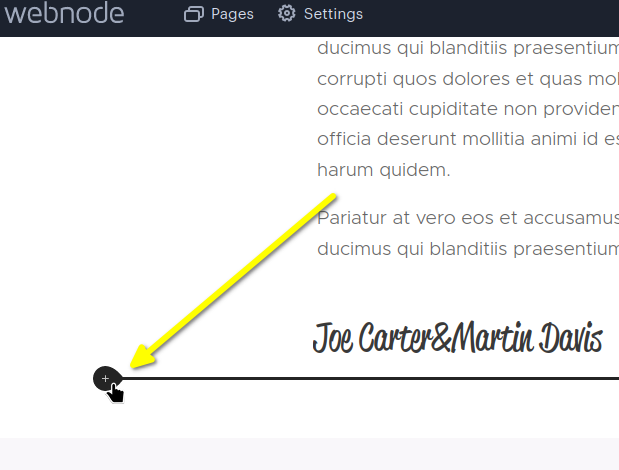
Next, determine where you want to add comments. Mouse over the bottom of the previous content area
and click to add a section:
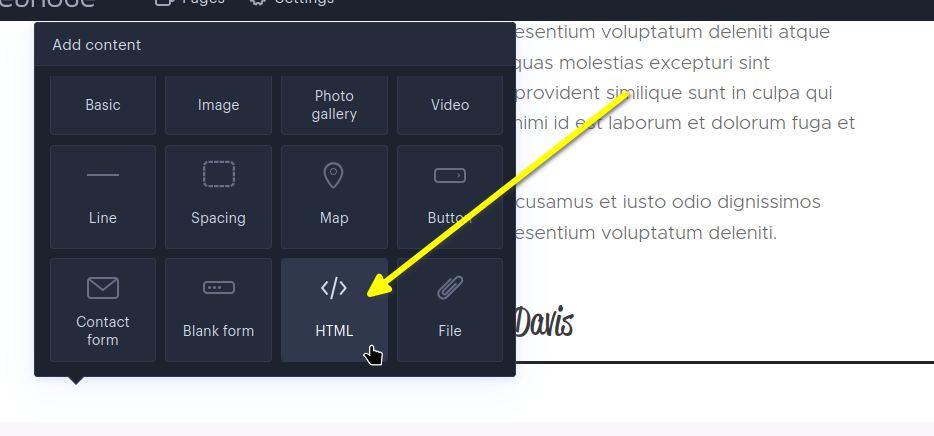
Now let's put an HTML block in that section, where the code snippet will go. Select HTML:
Note: As of June 26, 2023, Webnode's HTML block is a paid feature. It is not available on the free plan, and for projects created after that date it requires a premium package. If you don't see the
HTMLoption, upgrade your Webnode plan to enable it.
3단계: 코드 스니펫 복사 및 붙여넣기
이제 이 코드 스니펫을 복사하세요:

그런 다음 블록에 붙여넣으세요:
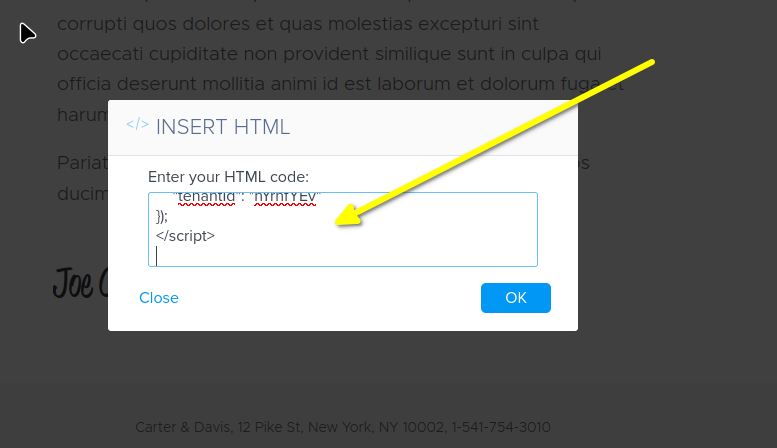
편집기에서 다음과 같이 보일 것입니다:
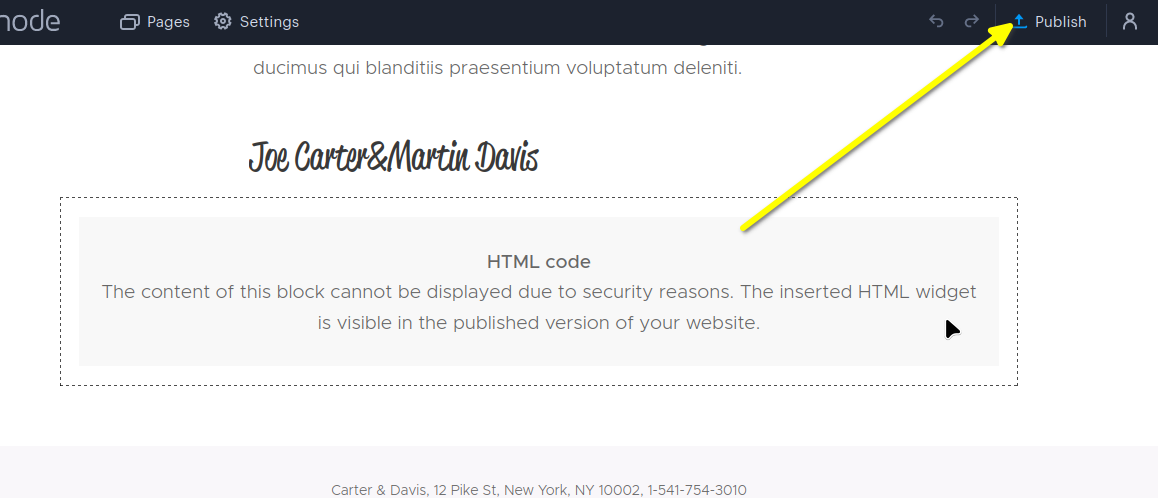
Webnode는 편집기 안에서 HTML 블록을 렌더링하지 않으므로 보안상의 이유로 콘텐츠를 표시할 수 없다는 자리 표시자가 표시됩니다. 이는 예상된 동작입니다. 댓글 위젯은 게시할 때만 나타나며, 다음 단계에서 그렇게 할 것입니다.
4단계: 게시
이제 변경 사항을 게시하여 댓글 위젯이 여러분의 사이트에서 실시간으로 표시되는 것을 확인할 수 있습니다!
완료
이제 FastComments.com의 Live Commenting 위젯을 보실 수 있습니다:
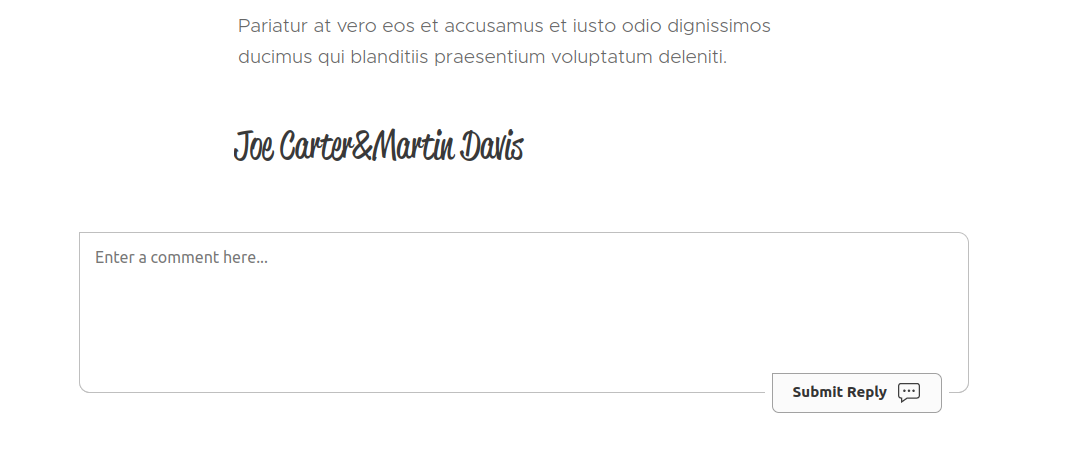
도메인 오류
다음과 같은 권한 오류가 발생할 수 있습니다:

이는 FastComments가 이 도메인에서 귀하의 계정을 사용하도록 허용해야 한다는 사실을 알지 못하기 때문입니다.
이 경우 해결 방법은 간단합니다. FastComments.com 계정에 사이트를 추가하기만 하면 됩니다.
다음과 같이 도메인을 추가하세요:
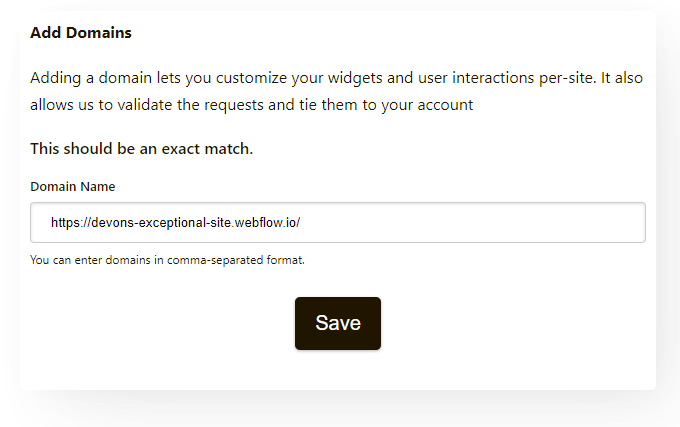
이제 Webnode 사이트에 빠르고 실시간으로 동작하는 댓글 기능이 추가되어 있을 것입니다!
맞춤 설정
FastComments는 귀하의 사이트에 맞게 맞춤화되도록 설계되었습니다.
사용자 정의 스타일을 추가하거나 구성을 조정하려면, 방법을 알아보려면 맞춤 설정 문서를 확인하세요 하세요.