
Ajouter des commentaires aux sites Webnode
Le bloc HTML de Webnode est ce que nous utiliserons pour intégrer le widget de commentaires. Depuis le 26 juin 2023, ce bloc est une fonctionnalité payante de Webnode : il n’est pas disponible sur le forfait gratuit, et les projets créés après cette date nécessitent un forfait premium pour l’utiliser. Si vous ne voyez pas l’option HTML dans l’éditeur, passez à un forfait Webnode supérieur et il apparaîtra.
Étape 1 : Modifiez votre page 
Tout d'abord, nous devons modifier le modèle de la page sur laquelle nous voulons ajouter des commentaires.
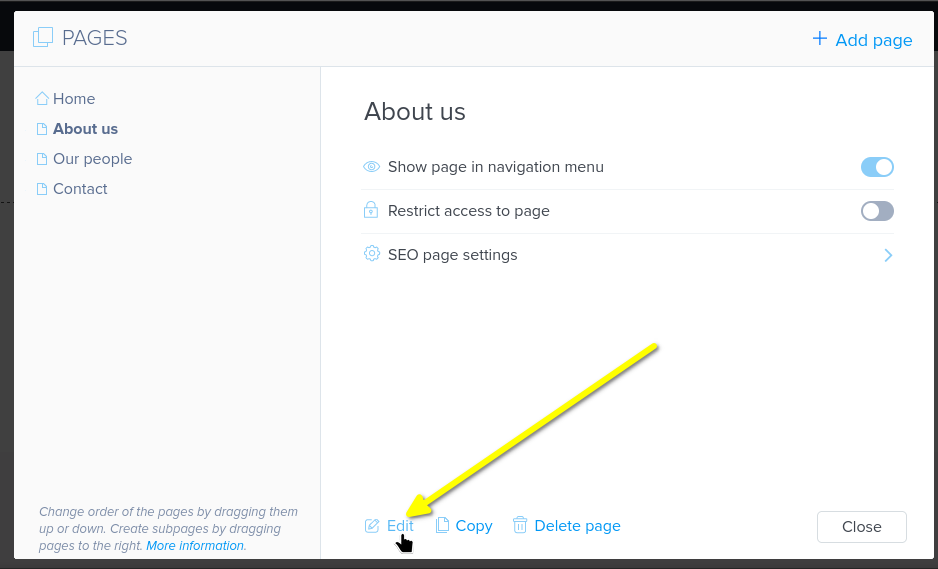
Ouvrez la page dans Pages et cliquez sur Modifier en bas :
Étape 2 : Ajoutez une section et un bloc HTML
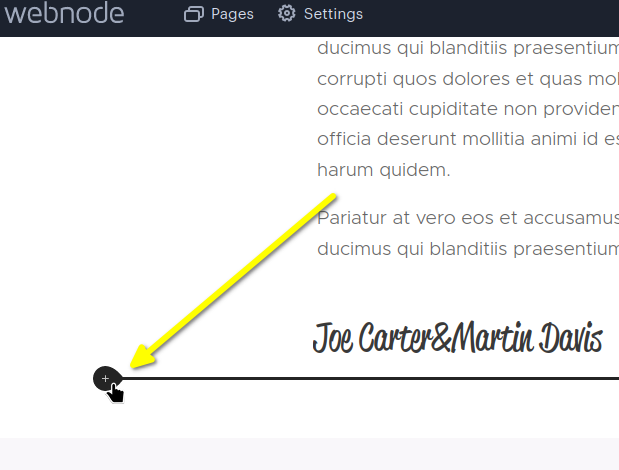
Ensuite, déterminez où vous voulez ajouter des commentaires. Passez la souris sur le bas de la zone de contenu précédente
et cliquez pour ajouter une section :
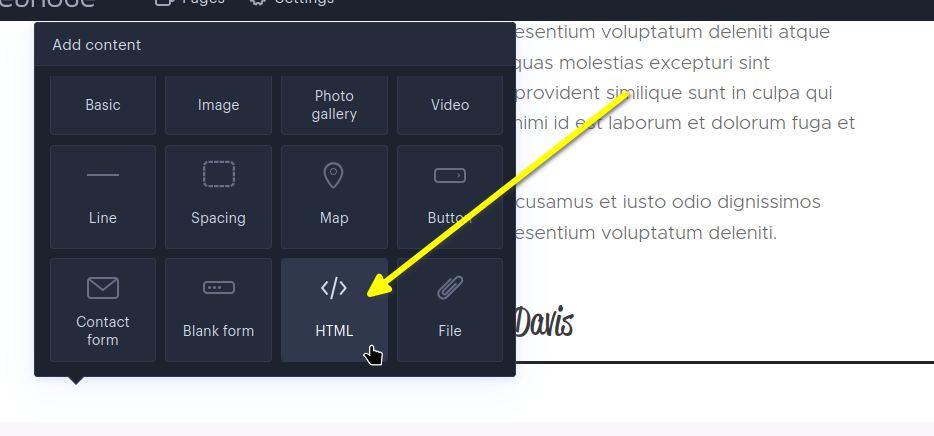
Maintenant, insérons un bloc HTML dans cette section, où le fragment de code sera placé. Sélectionnez HTML :
Note : À partir du 26 juin 2023, le bloc HTML de Webnode est une fonctionnalité payante. Il n'est pas disponible sur le plan gratuit, et pour les projets créés après cette date il nécessite un forfait premium. Si vous ne voyez pas l'option
HTML, passez à un plan Webnode supérieur pour l'activer.
Étape 3 : Copiez et collez l'extrait de code
Maintenant, copiez cet extrait de code :

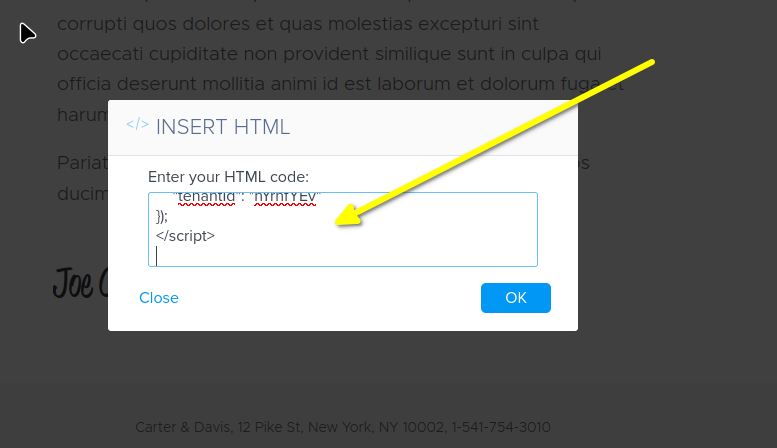
Ensuite, collez‑le dans le bloc :
Cela devrait ressembler à ceci dans l'éditeur :
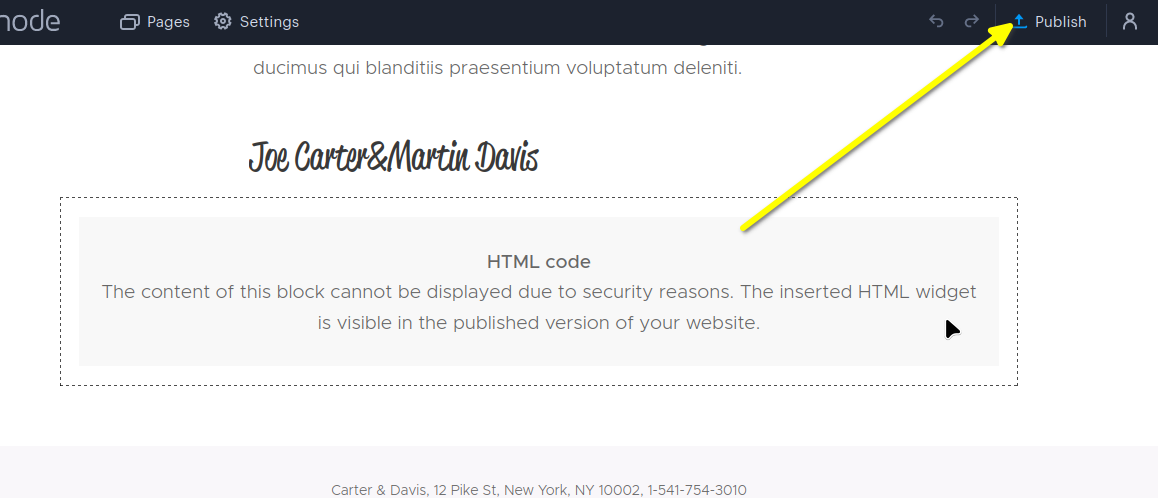
Webnode ne rend pas les blocs HTML dans l'éditeur, vous verrez donc un espace réservé indiquant que le contenu ne peut pas être affiché pour des raisons de sécurité. C’est prévu. Le widget de commentaire n’apparaît que lorsque vous publiez, ce que nous ferons ensuite.
Étape 4 : Publiez
Vous pouvez maintenant publier vos modifications pour voir le widget de commentaires en ligne sur votre site !
Succès
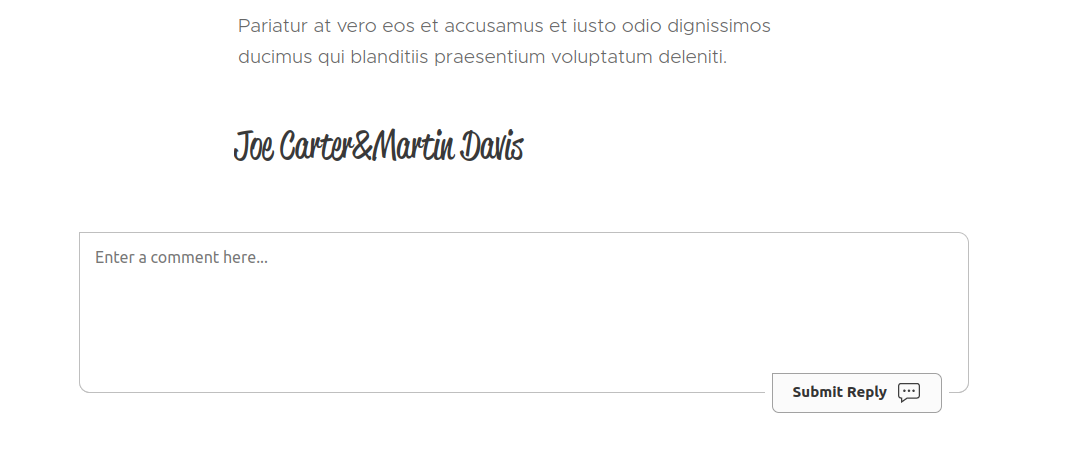
Vous devriez maintenant voir le widget FastComments.com Live Commenting:
Erreurs de domaine
Vous pouvez rencontrer une erreur d'autorisation, comme la suivante :

Cela est dû au fait que FastComments ne sait pas qu'il doit autoriser l'utilisation de votre compte sur ce domaine.
Dans ce cas, la solution est simple. Vous devez simplement ajouter votre site à votre compte FastComments.com.
Rendez-vous ici pour ajouter votre site à votre compte.
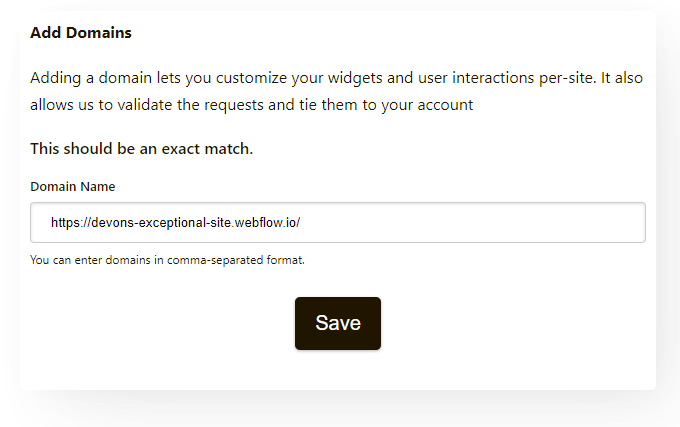
Ajoutez le domaine, comme dans l'exemple suivant :
Vous devriez maintenant disposer d'un système de commentaires en direct et rapide ajouté à votre site Webnode !
Personnalisation
FastComments est conçu pour être personnalisé afin de s'adapter à votre site.
Si vous souhaitez ajouter un style personnalisé ou ajuster la configuration, consultez notre documentation sur la personnalisation Documentation sur la personnalisation pour savoir comment.