
Reacties toevoegen aan Webnode-sites
De HTML‑blok van Webnode is wat we gebruiken om de commentaarwidget in te sluiten. Sinds 26 juni 2023 is dit blok een betaalde Webnode‑functie: het is niet beschikbaar in het gratis abonnement, en projecten die na die datum zijn aangemaakt hebben een premium‑pakket nodig om het te gebruiken. Als je de HTML‑optie niet ziet in de editor, upgrade dan je Webnode‑plan en deze zal verschijnen.
Stap 1: Bewerk uw pagina 
Eerst moeten we het sjabloon van de pagina bewerken waarop we opmerkingen willen toevoegen.
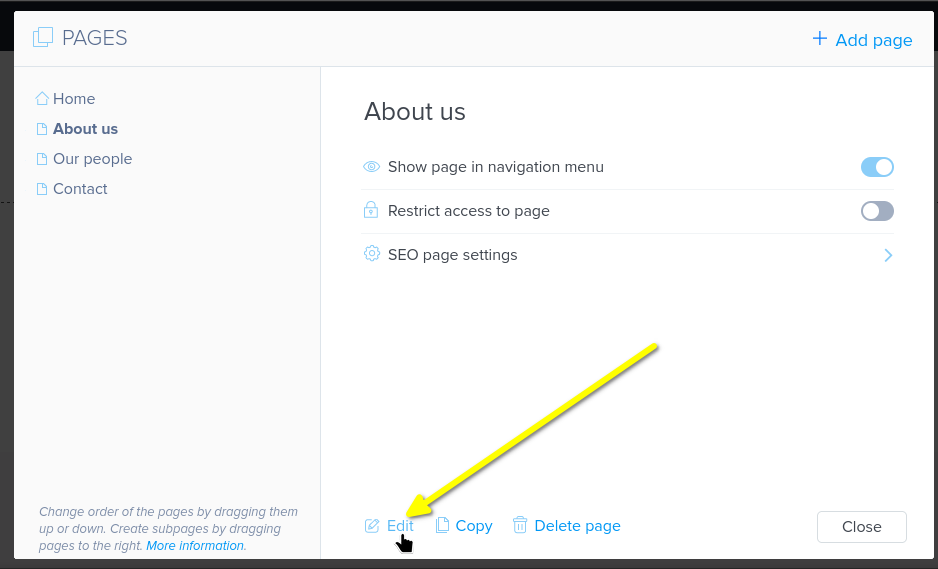
Open de pagina in Pagina's en klik onderaan op Bewerken:
Stap 2: Voeg sectie en HTML-blok toe
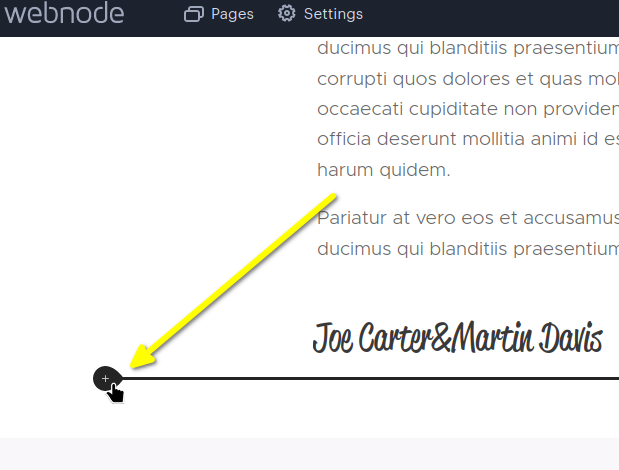
Bepaal vervolgens waar je reacties wilt toevoegen. Beweeg je muis over de onderkant van het vorige inhoudsblok en klik om een sectie toe te voegen:
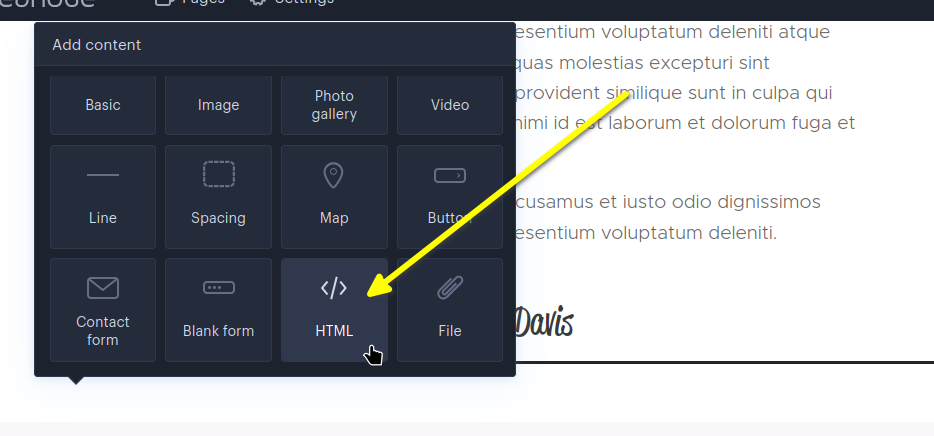
Nu plaatsen we een HTML-blok in die sectie, waar het codefragment komt te staan. Selecteer HTML:
Let op: Per 26 juni 2023 is het HTML-blok van Webnode een betaalde functie. Het is niet beschikbaar in het gratis pakket, en voor projecten die na die datum zijn aangemaakt is een premium pakket vereist. Als je de
HTML-optie niet ziet, upgrade dan je Webnode-pakket om deze in te schakelen.
Stap 3: Kopieer en plak codefragment
Kopieer nu dit codefragment:

Plak het vervolgens in het blok:
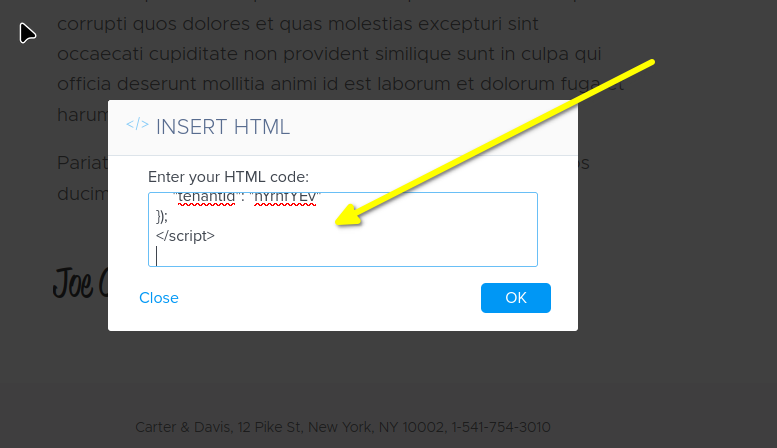
Het zou er zo uit moeten zien in de editor:
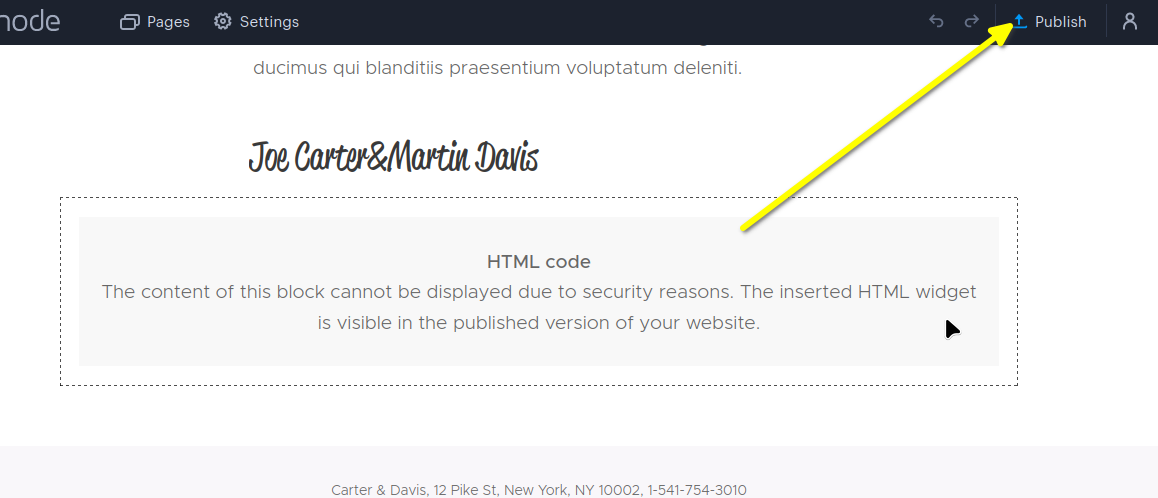
Webnode render HTML‑blokken niet in de editor, dus zie je een tijdelijke aanduiding die aangeeft dat de inhoud om veiligheidsredenen niet kan worden weergegeven. Dit is verwacht. De opmerkingenwidget verschijnt alleen nadat je publiceert, wat we hierna doen.
Stap 4: Publiceren
Nu kunt u uw wijzigingen publiceren om de reactie-widget live op uw site te zien!
Succes
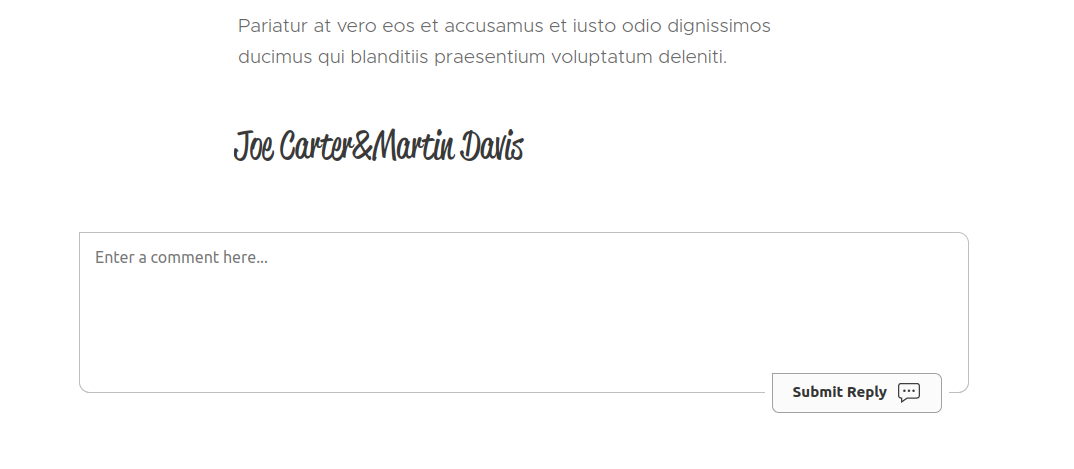
U zou nu de FastComments.com Live Commenting-widget moeten zien:
Domeinfouten
Je kunt een autorisatiefout krijgen, zoals de volgende:
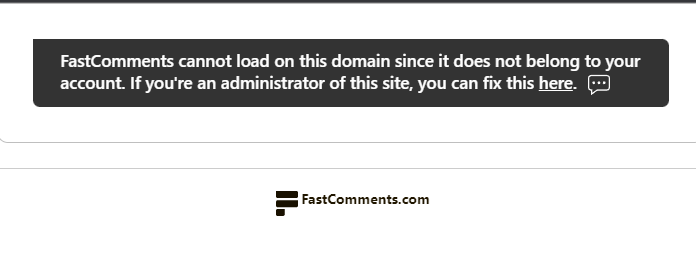
Dit komt doordat FastComments niet weet dat je account op dit domein gebruikt mag worden.
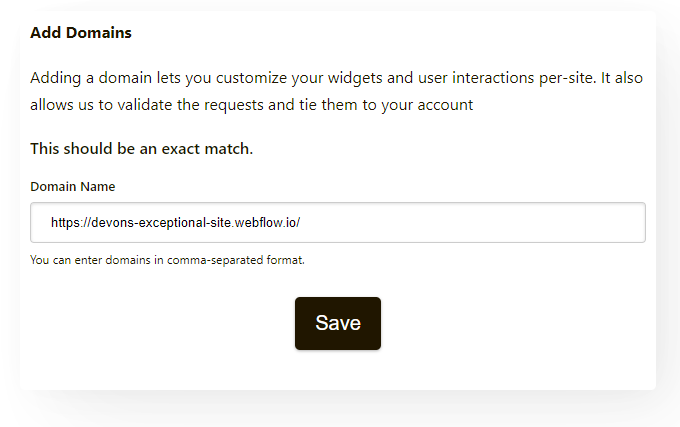
In dit geval is de oplossing eenvoudig. Je hoeft alleen je site toe te voegen aan je FastComments.com account.
Ga hierheen om je site aan je account toe te voegen.
Voeg het domein toe, zoals hieronder:
Nu zou je snelle, live reacties op je Webnode site moeten hebben!
Aanpassing
FastComments is ontworpen om aangepast te worden zodat het bij uw site past.
Als u aangepaste styling wilt toevoegen of de configuratie wilt aanpassen, Bekijk onze documentatie over aanpassingen en configuratie om te leren hoe.
Voeg polls toe aan uw Webnode-site
Zodra FastComments op je Webnode‑site staat, kun je ook live‑peilingen uitvoeren direct in de reacties. Schakel Enable Polls in je widget‑aanpassingsinstellingen in en er verschijnt een peilingknop in de toolbar van de reactie. Peilingen hebben 2 tot 10 opties, resultaten worden live bijgewerkt voor iedereen op de pagina, en je kiest wie peilingen kan maken en of stemmen een login vereist. Er is verder niets te installeren op Webnode.
Probeer de Live Polls-demo of lees de Polls-documentatie om ze in te stellen.