
Aggiungi commenti ai siti Webnode
Il blocco HTML di Webnode è ciò che useremo per incorporare il widget dei commenti. Dal 26 giugno 2023, questo blocco è una funzionalità a pagamento di Webnode: non è disponibile nel piano gratuito e i progetti creati dopo tale data richiedono un pacchetto premium per usarlo. Se non vedi l'opzione HTML nell'editor, aggiorna il tuo piano Webnode e apparirà.
Passo 1: Modifica la tua pagina 
Per prima cosa, dobbiamo modificare il template della pagina a cui vogliamo aggiungere i commenti.
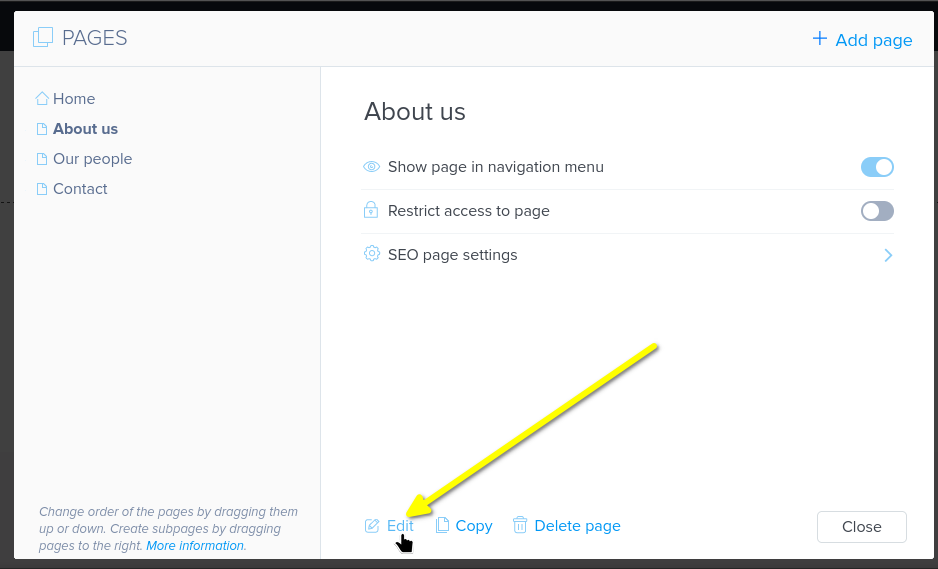
Apri la pagina in Pages e clicca su Modifica in basso:
Passo 2: Aggiungi una sezione e un blocco HTML
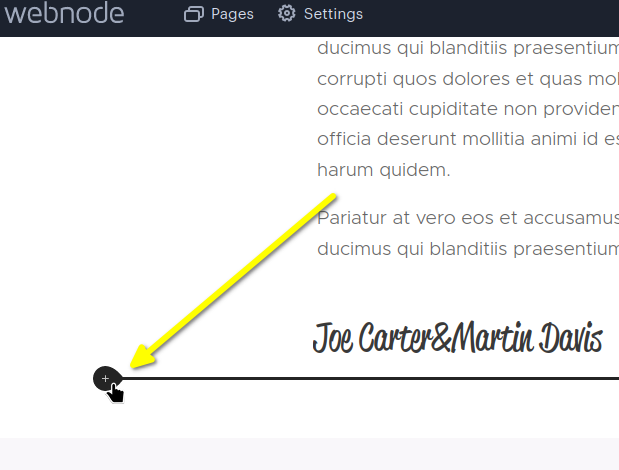
Next, determine where you want to add comments. Mouse over the bottom of the previous content area
and click to add a section:
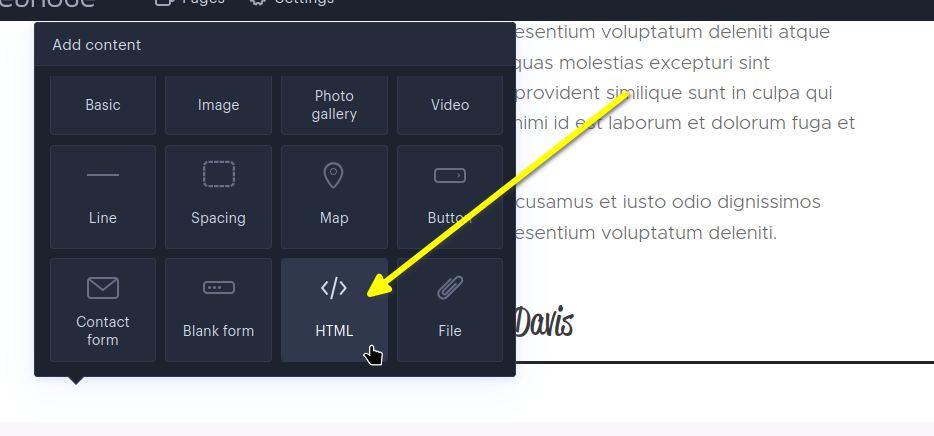
Now let's put an HTML block in that section, where the code snippet will go. Select HTML:
Nota: A partire dal 26 giugno 2023, il blocco HTML di Webnode è una funzionalità a pagamento. Non è disponibile sul piano gratuito e, per i progetti creati dopo tale data, richiede un pacchetto premium. Se non vedi l'opzione
HTML, aggiorna il tuo piano Webnode per abilitarla.
Passo 3: Copia e incolla lo snippet di codice
Ora, copia questo frammento di codice:

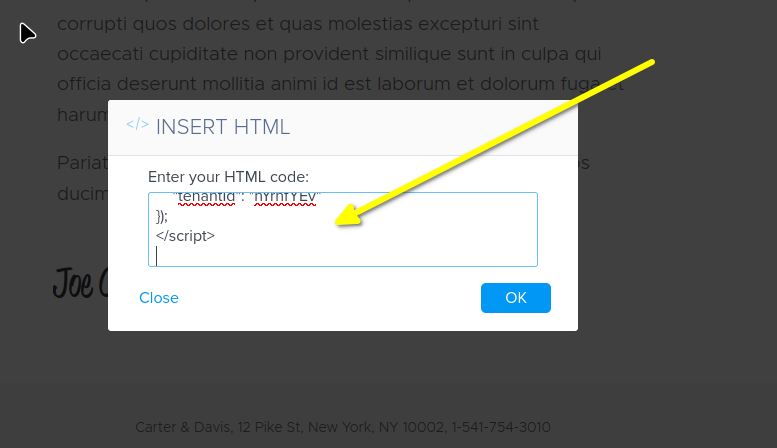
Poi incollalo nel blocco:
Dovrebbe apparire così nell'editor:
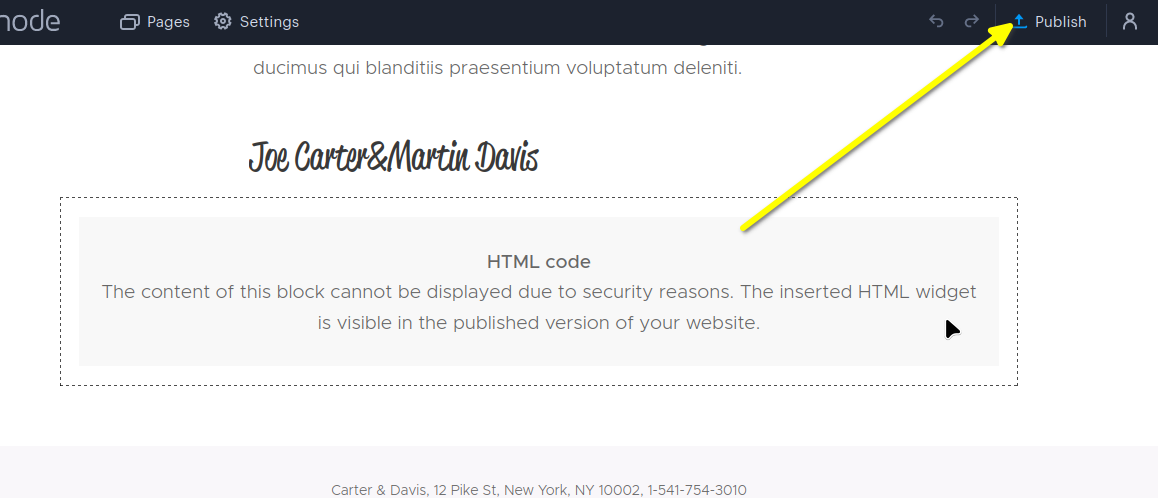
Webnode non rende i blocchi HTML all'interno dell'editor, quindi vedrai un segnaposto che indica che il contenuto non può essere visualizzato per motivi di sicurezza. Questo è previsto. Il widget dei commenti appare solo dopo la pubblicazione, che faremo subito dopo.
Passo 4: Pubblica
Ora puoi pubblicare le tue modifiche per vedere il widget dei commenti attivo sul tuo sito!
Successo
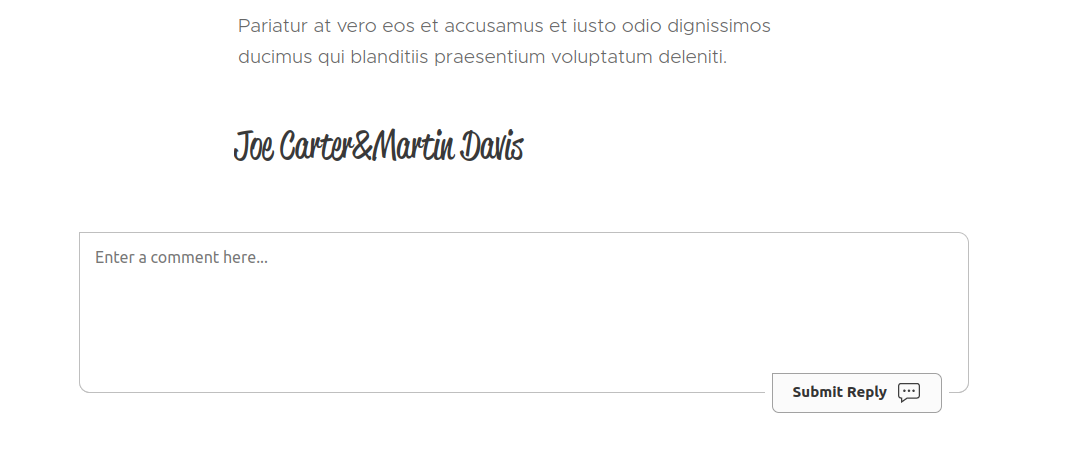
Ora dovresti vedere il widget Live Commenting di FastComments.com:
Errori di dominio
Potresti ricevere un errore di autorizzazione, simile al seguente:

Questo perché FastComments non sa che dovrebbe consentire l'utilizzo del tuo account su questo dominio.
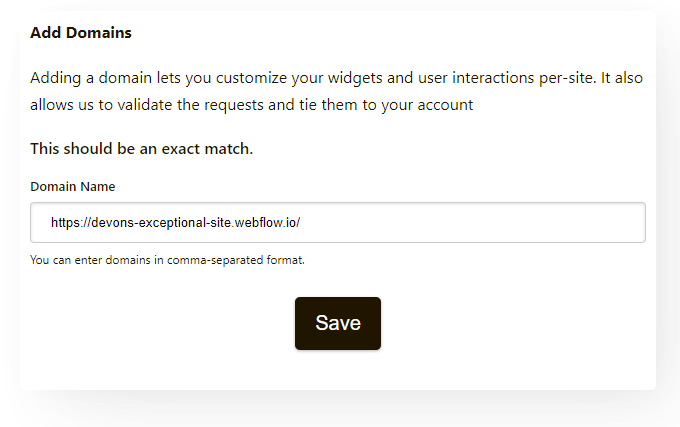
In questo caso, la soluzione è semplice. Devi solo aggiungere il tuo sito al tuo account FastComments.com.
Vai qui per aggiungere il tuo sito al tuo account.
Aggiungi il dominio, come nell'esempio seguente:
Ora dovresti avere commenti veloci e in tempo reale aggiunti al tuo sito Webnode!
Personalizzazione
FastComments è progettato per essere personalizzato per adattarsi al tuo sito.
Se desideri aggiungere stili personalizzati o modificare la configurazione, Consulta la nostra documentazione sulle personalizzazioni e la configurazione per scoprire come.