
הוספת תגובות לאתרי Webnode
החלק HTML של Webnode הוא מה שנשתמש בו כדי לשלב את וידג'ט ההערות. מאז 26 ביוני 2023, חלק זה הוא תכונה בתשלום של Webnode: הוא אינו זמין בתכנית החינמית, והפרויקטים שנוצרו לאחר אותה תאריך צריכים חבילה פרימיום כדי להשתמש בו. אם אינך רואה את האפשרות HTML בעורך, שדרג את תכנית Webnode שלך והיא תופיע.
שלב 1: ערוך את הדף שלך 
ראשית, עלינו לערוך את התבנית של העמוד שבו אנו רוצים להוסיף תגובות.
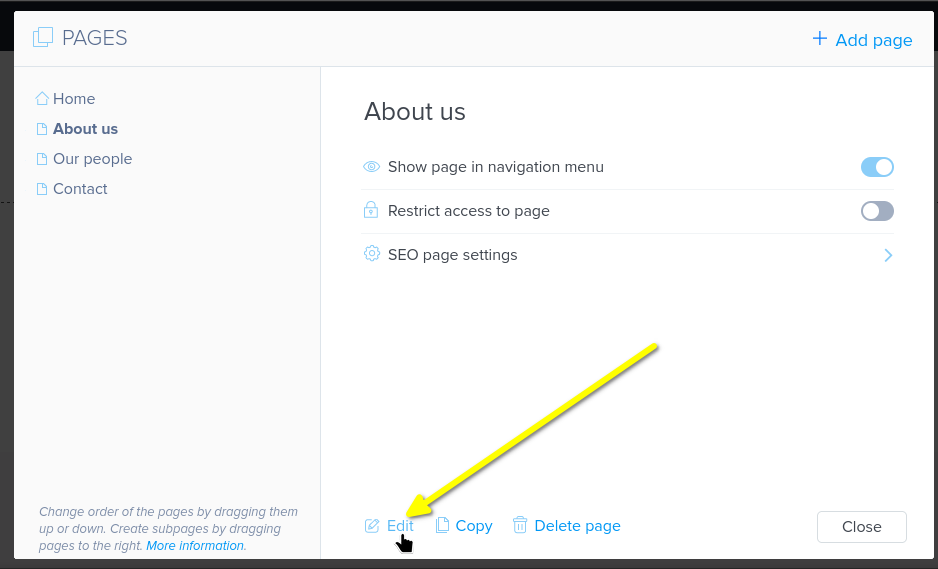
פתחו את העמוד ב-Pages ולחצו על Edit בתחתית:
שלב 2: הוסף קטע וחסימת HTML
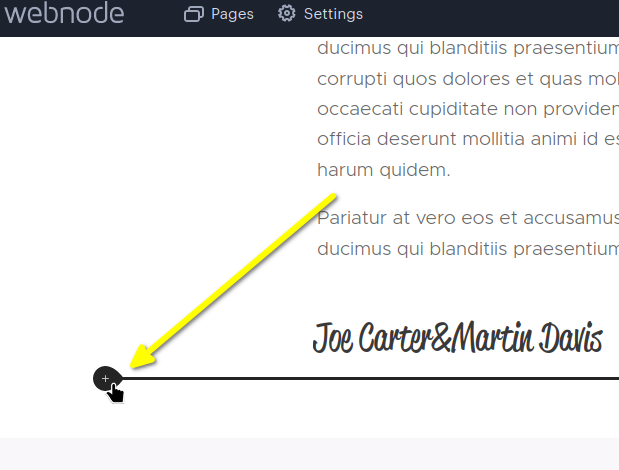
לאחר מכן, קבעו היכן ברצונכם להוסיף תגובות. העבירו את העכבר מעל החלק התחתון של אזור התוכן הקודם ולחצו כדי להוסיף מקטע:
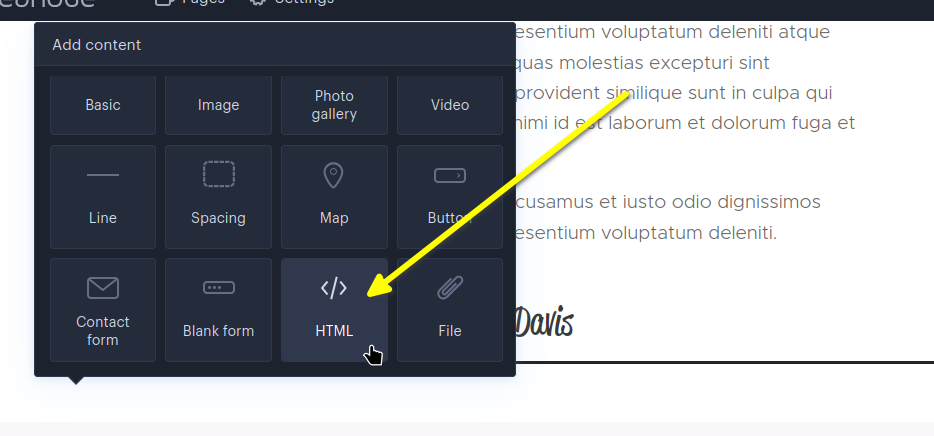
כעת נציב בלוק HTML באותו מקטע, שם ייכנס קטע הקוד. בחרו HTML:
הערה: החל מה-26 ביוני 2023, בלוק ה-HTML של Webnode הוא תכונה בתשלום. היא אינה זמינה בתוכנית החינמית, ועבור פרויקטים שנוצרו לאחר תאריך זה היא דורשת חבילת פרימיום. אם אינכם רואים את האפשרות
HTML, שדרגו את תוכנית ה-Webnode שלכם כדי להפעיל אותה.
שלב 3: העתק והדבק קטע קוד
כעת, העתק את קטע הקוד הזה:

לאחר מכן, הדבק אותו בחלק:
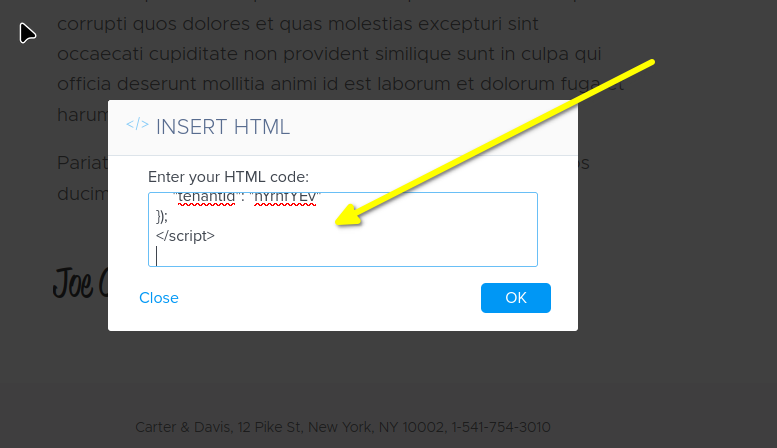
זה אמור להיראות כך בעורך:
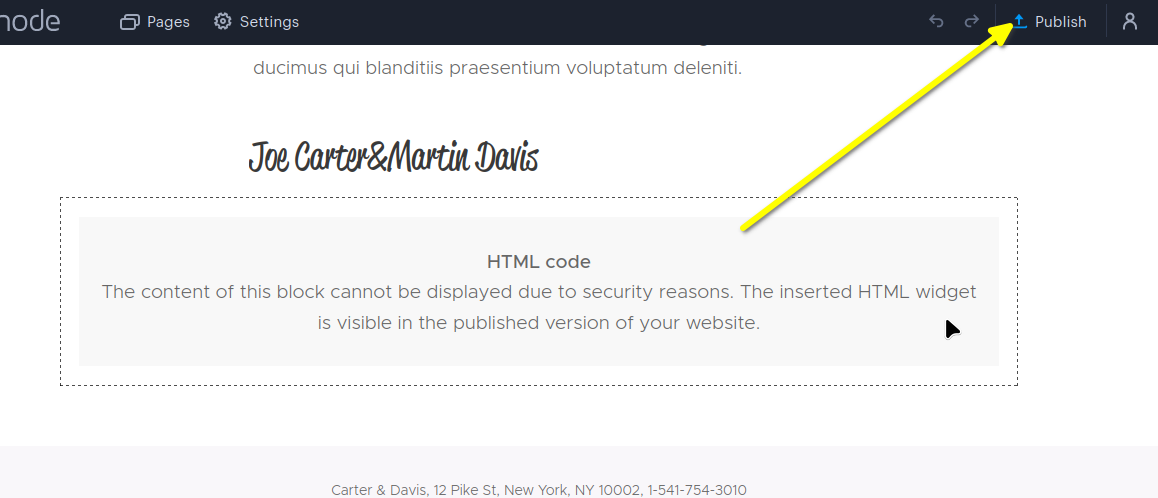
Webnode לא מציג בלוקים של HTML בתוך העורך, ולכן יופיע מצביע מקום שאומר שהתוכן אינו ניתן להצגה מסיבות אבטחה. זה צפוי. וידג'ט ההערות יופיע רק לאחר הפרסום, שנבצע בהמשך.
שלב 4: פרסם
כעת באפשרותך לפרסם את השינויים ולראות את ווידג'ט ההערות חי באתר שלך!
הצלחה
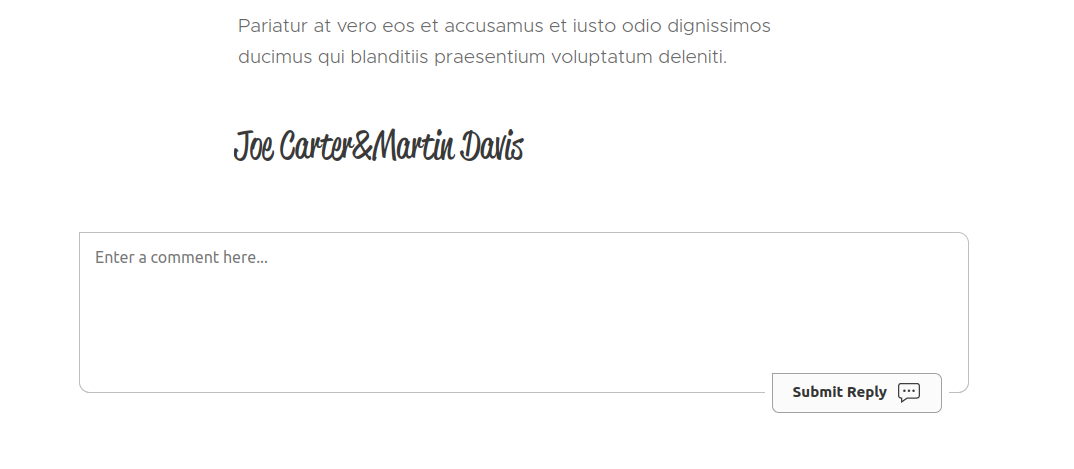
כעת אמור להופיע ווידג'ט ההערות החיות של FastComments.com:
שגיאות דומיין
ייתכן שתקבלו שגיאת הרשאה, כמו זו שלהלן:
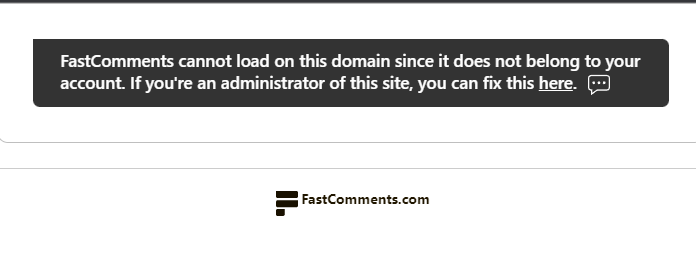
הסיבה לכך היא ש-FastComments אינו יודע שהוא אמור לאפשר לחשבון שלכם לשמש בדומיין זה.
במקרה זה, הפתרון פשוט. כל שעליכם לעשות הוא להוסיף את האתר שלכם לחשבון FastComments.com שלכם.
עברו לכאן כדי להוסיף את האתר שלכם לחשבון.
הוסיפו את הדומיין, כמו בדוגמה הבאה:
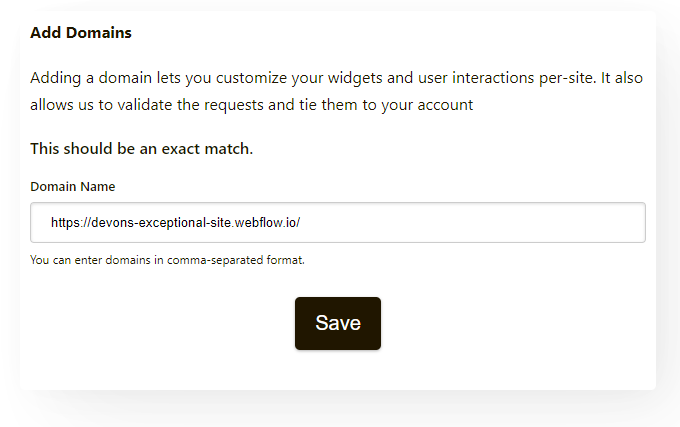
כעת אמורה להיות לכם מערכת תגובות מהירה וחיה באתר ה-Webnode שלכם!
התאמה אישית
FastComments נועד להיות ניתן להתאמה כדי להתאים לאתר שלך.
אם ברצונך להוסיף עיצוב מותאם אישית, או לכוונן את התצורה, עיין בתיעוד ההתאמות וההגדרות שלנו כדי ללמוד כיצד.
הוספת סקרים לאתר Webnode שלך
ברגע ש-FastComments נמצא באתר Webnode שלך, אתה יכול גם להריץ סקרים חיים ישירות בתגובות. הפעל את Enable Polls בהגדרות התאמה אישית של הווידג'ט וכפתור סקר יופיע בסרגל הכלים של התגובה. סקרים יכולים לכלול 2 עד 10 אפשרויות, התוצאות מתעדכנות בזמן אמת עבור כולם בעמוד, ואתה בוחר מי יכול ליצור סקרים והאם ההצבעה דורשת התחברות. אין צורך להתקין דבר נוסף על Webnode.
נסה את הדגמת הסקרים החיים או קרא את תיעוד הסקרים כדי להגדיר אותם.