
Kommentare zu Webnode-Seiten hinzufügen
Webnode's HTML‑Block ist das, was wir verwenden werden, um das Kommentar‑Widget einzubetten. Seit dem 26. Juni 2023 ist dieser Block ein kostenpflichtiges Webnode‑Feature: Er ist nicht im Gratis‑Plan verfügbar, und Projekte, die nach diesem Datum erstellt wurden, benötigen ein Premium‑Paket, um ihn zu nutzen. Wenn Sie die HTML‑Option im Editor nicht sehen, aktualisieren Sie Ihren Webnode‑Plan und sie wird angezeigt.
Schritt 1: Seite bearbeiten 
Zuerst müssen wir die Vorlage der Seite bearbeiten, zu der wir Kommentare hinzufügen möchten.
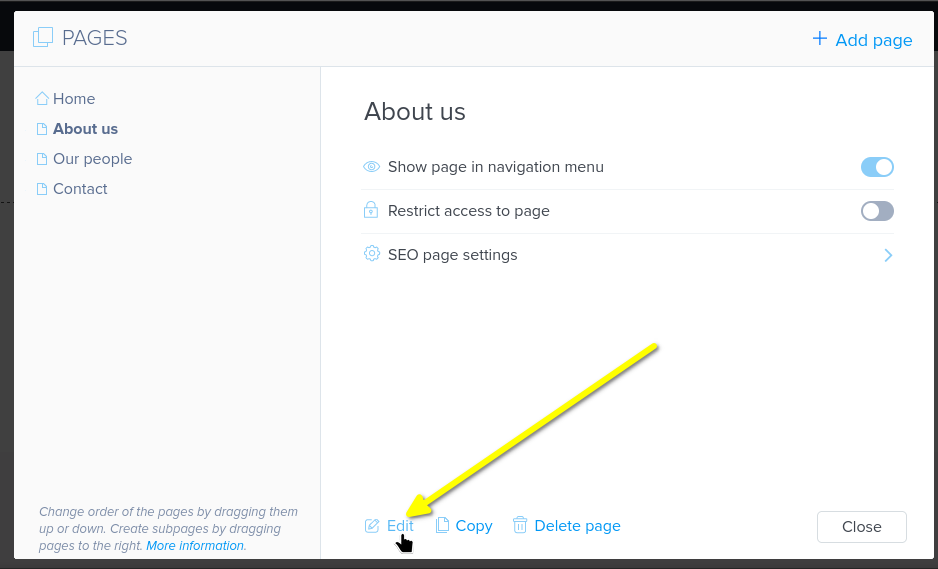
Öffnen Sie die Seite in Pages und klicken Sie unten auf Bearbeiten:
Schritt 2: Abschnitt und HTML-Block hinzufügen
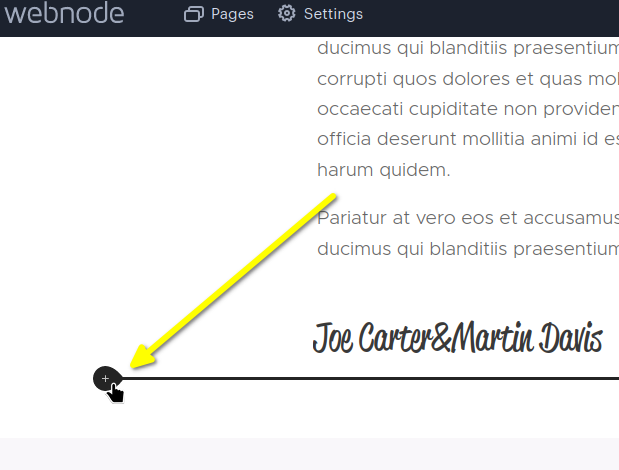
Next, determine where you want to add comments. Mouse over the bottom of the previous content area
and click to add a section:
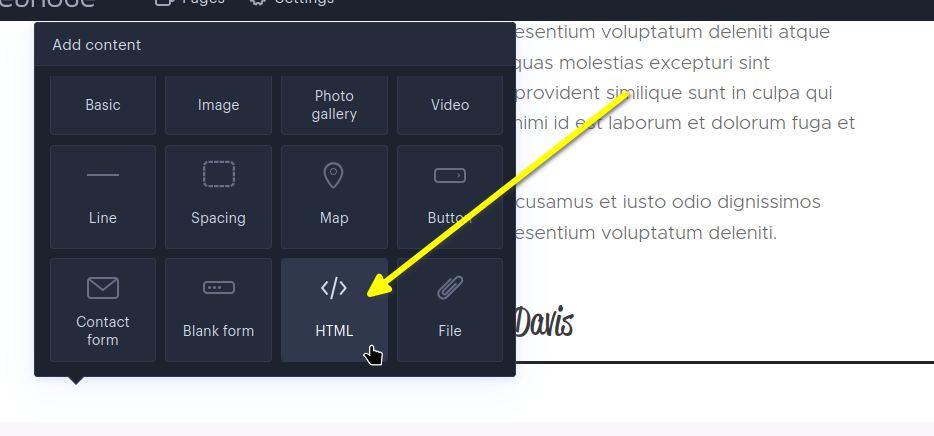
Now let's put an HTML block in that section, where the code snippet will go. Select HTML:
Hinweis: Seit dem 26. Juni 2023 ist Webnodes HTML‑Block ein kostenpflichtiges Feature. Es ist im kostenlosen Plan nicht verfügbar, und für nach diesem Datum erstellte Projekte ist ein Premium‑Paket erforderlich. Wenn Sie die
HTML‑Option nicht sehen, upgraden Sie Ihren Webnode‑Plan, um sie zu aktivieren.
Schritt 3: Code-Snippet kopieren und einfügen
Jetzt kopieren Sie dieses Code‑Snippet:

Fügen Sie es dann in den Block ein:
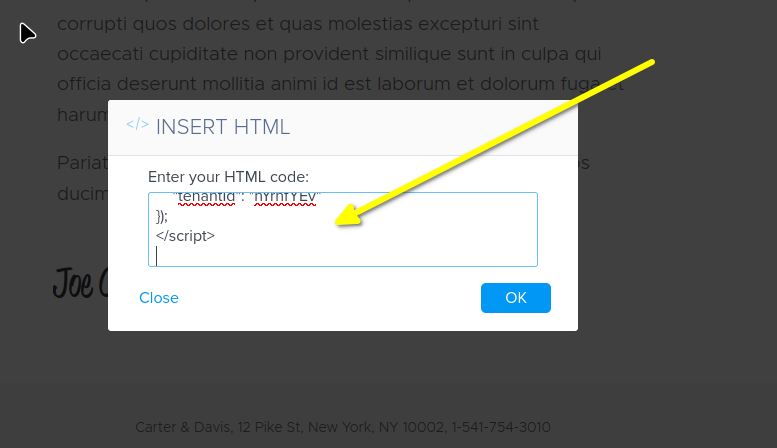
Es sollte im Editor so aussehen:
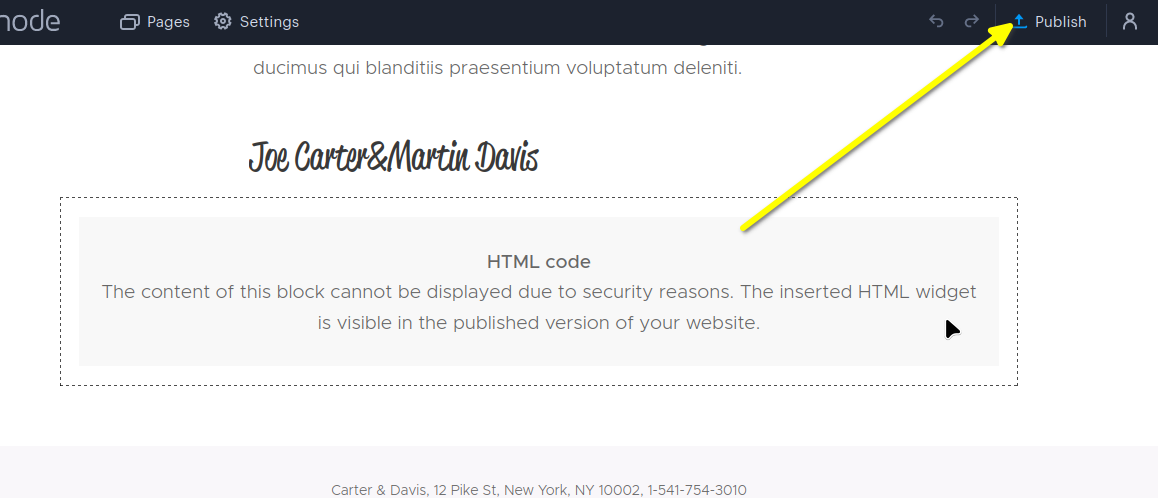
Webnode rendert HTML‑Blöcke im Editor nicht, daher sehen Sie einen Platzhalter, der anzeigt, dass der Inhalt aus Sicherheitsgründen nicht angezeigt werden kann. Das ist beabsichtigt. Das Kommentar‑Widget erscheint erst, wenn Sie veröffentlichen, was wir als Nächstes tun werden.
Schritt 4: Veröffentlichen
Jetzt können Sie Ihre Änderungen veröffentlichen, um das Kommentar-Widget live auf Ihrer Website zu sehen!
Erfolg
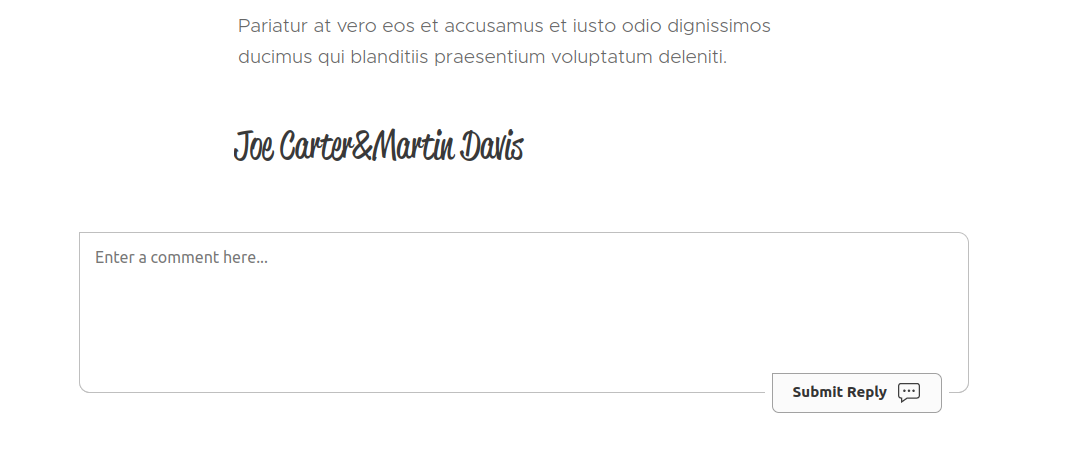
Sie sollten nun das FastComments.com Live-Kommentar-Widget sehen:
Domain-Fehler
Es kann ein Autorisierungsfehler auftreten, wie im folgenden Beispiel:

Das liegt daran, dass FastComments nicht weiß, dass Ihr Konto auf dieser Domain verwendet werden darf.
In diesem Fall ist die Lösung einfach. Sie müssen Ihre Website einfach Ihrem FastComments.com-Konto hinzufügen.
Hier können Sie Ihre Website zu Ihrem Konto hinzufügen.
Fügen Sie die Domain wie folgt hinzu:
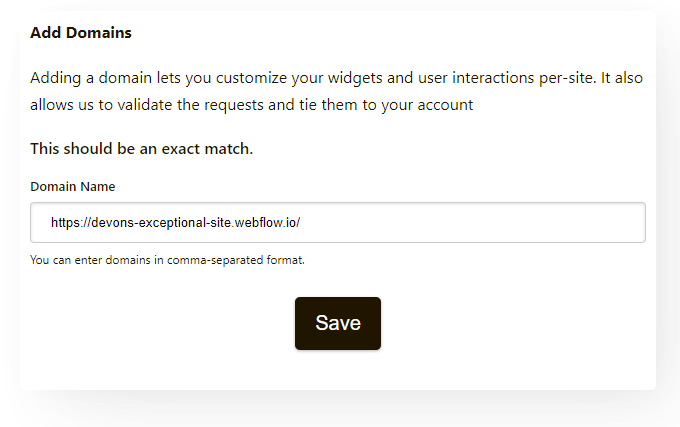
Jetzt sollten Sie schnelle, Live-Kommentare auf Ihrer Webnode-Seite haben!
Anpassung
FastComments ist so konzipiert, dass es an Ihre Website angepasst werden kann.
Wenn Sie benutzerdefiniertes Styling hinzufügen oder die Konfiguration anpassen möchten, sehen Sie sich unsere Dokumentation zur Anpassung und Konfiguration an, um zu erfahren, wie.