
Tilføj kommentarer til Webnode-sider
Webnodes HTML-blok er det, vi vil bruge til at integrere kommentar-widgeten. Siden den 26. juni 2023 er denne blok en betalt Webnode-funktion: den er ikke tilgængelig på den gratis plan, og projekter oprettet efter den dato kræver en premiumpakke for at kunne bruge den. Hvis du ikke kan se HTML‑muligheden i editoren, så opgrader din Webnode‑plan, så vil den dukke op.
Trin 1: Rediger din side 
Først skal vi redigere skabelonen for den side, vi ønsker at tilføje kommentarer til.
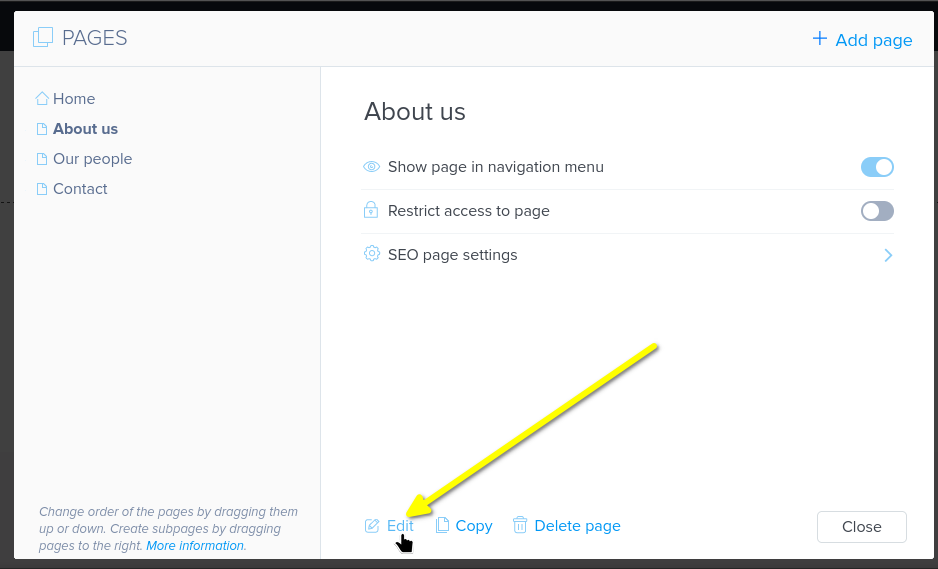
Åbn siden i Sider og klik på Rediger nederst:
Trin 2: Tilføj sektion og HTML-blok
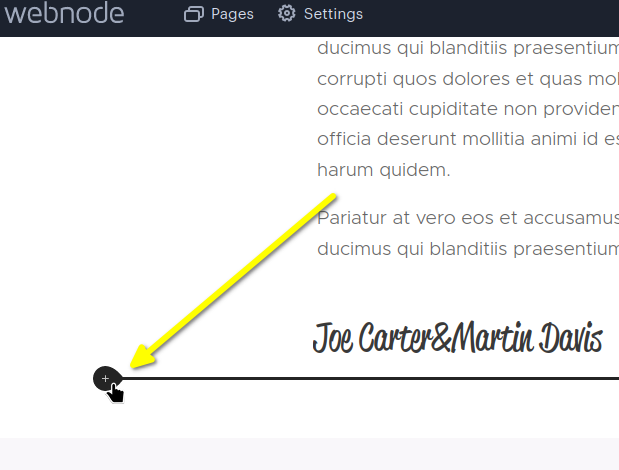
Next, determine where you want to add comments. Mouse over the bottom of the previous content area
and click to add a section:
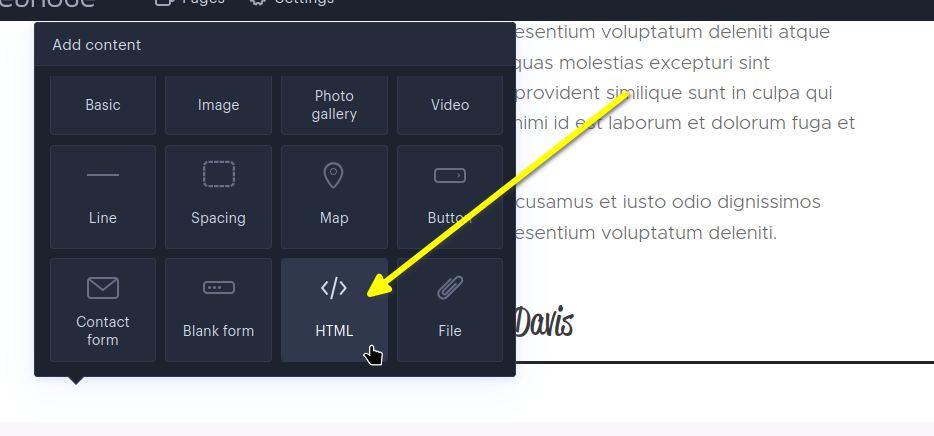
Now let's put an HTML block in that section, where the code snippet will go. Select HTML:
Bemærk: As of June 26, 2023, Webnode's HTML block is a paid feature. It is not available on the free plan, and for projects created after that date it requires a premium package. If you don't see the
HTMLoption, upgrade your Webnode plan to enable it.
Trin 3: Kopier og indsæt kodeudsnit
Kopier nu dette kodeudsnit:

Indsæt det derefter i blokken:
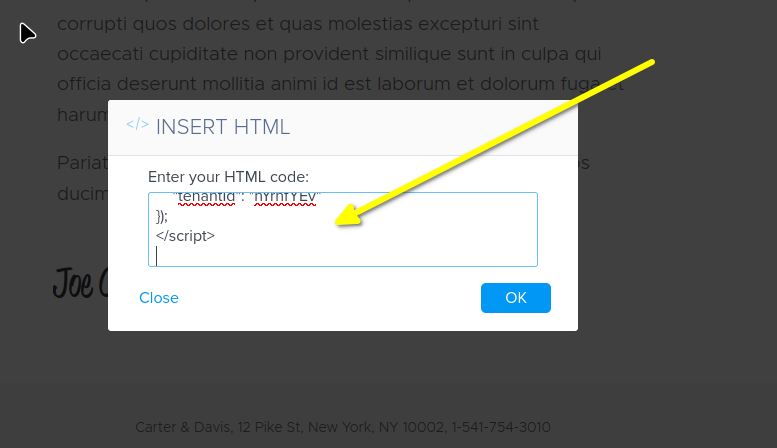
Det skal se sådan ud i editoren:
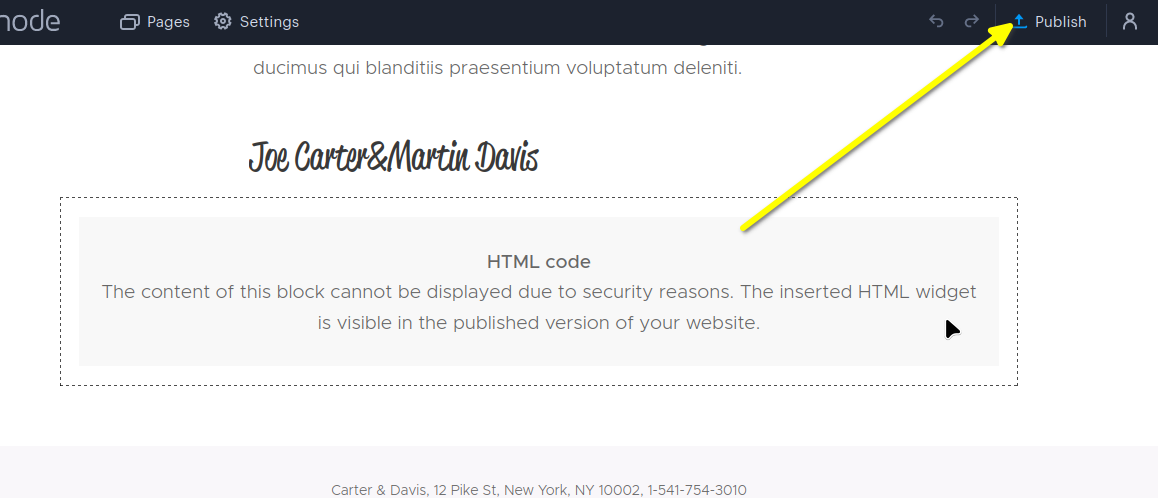
Webnode gengiver ikke HTML-blokke i editoren, så du vil se en pladsholder, der siger, at indholdet ikke kan vises af sikkerhedsmæssige årsager. Dette er forventet. Kommentar-widgeten vises kun, når du publicerer, hvilket vi vil gøre næste.
Trin 4: Udgiv
Nu kan du udgive dine ændringer for at se kommentar-widgeten live på din side!
Fuldført
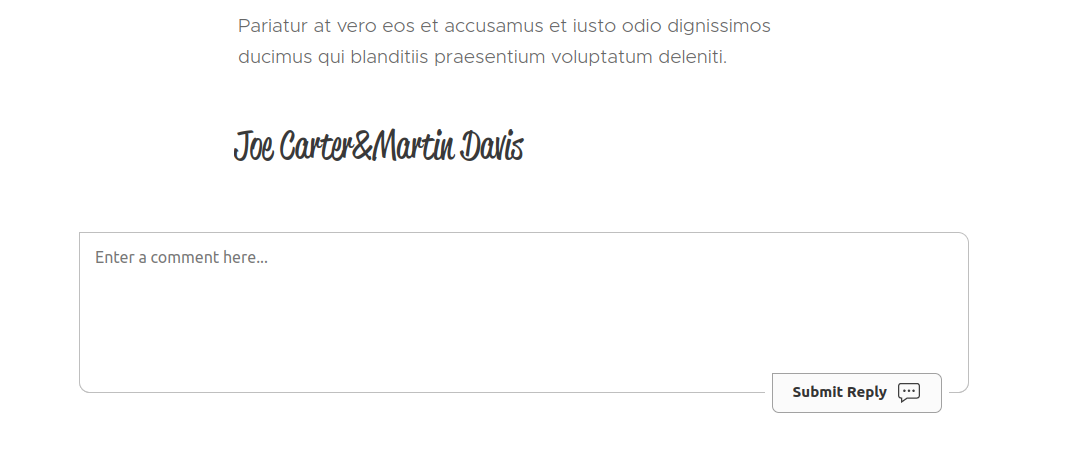
Du skulle nu kunne se FastComments.com Live Commenting-widgeten:
Domænefejl
Du kan få en autorisationsfejl, som følgende:

Det skyldes, at FastComments ikke ved, at din konto skal kunne bruges på dette domæne.
I dette tilfælde er løsningen simpel. Du skal blot tilføje dit websted til din FastComments.com-konto.
Gå her for at tilføje dit websted til din konto.
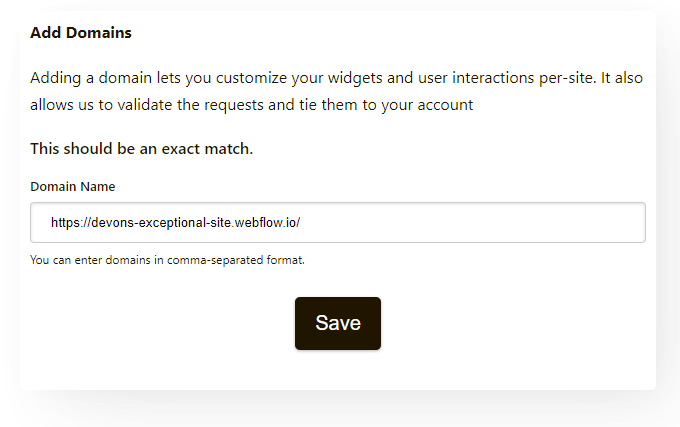
Tilføj domænet som i eksemplet nedenfor:
Nu skulle du have hurtige, live-kommentarer tilføjet til dit Webnode-websted!
Tilpasning
FastComments er designet til at kunne tilpasses, så det matcher dit websted.
Hvis du gerne vil tilføje brugerdefineret styling eller justere konfigurationen, Se vores dokumentation om tilpasninger og konfiguration for at lære hvordan.