
Agregar comentarios a sitios de Webnode
El bloque HTML de Webnode es lo que utilizaremos para incrustar el widget de comentarios. Desde el 26 de junio de 2023, este bloque es una característica de pago de Webnode: no está disponible en el plan gratuito, y los proyectos creados después de esa fecha necesitan un paquete premium para usarlo. Si no ves la opción HTML en el editor, mejora tu plan de Webnode y aparecerá.
Paso 1: Edita tu página 
Primero, necesitamos editar la plantilla de la página a la que queremos añadir comentarios.
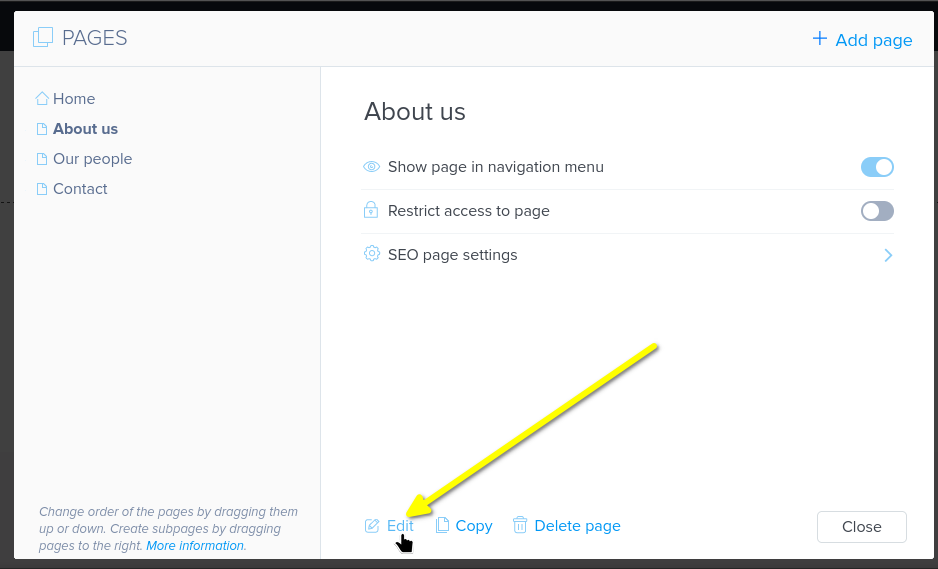
Abre la página en Pages y haz clic en Edit en la parte inferior:
Paso 2: Agrega una sección y un bloque HTML
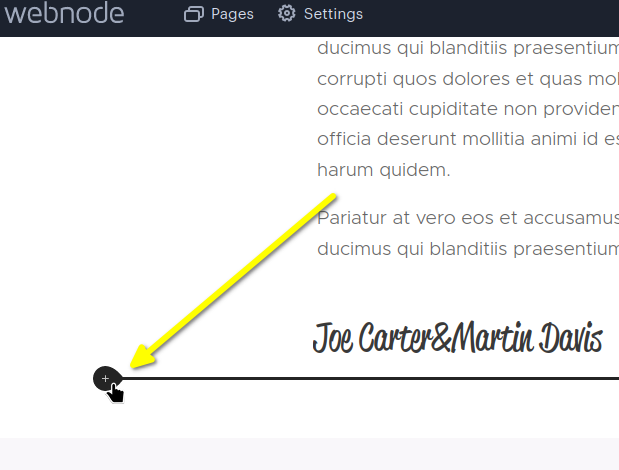
Next, determine where you want to add comments. Mouse over the bottom of the previous content area
and click to add a section:
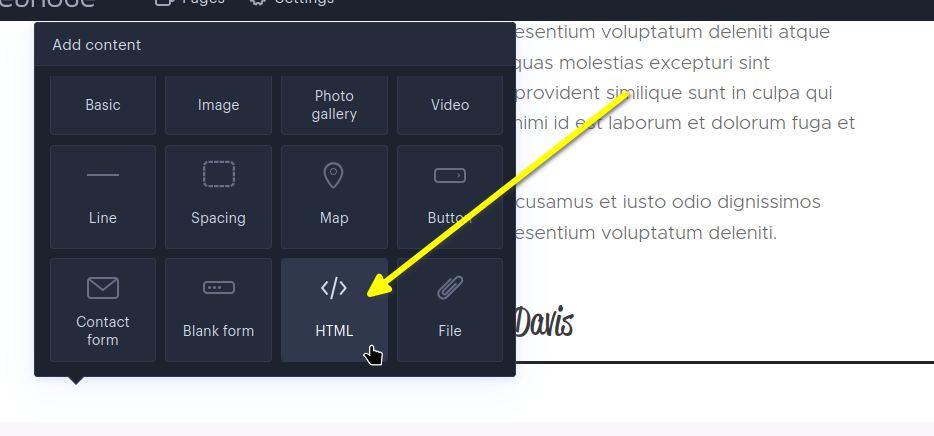
Now let's put an HTML block in that section, where the code snippet will go. Select HTML:
Nota: A partir del 26 de junio de 2023, el bloque HTML de Webnode es una función de pago. No está disponible en el plan gratuito y, para los proyectos creados después de esa fecha, requiere un paquete premium. Si no ves la opción
HTML, actualiza tu plan de Webnode para habilitarla.
Paso 3: Copia y pega el fragmento de código
Now, copy this code snippet:

Then paste it in the block:
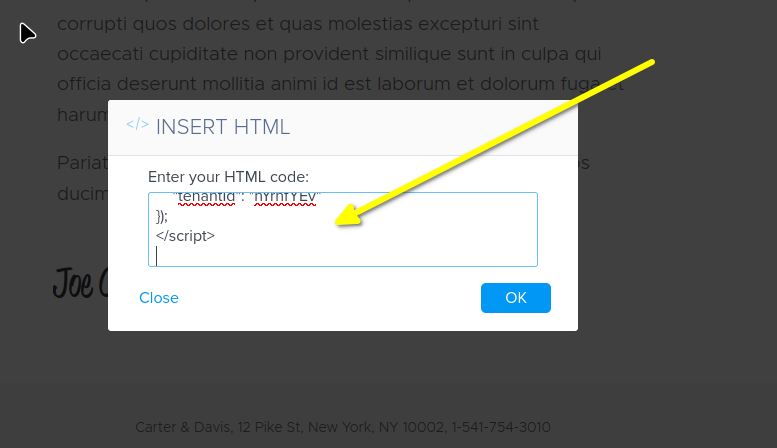
It should look like this in the editor:
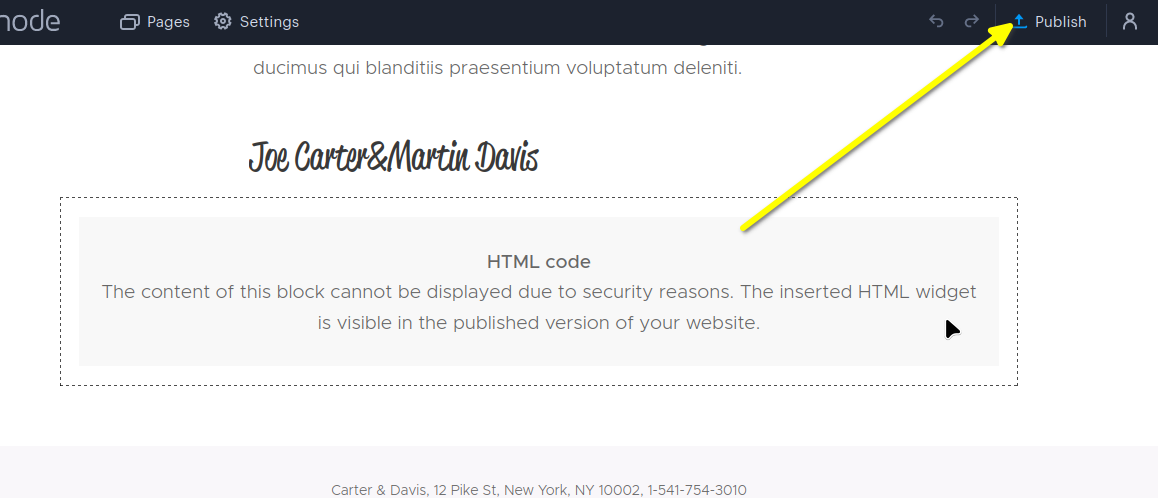
Webnode no renderiza bloques HTML dentro del editor, por lo que verás un marcador de posición que indica que el contenido no se puede mostrar por razones de seguridad. Esto es normal. El widget de comentarios solo aparece una vez que publiques, lo cual haremos a continuación.
Paso 4: Publica
Ahora puedes publicar tus cambios para ver el widget de comentarios en vivo en tu sitio!
Éxito
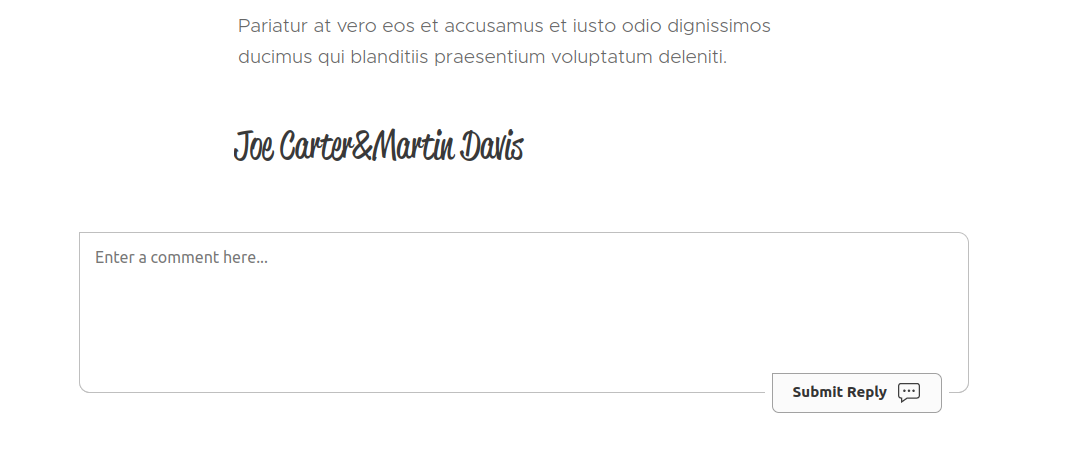
Ahora deberías ver el widget de comentarios en vivo de FastComments.com:
Errores de dominio
Puede que reciba un error de autorización, como el siguiente:

Esto se debe a que FastComments no sabe que debe permitir que su cuenta se utilice en este dominio.
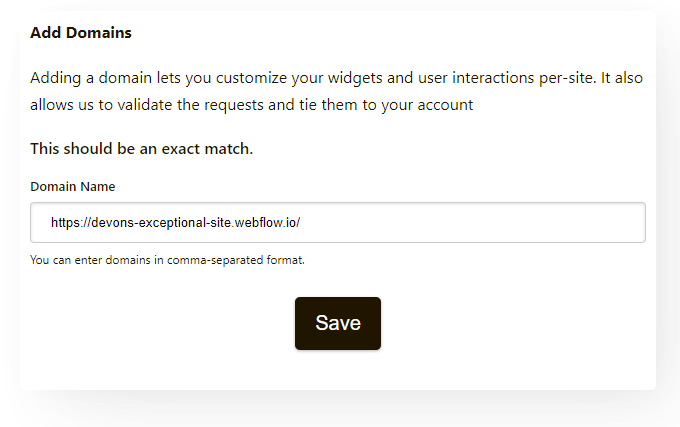
En este caso, la solución es sencilla. Solo tiene que añadir su sitio a su cuenta de FastComments.com.
Vaya aquí para añadir su sitio a su cuenta.
Añada el dominio, como en el siguiente ejemplo:
¡Ahora debería tener comentarios rápidos y en vivo añadidos a su sitio Webnode!
Personalización
FastComments está diseñado para personalizarse y adaptarse a tu sitio.
Si deseas añadir estilos personalizados o ajustar la configuración, Consulta nuestra documentación de personalización para aprender cómo.