
Tilpasninger og konfiguration
Tilpasninger og konfiguration
Kontekst
Her finder du dybdegående dokumentation om hver af de funktioner og indstillinger, som kommentar-widget'en understøtter.
Denne dokumentation dækker kernebegreber og går i dybden med hvert funktionalitetsområde, med vejledninger og almindelige faldgruber.
Kodeeksempler vil blive vist, med relevante linjer fremhævet. Skærmbilleder af konfigurationssider vil blive vist, hvor det er relevant.
Kodeeksemplerne vil bruge vores vanilla JavaScript-bibliotek, men konfigurationsmulighederne bruger de præcis samme navne for alle versioner af kommentar-widget'en (React, Vue osv.).
De fleste konfigurationer og funktioner, der er skitseret i denne guide, kræver ikke, at der skrives kode.
Identificering af din konto 
Du vil måske bemærke, at kommentar-widgeten kan bruges med en Tenant ID på "demo", for eksempel:
 Run
Run 
Dette er kun ment til at prøve og lege med kommentar-widgeten. I produktion ville du angive din Tenant ID, således:
Run Din Tenant ID kan findes allerede indsat i kommentar-widgetens kodeeksempel i din konto.
Du kan også finde din Tenant ID og administrere dine API-nøgler på siden med API-legitimationsoplysninger.
Fremover, hvis du er logget ind på FastComments, vil kodeeksemplerne bruge din rigtige Tenant ID (hvis du er logget ind på https://fastcomments.com).
Hvordan kommentarer er knyttet til sider og artikler
Når du gengiver en kommentartråd, eller efterlader en kommentar, skal FastComments vide, hvilken side, artikel eller produkt de kommentarer tilhører.
For at gøre dette bruger vi noget, vi kalder "URL ID". Det er enten en identifikator, som en streng eller et tal, eller en URL.
Som standard, hvis du ikke angiver urlId, vil den blive sidens URL. Vi tager den aktuelle sides URL og renser den for at fjerne eventuelle almindelige marketingparametre eller sporingsidentifikatorer.
I tilfælde af tredjepartsintegrationer, som WordPress, vil vores plugin normalt bruge den identifikator, der repræsenterer den aktuelle information, der vises, som URL ID, for eksempel artikel-/side-id'et.
Run En ting, vi ofte vil referere til i dette dokument, er Widget-tilpasnings‑UI.
Dette UI kan bruges til at foretage mange ændringer af kommentarfunktionen uden at bruge kode.
Når du opretter en tilpasningsregel, vil vi ofte have den til at gælde for alle sider på vores site. I nogle tilfælde vil vi dog tilpasse kommentarfunktionen på en bestemt side, enten for at anvende brugerdefineret styling eller måske gøre kommentarer for den pågældende side anonyme. Du kunne også for eksempel få live‑kommentarer til at vises med det samme på nogle sider, mens de skjules under notifikationsknapper på andre.
Alt dette er muligt via URL ID‑indtastningsfeltet på denne side, som ser ud som følger:

Værdien i dette felt skal matche urlId-parameteren, der sendes til kommentarfunktionen. Hvis du vil have din tilpasningsregel til at være urlId-agnostisk, så lad dette felt stå tomt eller indtast *.
Fra 2023 accepterer URL ID-feltet i widget‑tilpasning nu også mønstre! For eksempel kan du have */blog/* for at tilføje styling specifik for din blog og */store/* for at have styling specifik for din butik, alt sammen mens du bruger samme domæne.
Faldgruber
- Hvis din side har hash‑parametre (som example.com#page-1) - vil dette som standard blive en del af URL ID.
- Under migrationer, for eksempel fra WordPress til Gatsby, kan du blive nødt til at migrere URL ID‑kommentarværdierne efter den første migration. I så fald kan du kontakte os.
Visning af de samme kommentarer på forskellige sider
Da urlId-parameteren lader os definere, hvilken side eller id kommentarerne er knyttet til, kan vi ganske enkelt sætte urlId til den samme værdi på disse sider.
Run Tilpasset styling
FastComments er designet til at kunne tilpasses. Kommentar-widget'en kører i en iframe af sikkerhedsmæssige årsager, så for at anvende brugerdefineret styling skal du følge én af to fremgangsmåder.
Den første, den letteste fremgangsmåde, og den vi foretrækker, er at bruge widget customization page.
På widget-tilpasningssiden, se sektionen "Show Advanced Options", hvor der er et område mærket "Custom CSS":

Denne fremgangsmåde har nogle fordele:
- Den indtastede CSS minimeres, før den sendes til brugeren, og formateringen holdes konsistent i redigerings‑UI’et.
- Du får alle fordelene ved widget‑tilpasnings‑UI’et, f.eks. nem tilpasning af kommentar‑widget’en forskelligt for forskellige sites.
- Når vi laver ændringer i kommentar‑widget’en, vil din brugerdefinerede styling blive testet som en del af vores udgivelsesproces.
Den anden fremgangsmåde er at angive customCSS‑parameteren i widget‑konfigurationen, som følger:
Run Dette har dog begrænsninger:
- Der er en grænse for, hvor meget custom CSS der kan sendes, før vores servere afviser anmodningen, på grund af header‑størrelsen.
- Du skal selv håndtere den brugerdefinerede CSS i din infrastruktur og dit build‑system. Dette kan også være en fordel snarere end en ulempe.
- Der er en ekstra overhead ved at sende den brugerdefinerede CSS over netværket to gange i dette tilfælde, da den først skal sendes til vores servere og derefter sendes tilbage i iframe‑indholdet. For de fleste payload‑størrelser er dette dog ikke mærkbart.
- En almindelig optimering er at minimere CSS’en for at reducere dens størrelse over netværket, men med denne fremgangsmåde skal du selv håndtere det.
- Din brugerdefinerede CSS vil ikke blive testet, når vi laver ændringer.
Eksterne CSS-filer
Du kan fortælle widget'en at hente en ekstern fil ved at bruge @import!
Det anbefales at placere @import i en tilpasningsregel. På den måde kan vi, hvis vi nogensinde skal foretage en ændring i kommentar‑widget'en, bruge vores automatiserings‑værktøjer til at verificere din opsætning. Så for eksempel ville du oprette en tilpasningsregel i Widget‑Customization‑UI’et, klikke på Advanced og indtaste i Custom CSS:
@import url(https://example.com/styles.css);I kode - Ikke anbefalet
Du kan også indlæse en ekstern CSS‑fil via customCSS‑egenskaben:
Run Men husk, at din CSS ikke vil kunne blive testet af os, hvis du gør dette.
Styling af brugerprofilmodal
Brugerprofil‑modaler kan også styles med custom CSS. For at sikre, at brugerdefineret styling anvendes på brugerprofiler, skal alle CSS‑selektorer være forudgået af .user-profile. Uden dette præfiks vil brugerdefineret styling blive ignoreret for brugerprofil‑modaler.
For eksempel:
Run Bagudkompatibilitet
Hos FastComments ved vi, at vores kunder tilpasser kommentar‑widget'en. Det er med vilje – det sidste, vi ønsker, er at vores produkt forårsager design‑inkonsistens i dit produkt.
Da dette er en vigtig del af vores produkt, har vi en build‑pipeline, der gør det muligt for os at gennemgå ændringer i kommentar‑widget'en per kunde ved hver udgivelse.
Hvis vi finder mindre problemer, vil vi opdatere din konto for at sikre, at udgivelsen forløber glat. Hvis vi ser større, kritiske ændringer, giver dette os mulighed for at stoppe udgivelsen.
Tilpassede skrifttyper
FastComments er designet til at blive tilpasset, og skrifttypen vores widgets bruger er ingen undtagelse.
Som standard bruger FastComments system font stack for at se så godt ud som muligt på en bred vifte af enheder.
For at definere dine egne skrifttyper, se Dokumentation for brugerdefineret CSS.
Der finder du en måde at definere brugerdefineret CSS på, som gør det muligt at angive de skrifttyper, du ønsker.
Sådan defineres skrifttypen
For at tilsidesætte skrifttypen anbefaler vi, at du definerer din CSS ved hjælp af .fast-comments, textarea selektorerne. For eksempel:
Run Fjernelse af branding
For kunder med Pro- eller Enterprise-konti er white-labeling tilladt. Kontakt os blot kontakt os, og vi hjælper dig gerne.
Hvis du blot ønsker at fjerne vores logo fra kommentar-widgeten, er dette automatisk aktiveret på Flex- og Pro-planerne.
Disse planer giver også den samme funktionalitet for e-mails sendt fra vores platform.
Understøttelse af mørke baggrunde (mørk tilstand)
Som standard vil FastComments kommentar-widget automatisk opdage mørk tilstand på de fleste websteder.
Når mørk tilstand opdages, skifter FastComments fra sort tekst på hvid baggrund til hvid tekst på sort baggrund. Billeder vil også ændre sig.
Når siden indlæses, vil widget'en forsøge at bestemme, hvor mørk baggrunden på siden er bag kommentarfeltet. Det betyder, at siden kan have en hvid baggrund, men hvis du placerer kommentarfeltet inde i en container med en sort baggrund, bør mørk tilstand stadig automatisk blive aktiveret for at gøre kommentarerne læsbare.
Dog kan detektionsmekanismen, som er afhængig af at bestemme "luminans", muligvis ikke aktivere mørk tilstand, når du ønsker det. For at tvinge den til at aktivere mørk tilstand, sæt hasDarkBackground-flaget til true som følger:
Run Skift af mørk tilstand
For sites that allow toggling dark mode after the initial page load, this is a bit more involved.
First, all current versions of the Comment widget library (React, Vue) have examples of toggling dark mode in their respective repositories.
For the VanillaJS widget, we will need to do some more work. First, the FastCommentsUI returns an object with the functions "destroy" and "update".
We can simply call the update function every time we want to update the comment widget configuration, as follows. Here is a complete functioning example of toggling dark mode with the VanillaJS widget.
Run Overskrivning af tekst
Med FastComments kan al tekst i kommentarfunktionen tilpasses.
Du kan tilsidesætte et enkelt stykke tekst, som f.eks. indsendelsesknappen, eller al tekst i hele kommentarfunktionen.
Som standard oversættes teksten i kommentarfunktionen baseret på brugerens locale. Men vi kan tilsidesætte teksten, hvis vi er sikre på, at vores brugerbase bruger den samme locale/sprog, for eksempel:
Run Alle tilpasselige oversættelser kan findes her under den "avancerede indstillinger" tab.
Der er dog en nemmere måde via widget-tilpasnings‑UI'en. Der kan vi blot finde den tekst, der vises i kommentarfunktionen i EN_US‑locale, og angive en erstatning.

Alle oversættelses‑overrides påvirker i øjeblikket alle locale.
Ændring af standardavatar
Når en bruger kommenterer med FastComments for første gang, vil vi forsøge at hente deres avatar fra https://gravatar.com/.
Hvis vi dog ikke finder en avatar, eller brugeren aldrig indstiller en i deres konto, viser vi et statisk standardavatarbillede.
For at angive dit eget statiske avatarbillede kan du bruge indstillingen defaultAvatarSrc.
Run Dette kan også gøres uden kode. På widget-tilpasningssiden, se sektionen "Default Avatar".

Bemærk, at definition af avataren for en bestemt bruger, som med SSO, er dækket i sin egen sektion.
Deaktivering af avatarer
Avatarer kan fjernes helt fra kommentar-widgeten, selvom brugerne har defineret deres egen avatar.
Run Dette kan tilpasses uden kode på widget-tilpasningssiden:

Deaktivering af alle standardstile
For større tilpassede stylingprojekter kan det være ønskeligt at starte med en ren tavle og slet ikke bruge standardstylingen.
Al standardstyling kan fjernes ved at sætte noStyles-parameteren til true, som følger:
Run Dette kan tilpasses uden kode på widgettilpasningssiden under Avancerede indstillinger:

Linkning fra kommentarer til sider
Når du sender notifikations-e-mails, eller gengiver kommentarer i brugergrænseflader som moderationssiden, er det nyttigt at kunne linke fra kommentaren til den side, den står på.
Hvis URL ID ikke altid er et ID, så er vi nødt til at gemme URL'en et andet sted. Det er det, "url" property er til, defineret som følger.
Run Et almindeligt brugsscenarie er at knytte kommentartråden til en identifikator, som en artikel, og derefter linke tilbage til en bestemt side, for eksempel:
Run URL'en bliver ikke renset for almindelige marketingparametre. Som standard gemmes præcis den aktuelle side-URL sammen med kommentaren.
Sammenfold svar som standard
Som standard vises svar på top‑niveau kommentarer.
Dette kan konfigureres, så brugeren skal klikke på "Show Replies" på top‑niveau kommentarer for at se svarene.
Run Dette kan tilpasses uden kode på widget‑tilpasningssiden:

Denne indstilling påvirker ikke antallet af top‑niveau kommentarer, der indlæses initialt. Hvis du har én top‑niveau kommentar og 29 svar, vil du med denne indstilling:
- Se top‑niveau kommentaren.
- Se "Show Replies" (29) under denne kommentar.
Hvis du ønsker at vise alle top‑niveau kommentarer i kombination med denne mulighed, skal du sætte starting page to -1.
Aktiver WYSIWYG
Som standard udføres formateringsfunktionerne i FastComments ved at tilføje synlige anker‑tags som <b></b> omkring din tekst. Når du klikker på værktøjslinjen
eller bruger genveje, sker dette automatisk. Nogle fællesskaber kan dog ønske at bruge formatering uden anker‑tags. Dette kaldes at aktivere
WYSIWYG‑editoren (what you see is what you get). Denne editor ser nøjagtig ud som standardeditoren, men indlæser ekstra kode, så brugere kan gøre deres tekst fed, understreget osv. uden synlige anker‑tags.
Run Dette kan også gøres uden kode. På widget‑tilpasningssiden, se indstillingen "Enable Advanced Formatting".

Deaktivering af værktøjslinjen
Som standard vil FastComments vise en værktøjslinje, når du skriver en kommentar, for at give genveje til at dekorere tekst og uploade billeder.
Denne værktøjslinje kan deaktiveres i kode eller med tilpasnings‑UI'en.
Run Dette kan også gøres uden kode. På widget‑tilpasningssiden, se indstillingen "Disable The Reply Toolbar".

Deaktivering af blokering
Som standard tillader FastComments brugere at blokere andre brugere. At blokere en bruger vil få deres kommentarer til at blive maskeret, forhindre meddelelser mellem brugerne, og så videre.
Det kan være ønskeligt at deaktivere denne funktionalitet. Det kan gøres på følgende måde:
Run Dette kan også gøres uden kode, hvilket også muliggør korrekt server‑side validering, via Widget‑tilpasnings‑UI'en:

Bestemmelse af hvilken side der skal vises
Når der hentes og gengives kommentarer, skal kommentarwidgeten vide, hvilken side den skal starte på. Som standard starter den med den første side og gengiver kun den side.
Hvis ønsket, kan den præcise side, der skal gengives, sendes til kommentarwidgeten som indstillingen startingPage.
Run Bemærk, at sidetal begynder ved nul, så ovenstående eksempel gengiver den anden side.
Skift af kommentartråde uden at genindlæse siden
Vi har gennemgået, hvordan urlId er id'et for siden eller artiklen, som kommentarerne er tilknyttet.
For at opsummere: hvis ikke defineret, vil urlId som standard være den aktuelle sides URL.
Hvad med SPAs, eller Single-Page-Applications, hvor siden eller indholdet, som kommentarerne er tilknyttet, ændrer sig dynamisk uden en ny sideindlæsning?
Angular, React, Vue, osv.
Med vores biblioteker som Angular og React vil en simpel opdatering af urlId-egenskaben, der sendes til widget'en,
få kommentarswidget'en til at opdatere. Du kan se dette i praksis for React-appen, for eksempel, her.
VanillaJS
Hvis du bruger VanillaJS-biblioteket, er det en smule mere kompliceret, da der ikke er et framework som Angular eller React til at håndtere databinding eller udbredelse af tilstand.
Når du instantierer VanillaJS-widget'en, returnerer den nogle funktioner, der kan kaldes for at opdatere den.
Her er et funktionelt eksempel, hvor vi ændrer side-hashen og opdaterer kommentarswidget'en:
Run Absolutte datoer (deaktiver menneskevenlige tidsstempler)
Som standard bruges lokaliserede relative datoer. For eksempel kan du ved siden af en nyligt efterladt kommentar se "11 minutter siden".
Det kan være nødvendigt eller ønskeligt at bruge absolutte datoer, i så fald sætter du denne parameter til true.
Run Dette kan tilpasses uden kode på widget-tilpasningssiden under Avancerede indstillinger:

Visning af både absolutte og relative datoer
Som standard bruges lokaliserede relative datoer. For eksempel kan du ved siden af en nyligt efterladt kommentar se "11 minutter siden".
Det kan være nødvendigt eller ønskeligt at beholde dette relative datoformat, men også vise den fulde dato ved siden af, i så fald sætter du denne parameter til true.
Run Dette kan tilpasses uden kode på widget-tilpasningssiden under Avancerede indstillinger. Du skal først aktivere Absolutte datoer for at se denne indstilling i brugergrænsefladen.

Tilføjelse af overskriftstekst
Nogle tekst, som en overskrift eller besked, kan vises under kommentarantallet men over login-status-teksten.
Vi kalder dette overskriften, og som standard er den skjult.
Run Dette kan tilpasses uden kode på widget-tilpasningssiden under Avancerede indstillinger:

Vis links som tekst
Som standard vil FastComments gengive links som dette: https://exmaple.com - hvor link-URL'en bliver et klikbart HTML-ankertag.
Nogle sites vil måske deaktivere dette, for eksempel for at afskrække svindlere. Vi tilbyder dette ved at indstille Comment HTML Rendering Option til Links as Text.
Dette kan tilpasses uden kode, på widget-tilpasningssiden, for et helt domæne eller en side:

Skift af kommentarer med en knap
Som standard vil FastComments gengive kommentarfeltet og kommentartråden på samme tid. For at spare noget lodret plads, vil den også skjule eventuelle andre påkrævede felter, indtil widget'en interageres med.
Dog kan kommentarswidget'en skjules bag en knap, for eksempel:
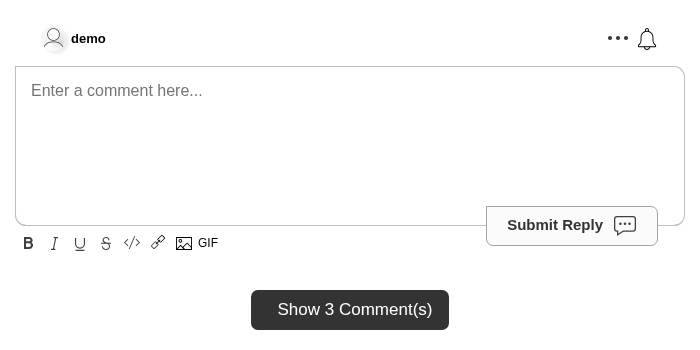
Knapperne bruger forskellig oversat tekst afhængigt af, om kommentarerne i øjeblikket er vist eller ej. Hvis kommentarerne er skjulte, bruges translations.SHOW_COMMENTS_BUTTON_TEXT. Hvis
kommentarerne er vist, bruges translations.HIDE_COMMENTS_BUTTON_TEXT. Oversættelserne kan indeholde teksten [count], som vil
blive erstattet af det lokaliserede antal.
Run Dette er designet til at erstatte hideCommentsUnderCountTextFormat-konfigurationen.
Antallet opdateres live med kommentartråden. Knapperne vises ikke, hvis der ingen kommentarer er.
Dette kan aktiveres uden kode ved at oprette en tilpasningsregel og aktivere "Klik for at vise kommentarer":

Tilpasning af kommentarantal-tekst
Kommentarantallet, der vises øverst i kommentarfunktionen, kan tilpasses.
Dette kan erstattes med en vilkårlig streng, og værdien [count] vil blive erstattet med antalsværdien, lokalt for brugeren.
Run Dette kan tilpasses uden kode på siden for widgettilpasning:
![Tekstfelt for kommentarantal på siden for widgettilpasning, hvor [count] erstattes med den aktuelle total](/images/00976fce3a9657060d24389d705e038c.png)
Deaktiver billedomdirigering
Som standard tillader FastComments brugere at uploade billeder. Når en bruger klikker på det billede, åbner FastComments som standard, en ny fane for at vise billedet i fuld størrelse. At sætte denne indstilling til true deaktiverer denne adfærd:
Run Hvis du ikke planlægger at fange klik på billedet selv (se onImageClicked), anbefaler vi, at dette kombineres med noget styling for at fjerne indtrykket af, at billedet kan klikkes på.
Deaktiver automatisk hashtag-oprettelse
Når brugere indtaster hashtags i formen #someexampletag, vil FastComments automatisk oprette den HashTag og fremhæve den i deres kommentar.
I nogle tilfælde er det ønskeligt at deaktivere denne funktion, eller kontrollere hvilke hashtags der kan bruges via API'en.
For at gøre dette, skal du blot aktivere Disable Automatic #hashtag Creation via Widget Customization UI.

Deaktiver notifikationsklokke
Som standard viser FastComments en notifikationsklokke i øverste højre hjørne af kommentarfeltet.
Denne klokke vil blive rød og vise et antal af de notifikationer, brugeren har. Nogle eksempler på notifikationer er:
- Bruger svarede dig.
- Bruger svarede i en tråd, du har kommenteret i.
- Bruger gav din kommentar en positiv stemme.
- Bruger svarede på en side, du har abonneret på.
Notifikationsklokken giver også en mekanisme til at abonnere på en hel side.
Vi kan dog deaktivere notifikationsklokken helt:
Run Dette kan også gøres uden kode. På widget-tilpasningssiden, se afsnittet "Deaktiver notifikationsklokke".

Deaktiver profiler
Som standard viser FastComments brugerens profil, når du klikker på deres avatar.
Vi kan dog deaktivere denne funktionalitet:
Run Dette kan også gøres uden kode. På widget-tilpasningssiden, se afsnittet "Deaktiver profiler".

Deaktiver profilkommentarer
Som standard vil FastComments vise en "Profilkommentarer"-faneblad på brugerprofiler, så besøgende kan efterlade kommentarer på en persons profil.
Men vi kan deaktivere dette faneblad:
Run Dette kan også gøres uden kode. På widget-tilpasningssiden, se afsnittet "Deaktiver profilkommentarer".

Deaktiver direkte beskeder i profiler
Som standard vil FastComments vise en "Direkte beskeder" faneblad på brugerprofiler, så besøgende kan sende direkte beskeder til en bruger.
Vi kan dog deaktivere dette faneblad:
Run Dette kan også gøres uden kode. På widget-tilpasningssiden, se sektionen "Deaktiver direkte beskeder".

Deaktiver succesmeddelelse
Som standard viser FastComments en succesmeddelelse efter at have kommenteret. Dette kan deaktiveres som følger:
Run Dette kan også gøres uden kode. På widget-tilpasningssiden:

Ændring af indholdsvurdering for GIF'er
Som standard vil FastComments-kommentarwidgetten sætte en gif rating til pg.
Tilgængelige muligheder er g, pg, pg-13 og r.
Dette kan indstilles i koden eller via UI'en. I koden kan vi gøre det som følger:
Run I UI'en finder du dette under Gif Picker Rating, så længe Disable Image Uploads? ikke er markeret.

Billedindholdsmoderation
Som standard har FastComments-kommentarwidgeten billedindholdsmoderation slået off.
Tilgængelige muligheder er off, low, medium og high.
I widget-tilpasnings‑UI’en finder du dette under Image Content Moderation Level, så længe Disable Image Uploads? ikke er markeret.

Ændring af stemmestil
Som standard vil FastComments gengive afstemningsmuligheder som op- og ned-pile, så brugerne kan enten op- eller nedstemme en kommentar.
Det er dog muligt at ændre stilen på afstemningsværktøjslinjen. De aktuelle muligheder er standard Op/Ned-knapperne eller at bruge en hjerte‑stil afstemningsmekanisme.
Vi bruger voteStyle‑flaget som følger:
Run Vi anbefaler kraftigt, at du gør dette uden kode, da det også aktiverer server‑side valideringer. På widget‑tilpasningssiden, se sektionen "Vote Style".

Afstemning kan også deaktiveres, se Disable Voting over stilindstillingerne.
Deaktiver sletning
Som standard tillader FastComments brugere at slette deres kommentarer.
Det er dog muligt at forhindre dette.
På widget-tilpasningssiden kan du se indstillingen "Disable Deleting".

- Dette påvirker kun almindelige kommentatorer og ikke moderatorer eller administratorer, som stadig vil kunne slette.
- Dette vil også påvirke API-integrationer, når
contextUserIdsendes.
Deaktiver redigering
Som standard vil FastComments tillade brugere at redigere deres kommentarer.
Det er dog muligt at forhindre dette.
På widget-tilpasningssiden, se indstillingen "Disable Editing".

- Dette påvirker kun almindelige kommentatorer og ikke moderatorer eller administratorer, som stadig vil kunne redigere.
- Dette vil også påvirke API-integrationer, når
contextUserIdbliver videregivet.
Fremhævning af nye kommentarer
FastComments tilbyder flere måder at fremhæve nye kommentarer på.
For det første, som standard vil kommentarer der udløste en in-app-meddelelse (svar, svar i samme tråd, eller kommentarer på en side
som du abonnerer på), automatisk blive fremhævet ved, at brugerens avatar får en svag glød. Farven kan tilpasses via CSS
ved hjælp af klassen is-unread.
Kommentarer postet inden for de sidste 24 timer får anvendt klassen 24hr, som kan bruges til styling.
Endelig vil nye live-kommentarer, der dukker op i brugerens session, blive fremhævet i flere sekunder via en animation. Dette sker via CSS-klassen is-live og kan også tilpasses.
Sidestørrelser
Som standard er FastComments sidestørrelse 30. Dette inkluderer svar i tråde.
Sidestørrelsen kan tilpasses i Widget Configuration UI i varierende størrelser fra 10 til 200.
Bemærk, at ændring af sidestørrelsen kræver at alle kommentartråde i din konto genberegnes. Dette kan tage et par minutter.
Dette kan ikke konfigureres i klient‑side widgeten, da sider beregnes på server‑siden.
Eksempelkonfiguration vises nedenfor:

Sidestørrelser kan tilpasses globalt, eller pr. domæne, eller pr. side, ved at oprette forskellige tilpasningsregler.
Dette vil påvirke alle klienter, integrationer og frameworks, som du måtte bruge til at vise kommentarer via vores platform.
E-mail-skabeloner
E-mails sendt fra FastComments til dine kunder kan tilpasses. Skabelonen, logikken og oversættelserne kan alle ændres. Tekst kan tilpasses pr. lokalitet, og udseendet kan endda ændres pr. domæne. Læs mere om tilpassede e-mail-skabeloner her.
Brugernavnsformater
Som standard vil FastComments vise brugerens navn, som de indtastede det, eller hvordan det blev sendt til os via SSO.
Det kan dog være ønskeligt at maskere eller vise brugerens navn på en anden måde. For eksempel, hvis brugerens navn er Allen Rex, vil du måske kun vise "Allen R.".
Dette kan gøres uden kode i Widget‑tilpasnings‑UI’en, under indstillingen kaldet Commenter Name Format:

De tilgængelige formater er:
- Capitalize (vis eksempelbruger som Example User)
- Last Initial (vis Example User som Example U.)
- All Initials (vis Example User som E. U.)
- Vis "Anonymous"
Effekten af at ændre dette er øjeblikkelig. Brugere vil stadig se deres fulde brugernavn øverst i kommentarfeltet for sig selv, men deres kommentarer vil vise det modificerede brugernavn.
Brugernavne maskeres på serveren for at beskytte brugerne.
Deaktivering af billeduploads
Som standard tillader FastComments billeduploads. Dette kan deaktiveres ved at sætte noImageUploads-flaget til true.
Run Dette kan tilpasses uden kode på widget-tilpasningssiden:

Tillad medieindlejringer
By default FastComments does not allow iframes in comments. When you enable media embeds, commenters can paste the embed code (the <iframe> snippet) from trusted providers like YouTube, Vimeo, SoundCloud, and Spotify, and it will render inline in the comment.
For security, this is not a client-side widget config flag. It is a server-side setting, validated when each comment is saved, so it cannot be turned on from the page. Only iframes pointing at a built-in list of trusted providers are allowed. Any other iframe is removed.
This is done without code, on the widget customization page:

Adding Your Own Providers
If you want to allow embeds from a provider that is not on the built-in trusted list, add its hostname in the "Additional Embed Domains" field on the same page. These hostnames are allowed in addition to the built-in providers. Matching is exact, so include the full hostname (for example, player.example.com). Anything you do not list stays blocked.
Both the plain comment box and the WYSIWYG editor support pasting an embed. In the WYSIWYG editor the embed is inserted as a removable block.
Aktiver søgeboks
Som standard vises der ingen søgeboks i kommentarfunktionen.
Vi kan dog aktivere dette ved at sætte enableSearch-flaget til true:
Run Dette kan også gøres uden kode. På siden for widget-tilpasning, se indstillingen "Enable Search Box".

Aktiver spoilers
Vi kan aktivere spoiler‑understøttelse ved at sætte enableSpoilers‑flaget til true:
Run Dette kan også gøres uden kode. På widget‑tilpasningssiden, se indstillingen "Enable Spoilers" option.

Når tekst er markeret, og den nu synlige SPOILER‑knap klikkes, vil teksten blive maskeret, indtil brugeren holder musen over den. For mørk tilstand gør vi det samme, men med andre farver, der passer bedre til mørk tilstand.
Dette er også kompatibelt med WYSIWYG‑editoren.
Aktiver visningstælling for kommentarer
Som standard sporer FastComments ikke, hvem der har set hver kommentar, eller giver nogen statistik omkring dette.
Vi kan dog aktivere denne funktion, hvorefter systemet begynder at spore, når hver bruger ruller til en kommentar.
Når dette sker, vil en tæller ved siden af et øjeikon, der vises på hver kommentar, blive forøget. Tælleren opdateres live og forkortes i henhold til brugerens locale.
Vi kan aktivere dette ved at sætte enableViewCounts-flaget til true:
Run Dette kan tilpasses uden kode på widget-tilpasningssiden:

Vi sporer bruger-id'et* der har set kommentaren i en uge, så hvis du ser kommentaren igen inden for den uge, øges tælleren ikke. Hvis du ser kommentaren igen efter ugen er udløbet, vil tælleren blive forøget igen.
- *Bemærk: eller den anonyme sessions-id, eller brugerens IP som en hashværdi.
Vis live-kommentarer med det samme
Som standard er live‑kommentering aktiveret. Det betyder, at hvis kommentarer tilføjes, slettes, redigeres eller fastgøres, skal ændringerne vises for alle brugere, der ser kommentarfæden på samme tid.
Dog vil de nye kommentarer som standard vises under en dynamisk vist knap med tekst, der ligner "Vis 2 nye kommentarer".
Hvis de nye kommentarer er svar direkte på siden, vil knappen vises øverst i kommentarfæden. Hvis de er svar på en bestemt kommentar, vil knappen vises under den kommentar.
Dette er for at forhindre, at sidens størrelse konstant ændrer sig for brugeren, hvilket potentielt kan forårsage frustration, når man forsøger at gribe fat i rullebjælken.
For nogle anvendelsestilfælde, som livebudgivning eller online‑begivenheder, er dette ikke den ønskede adfærd – du vil måske have kommentarfunktionen til at ligne en "chat"-boks, hvor nye kommentarer "vises med det samme".
Derfor er navnet på flaget, der aktiverer denne funktion: showLiveRightAway.
Vi kan aktivere den som følger:
Run Dette kan tilpasses uden kode på widget‑tilpasningssiden:

Deaktivering af live-kommentarer
Som standard vil FastComments have live-kommentering aktiveret.
Det betyder, at hver bruger af kommentarthreaden skal se det samme indhold.
For eksempel, hvis en kommentar tilføjes, skal den vises. Hvis en kommentar redigeres eller fjernes, så vil de kommentarer blive redigeret eller fjernet for alle brugere af tråden. Det samme gælder for stemmer og alle moderationshandlinger.
Vi kan dog deaktivere dette:
Run Dette kan også gøres uden kode. På widget-tilpasningssiden, se sektionen "Disable Live Commenting".

Nye live-kommentarer nederst
Som standard vises nye live-kommentarer øverst i kommentarliste, når de postes i realtid.
Når denne indstilling er aktiveret, tilføjes nye live-kommentarer i stedet til bunden af listen. Dette påvirker, hvordan kommentarer vises, når de postes live, mens brugere ser kommentart tråden.
Run Når denne indstilling er aktiveret:
- Nye live-kommentarer, som postes af andre brugere, vises nederst i kommentarlisten
- Brugere vil se nye kommentarer dukke op under eksisterende kommentarer i realtid
- Dette påvirker kun live-opdateringer af kommentarer – ikke den oprindelige sideindlæsning
- Dette kan hjælpe med at bevare læseflowet, når brugere følger en diskussion
Bemærk, at denne indstilling kun påvirker, hvor nye live-kommentarer placeres, når de ankommer i realtid. Den påvirker ikke den oprindelige sorteringsrækkefølge, når siden indlæses.
Aktiver uendelig rulning
Som standard ændrer FastComments-widgetten sin højde for at passe til alle synlige kommentarer. Paginering opnås via en "Vis næste" knap i slutningen af den aktuelle side, da vi har fundet, at denne interaktion føles mest behagelig for de fleste brugere.
Der er dog nogle tilfælde, hvor uendelig rulning foretrækkes. For eksempel bruger vi denne funktion i vores Stream Chat-produkt.
Vi kan skjule "Vis næste"-knapperne og skifte til uendelig rulning ved at sætte enableInfiniteScrolling-flaget til true:
Run Dette kræver også, at der tilføjes brugerdefineret CSS. Tilføj brugerdefineret CSS for .comments-vælgeren for at aktivere rulning, for eksempel:
Run Et fuldt fungerende eksempel ville være:
Run I eksemplet ovenfor bruger vi customCSS-egenskaben; det anbefales dog at bruge Widget Configuration UI i stedet af hensyn til ydeevnen. Se dokumentationen om Custom CSS.
Ændring af standard sorteringsretning
Som standard vil FastComments sortere kommentarer efter sorteringsretningen "Most Relevant".
Most Relevant-sortering tager tidspunktet for hvornår kommentaren blev skrevet og antallet af stemmer i betragtning ved sortering.
Brugeren kan derefter ændre sorteringsretningen til enten Oldest eller Newest First i kommentar-widgetens UI.
Vi kan dog ændre standarden til en af de tre. For eksempel, hvis du vil vise de ældste kommentarer først:
Run Vi sætter værdien af defaultSortDirection til "OF" for at indstille retningen til "OF".
For sorteringsretningen newest-first ville vi gøre følgende:
Run De gyldige værdier for defaultSortDirection er:
- MR: "Most Recent"
- NF: "Newest First"
- OF: "Oldest First"
Dette kan også gøres uden kode. På widget-tilpasningssiden, se sektionen "Default Sort Direction".

Bemærk, at kommentarerne på hver side for hver sorteringsretning er forudberegnet, så alle sorteringsretninger har samme ydeevne.
Visning af alle kommentarer på én gang - Deaktiver paginering
For at deaktivere paginering og blot gengive alle kommentarer på én gang, skal du sætte startingPage til -1.
Run Flyt svarboksen til efter kommentarerne
Som standard er kommentarindtastningsområdet før kommentartråden. Men ved at sætte denne konfigurationsparameter til true kan vi flytte den til efter.
Run Dette kan tilpasses uden kode på widget-tilpasningssiden:

Begrænsning af kommentarens længde
Det maksimale antal tegn, der må indtastes i kommentarfeltet, kan begrænses af maxCommentCharacterLength-parameteren.
Standardværdien er 2000.
Elementer som billed-URL'er medtages ikke i længdebestemmelsen.
Run Dette kan tilpasses uden kode på widgettilpasningssiden:

Deaktiver multiline-kommentering
Som standard tillader FastComments brugeren at indtaste en kommentar med så mange linjer, som de ønsker, op til standardtegnbegrænsningen.
Det kan dog være ønskeligt at begrænse brugeren til kun at indtaste en enkelt linje tekst. Nogle eksempler på anvendelsestilfælde inkluderer onlinebudgivning eller live chat, som FastComments kan bruges til.
Vi aktiverer flaget useSingleLineCommentInput som følger:
Run Dette kan også gøres uden kode. På widget-tilpasningssiden, se afsnittet "Aktiver enkeltlinje-kommentarinput".

Bemærk, at kommentarerne på hver side for hver sorteringsretning er forudberegnet, så alle sorteringsretninger har samme ydeevne.
Begræns kommentarvolumen pr. bruger
Som standard kan hver bruger indsende op til 5 kommentarer inden for samme minut.
Dette spores via bruger-id, anonym bruger-id og IP-adresse (hashet).
Dette kan tilpasses uden kode på widget-tilpasningssiden:

Bemærk, at hvis du bruger kommentarskabelses-API'en, vil du måske sende brugerens originale ip-adresse i anmodningen til vores backend, så hastighedsbegrænsning anvendes
pr. bruger og ikke globalt for din konto.
Forhindre nye topniveau-kommentarer
Indstilling af noNewRootComments til true får widgeten til at skjule det øverste svarområde, men tillader stadig brugere at svare
på underkommentarer. Du kan for eksempel sætte dette betinget ved sideindlæsning, så kun nogle brugere kan efterlade kommentarer på øverste niveau.
Run Maksimal svar-dybde
Som standard tillader FastComments ubegrænset indlejring af svar, hvilket skaber en trådstruktur, hvor brugere kan svare på svar på ubestemt tid.
Indstillingen maxReplyDepth giver dig mulighed for at begrænse, hvor dybt svartråde kan gå. Når den maksimale dybde er nået, vil brugerne ikke længere se en svar-knap på kommentarer på det niveau.
Run Med maxReplyDepth sat til 2:
- Brugere kan kommentere på øverste niveau (dybde 0)
- Brugere kan svare på kommentarer på øverste niveau (dybde 1)
- Brugere kan svare på disse svar (dybde 2)
- Ingen yderligere svar er tilladt ud over dybde 2
At sætte maxReplyDepth til 1 vil kun tillade svar på kommentarer på øverste niveau, hvilket skaber en fladere diskussionsstruktur.
At sætte maxReplyDepth til 0 vil deaktivere alle svar og kun tillade kommentarer på øverste niveau. Hvis ikke angivet, kan svar indlejres uden begrænsning.
Kræv accept af servicevilkår
FastComments giver dig mulighed for at kræve, at første‑gangs kommentatorer accepterer dine Servicevilkår, før de indsender en kommentar.
Når aktiveret:
- Anonyme brugere vil se en TOS‑afkrydsningsboks hver gang de kommenterer
- Godkendte brugere vil kun se afkrydsningsboksen på deres første kommentar, eller når du opdaterer dine TOS
Konfiguration
Naviger til widget‑tilpasningssiden og aktivér afkrydsningsfeltet "Kræv accept af Servicevilkår". Når den er aktiveret, vil du se følgende indstillinger:

- TOS Teksttilstand: Som standard viser afkrydsningsboksen "Jeg accepterer Servicevilkårene og Privatlivspolitikken" med links til begge dokumenter. Vælg "Tilpas tekst pr. locale" for at angive din egen tekst for hvert sprog.
- TOS Seneste opdateringsdato: Når du opdaterer dine Servicevilkår, angiv denne dato. Brugere, der accepterede før denne dato, vil blive bedt om at acceptere igen.
Sådan fungerer det
- TOS‑accept‑tidsstemplet gemmes per‑bruger og per‑kommentar
- Når en bruger accepterer TOS, registreres datoen på deres brugerprofil (per‑tenant)
- Hvis du angiver en "Seneste opdateret"-dato, der er efter brugerens acceptdato, skal de acceptere igen
- For anonyme brugere, som ikke kan spores, vises afkrydsningsboksen ved hver kommentarindsendelse
Advar før du forlader siden med en usendt kommentar
Som standard, hvis en bruger skriver en kommentar og derefter opdaterer siden, lukker fanen eller navigerer væk før indsendelse, går udkastet tabt uden varsel.
Indstilling af warnOnUnsavedComment til true får browseren til at bede brugeren bekræfte, før de forlader siden, mens enhver kommentarboks eller en igangværende redigering stadig indeholder tekst. Når kommentaren er indsendt, ryddes teksten, så der ikke vises nogen prompt.
Run Prompten bruger browserens egen dialog. Moderne browsere viser deres egen formulering og ignorerer tilpasset tekst, så beskeden kan ikke tilpasses.
Denne indstilling indlæser en lille udvidelse på efterspørgsel, så den tilføjer intet til widgeten for sider, der ikke aktiverer den.
Oversigt over Single Sign On (SSO)
SSO, eller single-sign-on, er et sæt konventioner, der bruges til at lade dig eller dine brugere bruge FastComments uden at skulle oprette en separat konto.
Antager vi, at du ikke tillader anonyme kommentarer, kræves der en konto for at kommentere med FastComments. Vi gør denne tilmeldingsproces meget nem - brugeren efterlader bare deres e-mail, når de kommenterer. Vi forstår dog, at selv det kan være ekstra friktion, som nogle sider ønsker at undgå.
Vi kan reducere den friktion ved kun at have én login-flow for hele dit site.
How do I get it?
Alle kontotyper får i øjeblikket adgang til SSO. Antallet af SSO-brugere vil dog variere afhængigt af din pakke. Som med andre funktioner tilbyder Pro-planerne og højere direkte udviklingssupport.
Lad os sammenligne mulighederne, og så gå i detaljer om hver.
User and Comment Migrations
Når du migrerer fra en platform med SSO som Disqus, vil du allerede have brugere og deres kommentarer.
Kommentarer importeres som en del af din migration, enten via API'et, vores Import UI eller kundesupport. Import UI foretrækkes, hvis det understøtter den platform, du migrerer fra, da det indeholder fejlhåndtering, avatar- og medie-ekstraktion og uploads samt et batch-job-overvågningssystem.
Brugerne tilføjes automatisk, når kommentartråde ses for første gang. Alternativt kan de forudtilføjes via API'et, men dette arbejde har ikke mange fordele.
Hvis kommentarer er importeret, og SSO-brugere ikke tilføjes manuelt via API'et, vil kommentarerne automatisk blive migreret til brugerens konto første gang den oprettes, når de ser en hvilken som helst kommentartråd. De vil derefter kunne administrere, redigere og slette de kommentarer, de oprindeligt skrev.
Den automatiske migrering sker via e-mail eller brugernavn. Nogle platforme leverer ikke e-mails ved eksport, som Disqus, så vi falder tilbage til brugernavn i dette tilfælde.
- Så længe du sender et matchende brugernavn og en e-mail i SSO-payloaden, vil vi tilføje e-mailen til de enkelte kommentarobjekter, så notifikationer og mentions fungerer.
Hvis det ønskes at importere dine kommentarer og brugere på én gang, så arbejd med support for at migrere kommentarerne over til brugernes respektive konti efter brugerne er importeret via API'et.
Sammenfattende er den nemmeste fremgangsmåde til migreringen:
- Importer kommentarer.
- Avatarer og andet medieindhold migreres automatisk, hvis du bruger Import UI under
Manage Data -> Imports.
- Avatarer og andet medieindhold migreres automatisk, hvis du bruger Import UI under
- Opsæt Secure eller Simple SSO.
- Lad migreringen ske per bruger automatisk, når de logger ind første gang.
- Dette tilføjer normalt mindre end et sekund til indlæsningstiden, hvis brugeren har mindre end 50k kommentarer.
WordPress Users
Hvis du bruger vores WordPress-plugin er der ingen kode at skrive! Gå blot til pluginets Admin-side, klik på SSO Settings, og tryk derefter Enable.
Dette fører dig til en enkelt-knap-vejledning, som vil oprette din API-nøgle, sende den til din WordPress-installation og slå SSO til. Vi har konsolideret dette til et enkelt knap-klik for dig.
Bemærk, at hvis du installerer pluginet for første gang, skal du følge opsætningsprocessen, før du ser admin-siden med SSO Settings-knappen.
WordPress SSO - Moderators
Bemærk, at for at "Moderator"-badge aktuelt skal vises ved siden af dine moderatorer, når de kommenterer med FastComments WordPress-pluginet, skal de også være tilføjet som Moderator i FastComments-dashboardet og have deres e-mail bekræftet.
Custom Integrations
For tilpassede integrationer er der to muligheder.
Option One - Secure SSO
Med Secure SSO ved FastComments, at brugeren, der kommenterer, stemmer og læser kommentarer, er en reel bruger på dit site.
Så længe du opretter en gyldig payload, vil brugeren altid få en sømløs kommenteringsoplevelse.
Med Secure SSO oprettes SSO-payloaden på serversiden ved hjælp af HMAC-autentificering og sendes derefter til widget'en på klienten.
Med Secure SSO er brugerens konto helt adskilt fra resten af FastComments brugerbase. Det betyder, at hvis vi har to partnere Company A og Company B, kan hver have en SSO-bruger med brugernavnet "Bob".
Requirements
- Nogen grundlæggende viden om backend-udvikling.
- Nogen grundlæggende viden om håndtering af hemmelige API-nøgler.
- Nogen grundlæggende viden om API-udvikling eller server-side rendering.
Pros
- Sikkert.
- Sømløs kommenteringsoplevelse.
Cons
- Kræver backend-udvikling.
Updating User Data
Med Secure SSO vil vi hver gang du sender sso-bruger-payloaden, opdatere deres bruger med de seneste oplysninger. For eksempel, hvis
brugeren har brugernavnet X, og du sender Y i SSO-payloaden, vil deres brugernavn blive Y.
Hvis du vil fjerne værdier ved hjælp af denne tilgang, så sæt dem til null (ikke undefined).
Secure SSO API
Vi tilbyder også et API til at interagere med SSO-brugerne. Se dokumentationen.
Bemærk, at når du bruger Secure SSO, oprettes brugere automatisk bag kulisserne ved sideindlæsning. Du behøver ikke at importere dine brugere i bulk.
Option Two - Simple SSO
Alternativet til Secure SSO er simpelthen at sende brugeroplysningerne til kommenteringswidget'en.
Det er ikke nødvendigt at angive en e-mail med Simple SSO; uden denne vil deres kommentarer dog blive vist som "Uverificeret".
Bemærk! Pr. begyndelsen af 2022 behøver brugernavne med Simple SSO ikke at være unikke på tværs af hele FastComments.com.
Ideelt set bør Simple SSO kun vælges, når der udvikles på en platform, der ikke giver adgang til backend.
Requirements
- Nogen grundlæggende viden om klient-side udvikling.
- Skal kende mindst brugerens e-mail.
Pros
- Simpelt.
- Al aktivitet bliver stadig verificeret.
- Brugeren indtaster aldrig deres brugernavn eller e-mail.
Cons
- Mindre sikkert end Secure SSO, da client-side payloaden kunne blive manipuleret til at blive en anden bruger.
Simple SSO API
Brugere, der automatisk oprettes via Simple SSO-flowet, gemmes som SSOUser objekter. De kan tilgås og administreres via SSOUser API'et. Se dokumentationen.
Tilpassede integrationer - Sikker Single Sign On (SSO)
FastComments Secure SSO bruger HMAC-SHA256-kryptering som mekanisme til at implementere SSO. Først gennemgår vi den overordnede arkitektur, giver eksempler og detaljerede trin.
Der findes også noget dokumentation vedrørende migration fra andre udbydere med lignende SSO-mekanismer, og forskellene.
Flowet ser sådan ud:
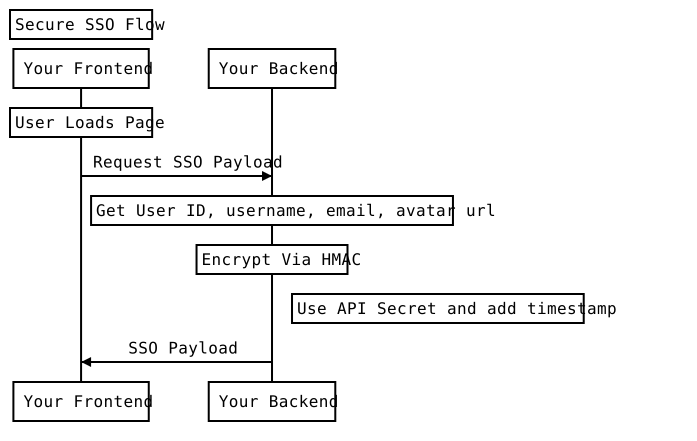
Da Secure SSO involverer full-stack udvikling, er fuldt fungerende kodeeksempler i Java/Spring, NodeJS/Express og vanilla PHP i øjeblikket på GitHub.
Selvom vi bruger ExpressJS i NodeJS-eksemplet og Spring i Java-eksemplet, er der ingen frameworks/biblioteker nødvendige i disse run-times for at implementere FastComments SSO - de indbyggede crypto-pakker fungerer.
Du behøver ikke at skrive nye API-endpoints med FastComments SSO. Krypter blot brugerens info ved hjælp af din hemmelige nøgle og send payloaden til kommentars-widget'en.
Get Your API Secret Key
Din API Secret kan findes på denne side. Du kan også finde siden ved at gå til My Account, klikke på API/SSO-brikken og derefter klikke på "Get API Secret Key".
Comment Widget Parameters
Overordnet API-dokumentation for kommentars-widget'en kan findes her.
Lad os gå i mere detaljer om, hvad disse parametre betyder.
Kommentars-widget'en tager et konfigurationsobjekt - du sender dette allerede, hvis du bruger FastComments til at sende dit customer id (kaldet tenantId).
For at aktivere SSO, send et nyt "sso" objekt, som skal have følgende parametre. Værdierne bør genereres server-side.
- userDataJSONBase64: Brugerens data i JSON-format, som derefter Base64-kodes.
- verificationHash: HMAC-SHA256-hashen oprettet fra UNIX_TIME_MILLIS + userDataJSONBase64.
- timestamp: Epoch-tidsstempel, i millisekunder. Må ikke være i fremtiden eller mere end to dage i fortiden.
- loginURL: En URL som kommentars-widget'en kan vise for at logge brugeren ind.
- logoutURL: En URL som kommentars-widget'en kan vise for at logge brugeren ud.
- loginCallback: Når angivet i stedet for login URL, en funktion som kommentars-widget'en vil kalde ved klik på login-knappen.
- logoutCallback: Når angivet i stedet for logout URL, en funktion som kommentars-widget'en vil kalde ved klik på logout-knappen.
The User Object
The User object contains the following schema:
Moderators and Administrators
For admins og moderators, send de respektive isAdmin eller isModerator flags i SSOUser objektet.
Notifications
For at aktivere eller deaktivere notifikationer, sæt værdien af optedInNotifications til true eller false henholdsvis. Første gang brugeren indlæser siden med denne værdi i SSO-payloaden, vil deres notifikationsindstillinger blive opdateret.
Derudover, hvis du ønsker at brugere skal modtage notifikations-e-mails for aktivitet på sider de har abonneret på (i modsætning til kun in-app notifikationer), så sæt optedInSubscriptionNotifications til true.
VIP Users & Special Labels
Du kan vise en speciel etiket ved siden af brugerens navn ved at bruge det valgfrie felt "displayLabel".
Unauthenticated users
For at repræsentere en uautentificeret bruger, udfyld blot ikke userDataJSONBase64, verificationHash eller timestamp. Angiv en loginURL.
Disse brugere vil ikke kunne kommentere, og vil i stedet blive præsenteret for en login-meddelelse (besked, link eller knap, afhængig af konfiguration).
Direct Examples for Serializing and Hashing User Data
Flere detaljer og eksempler findes her (js), her (java) og her (php).
Vi forstår, at enhver integration kan være en kompleks og smertefuld proces. Tøv ikke med at kontakte din repræsentant eller bruge support-siden.
Tilpassede integrationer - Simpel Single Sign On (SSO)
Med Simple SSO kan vi give kommenterings-widgeten oplysninger om brugeren, så de ikke behøver at indtaste deres brugernavn eller e-mail for at kommentere.
Vi kan konfigurere Simple SSO som følger:
Run Brugeren vil blive logget ind, og vil oprette en SSO User bag kulisserne. Brugeren vil have createdFromSimpleSSO sat til true hvis hentet fra API'et.
Notes:
- E-mail er den unikke identifikator for Simple SSO.
- Det er ikke nødvendigt at angive en e-mail med Simple SSO, men som standard vil deres kommentarer vises som "Uverificeret". Hvis der ikke angives en e-mail, kan brugeren ikke blive fuldt autentificeret.
- NY Siden Jan 2022: Brugernavne behøver ikke være unikke på tværs af hele fastcomments.com
- Simple SSO kan automatisk oprette og opdatere SSO-brugere, hvis en e-mail er angivet, og brugeren ikke oprindeligt blev oprettet fra Secure SSO.
- Du kan angive badges for brugeren med egenskaben
badgeConfig. ArrayetbadgeIdsindeholder ID'erne for globale badges, der skal knyttes til brugeren. ArrayetpageBadgeIdsindeholder badge-ID'er scoped til den aktuelle side (urlId) — disse badges vises kun på den side, hvor de blev tildelt. Hvisoverrideer sat tiltrue, vil det erstatte eksisterende viste badges (globale og side-scopeede overskrives uafhængigt); hvisfalsevil det blive lagt til de eksisterende badges.
Tilpassede integrationer - Migrering fra Disqus SSO
De største forskelle mellem Disqus og FastComments Secure SSO er, at Disqus bruger SHA1 til kryptering, mens vi bruger SHA256. Dette betyder, at migrering fra Disqus er nem - skift den anvendte hashing-algoritme fra SHA1 til SHA256 og opdater property-navnene, der sendes til UI.
Tilpassede integrationer - Migrering fra Commento SSO
Commento bruger en drastisk anderledes SSO-tilgang - de kræver, at du har et endepunkt, som de kalder for at autentificere brugeren.
FastComments gør det omvendt - kod og hash blot brugerens oplysninger ved hjælp af din hemmelige nøgle og send dem videre.
Beskytte kommentartråde med Single Sign On
FastComments SSO (detaljer her) giver dine brugere en måde at kommentere på uden at skulle logge ind på en anden platform.
Dette alene sikrer dog ikke dine kommentarfærdigheder, da kommentardata som standard er offentligt tilgængelige – enhver, der kan se siden, kan også se kommentarerne.
Ved at ændre en indstilling kan vi begrænse, at kommentarer hentes, medmindre det er af en administrator eller en gyldig SSO‑bruger.
No-Code Setup
Vi kan forhindre visning og interaktion med vores kommentarfærdigheder, når SSO er opsat, ved at oprette en tilpasningsregel.
Når du gør det, så søg efter SSO, og du vil finde denne mulighed:

Aktivér den og gem tilpasningsreglen.
Only Protect a Certain Domain or Page
For kun at beskytte et bestemt domæne eller en side, konfigurerer vi blot tilpasningsreglen til at gøre det.
Øverst i tilpasnings‑UI’en finder vi to inputfelter, Domæne og URL‑ID.
For kun at beskytte et specifikt domæne, indtast det pågældende domæne i feltet “domain”.
For at beskytte en specifik side, indtast en side‑URL i feltet “URL ID”. Hvis du har en brugerdefineret integration med FastComments, kan du i stedet indtaste en type ID her i stedet for en URL.
Security Levels
Når du kræver SSO, vil du gerne beslutte, om du kræver Simple SSO eller Secure SSO. Hvis du kræver Simple SSO, er begge tilladt, men hvis du kræver Secure SSO, skal indholdet hentes med en Secure SSO‑payload, der er hash‑et med din API‑nøgle, for at kunne vises.
Muligheden for sikkerhedsniveau vises, når du vælger “Require SSO To View Comments”.
Protection Beyond Reading
Aktivering af denne mulighed vil beskytte siden eller domænet mod at blive kommenteret på, medmindre brugeren er logget ind via SSO.
Gotchas
Alle brugere, der har oprettet kommentarer før din SSO‑integration, vil ikke kunne se dem, medmindre de logger ind via din SSO‑integration.
Tillad anonym kommentering
Som standard vil FastComments kræve en e‑mail for at kommentere. Den behøver ikke at være en gyldig e‑mail, men indtil brugeren klikker på et link, der er sendt til dem, vil deres kommentar vise en "Uverificeret kommentar"-etiket.
Vi kan dog fjerne e‑mail‑kravet. E‑mail‑indtastningsfeltet vil stadig blive vist, men det vil ikke længere være påkrævet.
Dette kan konfigureres via widget‑tilpasnings‑UI'en:

Et brugernavn er stadig påkrævet. For at fjerne dette trin også, kan du indstille et standardbrugernavn som alle deler, eller lade FastComments generere et unikt brugernavn for hver besøgende.
Forhindre at anonyme kommentarer udløber
FastComments kan konfigureres til at fjerne uverificerede kommentarer efter et ønsket antal dage. Dette hjælper med at bekæmpe spam.
Som standard gør den det ikke.
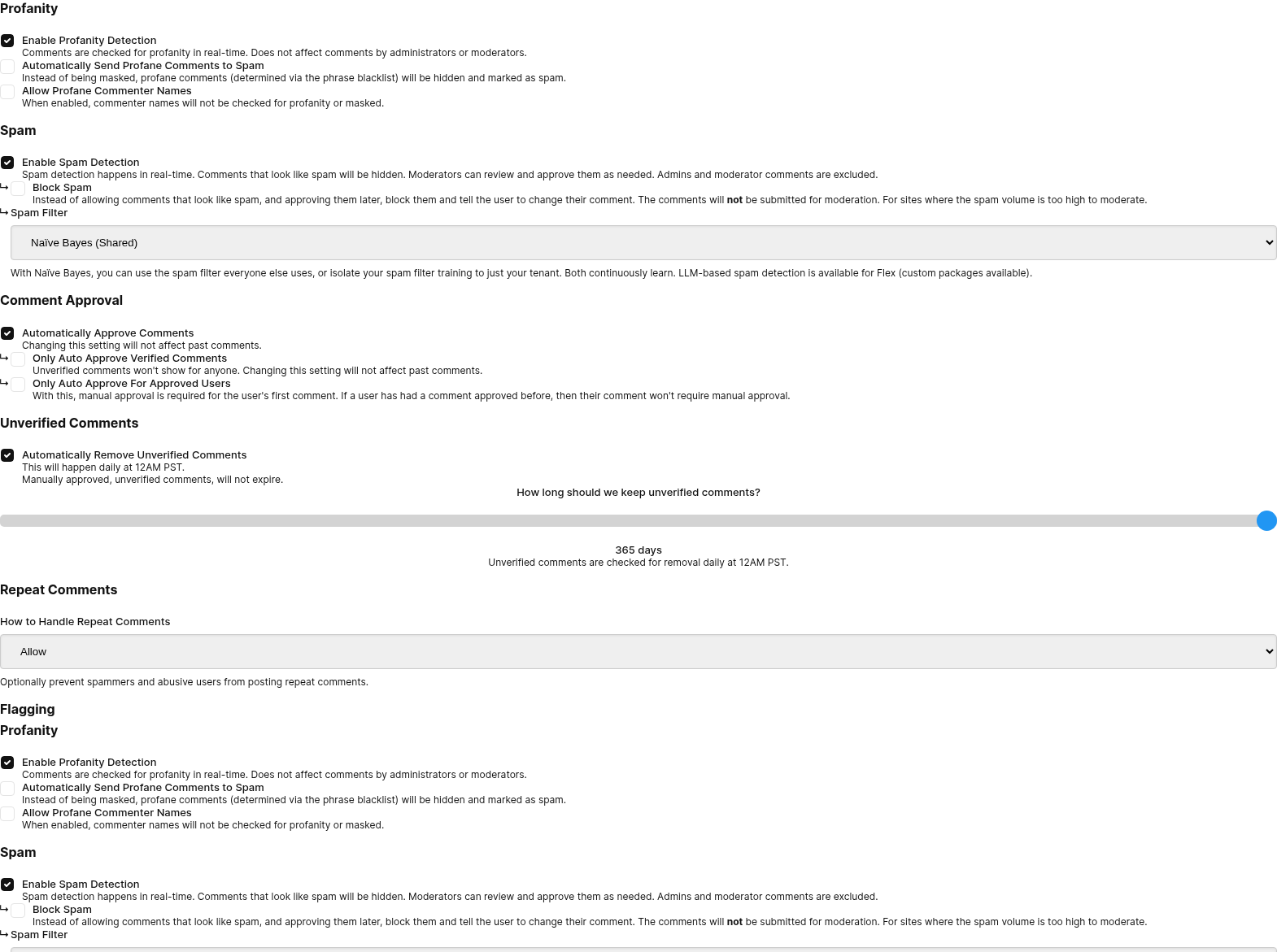
Dette kan konfigureres eller deaktiveres via siden Moderationsindstillinger.
Deaktiver e-mail-indtastning
Når brugere kommenterer, og de ikke er logget ind, vil de blive bedt om at angive deres e‑mail.
Dette vil oprette en "uverificeret session" for den bruger, og vi vil bede dem om at bekræfte den session via e‑mail.
For nogle sites eller applikationer er det ønskeligt ikke at bede brugeren om deres e‑mail, når de kommenterer eller stemmer.
Aktivering af anonym kommentering gør e‑mail‑indtastningsfeltet valgfrit. Vi kan dog deaktivere det helt. Først aktiveres anonym kommentering, og derefter vil muligheden for at deaktivere e‑mail‑indtastningsfelterne vises.

Med dette aktiveret vil e‑mail‑felterne slet ikke blive vist i alle vores kommenteringsprodukter.
Bemærk, at med denne konfiguration vil alle kommentarer være uverificerede, medmindre brugeren opretter en konto og logger ind på https://fastcomments.com.
Du kan overveje at deaktivere den uverificerede etiket.
Deaktiver den ubekræftede etiket
Som standard vil FastComments vise en "Ubekræftet kommentar" etiket for kommentarer, der er efterladt til en bruger, der har en ubekræftet browsersession. Læs mere om ubekræftede kommentarer her.
Run Derudover kan denne funktion bruges, uden at skrive kode, i Tilpasnings‑UI'en:

Tillad anonym afstemning
Når brugere forsøger at stemme på en kommentar, og de ikke er logget ind, vil de blive bedt om at angive deres brugernavn og e‑mail.
Vi kan fjerne dette krav, så enhver kan stemme på en kommentar uden at efterlade nogen oplysninger.

Indstilling af standardbrugernavn
Når brugere kommenterer eller stemmer, og de ikke er logget ind, bliver de bedt om at angive deres e‑mail og brugernavn.
I tilfælde af anonyme kommentarer er det nogle gange ønskeligt at definere et standardbrugernavn for at reducere friktionen ved kommentering. Dette kan gøres fra tilpasnings‑UI’en. Anonym kommentering skal først aktiveres.

Deling af standardbrugernavnet
Standardbrugernavnet er et delt visningsnavn, ikke en identitet. En besøgende, der beholder standarden og indtaster sin e‑mail, får sin egen konto, hvor standarden vises som deres offentlige navn. Et vilkårligt antal besøgende kan beholde den samme standard, så "Anonymous" aldrig rapporteres som allerede optaget.
Brugernavne, som en besøgende indtaster selv, skal stadig være unikke.
Hvis du foretrækker, at hver besøgende får et særskilt navn uden at skulle tænke på et, se Generer brugernavne automatisk.
Generer brugernavne automatisk
When users comment or vote, and they are not logged in, they will be asked to provide their email and username.
For some sites, asking a visitor to invent a unique username is a hurdle, particularly on mobile. FastComments can
generate a neutral username for each new visitor and prefill it in the username field, like BraveOtter4172.
The visitor can leave it as-is, or replace it with a name of their choosing.
This can be enabled from the Customization UI, under the setting called Generate Usernames Automatically:

Sådan fungerer den
- Each generated name is unique. It is checked against existing accounts and reserved for that visitor's browser session, so two visitors are not offered the same name.
- The name is only generated for visitors who do not have one yet. Logged in users, SSO users, and visitors who have already commented keep their existing name.
- It works with or without anonymous commenting. With anonymous commenting off, the visitor still enters their email, but no longer has to think of a username.
- A returning visitor who enters an email they have used before is matched to their existing account, and keeps the name on that account.
- If a Default Username is also set, the generated name takes precedence.
Tilbagekald
Alle biblioteker til kommentar-widgeten (i øjeblikket Angular, React, Vue) understøtter callbacks.
Callbacks angives i konfigurationsobjektet med samme signatur for hvert bibliotek.
De understøttede callbacks er:
- onInit
- onAuthenticationChange
- onRender
- commentCountUpdated
- onReplySuccess
- onVoteSuccess
- onImageClicked
- onOpenProfile
- onCommentSubmitStart
- onCommentsRendered
De nøjagtige signaturer findes i TypeScript-definitionerne.
Her er et eksempel med alle callbacks brugt:
Run Manuel definition af brugerens lokalitet
Som standard vil FastComments gengive kommentarfunktionen i den lokalitet, der er bestemt af brugerens system og browser.
Når en bruger kommenterer eller logger ind, opdaterer vi deres sidst brugte lokalitet og bruger den også til at sende e‑mails.
Dette påvirker, hvordan kommentarfunktionen oversættes for brugeren. En lokalitet består af brugerens sprog og region, så konfiguration af lokalitet vil normalt ændre det sprog, der vises til brugeren.
Via UI'en
Dette kan defineres via widget‑tilpasnings‑UI'en. Se indstillingen "Locale / Language" option:

Via kode
Dette kan tilsidesættes med en ønsket lokalitet.
Run Understøttede sprog og lokalitetskoder
Du kan finde den komplette liste over understøttede sprog og de tilsvarende lokalitetskoder her.
SSO‑bemærkning
Hvis du bruger SSO, vil du måske sende brugerens lokalitet i brugerobjektet, så e‑mails og andre ting lokales korrekt for dem.
Begrænsning af tilladte sprog
By default, FastComments does not limit languages used to comment.
It may be desirable to limit the languages a community uses.
This can be configured without code, on the widget customization page:

The system will parse their comment and determine its language, and then match it with the allowed list.
If the comment is written in a language that is not allowed, then a localized error message is shown.
Sidetitler
Den aktuelle sidetitel er knyttet til den angivne urlId og gemmes til brug i moderationsværktøjer.
Som standard hentes denne fra document.title.
Hvis du ønsker det, kan du angive din egen sidetitel som følger:
Run Forhindre nye svar & deaktiver stemmer
Kommentar kan låses, så ingen nye kommentarer eller stemmer kan afgives ved at sætte readonly-flaget til true.
Kommentarer vil også ikke kunne redigeres eller slettes.
Run Dette kan tilpasses uden kode på widget-tilpasningssiden, for et helt domæne eller en side:

Update!
Fra november 2022 kan tråde låses eller låses op live af administratorer og moderatorer via tre-punkts-menuen over svarområdet.
Dette vil forhindre nye kommentarer, mens stemmer stadig er tilladt, og brugere kan slette deres kommentarer, hvis de ønsker det, mens readonly ikke tillader disse ting.
Dette svarer til isClosed-feltet i Page-API'en.
Begrænsning af linkdomæner
Som standard tillader FastComments at linke til enhver ekstern side.
Dette kan i stedet begrænses til en ønsket liste over sider eller domæner. Forsøg på at indsende et link til en side eller et domæne, der ikke er på den definerede liste, vil medføre, at en fejl vises for brugeren.
Denne validering gælder kun for Kommentar-widgeten og API'et. Importer påvirkes ikke.
Dette gøres uden kode på widget-tilpasningssiden:

Kommentarantal og tælling af alle indlejrede svar
Antallet af kommentarer, der vises øverst i kommentar-widgetet, kan enten vise alle "top-level" kommentarer, altså de svar, som er direkte svar på siden eller artiklen selv, eller det kan være et tal for alle indlejrede kommentarer.
Som standard er dette true - det er et optælling af sidstnævnte - alle kommentarer. I ældre versioner af kommentar-widgetet var standardværdien false.
Vi kan ændre adfærden, så den tæller alle indlejrede kommentarer ved at sætte countAll-flaget til true.
Run Hvis vi ønskede, at optællingen kun skulle afspejle topniveau-kommentarer, sætter vi flaget til false.
Run Dette kan i øjeblikket ikke tilpasses uden kodeændringer.
Aktiver kommentatorlinks
Som standard vil FastComments kun bede brugeren om deres kommentar, deres brugernavn og deres e‑mail.
Men i nogle situationer kan du ønske, at brugeren efterlader et link til deres egen blog eller hjemmeside.
Vi kan aktivere visning af et ekstra input‑felt til at indtaste brugerens website‑URL ved at sætte enableCommenterLinks‑flaget til true:
Run Når den pågældende URL er angivet, vil brugerens konto blive opdateret, og deres brugernavn på alle tidligere og fremtidige kommentarer vil linke til denne URL.
Dette kan tilpasses uden kode på widget‑tilpasningssiden:

Moderationsgrupper
En liste over id'er genereret fra Moderationsgrupper siden.
Når det er angivet, vil kommentarer, der afgives med den specificerede konfiguration, indeholde det samme sæt moderationGroupIds.
Hvis en Moderator har en eller flere Moderationsgrupper defineret, vil de
kun se kommentarer på siden Moderate Comments, som er tilknyttet deres gruppe(r).
Run Nævn gruppe-id'er
En liste med id'er til brug for @mentions autokomplettering. Nyttigt, når du vil forhindre at tagge brugere, hvis de ikke har overlappende grupper.
Når det er angivet, vil kun brugere i andre grupper blive vist i autokompletteringen efter at have skrevet @-tegnet.
Run Tredjeparts cookie-omgåelse
For authentication, FastComments depends on third party cookies to be enabled in your browser. Without them, users will always have to leave their email to comment (unless the email input field is hidden), and their comments will always show as unverified (by default).
Til godkendelse er FastComments afhængig af, at tredjeparts‑cookies er aktiveret i din browser. Uden dem skal brugerne altid indtaste deres e‑mail for at kommentere (medmindre e‑mail‑feltet er skjult), og deres kommentarer vil altid blive vist som uverificerede (som standard).
To get around this, you can enable the third party cookie bypass.
For at omgå dette kan du aktivere tredjeparts‑cookie‑omgåelsen.
When this setting is enabled, it will cause a small popup that shows a message saying the user is being logged in. This popup shows whenever the user interacts with the comment widget; for example, if they leave a comment.
Når denne indstilling er aktiveret, vil den udløse en lille pop‑up, der viser en besked om, at brugeren logger ind. Denne pop‑up vises, når brugeren interagerer med kommentarfunktionen; for eksempel når de efterlader en kommentar.
We can do this in code by setting the enableThirdPartyCookieBypass flag to true:
Run We can also set this up via the Widget Customization UI, under Enable Third-Party Cookie Popup:

Sletning af kommentarer med svar
Som standard kan brugere slette deres egne kommentarer. Når de sletter deres kommentar, slettes også automatisk alle underkommentarer og midlertidige kommentarer i tråden. Denne funktion er også aktiv.
Du kan begrænse dette på følgende måder:
- I stedet kan du anonymisere den slettede kommentar (sæt navn og tekst til
[deleted]eller en brugerdefineret værdi). - Tillad ikke sletning af kommentarer, når der er svar. En tilpasselig fejlmeddelelse vises.
- Begræns sletning, når en kommentar har svar, til kun administratorer og moderatorer.
Dette kan konfigureres via sektionen Comment Thread Deletion i Widget-tilpasnings‑UI.

Vis badges i topbjælken
Som standard vil FastComments kun vise brugerbadge på deres kommentarer inden for kommentartråden.
Men vi kan vise brugerbadge ved siden af deres navn over kommentarfeltet ved at aktivere denne funktion på widget-tilpasningssiden:

Dette vil vise brugerens badge ved siden af deres navn i topbjælkeområdet, så deres præstationer og status fremstår mere tydelige, når de skriver en kommentar.
Bemærk, at denne funktion skal være aktiveret i widget-tilpasnings‑UI’en for at fungere. Du kan valgfrit sætte showBadgesInTopBar‑flaget til false i din kodekonfiguration for selektivt at deaktivere den, selvom den er slået til på serverniveau:
Run Vis liste over online brugere
Som standard viser FastComments ikke en liste over brugere på siden.
Du kan vise en liste over personer, der i øjeblikket ser siden, ved siden af kommentarfunktionen. Listen opdateres live, efterhånden som brugere kommer og går, og viser deres navn, avatar og en online‑indikator.
Der er tre layoutmuligheder:
1- Top: en vandret række af overlappende avatarer vist over kommentarerne.2- Left: en sidebjælke med navne og online‑punkter vist til venstre for widget'en.3- Right: den samme sidebjælke vist til højre for widget'en.
Sæt flaget usersListLocation for at aktivere funktionen:
Run Som standard viser listen kun brugere, der er online i øjeblikket. For også at inkludere personer, der har kommenteret på siden tidligere (men som ikke ser den i øjeblikket), sæt usersListIncludeOffline til true:
Run Tidligere kommentatorer vises uden den grønne online‑punkt, så det er tydeligt, hvem der er til stede lige nu.
Brugere med private profiler vises med en generisk avatar og en "Privat profil"-etiket, så antallet forbliver nøjagtigt uden at afsløre identiteter.
Dette kan også konfigureres uden kode. På widget‑tilpasningssiden, se indstillingen "Users List Location". Når placeringen er sat til noget andet end Off, vises en "Include past commenters"-afkrydsningsboks nedenunder.

Op til 500 live‑brugere, listen kan være op til 30 sekunder forældet.