
Dostosowania i konfiguracja
Dostosowania i konfiguracja
Kontekst
Tutaj znajdziesz szczegółową dokumentację dotyczącą każdej z funkcji i ustawień, które obsługuje widżet komentarzy.
Dokumentacja obejmuje podstawowe koncepcje i dogłębnie wnika w każde obszar funkcjonalności, zawierając instrukcje krok po kroku oraz typowe pułapki.
Przykłady kodu zostaną przedstawione z wyróżnionymi istotnymi liniami. Tam, gdzie to stosowne, zostaną dostarczone zrzuty ekranów stron konfiguracyjnych.
Przykłady kodu będą używać naszej biblioteki w czystym JavaScript, jednak opcje konfiguracji używają dokładnie tych samych nazw dla wszystkich wersji widżetu komentarzy (React, Vue itp.).
Większość konfiguracji i funkcji opisanych w tym przewodniku nie wymaga pisania żadnego kodu.
Identyfikacja Twojego konta 
Możesz zauważyć, że widżet komentarzy można użyć z Tenant ID ustawionym na "demo", na przykład:
 Run
Run 
To służy tylko do wypróbowania i zabawy z widżetem komentarzy. W środowisku produkcyjnym należy przekazać swój Tenant ID, w ten sposób:
Run Twój Tenant ID jest już zastosowany w widżecie komentarzy fragmencie kodu w Twoim koncie.
Swój Tenant ID możesz też znaleźć i zarządzać kluczami API na stronie poświadczeń API.
Od tego momentu, jeśli jesteś zalogowany w FastComments, przykłady kodu będą używać Twojego rzeczywistego Tenant ID (jeśli jesteś zalogowany na https://fastcomments.com).
Jak komentarze są powiązane ze stronami i artykułami
Podczas renderowania wątku komentarzy lub pozostawiania komentarza, FastComments musi wiedzieć, do której strony, artykułu lub produktu te komentarze należą.
Aby to zrobić, używamy czegoś, co nazywamy „URL ID”. Jest to identyfikator, taki jak ciąg znaków lub liczba, lub adres URL.
Domyślnie, jeśli nie określisz urlId, zostanie użyty adres URL strony. Weźmiemy bieżący adres URL strony i oczyścimy go, usuwając wszelkie typowe parametry marketingowe lub identyfikatory śledzenia.
W przypadku integracji zewnętrznych, takich jak WordPress, nasza wtyczka zazwyczaj użyje identyfikatora, który reprezentuje aktualnie wyświetlaną treść jako URL ID, na przykład identyfikatora artykułu/strony.
Run Jedną rzeczą, do której często odwołujemy się w tym dokumencie, jest interfejs UI dostosowywania widgetu.
Ten interfejs UI może być używany do wprowadzania wielu zmian w widgetcie komentarzy bez użycia kodu.
Tworząc regułę dostosowywania, często chcemy, aby obowiązywała na wszystkich stronach naszej witryny. Jednak w niektórych przypadkach chcemy dostosować widget komentarzy na konkretnej stronie, aby zastosować niestandardowy styl lub ewentualnie uczynić komentarze na tej stronie anonimowymi. Można również, na przykład, ustawić wyświetlanie komentarzy na żywo od razu na niektórych stronach, a na innych ukrywać je pod przyciskami powiadomień.
Wszystko to jest możliwe dzięki polu wprowadzania URL ID na tej stronie, które wygląda następująco:

Wartość w tym polu powinna odpowiadać parametrowi urlId przekazywanemu do widgetu komentarzy. Jeśli chcesz, aby Twoja reguła dostosowywania była niezależna od urlId, pozostaw to pole puste lub wpisz *.
Od 2023 roku pole URL ID w dostosowywaniu widgetu przyjmuje również wzorce! Na przykład możesz użyć */blog/*, aby dodać styl specyficzny dla Twojego bloga oraz */store/*, aby mieć styl specyficzny dla Twojego sklepu, przy jednoczesnym używaniu tej samej domeny.
Pułapki
- Jeśli Twoja strona ma parametry hash (np. example.com#page-1) – będzie to część URL ID, domyślnie.
- Podczas migracji, na przykład z WordPressa do Gatsby, może być konieczne przeniesienie wartości komentarzy URL ID po początkowej migracji. W takim przypadku skontaktuj się z nami.
Wyświetlanie tych samych komentarzy na różnych stronach
Ponieważ parametr urlId pozwala zdefiniować, z którą stroną lub identyfikatorem powiązane są komentarze, możemy po prostu ustawić urlId na tę samą wartość na tych stronach.
Run Niestandardowy styl
FastComments jest zaprojektowany tak, aby można go było dostosowywać. Sam widget komentarzy działa wewnątrz iframe ze względów bezpieczeństwa, więc aby zastosować własne style, musisz wybrać jedną z dwóch metod.
Pierwsza, najprostsza metoda, którą polecamy, to użycie strony dostosowywania widgetu.
Na stronie dostosowywania widgetu, zobacz sekcję „Pokaż zaawansowane opcje”, pod którą znajduje się obszar oznaczony „Custom CSS”:

Ta metoda ma kilka zalet:
- Wprowadzony CSS jest minifikowany przed wysłaniem do użytkownika, a formatowanie pozostaje spójne w interfejsie edycji.
- Otrzymujesz wszystkie korzyści płynące z UI dostosowywania widgetu, na przykład łatwe dostosowywanie widgetu komentarzy dla różnych witryn.
- Gdy wprowadzamy zmiany w widgetcie komentarzy, Twoje własne style będą testowane jako część naszego procesu wydawniczego.
Druga metoda polega na określeniu parametru customCSS w konfiguracji widgetu, w następujący sposób:
Run Jednak ma ona ograniczenia:
- Istnieje limit ilości niestandardowego CSS, który może zostać przekazany, zanim nasze serwery odrzucą żądanie, ze względu na rozmiar nagłówków.
- Musisz zarządzać niestandardowym CSS w swojej infrastrukturze i systemie budowania. Może to być zarówno zaleta, jak i wada.
- W tym scenariuszu następuje dodatkowy koszt przesyłania niestandardowego CSS dwukrotnie przez sieć – najpierw do naszych serwerów, a potem z powrotem w treści iframe. Dla większości rozmiarów ładunku nie jest to zauważalne.
- Powszechną optymalizacją jest minifikacja CSS w celu zmniejszenia jego rozmiaru w sieci, jednak przy tej metodzie musisz to obsłużyć samodzielnie.
- Twój niestandardowy CSS nie będzie testowany, gdy wprowadzamy zmiany.
Zewnętrzne pliki CSS
Możesz nakazać widgetowi pobranie zewnętrznego pliku, używając @import!
Zaleca się umieszczenie @import w regule dostosowywania. Dzięki temu, jeśli kiedykolwiek będziemy musieli wprowadzić zmianę w widgetcie komentarzy, będziemy mogli użyć naszego automatycznego narzędzia weryfikacji Twojej konfiguracji. Na przykład, utwórz regułę dostosowywania w UI Dostosowywania Widgetu, kliknij Advanced i wprowadź w polu Custom CSS:
@import url(https://example.com/styles.css);W kodzie – niezalecane
Możesz także załadować zewnętrzny plik CSS poprzez właściwość customCSS:
Run Jednak pamiętaj, że Twój CSS nie będzie mógł być testowany przez nas, jeśli użyjesz tej metody.
Stylowanie modala profilu użytkownika
Modale profilu użytkownika można również stylować przy użyciu niestandardowego CSS. Aby zapewnić, że własne style zostaną zastosowane do profili użytkowników, wszystkie selektory CSS muszą być poprzedzone prefiksem .user-profile. Bez tego prefiksu własne style będą ignorowane w modalach profilu użytkownika.
Na przykład:
Run Zgodność wsteczna
W FastComments wiemy, że nasi klienci dostosowują widget komentarzy. To jest zamierzone – ostatnią rzeczą, jaką chcemy, jest spowodowanie niespójności projektowych w Twoim produkcie.
Ponieważ jest to ważna część naszego produktu, mamy pipeline budowania, który pozwala nam przeglądać zmiany w widgetcie komentarzy, per‑klient, przy każdym wydaniu.
Jeśli znajdziemy drobne problemy, zaktualizujemy Twoje konto, aby zapewnić płynne wydanie. Jeśli zauważymy poważne, łamiące zmiany, pozwoli nam to wstrzymać wydanie.
Niestandardowe czcionki
FastComments jest zaprojektowany tak, aby można go było dostosować, a czcionka używana przez nasze widżety nie jest wyjątkiem.
Domyślnie FastComments używa system font stack, aby prezentować się możliwie najlepiej na różnych urządzeniach.
Aby zdefiniować własne czcionki, zobacz Dokumentację niestandardowego CSS.
Tam znajdziesz sposób na zdefiniowanie niestandardowego CSS, co pozwoli ci określić pożądane czcionki.
Jak zdefiniować czcionkę
Aby nadpisać czcionkę, zalecamy zdefiniować swój CSS przy użyciu selektorów .fast-comments, textarea. Na przykład:
Run Usuwanie marki
Dla klientów z planami Pro lub Enterprise możliwy jest white-labeling. Po prostu skontaktuj się z nami, a chętnie pomożemy.
Jeśli chcesz jedynie usunąć nasze logo z widgetu komentarzy, jest to automatycznie włączone w planach Flex i Pro.
Te plany zapewniają również taką samą funkcjonalność dla wiadomości e-mail wysyłanych z naszej platformy.
Obsługa ciemnych tła (tryb ciemny)
Domyślnie widget komentarzy FastComments automatycznie wykrywa tryb ciemny na większości stron.
Gdy wykryty zostanie tryb ciemny, FastComments zmieni czarny tekst na białym tle na biały tekst na czarnym tle. Obrazy również ulegną zmianie.
Podczas ładowania strony widget spróbuje określić, jak ciemne jest tło strony za widgetem komentarzy. Oznacza to, że strona może mieć białe tło, lecz jeśli umieścisz widget komentarzy wewnątrz kontenera o czarnym tle, tryb ciemny nadal powinien zostać automatycznie włączony, aby komentarze były czytelne.
Jednakże mechanizm wykrywania, który opiera się na określaniu "luminance", może nie włączyć trybu ciemnego wtedy, kiedy tego chcesz. Aby wymusić jego włączenie, ustaw flagę hasDarkBackground na true w następujący sposób:
Run Przełączanie trybu ciemnego
Dla stron, które umożliwiają przełączanie trybu ciemnego po początkowym załadowaniu strony, jest to trochę bardziej skomplikowane.
Po pierwsze, wszystkie obecne wersje biblioteki widżetu komentarzy (React, Vue) zawierają przykłady przełączania trybu ciemnego w swoich repozytoriach.
Dla widżetu VanillaJS będziemy musieli wykonać dodatkową pracę. Funkcja FastCommentsUI zwraca obiekt z funkcjami "destroy" i "update".
Możemy po prostu wywołać funkcję update za każdym razem, gdy chcemy zaktualizować konfigurację widżetu komentarzy, w następujący sposób. Oto kompletny działający przykład przełączania trybu ciemnego przy użyciu widżetu VanillaJS.
Run Zastępowanie tekstu
Z FastComments cały tekst w widżecie komentarzy jest konfigurowalny.
Możesz nadpisać pojedynczy fragment tekstu, na przykład przycisk wyślij, lub cały tekst w całym widżecie komentarzy.
Domyślnie tekst w widżecie komentarzy jest tłumaczony w zależności od lokalizacji użytkownika. Jednak możemy nadpisać tekst, jeśli jesteśmy pewni, że nasza baza użytkowników używa tej samej lokalizacji/języka, na przykład:
Run Wszystkie konfigurowalne tłumaczenia można znaleźć tutaj pod zakładką „zaawansowane opcje”.
Jednak istnieje prostszy sposób, poprzez interfejs UI dostosowywania widżetu. Tam możemy po prostu znaleźć tekst wyświetlany w widżecie komentarzy w lokalizacji EN_US i określić jego zamiennik.

Wszystkie nadpisania tłumaczeń obecnie wpływają na wszystkie lokalizacje.
Zmiana domyślnego awatara
Kiedy użytkownik po raz pierwszy komentuje przy użyciu FastComments, spróbujemy pobrać jego awatar z https://gravatar.com/.
Jednakże, jeśli nie znajdziemy awatara lub użytkownik nigdy nie ustawi go w swoim koncie, wyświetlimy statyczny domyślny obraz awatara.
Aby określić własny statyczny obraz awatara, możemy użyć ustawienia defaultAvatarSrc.
Run Można to również zrobić bez kodu. Na stronie dostosowywania widgetu, zobacz sekcję „Domyślny awatar”.

Zauważ, że definiowanie awatara dla konkretnego użytkownika, np. przy użyciu SSO, jest opisane w osobnej sekcji.
Wyłączanie awatarów
Awatary mogą być całkowicie usunięte z widżetu komentarzy, nawet jeśli użytkownicy zdefiniowali własny awatar.
Run Można to dostosować bez kodu, na stronie dostosowywania widżetu:

Wyłączanie wszystkich domyślnych stylów
W przypadku większych projektów niestandardowego stylowania może być wskazane rozpoczęcie od czystej karty i nieużywanie wcale domyślnego stylu.
Całe domyślne stylowanie można usunąć, ustawiając parametr noStyles na true, w następujący sposób:
Run Można to dostosować bez kodu, na stronie dostosowywania widgetu, w sekcji Zaawansowane opcje:

Łączenie komentarzy ze stronami
Kiedy wysyłasz powiadomienia e-mail, lub renderujesz komentarze w interfejsach użytkownika, takich jak strona moderacji, przydatne jest umożliwienie linkowania z komentarza do strony, na której się znajduje.
Jeśli identyfikator URL nie zawsze jest rzeczywistym identyfikatorem, musimy przechowywać URL gdzie indziej. Do tego służy właściwość "url", zdefiniowana w następujący sposób.
Run Typowym przypadkiem użycia jest powiązanie wątku komentarzy z identyfikatorem, takim jak artykuł, a następnie odwołanie się do konkretnej strony, na przykład:
Run URL nie jest oczyszczany z typowych parametrów marketingowych. Domyślnie zapisywany z komentarzem jest dokładnie bieżący URL strony.
Domyślne zwijanie odpowiedzi
Domyślnie odpowiedzi na komentarze najwyższego poziomu są wyświetlane.
Można to skonfigurować tak, aby użytkownik musiał kliknąć "Show Replies" na komentarzach najwyższego poziomu, aby zobaczyć odpowiedzi podrzędne.
Run Można to dostosować bez kodu, na stronie dostosowywania widgetu:

To ustawienie nie wpłynie na liczbę początkowo załadowanych komentarzy najwyższego poziomu. Jeśli masz jeden komentarz najwyższego poziomu i 29 odpowiedzi, przy włączonym tym ustawieniu zobaczysz:
- Zobacz komentarz najwyższego poziomu.
- Zobacz Show Replies (29) pod tym komentarzem.
Jeśli chcesz wyświetlić wszystkie komentarze najwyższego poziomu w połączeniu z tą opcją, ustaw starting page to -1.
Włącz edytor WYSIWYG
Domyślnie funkcje formatowania w FastComments są realizowane przez dodawanie widocznych tagów kotwic, takich jak <b></b> wokół Twojego tekstu. Klikanie paska narzędzi
lub używanie skrótów klawiaturowych robi to za Ciebie. Jednak niektóre społeczności mogą chcieć korzystać z formatowania bez tagów kotwic. Nazywa się to włączeniem
edytora WYSIWYG (what you see is what you get). Ten edytor wygląda dokładnie tak samo jak domyślny, z wyjątkiem tego, że ładuje dodatkowy
kod, który pozwala użytkownikom pogrubiać, podkreślać itp. ich tekst bez widocznych tagów kotwic.
Run Można to również zrobić bez kodu. Na stronie dostosowywania widżetu, zobacz opcję „Enable Advanced Formatting”.

Wyłączanie paska narzędzi
Domyślnie FastComments wyświetla pasek narzędzi podczas pisania komentarza, aby zapewnić skróty do formatowania tekstu i przesyłania obrazów.
Ten pasek narzędzi można wyłączyć w kodzie lub za pomocą interfejsu UI dostosowywania.
Run Można to również zrobić bez kodu. Na stronie dostosowywania widgetu zobacz opcję „Disable The Reply Toolbar”.

Wyłączanie blokowania
Domyślnie FastComments pozwala użytkownikom blokować innych użytkowników. Zablokowanie użytkownika spowoduje, że jego komentarze będą maskowane, zapobiegnie powiadomieniom między użytkownikami i tak dalej.
Możliwe, że zechcesz wyłączyć tę funkcjonalność. Można to zrobić w następujący sposób:
Run Można to również zrobić bez kodu, co umożliwia prawidłową walidację po stronie serwera, za pomocą interfejsu UI Dostosowywania Widżetu:

Określanie, którą stronę wyświetlić
Kiedy pobierane i renderowane są komentarze, widżet komentarzy musi wiedzieć, od której strony rozpocząć. Domyślnie zaczyna od pierwszej strony i renderuje tylko tę stronę.
W razie potrzeby dokładna strona do wyrenderowania może zostać przekazana do widżetu komentarzy jako ustawienie startingPage.
Run Zwróć uwagę, że numeracja stron zaczyna się od zera, więc powyższy przykład renderuje drugą stronę.
Przełączanie wątków komentarzy bez przeładowywania strony
Omówiliśmy, jak urlId jest identyfikatorem strony lub artykułu, z którym powiązane są komentarze.
Aby przypomnieć: jeśli nie zostanie zdefiniowany, urlId domyślnie przyjmie wartość bieżącego adresu URL strony.
A co z aplikacjami SPA, czyli Single-Page-Applications, gdzie strona lub zawartość, do której przypisane są komentarze, zmienia się dynamicznie bez pełnego przeładowania strony?
Angular, React, Vue itp.
W naszych bibliotekach, takich jak Angular i React, wystarczy zaktualizować właściwość urlId przekazywaną do widżetu,
aby widżet komentarzy odświeżył się. Możesz zobaczyć to w akcji dla aplikacji React, na przykład tutaj.
VanillaJS
Jeśli używasz biblioteki VanillaJS, jest to nieco bardziej skomplikowane, ponieważ nie ma tam frameworka takiego jak Angular czy React, który obsługiwałby wiązanie danych lub propagację stanu.
Kiedy tworzysz instancję widżetu VanillaJS, zwraca on kilka funkcji, które można wywołać, aby go zaktualizować.
Oto działający przykład, w którym zmieniamy fragment strony (hash) i aktualizujemy widżet komentarzy:
Run Daty absolutne (wyłącz przyjazne dla człowieka znaczniki czasu)
Domyślnie używane są zlokalizowane względne daty. Na przykład, obok niedawno pozostawionego komentarza możesz zobaczyć "11 minut temu".
Może być konieczne lub pożądane użycie dat absolutnych, w takim przypadku ustaw ten parametr na true.
Run Można to dostosować bez kodu, na stronie dostosowywania widgetu, w sekcji Zaawansowane opcje:

Wyświetlanie zarówno dat absolutnych, jak i względnych
Domyślnie używane są zlokalizowane daty względne. Na przykład, obok niedawno pozostawionego komentarza możesz zobaczyć „11 minut temu”.
Może być konieczne lub pożądane zachowanie tego formatu daty względnej, ale jednocześnie wyświetlenie pełnej daty obok niej; w takim przypadku ustaw ten parametr na true.
Run Można to dostosować bez kodu, na stronie dostosowywania widgetu, w sekcji Opcje zaawansowane. Najpierw musisz włączyć Daty absolutne, aby zobaczyć tę opcję w interfejsie użytkownika.

Dodawanie tekstu nagłówka
Niektóry tekst, taki jak nagłówek lub wiadomość, może być wyświetlany poniżej liczby komentarzy, ale powyżej tekstu statusu logowania.
Nazywamy to nagłówkiem i domyślnie jest ukryty.
Run Można to dostosować bez kodu, na stronie dostosowywania widgetu, w sekcji Zaawansowane opcje:

Wyświetlanie linków jako tekst
Domyślnie FastComments renderuje linki w ten sposób: https://exmaple.com - gdzie adres URL linku staje się klikalnym znacznikiem HTML anchor.
Niektóre witryny mogą chcieć to wyłączyć, na przykład aby zniechęcić oszustów. Udostępniamy to poprzez ustawienie opcji Comment HTML Rendering Option na Links as Text.
Można to dostosować bez kodu, na stronie dostosowywania widgetu, dla całej domeny lub konkretnej strony:

Przełączanie komentarzy przyciskiem
Domyślnie FastComments renderuje zarówno pole wprowadzania komentarza, jak i wątek komentarzy jednocześnie. Aby zaoszczędzić trochę pionowej przestrzeni, ukryje również wszystkie inne wymagane pola, dopóki widget nie zostanie użyty.
Jednak widget komentarzy może być ukryty za przyciskiem, na przykład:
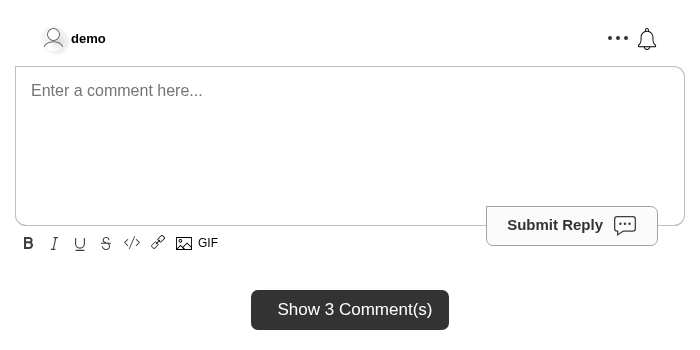
Przycisk używa innego przetłumaczonego tekstu w zależności od tego, czy komentarze są aktualnie wyświetlane, czy nie. Jeśli komentarze są ukryte, używa translations.SHOW_COMMENTS_BUTTON_TEXT. Jeśli komentarze są wyświetlane, używa translations.HIDE_COMMENTS_BUTTON_TEXT. Tłumaczenia mogą zawierać tekst [count], który zostanie zastąpiony lokalizowaną liczbą.
Run To ma zastąpić konfigurację hideCommentsUnderCountTextFormat.
Liczba jest aktualizowana na żywo wraz z wątkiem komentarzy. Przycisk nie jest wyświetlany, jeśli nie ma żadnych komentarzy.
Można to włączyć bez kodu, tworząc regułę dostosowania i włączając „Kliknij, aby wyświetlić komentarze”:

Dostosowywanie tekstu liczby komentarzy
Liczba komentarzy wyświetlana u góry widżetu komentarzy może być dostosowana.
Można to zastąpić dowolnym ciągiem znaków, a wartość [count] zostanie zastąpiona liczbą komentarzy, zlokalizowaną dla użytkownika.
Run Można to dostosować bez kodu, na stronie dostosowywania widżetu:
![Pole tekstowe liczby komentarzy na stronie dostosowywania widżetu, gdzie [count] jest zastępowane bieżącą sumą](/images/12671e9ed12be3fecdaddea0be597af4.png)
Wyłącz przekierowanie obrazów
Domyślnie FastComments pozwala użytkownikom na przesyłanie obrazów. Kiedy użytkownik kliknie ten obraz, FastComments domyślnie otworzy nową kartę, aby wyświetlić obraz w pełnym rozmiarze. Ustawienie tego przełącznika na true wyłącza to zachowanie:
Run Jeśli nie zamierzasz samodzielnie przechwytywać kliknięć obrazów (zobacz onImageClicked), zalecamy połączenie tego ze stylem, który usunie wygląd sugerujący, że obraz jest klikalny.
Wyłącz automatyczne tworzenie hashtagów
Kiedy użytkownicy wpisują hashtagi w formie #someexampletag, FastComments automatycznie utworzy ten HashTag i podświetli go w ich komentarzu.
W niektórych przypadkach pożądane jest wyłączenie tej funkcji lub kontrolowanie, jakie hashtagi mogą być używane za pośrednictwem API.
Aby to zrobić, po prostu włącz Disable Automatic #hashtag Creation w interfejsie dostosowywania widgetu.

Wyłącz dzwonek powiadomień
Domyślnie FastComments wyświetla dzwonek powiadomień w prawym górnym rogu obszaru komentarzy.
Ten dzwonek zmieni kolor na czerwony i pokaże liczbę powiadomień, które ma użytkownik. Przykładowe powiadomienia to:
- Użytkownik odpowiedział Tobie.
- Użytkownik odpowiedział w wątku, w którym komentowałeś.
- Użytkownik przyznał Twój komentarz.
- Użytkownik odpowiedział na stronę, którą subskrybujesz.
Dzwonek powiadomień zapewnia także mechanizm subskrypcji całej strony.
Jednak możemy całkowicie wyłączyć dzwonek powiadomień:
Run Można to zrobić również bez kodu. Na stronie dostosowywania widgetu zobacz sekcję „Disable Notification Bell”.

Wyłącz profile
Domyślnie FastComments wyświetla profil użytkownika po kliknięciu jego awatara.
Jednak możemy wyłączyć tę funkcjonalność:
Run Można to zrobić również bez kodu. Na stronie dostosowywania widgetu, zobacz sekcję „Wyłącz profile”.

Wyłącz komentarze w profilach
Domyślnie FastComments wyświetla zakładkę „Komentarze profilowe” na profilach użytkowników, umożliwiając odwiedzającym pozostawianie komentarzy na profilu danej osoby.
Jednak możemy wyłączyć tę zakładkę:
Run Można to również zrobić bez kodu. Na stronie dostosowywania widgetu zobacz sekcję „Wyłącz komentarze profilowe”.

Wyłącz bezpośrednie wiadomości w profilach
Domyślnie FastComments wyświetla zakładkę „Direct Messages” w profilach użytkowników, umożliwiając odwiedzającym wysyłanie bezpośrednich wiadomości do użytkownika.
Jednak możemy wyłączyć tę zakładkę:
Run Można to również zrobić bez kodu. Na stronie dostosowywania widgetu zobacz sekcję „Disable Direct Messages”.

Wyłącz komunikat sukcesu
Domyślnie FastComments wyświetla komunikat o sukcesie po dodaniu komentarza. Można go wyłączyć w następujący sposób:
Run Można to zrobić również bez kodu. Na stronie dostosowywania widgetu:

Zmień ocenę treści GIF-ów
Domyślnie widżet komentarzy FastComments ustawi gif rating na pg.
Dostępne opcje to g, pg, pg-13 i r.
Można to ustawić w kodzie lub za pomocą interfejsu UI. W kodzie możemy to zrobić w następujący sposób:
Run W interfejsie UI znajdziesz to pod Gif Picker Rating, o ile opcja Disable Image Uploads? nie jest zaznaczona.

Moderacja treści obrazów
Domyślnie widżet komentarzy FastComments ma moderację treści obrazów wyłączoną off.
Dostępne opcje to off, low, medium i high.
W interfejsie dostosowywania widżetu znajdziesz to pod Image Content Moderation Level, o ile nie jest zaznaczone Disable Image Uploads?.

Zmień styl głosowania
Domyślnie FastComments wyświetla opcje głosowania jako strzałki w górę i w dół, umożliwiając użytkownikom przyznanie głosu pozytywnego lub negatywnego do komentarza.
Jednakże możliwe jest zmienienie stylu paska głosowania. Obecne opcje to domyślne przyciski Góra/Dół lub użycie mechanizmu głosowania w stylu serca.
Używamy flagi voteStyle w następujący sposób:
Run Zdecydowanie zalecamy wykonanie tego bez kodu, ponieważ włącza to również walidacje po stronie serwera. Na stronie dostosowywania widgetu zobacz sekcję „Vote Style”.

Głosowanie można również wyłączyć, zobacz Disable Voting powyżej opcji stylu.
Wyłącz usuwanie
Domyślnie FastComments pozwala użytkownikom usuwać ich komentarze.
Jednak możliwe jest zapobieżenie temu.
Na stronie dostosowywania widgetu zobacz opcję "Disable Deleting".

- To wpływa tylko na zwykłych komentujących, a nie na moderatorów ani administratorów, którzy nadal będą mogli usuwać.
- To również wpłynie na integracje API, gdy przekazywany jest
contextUserId.
Wyłącz edytowanie
Domyślnie FastComments pozwala użytkownikom edytować ich komentarze.
Jednak można to uniemożliwić.
Na stronie dostosowywania widgetu zobacz opcję „Wyłącz edycję”.

- To dotyczy tylko zwykłych komentatorów, a nie moderatorów ani administratorów, którzy nadal będą mogli edytować.
- Będzie to również wpływać na integracje API, gdy przekazywany jest
contextUserId.
Wyróżnianie nowych komentarzy
FastComments oferuje kilka sposobów wyróżniania nowych komentarzy.
Przede wszystkim, domyślnie komentarze, które wywołały powiadomienie w aplikacji (odpowiedzi, odpowiedzi w tym samym wątku, lub komentarze na stronie
którą subskrybujesz), będą automatycznie wyróżnione poprzez lekkie świecenie awatara użytkownika. Kolor można dostosować przez CSS
używając klasy is-unread.
Komentarze opublikowane w ciągu ostatnich 24 godzin mają przypisaną klasę 24hr, którą można wykorzystać do stylizacji.
Wreszcie, wszystkie nowe komentarze na żywo, które pojawią się w sesji użytkownika, będą przez kilka sekund wyróżnione animacją. Odbywa się to za pomocą
klasy CSS is-live i również można to dostosować.
Rozmiary stron
Domyślnie rozmiar strony FastComments wynosi 30. Obejmuje to odpowiedzi w wątkach.
Rozmiar strony można dostosować w Widget Configuration UI w różnych rozmiarach od 10 do 200.
Zauważ, że zmiana rozmiaru strony wymaga przeliczenia wszystkich wątków komentarzy w Twoim koncie. Może to potrwać kilka minut.
Nie można tego skonfigurować w widżecie po stronie klienta, ponieważ strony są obliczane po stronie serwera.
Przykładowa konfiguracja jest pokazana poniżej:

Rozmiary stron można dostosować globalnie, lub per-domena, lub per-strona, tworząc różne reguły dostosowywania.
Będzie to miało wpływ na wszystkich klientów, integracje i frameworki, które możesz używać do wyświetlania komentarzy za pośrednictwem naszej platformy.
Szablony e-mail
E-maile wysyłane przez FastComments do Twoich klientów można dostosować. Szablon, logika, i tłumaczenia można zmienić. Treść można dostosować w zależności od lokalizacji (locale), a styl można nawet zmieniać w zależności od domeny. Dowiedz się więcej o niestandardowych szablonach e-mail tutaj.
Formaty nazw użytkowników
Domyślnie FastComments wyświetla nazwę użytkownika tak, jak została wprowadzona, lub jak została przekazana nam przez SSO.
Jednakże może być pożądane ukrycie lub wyświetlenie nazwy użytkownika w inny sposób. Na przykład, jeśli nazwa użytkownika to Allen Rex, może chcesz wyświetlać tylko „Allen R.”.
Można to zrobić bez kodu w interfejsie dostosowywania widgetu, w ustawieniu o nazwie Commenter Name Format:

Dostępne formaty są:
- Capitalize (wyświetla przykładowego użytkownika jako Example User)
- Last Initial (wyświetla Example User jako Example U.)
- All Initials (wyświetla Example User jako E. U.)
- Show "Anonymous"
Efekt zmiany jest natychmiastowy. Użytkownicy nadal zobaczą swoją pełną nazwę użytkownika na górze obszaru komentarza, dla siebie, ale ich komentarze będą wyświetlać zmodyfikowaną nazwę użytkownika.
Nazwy użytkowników są maskowane po stronie serwera w celu ochrony użytkowników.
Wyłączanie przesyłania obrazów
Domyślnie FastComments zezwala na przesyłanie obrazów. Można to wyłączyć, ustawiając flagę noImageUploads na true.
Run Można to dostosować bez kodu, na stronie dostosowywania widgetu:

Zezwalaj na osadzanie mediów
By default FastComments does not allow iframes in comments. When you enable media embeds, commenters can paste the embed code (the <iframe> snippet) from trusted providers like YouTube, Vimeo, SoundCloud, and Spotify, and it will render inline in the comment.
For security, this is not a client-side widget config flag. It is a server-side setting, validated when each comment is saved, so it cannot be turned on from the page. Only iframes pointing at a built-in list of trusted providers are allowed. Any other iframe is removed.
This is done without code, on the widget customization page:

Adding Your Own Providers
If you want to allow embeds from a provider that is not on the built-in trusted list, add its hostname in the "Additional Embed Domains" field on the same page. These hostnames are allowed in addition to the built-in providers. Matching is exact, so include the full hostname (for example, player.example.com). Anything you do not list stays blocked.
Both the plain comment box and the WYSIWYG editor support pasting an embed. In the WYSIWYG editor the embed is inserted as a removable block.
Włącz pole wyszukiwania
Domyślnie w widżecie komentarzy nie wyświetlany jest pasek wyszukiwania.
Jednak możemy to włączyć, ustawiając flagę enableSearch na true:
Run Można to również zrobić bez kodu. Na stronie dostosowywania widżetu zobacz opcję „Enable Search Box”.

Włącz spoiler
Możemy włączyć obsługę spoilerów, ustawiając flagę enableSpoilers na true:
Run Można to zrobić również bez kodu. Na stronie dostosowywania widgetu, zobacz opcję "Enable Spoilers".

Gdy tekst jest zaznaczony, a widoczny przycisk SPOILER zostanie kliknięty, tekst zostanie zamaskowany, dopóki użytkownik nie najedzie na niego myszką. W trybie ciemnym robimy to samo, używając innych kolorów lepiej pasujących do trybu ciemnego.
Jest to również kompatybilne z edytorem WYSIWYG.
Włącz liczbę wyświetleń komentarzy
Domyślnie FastComments nie śledzi, kto obejrzał każdy komentarz ani nie dostarcza żadnych statystyk na ten temat.
Możemy jednak włączyć tę funkcję, a system zacznie śledzić, gdy każdy użytkownik przewija do komentarza.
Gdy to nastąpi, licznik obok ikony oka wyświetlanej przy każdym komentarzu zostanie zwiększony. Licznik jest aktualizowany na żywo i skracany zgodnie z lokalizacją użytkownika.
Możemy to włączyć, ustawiając flagę enableViewCounts na true:
Run Można to dostosować bez kodu, na stronie dostosowywania widgetu:

Śledzimy identyfikator użytkownika* który obejrzał komentarz przez tydzień, tak aby przy ponownym obejrzeniu komentarza w tym tygodniu licznik się nie zwiększał. Jeśli obejrzysz komentarz ponownie po upływie tygodnia, licznik zwiększy się ponownie.
- *Uwaga: lub anonimowy identyfikator sesji, albo IP użytkownika jako wartość haszowaną.
Pokaż komentarze na żywo od razu
Domyślnie komentarze na żywo są włączone. Oznacza to, że jeśli jakiekolwiek komentarze zostaną dodane, usunięte, edytowane lub przypięte, zmiany powinny pojawić się u wszystkich użytkowników przeglądających wątek komentarzy w tym samym czasie.
Jednak domyślnie nowe komentarze będą wyświetlane pod dynamicznie pokazywanym przyciskiem z tekstem podobnym do "Show 2 New Comments".
Jeśli nowe komentarze są odpowiedziami bezpośrednio do strony, przycisk pojawi się na górze wątku komentarzy. Jeśli są odpowiedziami do konkretnego komentarza, przycisk pojawi się pod tym komentarzem.
Ma to na celu zapobieżenie ciągłej zmianie rozmiaru strony dla użytkownika, co mogłoby powodować frustrację przy próbie chwycenia paska przewijania.
W niektórych przypadkach, takich jak licytacje na żywo czy wydarzenia online, takie zachowanie nie jest pożądane – możesz chcieć, aby widżet komentarzy działał bardziej jak "chat" box, gdzie nowe komentarze "show right away".
Stąd nazwa flagi, która włącza tę funkcję: showLiveRightAway.
Możemy ją włączyć w następujący sposób:
Run Można to dostosować bez kodu, na stronie personalizacji widżetu:

Wyłączanie komentowania na żywo
Domyślnie FastComments ma włączone komentarze na żywo.
Oznacza to, że każdy oglądający wątek komentarzy powinien widzieć tę samą treść.
Na przykład, jeśli zostanie dodany komentarz, powinien się on wyświetlić. Jeśli komentarz zostanie edytowany lub usunięty, to te komentarze będą edytowane lub usuwane dla wszystkich oglądających wątek. To samo dotyczy głosów i wszystkich działań moderacyjnych.
Jednak możemy to wyłączyć:
Run Można to również zrobić bez kodu. Na stronie dostosowywania widgetu, zobacz sekcję „Disable Live Commenting”.

Nowe komentarze na żywo na dole
Domyślnie nowe komentarze na żywo pojawiają się na górze listy komentarzy w momencie ich publikacji w czasie rzeczywistym.
Po włączeniu tej opcji nowe komentarze na żywo będą dodawane zamiast tego na dół listy. Ma to wpływ na sposób wyświetlania komentarzy, gdy są publikowane na żywo podczas przeglądania wątku komentarzy przez użytkowników.
Run Po włączeniu tego ustawienia:
- Nowe komentarze na żywo publikowane przez innych użytkowników będą pojawiać się na dole listy komentarzy
- Użytkownicy będą widzieć nowe komentarze pojawiające się poniżej istniejących komentarzy w czasie rzeczywistym
- To wpływa tylko na aktualizacje komentarzy na żywo - nie na początkowe ładowanie strony
- Może to pomóc w zachowaniu ciągłości czytania, gdy użytkownicy śledzą dyskusję
Zwróć uwagę, że to ustawienie wpływa tylko na to, gdzie umieszczane są nowe komentarze na żywo w momencie ich nadejścia w czasie rzeczywistym. Nie ma wpływu na początkowe ustawienie sortowania przy ładowaniu strony.
Włączanie nieskończonego przewijania
Domyślnie widżet FastComments automatycznie dopasowuje swoją wysokość, aby zmieścić wszystkie widoczne komentarze. Paginacja jest realizowana za pomocą przycisku "Pokaż następne" na końcu bieżącej strony, ponieważ uznaliśmy, że taka interakcja jest najbardziej naturalna dla większości użytkowników.
Jednak w niektórych przypadkach preferowane jest przewijanie nieskończone. Na przykład używamy tej funkcji w naszym produkcie Stream Chat.
Możemy ukryć przyciski "Pokaż następne" i przełączyć na przewijanie nieskończone ustawiając flagę enableInfiniteScrolling na true:
Run Wymaga to również dodania niestandardowego CSS. Dodaj niestandardowy CSS dla selektora .comments, aby włączyć przewijanie, na przykład:
Run Pełny, działający przykład wyglądałby następująco:
Run W powyższym przykładzie używamy właściwości customCSS, jednak zalecane jest użycie interfejsu konfiguracji widżetu ze względów wydajnościowych. Zobacz dokumentację niestandardowego CSS.
Zmiana domyślnego kierunku sortowania
Domyślnie FastComments sortuje komentarze według kierunku sortowania „Najbardziej istotne”.
Sortowanie „Najbardziej istotne” uwzględnia czas pozostawienia komentarza oraz liczbę głosów przy sortowaniu.
Użytkownik może następnie zmienić kierunek sortowania na najstarsze lub najnowsze najpierw w interfejsie widżetu komentarzy.
Możemy jednak zmienić domyślne ustawienie na dowolne z trzech. Na przykład, jeśli chcesz wyświetlać najstarsze komentarze jako pierwsze:
Run Ustawiamy wartość defaultSortDirection na „OF”, aby ustawić kierunek na „OF”.
Aby ustawić kierunek sortowania najnowsze najpierw, wykonujemy następujące kroki:
Run Prawidłowe wartości dla defaultSortDirection to:
- MR: "Najbardziej aktualne"
- NF: "Najnowsze najpierw"
- OF: "Najstarsze najpierw"
Można to zrobić również bez kodu. Na stronie dostosowywania widżetu, zobacz sekcję „Domyślny kierunek sortowania”.

Należy zauważyć, że komentarze na każdej stronie dla każdego kierunku sortowania są wstępnie obliczane, więc wszystkie kierunki sortowania mają taką samą wydajność.
Wyświetlanie wszystkich komentarzy jednocześnie – wyłącz paginację
Aby wyłączyć paginację i wyświetlić wszystkie komentarze jednocześnie, ustaw startingPage na -1.
Run Przeniesienie pola odpowiedzi pod komentarze
Domyślnie obszar wprowadzania komentarza jest przed wątkiem komentarzy. Jednak ustawiając ten parametr konfiguracyjny na true, możemy przenieść go po.
Run Można to dostosować bez kodu, na stronie dostosowywania widgetu:

Ograniczanie długości komentarza
Maksymalna liczba znaków, które można wprowadzić w polu wprowadzania komentarza, może być ograniczona przy użyciu parametru maxCommentCharacterLength.
Domyślnie wynosi 2000.
Elementy takie jak adresy URL obrazów nie są uwzględniane przy określaniu długości.
Run Można to dostosować bez kodu, na stronie dostosowywania widgetu:

Wyłącz komentarze wieloliniowe
Domyślnie FastComments pozwala użytkownikowi wprowadzić komentarz o dowolnej liczbie linii, aż do domyślnego limitu znaków.
Jednak może być pożądane ograniczenie użytkownika do wprowadzania tylko jednej linii tekstu. Przykładowe przypadki użycia to licytacje online lub czat na żywo, do których FastComments może być używany.
Włączamy flagę useSingleLineCommentInput w następujący sposób:
Run Można to zrobić również bez kodu. Na stronie dostosowywania widgetu zobacz sekcję „Włącz wprowadzanie komentarza w jednej linii”.

Należy zauważyć, że komentarze na każdej stronie dla każdego kierunku sortowania są wstępnie obliczane, więc wszystkie kierunki sortowania mają taką samą wydajność.
Ogranicz liczbę komentarzy na użytkownika
Domyślnie każdy użytkownik może dodać maksymalnie 5 komentarzy w ciągu jednej minuty.
Jest to śledzone za pomocą identyfikatora użytkownika, anonimowego identyfikatora użytkownika oraz adresu IP (zaszyfrowanego).
Można to dostosować bez kodu, na stronie dostosowywania widżetu:

Zauważ, że jeśli używasz API tworzenia komentarzy, możesz chcieć przekazać oryginalny adres ip użytkownika w żądaniu do naszego backendu, aby limitowanie było stosowane
per użytkownika, a nie globalnie dla Twojego konta.
Zapobiegaj nowym komentarzom najwyższego poziomu
Ustawienie noNewRootComments na true spowoduje, że widżet ukryje obszar odpowiedzi głównej, ale nadal pozwoli użytkownikom odpowiadać
na komentarze podrzędne. Możesz na przykład ustawić to warunkowo podczas ładowania strony, aby tylko niektórzy użytkownicy mogli zostawiać komentarze najwyższego poziomu.
Run Maksymalna głębokość odpowiedzi
Domyślnie FastComments pozwala na nieograniczone zagnieżdżanie odpowiedzi, tworząc strukturę wątków, w której użytkownicy mogą odpowiadać na odpowiedzi w nieskończoność.
Opcja maxReplyDepth pozwala ograniczyć, jak głęboko mogą sięgać wątki odpowiedzi. Gdy osiągnięty zostanie maksymalny poziom, użytkownicy nie będą już widzieć przycisku odpowiedzi przy komentarzach na tym poziomie.
Run Przy ustawieniu maxReplyDepth na 2:
- Użytkownicy mogą komentować na najwyższym poziomie (głębokość 0)
- Użytkownicy mogą odpowiadać na komentarze najwyższego poziomu (głębokość 1)
- Użytkownicy mogą odpowiadać na te odpowiedzi (głębokość 2)
- Dalsze odpowiedzi poza głębokością 2 nie są dozwolone
Ustawienie na 1 pozwoliłoby tylko na odpowiedzi na komentarze najwyższego poziomu, tworząc płytszą strukturę dyskusji.
Ustawienie maxReplyDepth na 0 wyłączyłoby wszystkie odpowiedzi, pozwalając jedynie na komentarze najwyższego poziomu. Jeśli nie zostanie określone, odpowiedzi mogą być zagnieżdżane bez ograniczeń.
Wymagaj akceptacji warunków usługi
FastComments umożliwia wymóg akceptacji Warunków świadczenia usług przez komentujących po raz pierwszy przed wysłaniem komentarza.
Po włączeniu:
- Użytkownicy anonimowi zobaczą pole wyboru TOS przy każdym komentarzu
- Użytkownicy uwierzytelnieni zobaczą pole wyboru tylko przy swoim pierwszym komentarzu lub gdy zaktualizujesz swoje TOS
Konfiguracja
Przejdź do strony dostosowywania widżetu i włącz pole wyboru „Wymagaj akceptacji Warunków świadczenia usług”. Po włączeniu zobaczysz następujące opcje:

- Tryb tekstu TOS: Domyślnie pole wyboru wyświetla „Zgadzam się z Warunkami świadczenia usług i Polityką prywatności” z odnośnikami do obu dokumentów. Wybierz „Dostosuj tekst dla każdego języka”, aby podać własny tekst dla każdego języka.
- Data ostatniej aktualizacji TOS: Gdy aktualizujesz swoje Warunki świadczenia usług, ustaw tę datę. Użytkownicy, którzy zaakceptowali je przed tą datą, będą musieli zaakceptować ponownie.
Jak to działa
- Znacznik czasu akceptacji TOS jest przechowywany dla każdego użytkownika i każdego komentarza
- Gdy użytkownik akceptuje TOS, data jest zapisywana w jego profilu użytkownika (per-tenant)
- Jeśli ustawisz datę „Ostatniej aktualizacji”, która jest późniejsza niż data akceptacji użytkownika, będzie on musiał ponownie zaakceptować
- Dla anonimowych użytkowników, których nie można śledzić, pole wyboru pojawia się przy każdym wysyłaniu komentarza
Ostrzeż przed opuszczeniem strony z niewysłanym komentarzem
Domyślnie, jeśli użytkownik wpisze komentarz, a następnie odświeży stronę, zamknie kartę lub opuści ją przed wysłaniem, szkic zostaje utracony w ciszy.
Ustawienie warnOnUnsavedComment na true powoduje, że przeglądarka pyta użytkownika o potwierdzenie przed opuszczeniem strony, gdy jakiekolwiek pole komentarza lub trwająca edycja nadal zawiera tekst. Po wysłaniu komentarza tekst jest usuwany, więc żadne ostrzeżenie nie jest wyświetlane.
Run Powiadomienie korzysta z własnego okna dialogowego przeglądarki. Nowoczesne przeglądarki wyświetlają własny tekst i ignorują niestandardowe treści, więc wiadomość nie może być dostosowana.
Ta opcja ładuje małe rozszerzenie na żądanie, więc nie dodaje nic do widgetu na stronach, które jej nie włączają.
Przegląd Single Sign On (SSO)
SSO, czyli single-sign-on, to zbiór konwencji używanych, aby umożliwić Tobie lub Twoim użytkownikom korzystanie z FastComments bez tworzenia kolejnego konta.
Zakładając, że nie dopuszczasz anonimowego komentowania, konto jest wymagane, aby komentować za pomocą FastComments. Upraszczamy ten proces rejestracji — użytkownik po prostu zostawia swój e-mail przy komentowaniu. Rozumiemy jednak, że nawet to może być dodatkową barierą, której niektóre serwisy chcą uniknąć.
Możemy zredukować to utrudnienie, stosując tylko jeden przepływ logowania dla całej Twojej witryny.
Jak to uzyskać?
Wszystkie typy kont obecnie mają dostęp do SSO. Jednak maksymalna liczba użytkowników SSO będzie się różnić w zależności od Twojego pakietu. Podobnie jak w przypadku innych funkcji, plany Pro i wyższe zapewniają bezpośrednie wsparcie deweloperskie.
Porównajmy opcje, a następnie przejdźmy do szczegółów każdej z nich.
Migracje użytkowników i komentarzy
Podczas migracji z platformy ze SSO, takiej jak Disqus, będziesz już mieć użytkowników i ich komentarze.
Komentarze są importowane w ramach migracji, albo przez API, nasze narzędzie Import UI, albo przez wsparcie klienta. Import UI jest preferowany, jeśli obsługuje platformę, z której migrujesz, ponieważ zawiera obsługę błędów, ekstrakcję i przesyłanie avatarów oraz mediów oraz system monitorowania zadań wsadowych.
Sami użytkownicy są dodawani automatycznie przy pierwszym wyświetleniu wątków komentarzy. Alternatywnie mogą być wcześniej dodani za pomocą API, ale takie działanie nie daje wielu korzyści.
Jeśli komentarze są importowane, a użytkownicy SSO nie zostaną dodani ręcznie przez API, to komentarze zostaną automatycznie przypisane do kont użytkowników w momencie, gdy konto zostanie utworzone po ich pierwszym wyświetleniu dowolnego wątku komentarzy. Wówczas będą mogli zarządzać, edytować i usuwać komentarze, które pierwotnie napisali.
Automatyczna migracja odbywa się za pomocą e-maila lub nazwy użytkownika. Niektóre platformy nie udostępniają e-maili podczas eksportu, jak Disqus, więc w takim przypadku używamy nazwy użytkownika jako zastępstwa.
- Jeśli podasz pasującą nazwę użytkownika oraz e-mail w SSO payload, dodamy e-mail do poszczególnych obiektów komentarzy, aby powiadomienia i wzmianki działały.
Jeśli chcesz zaimportować komentarze i użytkowników jednocześnie, współpracuj ze wsparciem, aby przenieść komentarze do odpowiednich kont użytkowników po zaimportowaniu użytkowników przez API.
Podsumowując, najprostsza ścieżka migracji to:
- Import komentarzy.
- Avatary i inne media są migrowane automatycznie, jeśli używasz Import UI w
Manage Data -> Imports.
- Avatary i inne media są migrowane automatycznie, jeśli używasz Import UI w
- Skonfiguruj Secure lub Simple SSO.
- Pozwól, aby migracja odbyła się automatycznie dla każdego użytkownika przy jego pierwszym logowaniu.
- Zazwyczaj dodaje to mniej niż sekundę do czasu ładowania strony, jeśli użytkownik ma mniej niż 50k komentarzy.
Użytkownicy WordPress
Jeśli używasz naszej wtyczki WordPress, nie musisz pisać żadnego kodu! Po prostu przejdź do strony administracyjnej wtyczki, kliknij SSO Settings, a następnie Enable.
Spowoduje to uruchomienie kreatora z jednym przyciskiem, który utworzy Twój klucz API, wyśle go do Twojej instalacji WordPress i włączy SSO. Uprościliśmy to dla Ciebie do jednego kliknięcia.
Zwróć uwagę, że jeśli instalujesz wtyczkę po raz pierwszy, będziesz musiał przejść proces konfiguracji, zanim zobaczysz stronę administracyjną z przyciskiem SSO Settings.
WordPress SSO - Moderatorzy
Zauważ, że obecnie aby obok komentarzy Twoich moderatorów pojawiła się odznaka "Moderator" podczas komentowania przy użyciu wtyczki FastComments dla WordPress, musi on być również dodany jako Moderator w panelu FastComments oraz mieć zweryfikowany e-mail.
Integracje niestandardowe
Dla integracji niestandardowych istnieją dwie opcje.
Opcja pierwsza - Secure SSO
W przypadku Secure SSO FastComments wie, że użytkownik komentujący, głosujący i czytający komentarze jest prawdziwym użytkownikiem na Twojej stronie.
Jeśli utworzysz prawidłowy payload, użytkownik zawsze będzie miał płynne doświadczenie komentowania.
W Secure SSO payload SSO jest tworzony po stronie server-side przy użyciu uwierzytelniania HMAC, a następnie przekazywany do widżetu po stronie client.
W Secure SSO konto użytkownika jest całkowicie oddzielone od reszty bazy użytkowników FastComments. Oznacza to, że jeśli mamy dwóch partnerów Company A i Company B, każdy z nich może mieć użytkownika SSO o nazwie użytkownika "Bob".
Wymagania
- Podstawowa wiedza z zakresu tworzenia backendu.
- Podstawowa wiedza dotycząca obchodzenia się z tajnymi kluczami API.
- Podstawowa wiedza dotycząca tworzenia API lub renderowania po stronie serwera.
Zalety
- Bezpieczne.
- Płynne doświadczenie komentowania.
Wady
- Wymaga prac backendowych.
Aktualizowanie danych użytkownika
W Secure SSO za każdym razem, gdy przekażesz sso user payload, zaktualizujemy użytkownika do najnowszych informacji. Na przykład, jeśli
użytkownik ma nazwę użytkownika X, a Ty przekażesz Y w SSO payload, jego nazwa użytkownika zmieni się na Y.
Jeśli chcesz usunąć wartości przy użyciu tego podejścia, ustaw je na null (nie undefined).
Secure SSO API
Udostępniamy również API do interakcji z użytkownikami SSO. Zobacz the docs.
Zwróć uwagę, że przy użyciu Secure SSO, użytkownicy są tworzeni automatycznie w tle podczas ładowania strony. Nie musisz masowo importować swoich użytkowników.
Opcja druga - Simple SSO
Alternatywą dla Secure SSO jest po prostu przekazanie informacji o użytkowniku do widżetu komentarzy.
Podanie e-maila przy Simple SSO nie jest wymagane, jednak bez niego ich komentarze będą wyświetlane jako "Unverified".
Uwaga! Od początku 2022 nazwy użytkowników w Simple SSO nie muszą być unikalne w całym serwisie FastComments.com.
Idealnie Simple SSO powinno być wybierane tylko podczas tworzenia na platformie, która nie daje dostępu do backendu.
Wymagania
- Podstawowa wiedza z zakresu programowania po stronie klienta.
- Znajomość przynajmniej e-maila użytkownika.
Zalety
- Proste.
- Wszystkie działania są nadal weryfikowane.
- Użytkownik nigdy nie wprowadza swojej nazwy użytkownika ani e-maila.
Wady
- Mniej bezpieczne niż Secure SSO, ponieważ payload po stronie klienta może być spreparowany, aby podszyć się pod dowolnego użytkownika.
Simple SSO API
Użytkownicy tworzeni automatycznie przez przepływ Simple SSO są przechowywani jako obiekty SSOUser. Można uzyskać do nich dostęp i nimi zarządzać za pomocą API SSOUser. Zobacz the docs.
Niestandardowe integracje – bezpieczne Single Sign On (SSO)
FastComments Secure SSO używa szyfrowania HMAC-SHA256 jako mechanizmu implementacji SSO. Najpierw omówimy ogólną architekturę, podamy przykłady i szczegółowe kroki.
Istnieje także dokumentacja dotycząca migracji od innych dostawców z podobnymi mechanizmami SSO oraz różnic.
Przepływ wygląda następująco:
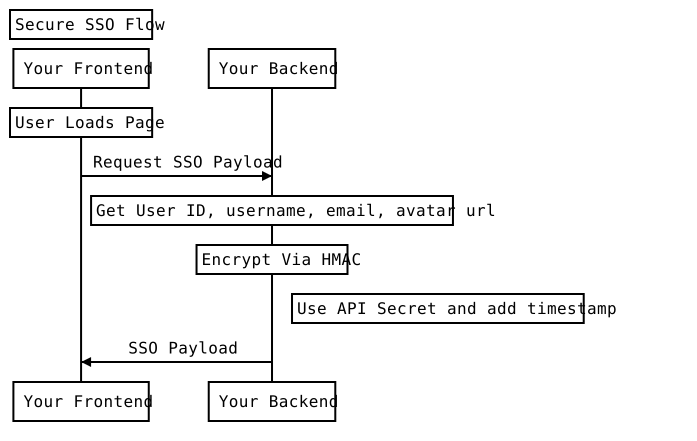
Ponieważ Secure SSO wymaga pracy full-stack, kompletne działające przykłady kodu w Java/Spring, NodeJS/Express oraz czystym PHP są obecnie dostępne na GitHubie.
Chociaż w przykładzie NodeJS używamy ExpressJS, a w przykładzie Java — Spring, to w tych środowiskach nie są wymagane żadne dodatkowe frameworki/biblioteki do wdrożenia FastComments SSO — wystarczają natywne pakiety kryptograficzne.
Nie musisz tworzyć żadnych nowych endpointów API przy użyciu FastComments SSO. Po prostu zaszyfruj informacje o użytkowniku za pomocą swojego klucza tajnego i przekaż ładunek do widżetu komentarzy.
Pobierz swój tajny klucz API
Twój tajny klucz API można pobrać z tej strony. Możesz też znaleźć tę stronę, przechodząc do My Account, klikając kafelek API/SSO, a następnie klikając "Get API Secret Key".
Parametry widżetu komentarzy
Dokumentacja wysokiego poziomu API dla widżetu komentarzy jest dostępna tutaj.
Przejdźmy do bardziej szczegółowego omówienia, co oznaczają te parametry.
Widżet komentarzy przyjmuje obiekt konfiguracji — już przekazujesz go, jeśli używasz FastComments do przekazania identyfikatora klienta (nazywanego tenantId).
Aby włączyć SSO, przekaż nowy obiekt "sso", który musi zawierać następujące parametry. Wartości powinny być generowane po stronie serwera.
- userDataJSONBase64: Dane użytkownika w formacie JSON, które następnie są kodowane Base64.
- verificationHash: HMAC-SHA256 hash utworzony z UNIX_TIME_MILLIS + userDataJSONBase64.
- timestamp: Znacznik czasu epoki, w milisekundach. Nie może być z przyszłości ani starszy niż dwa dni.
- loginURL: URL, który widżet komentarzy może wyświetlić, aby zalogować użytkownika.
- logoutURL: URL, który widżet komentarzy może wyświetlić, aby wylogować użytkownika.
- loginCallback: Gdy jest dostarczone zamiast login URL, funkcja, którą widżet komentarzy wywoła po kliknięciu przycisku logowania.
- logoutCallback: Gdy jest dostarczone zamiast logout URL, funkcja, którą widżet komentarzy wywoła po kliknięciu przycisku wylogowania.
Obiekt użytkownika
Moderatorzy i administratorzy
Dla adminów i moderatorów przekaż odpowiednio flagi isAdmin lub isModerator w obiekcie SSOUser.
Powiadomienia
Aby włączyć lub wyłączyć powiadomienia, ustaw wartość optedInNotifications na true lub false odpowiednio. Przy pierwszym załadowaniu strony przez użytkownika z tą wartością w ładunku SSO jego ustawienia powiadomień zostaną zaktualizowane.
Dodatkowo, jeśli chcesz, aby użytkownicy otrzymywali e-maile z powiadomieniami o aktywności na stronach, na które się zapisali (zamiast tylko powiadomień w aplikacji), ustaw optedInSubscriptionNotifications na true.
Użytkownicy VIP i specjalne etykiety
Możesz wyświetlić specjalną etykietę obok nazwy użytkownika, używając opcjonalnego pola "displayLabel".
Niezalogowani użytkownicy
Aby przedstawić użytkownika niezalogowanego, po prostu nie wypełniaj userDataJSONBase64, verificationHash ani timestamp. Podaj loginURL.
Tacy użytkownicy nie będą mogli komentować; zamiast tego zostanie im pokazany komunikat logowania (wiadomość, link lub przycisk, w zależności od konfiguracji).
Bezpośrednie przykłady serializacji i hashowania danych użytkownika
Więcej szczegółów i przykładów tutaj (js), tutaj (java) i tutaj (php).
Rozumiemy, że każda integracja może być skomplikowanym i bolesnym procesem. Nie wahaj się skontaktować ze swoim przedstawicielem lub skorzystać ze strony wsparcia.
Niestandardowe integracje – proste Single Sign On (SSO)
Dzięki Simple SSO możemy przekazać widgetowi komentarzy informacje o użytkowniku, aby nie musiał on podawać swojej nazwy użytkownika ani adresu e-mail, aby dodać komentarz.
Możemy skonfigurować Simple SSO w następujący sposób:
Run Użytkownik zostanie zalogowany, a w tle zostanie utworzony użytkownik SSO. Użytkownik będzie miał ustawione createdFromSimpleSSO na true, jeśli zostanie pobrany z API.
Notes:
- Adres e-mail jest unikalnym identyfikatorem dla Simple SSO.
- Podanie adresu e-mail przy użyciu Simple SSO nie jest wymagane, jednak domyślnie ich komentarze będą wyświetlane jako "Nieweryfikowany". Jeśli nie podano adresu e-mail, użytkownik nie może być w pełni uwierzytelniony.
- NOWE Od stycznia 2022: Nazwy użytkowników nie muszą być unikalne w całym serwisie fastcomments.com
- Simple SSO może automatycznie tworzyć i aktualizować użytkowników SSO, jeśli podano adres e-mail, a użytkownik nie został pierwotnie utworzony za pomocą Secure SSO.
- Możesz określić odznaki dla użytkownika za pomocą właściwości
badgeConfig. TablicabadgeIdszawiera identyfikatory globalnych odznak powiązanych z użytkownikiem. TablicapageBadgeIdszawiera identyfikatory odznak przypisanych do bieżącej strony (urlId) — te odznaki są wyświetlane tylko na stronie, na której zostały przypisane. Jeślioverridejest ustawione natrue, zastąpi istniejące wyświetlane odznaki (globalne i przypisane do strony są zastępowane niezależnie); jeślifalse, zostaną dodane do istniejących odznak.
Niestandardowe integracje – migracja z Disqus SSO
Największe różnice między Disqus a FastComments Secure SSO polegają na tym, że Disqus używa SHA1 do szyfrowania, podczas gdy my używamy SHA256. Oznacza to, że migracja z Disqus jest prosta - zmień używany algorytm skrótu z SHA1 na SHA256 i zaktualizuj nazwy właściwości przekazywanych do UI.
Niestandardowe integracje – migracja z Commento SSO
Commento używa radykalnie innego podejścia do SSO - wymagają udostępnienia punktu końcowego, który wywołują w celu uwierzytelnienia użytkownika.
FastComments działa odwrotnie - po prostu zakoduj i oblicz skrót informacji o użytkowniku przy użyciu swojego klucza tajnego i przekaż je dalej.
Ochrona wątków komentarzy przy użyciu Single Sign On
FastComments SSO (szczegóły tutaj) zapewnia Twoim użytkownikom możliwość komentowania bez konieczności logowania się na inną platformę.
Jednak samo to nie zabezpiecza wątków komentarzy, ponieważ domyślnie dane komentarzy są publicznie dostępne – każdy, kto może zobaczyć stronę, może zobaczyć komentarze.
Zmieniając ustawienie, możemy ograniczyć pobieranie komentarzy, chyba że zrobi to administrator lub ważny użytkownik SSO.
No-Code Setup
Możemy zapobiec przeglądaniu i interakcjom z naszymi wątkami komentarzy, gdy SSO jest skonfigurowane, tworząc regułę dostosowywania.
Podczas tego, wyszukaj SSO, a znajdziesz tę opcję:

Włącz ją i zapisz regułę dostosowywania.
Only Protect a Certain Domain or Page
Aby chronić tylko określoną domenę lub stronę, po prostu skonfigurujemy regułę dostosowywania, aby to zrobić.
U góry interfejsu dostosowywania znajdziemy dwa pola wejściowe: Domain i URL ID.
Aby chronić tylko konkretną domenę, wprowadź tę domenę w polu „domain”.
Aby chronić konkretną stronę, wprowadź URL strony w polu „URL ID”. Jeśli masz własną integrację z FastComments, możesz wprowadzić tutaj rodzaj identyfikatora zamiast URL.
Security Levels
Wymagając SSO, będziesz chciał zdecydować, czy wymagasz Simple SSO czy Secure SSO. Jeśli wymagasz Simple SSO, oba są dozwolone, ale jeśli wymagasz Secure SSO, treść musi być pobierana z ładunkiem Secure SSO, który jest haszowany przy użyciu Twojego klucza API, aby mogła być wyświetlona.
Opcja poziomu bezpieczeństwa pojawi się po wybraniu „Require SSO To View Comments”.
Protection Beyond Reading
Włączenie tej opcji zabezpieczy stronę lub domenę przed komentowaniem, chyba że użytkownik jest zalogowany przez SSO.
Gotchas
Użytkownicy, którzy utworzyli komentarze przed integracją SSO, nie będą mogli ich zobaczyć, chyba że zalogują się poprzez Twoją integrację SSO.
Zezwalaj na anonimowe komentowanie
Domyślnie FastComments wymaga podania adresu e‑mail przy komentowaniu. Nie musi to być prawidłowy adres e‑mail, jednak dopóki użytkownik nie kliknie linku wysłanego do niego,
jego komentarz będzie wyświetlał etykietę „Niezweryfikowany komentarz”.
Możemy jednak usunąć wymóg podania e‑maila. Pole wprowadzania e‑maila nadal będzie widoczne, ale nie będzie już wymagane.
Można to skonfigurować w interfejsie dostosowywania widgetu:

Nazwa użytkownika jest nadal wymagana. Aby usunąć ten krok, możesz
ustawić domyślną nazwę użytkownika, którą będą dzielić wszyscy, lub pozwolić FastComments
wygenerować unikalną nazwę użytkownika dla każdego odwiedzającego.
Zapobieganie wygaśnięciu anonimowych komentarzy
FastComments można skonfigurować tak, aby usuwał niezweryfikowane komentarze po określonej liczbie dni. Pomaga to w walce ze spamem.
Domyślnie nie robi tego.
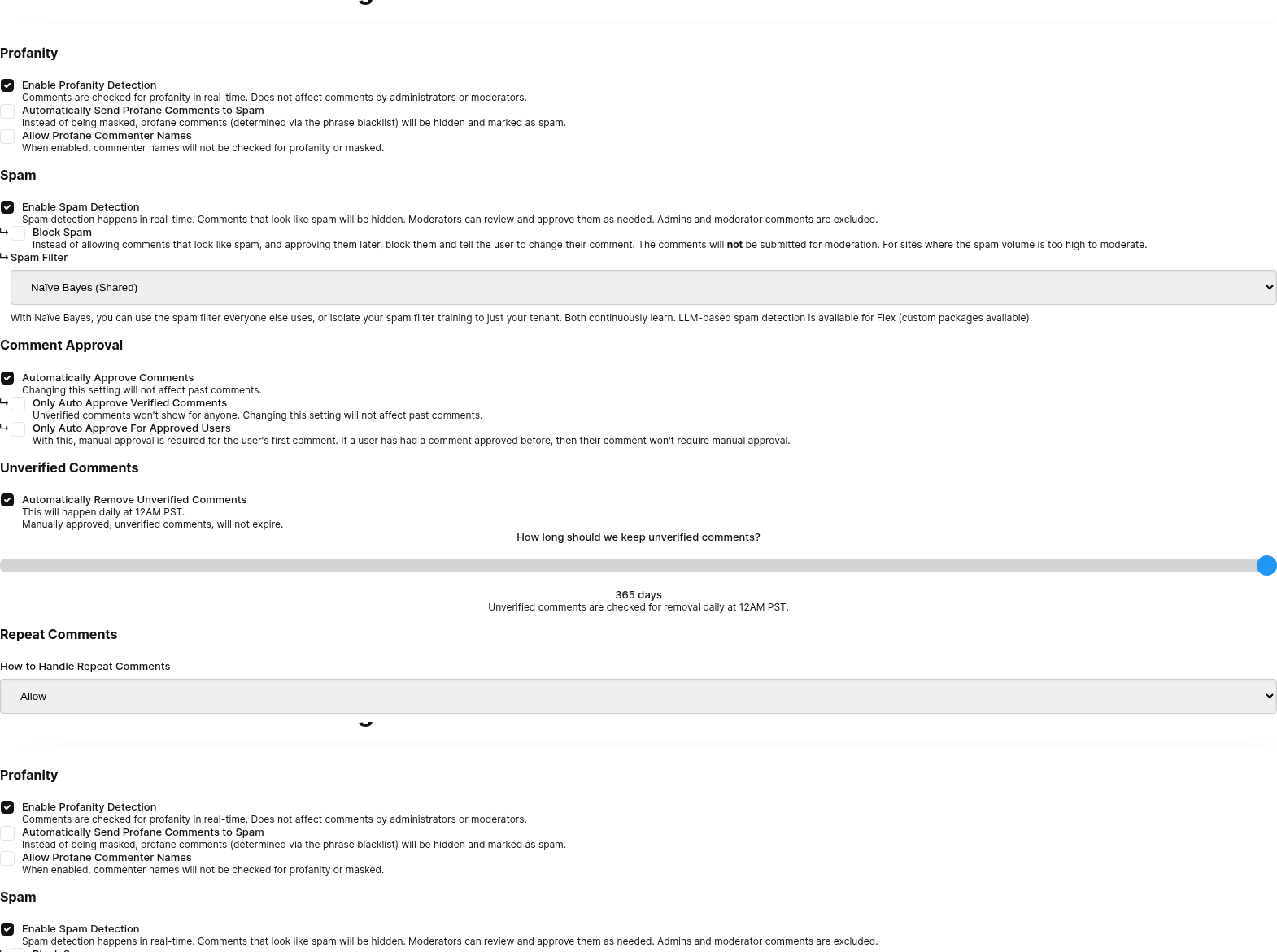
Można to skonfigurować lub wyłączyć za pomocą strony Ustawienia moderacji.
Wyłącz pola e-mail
Kiedy użytkownicy komentują i nie są zalogowani, zostaną poproszeni o podanie swojego adresu e‑mail.
Spowoduje to utworzenie „niezweryfikowanej sesji” dla tego użytkownika i poprosimy go o zweryfikowanie tej sesji za pomocą e‑maila.
Dla niektórych witryn lub aplikacji pożądane jest, aby nie pytać użytkownika o jego e‑mail podczas komentowania lub głosowania.
Włączenie anonimowych komentarzy sprawia, że pole wprowadzania e‑maila jest opcjonalne. Możemy jednak wyłączyć je całkowicie. Najpierw włącz anonimowe komentarze, a następnie pojawi się opcja wyłączenia pól wprowadzania e‑maila.

Po włączeniu tej opcji pola e‑mail nie będą wyświetlane w żadnym z naszych produktów do komentowania.
Zauważ, że przy tej konfiguracji wszystkie komentarze będą niezweryfikowane, chyba że użytkownik utworzy konto i zaloguje się na https://fastcomments.com.
Możesz rozważyć wyłączenie etykiety niezweryfikowanego.
Wyłącz etykietę niezweryfikowaną
Domyślnie FastComments wyświetli etykietę „Niezweryfikowany komentarz” dla komentarzy pozostawionych przez użytkownika, który ma niezweryfikowaną sesję przeglądarki. Więcej informacji o niezweryfikowanych komentarzach znajdziesz tutaj.
Run Dodatkowo tę funkcję można wykorzystać, bez pisania kodu, w interfejsie UI dostosowywania:

Zezwalaj na anonimowe głosowanie
Kiedy użytkownicy próbują zagłosować na komentarz i nie są zalogowani, zostaną poproszeni o podanie swojej nazwy użytkownika i adresu e‑mail.
Możemy usunąć to wymaganie, umożliwiając każdemu głosowanie na komentarz bez podawania jakichkolwiek informacji.

Ustawianie domyślnej nazwy użytkownika
When users comment or vote, and they are not logged in, they will be asked to provide their email and username.
W przypadku anonimowych komentarzy czasami pożądane jest określenie domyślnej nazwy użytkownika, aby zmniejszyć tarcia przy komentowaniu. Można to zrobić w interfejsie dostosowywania. Najpierw należy włączyć anonimowe komentowanie.

Udostępnianie domyślnej nazwy użytkownika
Domyślna nazwa użytkownika jest współdzieloną nazwą wyświetlaną, a nie tożsamością. Odwiedzający, który zachowa domyślną nazwę i poda swój adres e‑mail otrzymuje własne konto, a domyślna nazwa jest wyświetlana jako jego publiczna nazwa. Dowolna liczba odwiedzających może zachować tę samą domyślną nazwę, więc „Anonymous” nigdy nie jest zgłaszane jako już zajęte.
Nazwy użytkowników wpisane samodzielnie przez odwiedzającego nadal muszą być unikalne.
Jeśli wolisz, aby każdy odwiedzający otrzymał odrębną nazwę bez konieczności jej wymyślania, zobacz Generowanie nazw użytkowników automatycznie.
Automatyczne generowanie nazw użytkowników
When users comment or vote, and they are not logged in, they will be asked to provide their email and username.
For some sites, asking a visitor to invent a unique username is a hurdle, particularly on mobile. FastComments can
generate a neutral username for each new visitor and prefill it in the username field, like BraveOtter4172.
The visitor can leave it as-is, or replace it with a name of their choosing.
This can be enabled from the Customization UI, under the setting called Generate Usernames Automatically:

Jak to działa
- Each generated name is unique. It is checked against existing accounts and reserved for that visitor's browser session, so two visitors are not offered the same name.
- The name is only generated for visitors who do not have one yet. Logged in users, SSO users, and visitors who have already commented keep their existing name.
- It works with or without anonymous commenting. With anonymous commenting off, the visitor still enters their email, but no longer has to think of a username.
- A returning visitor who enters an email they have used before is matched to their existing account, and keeps the name on that account.
- If a Default Username is also set, the generated name takes precedence.
Wywołania zwrotne
Wszystkie biblioteki dla widgetu komentarzy (obecnie Angular, React, Vue) obsługują callbacki.
Callbacki są określane w obiekcie konfiguracyjnym, ze wspólną sygnaturą dla każdej biblioteki.
Obsługiwane callbacki to:
- onInit
- onAuthenticationChange
- onRender
- commentCountUpdated
- onReplySuccess
- onVoteSuccess
- onImageClicked
- onOpenProfile
- onCommentSubmitStart
- onCommentsRendered
Dokładne sygnatury można znaleźć w definicjach TypeScript.
Oto przykład wykorzystujący wszystkie callbacki:
Run Ręczne definiowanie lokalizacji użytkownika
Domyślnie FastComments wyświetli widżet komentarzy w ustawieniach regionalnych określonych przez system i przeglądarkę użytkownika.
Gdy użytkownik komentuje lub loguje się, aktualizujemy jego ostatnio używane ustawienia regionalne i używamy ich również do wysyłania e‑maili.
Ma to wpływ na to, jak widżet komentarzy jest tłumaczony dla użytkownika. Ustawienia regionalne składają się z języka i regionu użytkownika, więc ich konfiguracja zazwyczaj zmieni język wyświetlanego tekstu.
Via The UI
Można to określić za pomocą interfejsu dostosowywania widżetu. Zobacz opcję „Ustawienia regionalne / Język”:

Via Code
Można to nadpisać wybranymi ustawieniami regionalnymi.
Run Supported Languages and Locale Codes
Pełną listę obsługiwanych języków i odpowiadających im kodów regionalnych znajdziesz tutaj.
SSO Note
Jeśli używasz SSO, możesz chcieć przekazać ustawienia regionalne użytkownika w obiekcie użytkownika, aby e‑maile i inne elementy były prawidłowo lokalizowane dla niego.
Ograniczanie dozwolonych języków
Domyślnie FastComments nie ogranicza języków używanych w komentarzach.
Może być pożądane ograniczenie języków, które społeczność używa.
Można to skonfigurować bez kodu, na stronie dostosowywania widgetu:

System przetworzy ich komentarz, określi jego język, a następnie dopasuje go do listy dozwolonych.
Jeśli komentarz zostanie napisany w języku, który nie jest dozwolony, wyświetlony zostanie zlokalizowany komunikat o błędzie.
Tytuły stron
Aktualny tytuł strony jest powiązany ze wskazanym urlId i zapisany do wykorzystania w narzędziach moderacji.
Domyślnie jest pobierany z document.title.
Jeżeli chcesz, możesz określić własny tytuł strony w następujący sposób:
Run Zapobiegaj nowym odpowiedziom i wyłącz głosowanie
Komentowanie może być zablokowane, aby nie można było zostawiać nowych komentarzy ani głosów, poprzez ustawienie flagi readonly na true.
Komentarze nie będą również mogły być edytowane ani usuwane.
Run Można to dostosować bez kodu, na stronie dostosowywania widgetu, dla całej domeny lub strony:

Update!
Od listopada 2022 r. wątki mogą być blokowane lub odblokowywane na żywo przez administratorów i moderatorów za pomocą menu z trzema kropkami nad obszarem odpowiedzi.
Spowoduje to zapobieganie nowym komentarzom, jednocześnie umożliwiając głosowanie oraz pozwalając użytkownikom usuwać ich komentarze, jeśli zechcą, podczas gdy readonly nie pozwala na te czynności.
Odpowiada to polu isClosed w API Page.
Ograniczanie domen linków
Domyślnie FastComments zezwala na linkowanie do dowolnej zewnętrznej witryny.
Można to ograniczyć do określonej listy witryn lub domen. Próba opublikowania linku do witryny lub domeny, które nie znajdują się na zdefiniowanej liście, spowoduje wyświetlenie błędu użytkownikowi.
To sprawdzanie jest stosowane tylko w widżecie komentarzy i API. Importy nie są objęte.
Można to zrobić bez kodu, na stronie dostosowywania widżetu:

Liczba komentarzy i liczenie wszystkich zagnieżdżonych odpowiedzi
Liczba komentarzy wyświetlana u góry widżetu komentarzy może albo pokazywać wszystkie "top-level" komentarze, czyli te odpowiedzi, które są odpowiedziami bezpośrednio do strony lub artykułu, albo może być liczbą wszystkich zagnieżdżonych komentarzy.
Domyślnie jest to true - jest to liczba tej drugiej kategorii - wszystkich komentarzy. W starszych wersjach widżetu komentarzy wartością domyślną jest false.
Możemy zmienić zachowanie, tak aby była to liczba wszystkich zagnieżdżonych komentarzy, ustawiając flagę countAll na true.
Run Jeśli chcielibyśmy, aby liczba odzwierciedlała tylko komentarze najwyższego poziomu, ustawiamy flagę na false.
Run Obecnie nie można tego dostosować bez zmiany kodu.
Włączanie linków komentujących
Domyślnie FastComments poprosi użytkownika jedynie o komentarz, nazwę użytkownika i adres e‑mail.
Jednak w niektórych sytuacjach możesz chcieć, aby użytkownik podał link do swojego bloga lub strony internetowej.
Możemy włączyć wyświetlanie dodatkowego pola wejściowego, aby podać adres URL strony użytkownika, ustawiając flagę enableCommenterLinks na true:
Run Gdy podany zostanie ten adres URL, konto użytkownika zostanie zaktualizowane, a wszystkie jego nazwy użytkownika we wszystkich przeszłych i przyszłych komentarzach będą odnośnikami do tego URL.
Można to dostosować bez kodu, na stronie dostosowywania widgetu:

Grupy moderacji
Lista identyfikatorów wygenerowanych z strony Moderation Groups.
Gdy zostanie określone, komentarze pozostawione przy użyciu określonej konfiguracji będą zawierały ten sam zestaw moderationGroupIds.
Jeśli Moderator ma jedną lub więcej zdefiniowanych Moderation Groups defined, będą
widzieć tylko komentarze na stronie Moderate Comments powiązane ze swoją grupą (grupami).
Run Wspominanie identyfikatorów grup
Lista identyfikatorów do użycia w autouzupełnianiu @mentions. Przydatne, gdy chcesz zapobiec oznaczaniu użytkowników, którzy nie mają wspólnych grup.
Jeśli zostanie określone, w autouzupełnianiu będą wyświetlani tylko użytkownicy z innych grup po wpisaniu znaku @.
Run Omijanie ciasteczek stron trzecich
Do uwierzytelniania FastComments zależy od włączonych w przeglądarce ciasteczek stron trzecich. Bez nich użytkownicy zawsze będą musieli podać swój e‑mail, aby skomentować (chyba że pole wprowadzania e‑maila jest ukryte), a ich komentarze będą zawsze wyświetlane jako niezweryfikowane (domyślnie).
Aby obejść ten problem, możesz włączyć obejście ciasteczek stron trzecich.
Gdy to ustawienie jest włączone, spowoduje wyświetlenie małego popupu, który pokazuje komunikat informujący, że użytkownik jest logowany. Ten popup pokazuje się za każdym razem, gdy użytkownik wchodzi w interakcję z widżetem komentarzy; na przykład, gdy zostawia komentarz.
Możemy to zrobić w kodzie, ustawiając flagę enableThirdPartyCookieBypass na true:
Run Możemy również ustawić to za pomocą UI Dostosowywania Widżetu, w sekcji Enable Third-Party Cookie Popup:

Usuwanie komentarzy z odpowiedziami
Domyślnie użytkownicy mogą usuwać własne komentarze. Ponadto usunięcie ich komentarza automatycznie usuwa wszystkie komentarze podrzędne i przejściowe w wątku. To zachowanie jest również aktywne.
Możesz ograniczyć to na następujące sposoby:
- Zamiast tego anonimizuj usunięty komentarz (ustaw nazwę i tekst na
[deleted]lub własną wartość). - Nie zezwalaj na usuwanie komentarzy, gdy istnieją odpowiedzi. Wyświetlany jest konfigurowalny komunikat o błędzie.
- Ogranicz usuwanie, gdy komentarz ma odpowiedzi, wyłącznie do administratorów i moderatorów.
Można to skonfigurować w sekcji Comment Thread Deletion w interfejsie dostosowywania widgetu.

Pokaż odznaki w górnym pasku
Domyślnie FastComments wyświetla odznaki użytkowników tylko przy ich komentarzach w wątku komentarzy.
Jednak możemy wyświetlić odznaki użytkowników obok ich imienia nad formularzem komentarza, włączając tę funkcję na stronie dostosowywania widgetu:

Spowoduje to wyświetlenie odznak użytkownika obok jego imienia w obszarze paska górnego, co sprawi, że jego osiągnięcia i status będą bardziej widoczne podczas pisania komentarza.
Uwaga: ta funkcja musi być włączona w interfejsie dostosowywania widgetu, aby działała. Opcjonalnie możesz ustawić flagę showBadgesInTopBar na false w konfiguracji kodu, aby selektywnie wyłączyć ją, nawet gdy jest włączona na poziomie serwera:
Run Pokaż listę online użytkowników
Domyślnie FastComments nie wyświetla listy użytkowników na stronie.
Możesz wyświetlić listę osób, które aktualnie przeglądają stronę, obok widżetu komentarzy. Lista aktualizuje się na żywo, gdy użytkownicy dołączają i odchodzą, oraz pokazuje ich imię, awatar i wskaźnik online.
Istnieją trzy opcje układu:
1- Góra: poziomy rząd nakładających się awatarów wyświetlanych nad komentarzami.2- Lewo: pasek boczny z nazwiskami i kropkami online wyświetlany po lewej stronie widżetu.3- Prawo: ten sam pasek boczny wyświetlany po prawej stronie widżetu.
Ustaw flagę usersListLocation, aby włączyć tę funkcję:
Run Domyślnie lista wyświetla tylko użytkowników aktualnie online. Aby również uwzględnić osoby, które komentowały stronę w przeszłości (ale nie przeglądają jej w tej chwili), ustaw usersListIncludeOffline na true:
Run Poprzedni komentujący są wyświetlani bez zielonej kropki online, aby było jasne, kto jest obecny w tej chwili.
Użytkownicy z prywatnymi profilami są wyświetlani z ogólnym awatarem i etykietą „Prywatny profil”, aby liczba pozostała dokładna bez ujawniania tożsamości.
Można to również skonfigurować bez kodu. Na stronie dostosowywania widżetu zobacz opcję „Lokalizacja listy użytkowników”. Gdy lokalizacja jest ustawiona na cokolwiek oprócz Wyłącz, pojawia się pole wyboru „Uwzględnij wcześniejszych komentujących” pod nią.

Do 500 aktywnych użytkowników, lista może być opóźniona o do 30 sekund.