
Personalizaciones y Configuración
Personalizaciones y Configuración
Contexto
Aquí encontrarás documentación detallada sobre cada una de las funciones y ajustes que admite el widget de comentarios.
Esta documentación cubrirá conceptos fundamentales y profundizará en cada área de funcionalidad, con guías prácticas y problemas comunes.
Se proporcionarán ejemplos de código, con las líneas relevantes resaltadas. Se incluirán capturas de pantalla de las páginas de configuración cuando proceda.
Los ejemplos de código usarán nuestra biblioteca de JavaScript puro; sin embargo, las opciones de configuración usan exactamente los mismos nombres para todas las versiones del widget de comentarios (React, Vue, etc.).
La mayoría de las configuraciones y funciones descritas en esta guía no requieren escribir código.
Identificando su cuenta 
Es posible que observe que el widget de comentarios puede usarse con un Tenant ID de "demo", por ejemplo:
 Run
Run 
Esto está destinado únicamente a probar y jugar con el widget de comentarios. En producción, usted pasaría su Tenant ID, de la siguiente manera:
Run Puede encontrar su Tenant ID ya aplicado en el fragmento de código del widget de comentarios en su cuenta.
También puede encontrar su Tenant ID y gestionar sus claves de API en la página de credenciales de API.
A partir de este punto, si ha iniciado sesión en FastComments, los ejemplos de código usarán su Tenant ID real (si ha iniciado sesión en https://fastcomments.com).
Cómo los comentarios están vinculados a páginas y artículos
Al renderizar un hilo de comentarios, o al dejar un comentario, FastComments necesita saber a qué página, artículo o producto pertenecen esos comentarios.
Para ello, utilizamos algo que llamamos "URL ID". Es un identificador, ya sea una cadena o un número, o una URL.
Por defecto, si no especificas el urlId, se convertirá en la URL de la página. Tomaremos la URL actual de la página y la limpiaremos para eliminar cualquier parámetro de marketing común o identificadores de seguimiento.
En el caso de integraciones de terceros, como WordPress, nuestro plugin suele usar el identificador que representa la información actual que se está viendo como el URL ID, por ejemplo el id del artículo/página.
Run Una cosa a la que a menudo haremos referencia en este documento es la Interfaz de Personalización del Widget.
Esta interfaz se puede usar para realizar muchos cambios en el widget de comentarios sin usar código.
Al crear una regla de personalización, a menudo querremos que se aplique a todas las páginas de nuestro sitio. Sin embargo, en algunos casos queremos personalizar el widget de comentarios en una página concreta, ya sea para aplicar estilos personalizados o quizá hacer que los comentarios de esa página sean anónimos. También podrías, por ejemplo, hacer que los comentarios en vivo aparezcan de inmediato en algunas páginas, mientras que en otras se oculten bajo botones de notificación.
Todo esto es posible mediante el campo de entrada URL ID en esta página, que se muestra de la siguiente manera:

El valor en este campo debe coincidir con el parámetro urlId que se pasa al widget de comentarios. Si deseas que tu regla de personalización sea independiente del urlId, deja este campo vacío o ingresa *.
A partir de 2023, el campo URL ID en la personalización del widget también acepta patrones. Por ejemplo, puedes usar */blog/* para añadir estilos específicos a tu blog y */store/* para estilos específicos a tu tienda, todo mientras utilizas el mismo dominio.
Cosas a tener en cuenta
- Si tu página tiene parámetros de hash (como example.com#page-1), esto se convertirá en parte del URL ID, por defecto.
- Durante migraciones, por ejemplo de WordPress a Gatsby, puede que necesites migrar los valores de comentarios del URL ID después de la migración inicial. Para ello, contáctanos.
Renderizando los mismos comentarios en diferentes páginas
Dado que el parámetro urlId nos permite definir a qué página o id están vinculados los comentarios, podemos simplemente establecer urlId al mismo valor en esas páginas.
Run Estilo personalizado
FastComments está diseñado para ser personalizado. El widget de comentarios en sí se ejecuta dentro de un iframe por razones de seguridad, por lo que para aplicar estilos personalizados debes seguir uno de dos enfoques.
El primero, el enfoque más fácil y el que preferimos, es usar la página de personalización del widget.
En la página de personalización del widget, ve la sección "Mostrar opciones avanzadas", bajo la cual hay un área etiquetada como "CSS personalizado":

Este enfoque tiene algunos beneficios:
- El CSS ingresado se minifica antes de enviarse al usuario, y el formato se mantiene consistente en la interfaz de edición.
- Obtienes todos los beneficios de la interfaz de personalización del widget, por ejemplo, personalizar fácilmente el widget de comentarios de forma diferente para distintos sitios.
- Cuando realicemos cambios en el widget de comentarios, tu estilo personalizado será probado como parte de nuestro proceso de lanzamiento.
El segundo enfoque es especificar el parámetro customCSS en la configuración del widget, de la siguiente manera:
Run Sin embargo, esto tiene limitaciones:
- Existe un límite a la cantidad de CSS personalizado que se puede pasar antes de que nuestros servidores rechacen la solicitud, debido al tamaño de los encabezados.
- Debes gestionar el CSS personalizado en tu infraestructura y sistema de compilación. Esto también puede ser una ventaja más que una desventaja.
- Hay una sobrecarga adicional al enviar el CSS personalizado a través de la red dos veces en este caso, ya que debe enviarse a nuestros servidores y luego devolverse en el contenido del iframe. Sin embargo, para la mayoría de los tamaños de carga, esto no es perceptible.
- Una optimización común es minificar el CSS para reducir su tamaño en la red, sin embargo con este enfoque tendrás que manejarlo tú mismo.
- Tu CSS personalizado no será probado cuando realicemos cambios.
Archivos CSS externos
¡Puedes indicarle al widget que obtenga un archivo externo usando @import!
Se recomienda colocar el @import en una regla de personalización. De esta manera, si alguna vez necesitamos hacer un cambio en el widget de comentarios, podemos usar nuestras herramientas de automatización para verificar tu configuración. Por ejemplo, crearías una regla de personalización en la interfaz de personalización del widget, harías clic en Avanzado y escribirías en CSS personalizado:
@import url(https://example.com/styles.css);En código - No recomendado
También puedes cargar un archivo CSS externo mediante la propiedad customCSS:
Run Sin embargo, recuerda que tu CSS no podrá ser probado por nosotros si haces esto.
Estilizado del modal de perfil de usuario
Los modales de perfil de usuario también pueden estilizarse con CSS personalizado. Sin embargo, para garantizar que el estilo personalizado se aplique a los perfiles de usuario, todos los selectores CSS deben llevar el prefijo .user-profile. Sin este prefijo, el estilo personalizado será ignorado para los modales de perfil de usuario.
Por ejemplo:
Run Compatibilidad hacia atrás
En FastComments, sabemos que nuestros clientes personalizan el widget de comentarios. Eso es intencional: lo último que queremos es que nuestro producto cause inconsistencias de diseño en tu producto.
Dado que esto es una parte importante de nuestro producto, contamos con una canalización de compilación que nos permite revisar los cambios al widget de comentarios, por cliente, en cada lanzamiento.
Si encontramos problemas menores, actualizaremos tu cuenta para garantizar que nuestro lanzamiento se realice sin problemas. Si vemos cambios importantes que rompan la funcionalidad, esto nos permite detener el lanzamiento.
Fuentes personalizadas
FastComments está diseñado para ser personalizado, y la fuente que usan nuestros widgets no es una excepción.
Por defecto, FastComments usa el system font stack para verse lo mejor posible en una amplia gama de dispositivos.
Para definir tus propias fuentes, consulta la documentación de CSS personalizado.
Allí encontrarás una forma de definir CSS personalizado, lo que te permitirá establecer las fuentes que desees.
Cómo definir la fuente
Para sobrescribir la fuente, recomendamos que definas tu CSS usando los selectores .fast-comments, textarea. Por ejemplo:
Run Eliminando la marca
Para clientes con cuentas Pro o Enterprise, se permite la personalización de marca (white labeling). Simplemente contáctanos y estaremos encantados de ayudar.
Si solo desea eliminar nuestro logotipo del widget de comentarios, esto se habilita automáticamente en los planes Flex y Pro.
Estos planes también proporcionan la misma funcionalidad para los correos electrónicos enviados desde nuestra plataforma.
Soporte para fondos oscuros (Modo oscuro)
Por defecto, el widget de comentarios de FastComments detectará automáticamente el modo oscuro en la mayoría de los sitios.
Cuando se detecta el modo oscuro, FastComments cambiará de texto negro sobre fondos blancos a texto blanco sobre fondo negro. Las imágenes también cambiarán.
Al cargar la página, el widget intentará determinar cuán oscuro es el fondo de la página detrás del widget de comentarios. Esto significa que la página podría tener un fondo blanco, pero si coloca el widget de comentarios dentro de un contenedor con un fondo negro, el modo oscuro debería aun así habilitarse automáticamente para que los comentarios sean legibles.
Sin embargo, el mecanismo de detección, que se basa en determinar la "luminancia", puede no activar el modo oscuro cuando lo desee. Para forzarlo, establezca la bandera hasDarkBackground en true de la siguiente manera:
Run Alternar modo oscuro
Para los sitios que permiten alternar el modo oscuro después de la carga inicial de la página, esto es un poco más complejo.
Primero, todas las versiones actuales de la biblioteca del widget de comentarios (React, Vue) tienen ejemplos de alternancia del modo oscuro en sus respectivos repositorios.
Para el widget VanillaJS, necesitaremos hacer un poco más de trabajo. Primero, FastCommentsUI devuelve un objeto con las funciones "destroy" y "update".
Podemos simplemente llamar a la función update cada vez que queramos actualizar la configuración del widget de comentarios, como sigue. Aquí hay un ejemplo completamente funcional de alternancia del modo oscuro con el widget VanillaJS.
Run Sobrescribir texto
Con FastComments, todo el texto en el widget de comentarios es personalizable.
Puedes sobrescribir una sola pieza de texto, como el botón de enviar, o todo el texto en el widget de comentarios completo.
Por defecto, el texto en el widget de comentarios se traduce según la configuración regional del usuario. Sin embargo, podemos sobrescribir el texto, si estamos seguros de que nuestra base de usuarios está usando la misma configuración regional/idioma, por ejemplo:
Run Todas las traducciones personalizables se pueden encontrar aquí bajo la pestaña "opciones avanzadas".
Sin embargo, hay una manera más fácil, a través de la interfaz de personalización del widget. Allí, simplemente podemos encontrar el texto que se muestra en el widget de comentarios en la configuración regional EN_US, y especificar un reemplazo.

Todas las sobrescrituras de traducciones actualmente afectan a todas las configuraciones regionales.
Cambiar el avatar predeterminado
Cuando un usuario comenta con FastComments por primera vez, intentaremos obtener su avatar de https://gravatar.com/.
Sin embargo, si no encontramos un avatar, o el usuario nunca establece uno en su cuenta, renderizamos una imagen de avatar predeterminada estática.
Para especificar tu propia imagen de avatar estática, puedes usar la configuración defaultAvatarSrc.
Run Esto también se puede hacer sin código. En la página de personalización del widget, consulta la sección "Default Avatar".

Ten en cuenta que definir el avatar para un usuario en particular, como con SSO, se cubre en su propia sección.
Desactivar avatares
Los avatares pueden eliminarse por completo del widget de comentarios, incluso si los usuarios han definido su propio avatar.
Run Esto se puede personalizar sin código, en la página de personalización del widget:

Desactivar todos los estilos predeterminados
Para proyectos de estilo personalizados más grandes, puede ser deseable comenzar con una hoja en blanco y no usar el estilo predeterminado en absoluto.
Todo el estilo predeterminado se puede eliminar estableciendo el parámetro noStyles a true, de la siguiente manera:
Run Esto se puede personalizar sin código, en la página de personalización del widget, bajo Opciones Avanzadas:

Enlazar desde los comentarios a páginas
Al enviar correos electrónicos de notificación, o al renderizar comentarios en interfaces de usuario como la página de moderación, es útil poder enlazar desde el comentario a la página en la que se encuentra.
Si el ID de URL no es siempre un ID, entonces tenemos que almacenar la URL en otro lugar. Para eso sirve la propiedad "url", definida como sigue.
Run Un caso de uso común es vincular el hilo de comentarios a un identificador, como un artículo, y luego enlazar de vuelta a una página en particular, por ejemplo:
Run La URL no se limpia de parámetros de marketing comunes. Por defecto, sea cual sea la URL de la página actual, esa es la URL que se guarda con el comentario.
Colapsar respuestas por defecto
Por defecto, las respuestas a los comentarios de nivel superior se muestran.
Esto se puede configurar para que el usuario tenga que hacer clic en "Mostrar respuestas" en los comentarios de nivel superior para ver los hijos.
Run Esto se puede personalizar sin código, en la página de personalización del widget:

Esta configuración no afectará la cantidad de comentarios de nivel superior cargados inicialmente. Si tienes un comentario de nivel superior y 29 respuestas, con esta configuración activada, tú:
- Ver el comentario de nivel superior.
- Ver "Mostrar respuestas (29)" bajo este comentario.
Si deseas mostrar todos los comentarios de nivel superior en combinación con esta opción, establece página inicial a -1.
Activar WYSIWYG
Por defecto, las funcionalidades de formato en FastComments se realizan añadiendo etiquetas de anclaje visibles como <b></b> alrededor de su texto. Hacer clic en la barra de herramientas
or using shortcuts does this for you. Sin embargo, algunas comunidades pueden querer optar por usar formato sin etiquetas de anclaje. Esto se llama habilitar el
editor WYSIWYG (what you see is what you get). Este editor se ve exactamente igual que el predeterminado, excepto que carga código adicional que permite a los usuarios poner en negrita, subrayar, etc. su texto sin etiquetas de anclaje visibles.
Run Esto también se puede hacer sin código. En la página de personalización del widget, vea la opción "Habilitar formato avanzado".

Desactivar la barra de herramientas
Por defecto, FastComments mostrará una barra de herramientas al escribir un comentario para proporcionar accesos rápidos para decorar texto y subir imágenes.
Esta barra de herramientas puede desactivarse mediante código o con la interfaz de personalización.
Run Esto también puede hacerse sin código. En la página de personalización del widget, vea la opción "Desactivar la barra de herramientas de respuesta".

Desactivar bloqueo
Por defecto, FastComments permite a los usuarios bloquear a otros usuarios. Bloquear a un usuario hará que sus comentarios se oculten, evita notificaciones entre los usuarios, y así sucesivamente.
Puede ser deseable desactivar esta funcionalidad. Se puede hacer de la siguiente manera:
Run Esto también se puede hacer sin código, lo que también permite una validación adecuada del lado del servidor, a través de la interfaz de personalización del widget:

Determinar qué página renderizar
Al recuperar y renderizar los comentarios, el widget de comentarios necesita saber en qué página empezar. Por defecto, comienza en la primera página, renderizando únicamente esa página.
Si se desea, la página exacta que debe renderizarse puede pasarse al widget de comentarios como la configuración startingPage.
Run Tenga en cuenta que los números de página comienzan en cero, por lo que el ejemplo anterior renderiza la segunda página.
Cambiar hilos de comentarios sin recargar la página
Hemos explicado cómo urlId es el identificador de la página o artículo al que están vinculados los comentarios.
Además, para recapitular, si no se define, urlId tomará por defecto la URL de la página actual.
¿Qué ocurre con las SPA, o Single-Page-Applications, donde la página o el contenido al que están vinculados los comentarios cambia dinámicamente sin recargar la página?
Angular, React, Vue, etc
Con nuestras librerías como Angular y React, simplemente actualizar la propiedad urlId que se pasa al widget
hará que el widget de comentarios se actualice. Puedes ver esto en acción para la aplicación React, por ejemplo, aquí.
VanillaJS
Si estás usando la librería VanillaJS es un poco más complicado ya que no hay un framework como Angular o React para gestionar el enlace de datos o la propagación del estado.
Cuando instancias el widget de VanillaJS, devuelve algunas funciones que se pueden llamar para actualizarlo.
Aquí hay un ejemplo funcional donde cambiamos el hash de la página y actualizamos el widget de comentarios:
Run Fechas absolutas (Desactivar marcas de tiempo legibles)
Por defecto, se usan fechas relativas localizadas. Por ejemplo, junto a un comentario recién dejado puedes ver "hace 11 minutos".
Puede ser necesario o deseado usar fechas absolutas, en cuyo caso debes establecer este parámetro a true.
Run Esto se puede personalizar sin código, en la página de personalización del widget, bajo Opciones avanzadas:

Mostrar fechas absolutas y relativas
Por defecto, se utilizan fechas relativas localizadas. Por ejemplo, junto a un comentario recién publicado puedes ver "hace 11 minutos".
Puede ser necesario o deseado mantener este formato de fecha relativa, pero también mostrar la fecha completa junto a ella, en cuyo caso debes establecer este parámetro en true.
Run Esto se puede personalizar sin código, en la página de personalización del widget, bajo Opciones avanzadas. Primero deberás habilitar Fechas absolutas para ver esta opción en la interfaz.

Agregar texto de encabezado
Algún texto, como un encabezado o mensaje, puede mostrarse debajo del recuento de comentarios pero encima del texto del estado de inicio de sesión.
Llamamos a esto el encabezado, y por defecto está oculto.
Run Esto se puede personalizar sin código, en la página de personalización del widget, bajo Opciones Avanzadas:

Renderizar enlaces como texto
Por defecto, FastComments renderizará enlaces como este: https://exmaple.com - donde la URL del enlace se convierte en una etiqueta de anclaje HTML clicable etiqueta de anclaje HTML.
Algunos sitios pueden querer desactivar esto, por ejemplo para desalentar a los estafadores. Proporcionamos esto configurando la Comment HTML Rendering Option a Links as Text.
Esto se puede personalizar sin código, en la página de personalización del widget, para todo un dominio o página:

Alternar comentarios con un botón
Por defecto, FastComments renderiza el cuadro de entrada de comentarios y el hilo de comentarios al mismo tiempo. Para ahorrar algo de espacio vertical, también oculta cualquier otro campo requerido hasta que se interactúe con el widget.
Sin embargo, el widget de comentarios puede estar oculto detrás de un botón, por ejemplo:
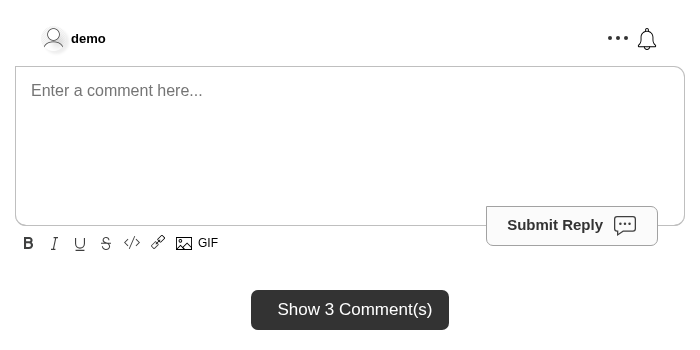
El botón usa texto traducido diferente según si los comentarios se están mostrando o no. Si los comentarios están ocultos, usa translations.SHOW_COMMENTS_BUTTON_TEXT. Si los
comentarios están mostrados, usa translations.HIDE_COMMENTS_BUTTON_TEXT. Las traducciones pueden contener el texto [count] que será
reemplazado por el recuento localizado.
Run Esto está diseñado para reemplazar la configuración hideCommentsUnderCountTextFormat.
El recuento se actualiza en tiempo real con el hilo de comentarios. El botón no se muestra si no hay comentarios.
Esto puede habilitarse sin código creando una regla de personalización y activando "Mostrar comentarios al hacer clic":

Personalizar el texto del recuento de comentarios
El recuento de comentarios que se muestra en la parte superior del widget de comentarios se puede personalizar.
Esto puede reemplazarse con cualquier cadena, y el valor [count] será sustituido por el valor del recuento, localizado para el usuario.
Run Esto se puede personalizar sin código, en la página de personalización del widget:
![Campo de texto del recuento de comentarios en la página de personalización del widget, donde [count] se reemplaza con el total en vivo](/images/b49dc07fb9da3afb5abacf405934138f.png)
Desactivar redirección de imágenes
Por defecto, FastComments permite a los usuarios subir imágenes. Cuando un usuario hace clic en esa imagen, FastComments, por defecto, abrirá una nueva pestaña para mostrar esa imagen a tamaño completo. Establecer este indicador a true desactiva este comportamiento:
Run Si no tienes previsto capturar el clic en la imagen tú mismo (ver onImageClicked), recomendamos combinar esto con algún estilo para que no parezca que la imagen se puede hacer clic.
Desactivar creación automática de hashtags
Cuando los usuarios ingresan hashtags, en la forma de #someexampletag, FastComments creará automáticamente ese HashTag y lo resaltará en su comentario.
En algunos casos es deseable desactivar esta función, o controlar qué hashtags pueden usarse a través de la API.
Para hacerlo, simplemente habilite Disable Automatic #hashtag Creation a través de la interfaz de personalización del widget.

Desactivar campana de notificaciones
Por defecto, FastComments mostrará una campana de notificaciones en la esquina superior derecha del área de comentarios.
Esta campana se volverá roja y mostrará un recuento del número de notificaciones que tiene el usuario. Algunas notificaciones de ejemplo son:
- El usuario te respondió.
- El usuario respondió en un hilo en el que comentaste.
- El usuario votó positivamente tu comentario.
- El usuario respondió a una página a la que te has suscrito.
La campana de notificaciones también proporciona un mecanismo para suscribirse a una página completa.
Sin embargo, podemos desactivar la campana de notificaciones por completo:
Run Esto también se puede hacer sin código. En la página de personalización del widget, vea la sección "Desactivar la campana de notificaciones".

Desactivar perfiles
Por defecto, FastComments mostrará el perfil del usuario cuando hagas clic en su avatar.
Sin embargo, podemos desactivar esta funcionalidad:
Run Esto también se puede hacer sin código. En la página de personalización del widget, vea la sección "Desactivar perfiles".

Desactivar comentarios de perfil
Por defecto, FastComments mostrará una pestaña de "Comentarios de perfil" en los perfiles de usuario, permitiendo a los visitantes dejar comentarios en el perfil de alguien.
Sin embargo, podemos desactivar esta pestaña:
Run Esto también se puede hacer sin código. En la página de personalización del widget, vea la sección "Desactivar Comentarios de Perfil".

Desactivar mensajes directos del perfil
Por defecto, FastComments mostrará una pestaña de "Mensajes Directos" en los perfiles de usuario, permitiendo a los visitantes enviar mensajes directos a un usuario.
Sin embargo, podemos desactivar esta pestaña:
Run Esto también se puede hacer sin código. En la página de personalización del widget, vea la sección "Disable Direct Messages".

Desactivar mensaje de éxito
Por defecto, FastComments mostrará un mensaje de éxito después de comentar. Esto se puede desactivar de la siguiente manera:
Run Esto también se puede hacer sin código. En la página de personalización del widget:

Cambiar la clasificación de contenido de GIFs
Por defecto, el widget de comentarios de FastComments establecerá una gif rating de pg.
Las opciones disponibles son g, pg, pg-13 y r.
Esto se puede establecer en el código o a través de la UI. En el código podemos hacerlo de la siguiente manera:
Run En la UI, encontrarás esto bajo Gif Picker Rating siempre que Disable Image Uploads? no esté marcado.

Moderación de contenido de imágenes
Por defecto, el widget de comentarios de FastComments tiene la moderación de contenido de imágenes desactivada off.
Las opciones disponibles son off, low, medium y high.
En la interfaz de personalización del widget, encontrarás esto bajo Image Content Moderation Level siempre que Disable Image Uploads? no esté marcado.

Cambiar el estilo de votación
Por defecto, FastComments mostrará las opciones de votación como flechas hacia arriba y hacia abajo, permitiendo a los usuarios votar un comentario hacia arriba o hacia abajo.
Sin embargo, es posible cambiar el estilo de la barra de votación. Las opciones actuales son los botones predeterminados de Arriba/Abajo, o usar un mecanismo de votación con estilo de Corazón.
Usamos la bandera voteStyle de la siguiente manera:
Run Recomendamos encarecidamente que lo hagas sin código, ya que también habilita validaciones del lado del servidor. En la página de personalización del widget, consulta la sección "Estilo de voto".

La votación también puede desactivarse, consulta Disable Voting arriba de las opciones de estilo.
Desactivar eliminación
Por defecto, FastComments permitirá a los usuarios eliminar sus comentarios.
Sin embargo, es posible evitarlo.
En la página de personalización del widget, vea la opción "Desactivar eliminación".

- Esto solo afecta a los Comentadores regulares y no a los moderadores o administradores, quienes aún podrán eliminar.
- Esto también afectará a las integraciones de API cuando se pase
contextUserId.
Desactivar edición
Por defecto, FastComments permitirá a los usuarios editar sus comentarios.
Sin embargo, es posible evitarlo.
En la página de personalización del widget, vea la opción "Desactivar edición".

- Esto solo afecta a los Comentadores regulares y no a los moderadores o administradores, que aún podrán editar.
- Esto también afectará a las integraciones de API cuando se pase
contextUserId.
Resaltar nuevos comentarios
FastComments proporciona varias maneras de resaltar comentarios nuevos.
En primer lugar, por defecto los comentarios que activaron una notificación dentro de la aplicación (respuestas, respuestas en el mismo hilo, o comentarios en una página
a la que estás suscrito), se resaltarán automáticamente con el avatar del usuario brillando ligeramente. El color se puede personalizar mediante CSS
usando la clase is-unread.
Los comentarios publicados en las últimas 24 horas tienen aplicada la clase 24hr que puede usarse para el estilo.
Por último, cualquier comentario nuevo en vivo que aparezca en la sesión del usuario será resaltado durante varios segundos mediante una animación. Esto se realiza mediante la clase CSS
is-live y también se puede personalizar.
Tamaños de página
Por defecto, el tamaño de página de FastComments es 30. Esto incluye respuestas en los hilos.
El tamaño de página se puede personalizar en la Widget Configuration UI en tamaños variables que van desde 10 hasta 200.
Tenga en cuenta que cambiar el tamaño de página requiere recalcular todos los hilos de comentarios en su cuenta. Esto puede tardar un par de minutos.
Esto no se puede configurar en el widget del lado del cliente ya que las páginas se calculan del lado del servidor.
A continuación se muestra un ejemplo de configuración:

Los tamaños de página pueden personalizarse globalmente, o por dominio, o por página, creando diferentes reglas de personalización.
Esto afectará a todos los clientes, integraciones y frameworks que pueda estar utilizando para mostrar comentarios a través de nuestra plataforma.
Plantillas de correo electrónico
Los correos electrónicos enviados por FastComments a tus clientes pueden personalizarse. La plantilla, la lógica, y las traducciones se pueden modificar. El texto puede personalizarse por localización, y el estilo incluso puede cambiarse por dominio. Más información sobre plantillas de correo electrónico personalizadas aquí.
Formatos de nombre de usuario
Por defecto, FastComments mostrará el nombre del usuario tal como lo ingresó, o como se le pasó a través de SSO.
Sin embargo, puede ser deseable enmascarar o mostrar el nombre del usuario de una manera diferente. Por ejemplo, si el nombre del usuario es Allen Rex, quizás quieras mostrar solo "Allen R.".
Esto se puede hacer sin código en la interfaz de personalización del widget, bajo la configuración llamada Commenter Name Format:

Los formatos disponibles son:
- Capitalizar (mostrar al usuario de ejemplo como Example User)
- Inicial del Apellido (mostrar Example User como Example U.)
- Todas las Iniciales (mostrar Example User como E. U.)
- Mostrar "Anonymous"
El efecto de cambiar esto es inmediato. Los usuarios seguirán viendo su nombre de usuario completo en la parte superior del área de comentarios, para ellos mismos, pero sus comentarios mostrarán el nombre de usuario modificado.
Los nombres de usuario se enmascaran del lado del servidor para proteger a los usuarios.
Desactivar cargas de imágenes
Por defecto, FastComments permite subir imágenes. Esto se puede desactivar configurando la bandera noImageUploads a true.
Run Esto se puede personalizar sin código, en la página de personalización del widget:

Permitir incrustaciones de medios
Por defecto FastComments no permite iframes en los comentarios. Cuando habilitas incrustaciones de medios, los comentaristas pueden pegar el código de incrustación (el fragmento <iframe>) de proveedores de confianza como YouTube, Vimeo, SoundCloud y Spotify, y se mostrará en línea dentro del comentario.
Por razones de seguridad, esto no es una bandera de configuración del widget del lado del cliente. Es una configuración del lado del servidor, validada cuando se guarda cada comentario, por lo que no se puede activar desde la página. Sólo se permiten iframes que apunten a una lista incorporada de proveedores de confianza. Cualquier otro iframe se elimina.
Esto se hace sin código, en la página de personalización del widget:

Añadiendo tus propios proveedores
Si deseas permitir incrustaciones de un proveedor que no está en la lista de confianza incorporada, agrega su nombre de host en el campo "Dominios de incrustación adicionales" en la misma página. Estos nombres de host se permiten además de los proveedores incorporados. La coincidencia es exacta, así que incluye el nombre de host completo (por ejemplo, player.example.com). Cualquier cosa que no listes permanecerá bloqueada.
Tanto el cuadro de comentario simple como el editor WYSIWYG admiten pegar una incrustación. En el editor WYSIWYG la incrustación se inserta como un bloque removible.
Activar cuadro de búsqueda
Por defecto, no se muestra ningún cuadro de búsqueda en el widget de comentarios.
Sin embargo, podemos activarlo estableciendo la bandera enableSearch a true:
Run Esto también se puede hacer sin código. En la página de personalización del widget, vea la opción "Enable Search Box".

Activar spoilers
Podemos habilitar el soporte de spoilers estableciendo la bandera enableSpoilers a true:
Run Esto también se puede hacer sin código. En la página de personalización del widget, vea la opción "Enable Spoilers".

Cuando el texto está resaltado y se hace clic en el botón SPOILER ahora visible, el texto se enmascarará hasta que el usuario pase el cursor sobre él. Para el modo oscuro hacemos lo mismo, con colores diferentes que se adaptan mejor al modo oscuro.
Esto también es compatible con el editor WYSIWYG.
Activar recuento de vistas de comentarios
Por defecto, FastComments no rastrea quién vio cada comentario ni proporciona estadísticas al respecto.
Sin embargo, podemos habilitar esta función, y el sistema comenzará a rastrear a medida que cada usuario se desplace a un comentario.
Cuando esto ocurre, un contador junto a un ícono de ojo que se muestra en cada comentario se incrementará. El contador se actualiza en tiempo real y se abrevia según la configuración regional del usuario.
Podemos habilitar esto configurando la bandera enableViewCounts a true:
Run Esto se puede personalizar sin código, en la página de personalización del widget:

Rastreamos el id de usuario* que vio el comentario durante una semana, de modo que si vuelves a ver el comentario dentro de esa semana no se incrementará. Si vuelves a ver el comentario después de que haya pasado la semana, el contador se incrementará nuevamente.
- *Nota: o el id de sesión anónima, o la IP del usuario como un valor hash.
Mostrar comentarios en vivo de inmediato
Por defecto, los comentarios en vivo están habilitados. Esto significa que si se añaden, eliminan, editan o fijan comentarios, los cambios deberían aparecer para todos los usuarios que están viendo el hilo de comentarios al mismo tiempo.
Sin embargo, por defecto esos nuevos comentarios aparecerán bajo un botón mostrado dinámicamente con un texto similar a "Mostrar 2 Comentarios Nuevos".
Si los nuevos comentarios son respuestas directamente a la página, el botón se mostrará en la parte superior del hilo de comentarios. Si son respuestas a un comentario en particular, el botón se mostrará bajo ese comentario.
Esto es para evitar que el tamaño de la página cambie constantemente para el usuario, lo que podría causar frustración al intentar agarrar la barra de desplazamiento.
Para algunos casos de uso, como pujas en vivo o eventos en línea, este no es el comportamiento deseado; puede que quieras que el widget de comentarios sea más como una caja de "chat" donde los nuevos comentarios "se muestren de inmediato".
De ahí el nombre de la bandera que habilita esa función: showLiveRightAway.
Podemos activarla de la siguiente manera:
Run Esto se puede personalizar sin código, en la página de personalización del widget:

Desactivar comentarios en vivo
Por defecto, FastComments tendrá los comentarios en vivo habilitados.
Esto significa que cada espectador del hilo de comentarios debería ver el mismo contenido.
Por ejemplo, si se agrega un comentario, ese comentario debería mostrarse. Si un comentario se edita o elimina, entonces esos comentarios se editarán o eliminarán para todos los espectadores del hilo. Lo mismo ocurre con los votos y todas las acciones de moderación.
Sin embargo, podemos desactivar esto:
Run Esto también se puede hacer sin código. En la página de personalización del widget, vea la sección "Disable Live Commenting".

Nuevos comentarios en vivo al final
Por defecto, los nuevos comentarios en vivo aparecen en la parte superior de la lista de comentarios a medida que se publican en tiempo real.
Cuando esta opción está habilitada, los nuevos comentarios en vivo se añadirán en la parte inferior de la lista en su lugar. Esto afecta a cómo aparecen los comentarios cuando se publican en directo mientras los usuarios están viendo el hilo de comentarios.
Run Con esta configuración habilitada:
- Los nuevos comentarios en vivo publicados por otros usuarios aparecerán en la parte inferior de la lista de comentarios
- Los usuarios verán aparecer nuevos comentarios por debajo de los comentarios existentes en tiempo real
- Esto solo afecta a las actualizaciones de comentarios en vivo - no a la carga inicial de la página
- Esto puede ayudar a mantener el flujo de lectura cuando los usuarios siguen una discusión
Tenga en cuenta que esta configuración solo afecta al lugar donde se colocan los nuevos comentarios en vivo cuando llegan en tiempo real. No afecta al orden de clasificación inicial cuando se carga la página.
Activar desplazamiento infinito
Por defecto, el widget de FastComments se redimensionará verticalmente para ajustarse a todos los comentarios visibles. La paginación se consigue mediante un botón "Ver siguiente" al final de la página actual, ya que hemos comprobado que esta interacción resulta más agradable para la mayoría de los usuarios.
Sin embargo, hay algunos casos en los que se prefiere el desplazamiento infinito. Por ejemplo, usamos esta función en nuestro producto Stream Chat.
Podemos ocultar los botones "Ver siguiente" y cambiar a desplazamiento infinito estableciendo la bandera enableInfiniteScrolling a true:
Run Esto también requiere la adición de CSS personalizado. Añada CSS personalizado para el selector .comments para habilitar el desplazamiento, por ejemplo:
Run Un ejemplo completo y funcional sería:
Run En el ejemplo anterior usamos la propiedad customCSS; sin embargo, se sugiere usar la interfaz de configuración del Widget en su lugar por razones de rendimiento. Consulte la documentación de CSS personalizado.
Cambiar la dirección de orden predeterminada
Por defecto, FastComments ordenará los comentarios por la dirección de ordenación "Most Relevant".
El ordenamiento Most Relevant tiene en cuenta la hora en que se dejó el comentario y el número de votos para ordenar.
El usuario puede entonces cambiar la dirección de ordenación a "Oldest" o "Newest First" en la interfaz del widget de comentarios.
Sin embargo, podemos cambiar el valor predeterminado a cualquiera de los tres. Por ejemplo, si deseas mostrar primero los comentarios más antiguos:
Run Establecemos el valor de defaultSortDirection a "OF" para fijar la dirección a "OF".
Para la dirección de ordenación newest-first, haríamos lo siguiente:
Run Los valores válidos para defaultSortDirection son:
- MR: "Most Recent"
- NF: "Newest First"
- OF: "Oldest First"
Esto también se puede hacer sin código. En la página de personalización del widget, consulta la sección "Default Sort Direction".

Tenga en cuenta que los comentarios en cada página para cada dirección de ordenación se pre‑calculan, por lo que todas las direcciones de ordenación tienen el mismo rendimiento.
Renderizar todos los comentarios a la vez - Desactivar paginación
Para desactivar la paginación y mostrar todos los comentarios a la vez, establezca startingPage en -1.
Run Mover el cuadro de respuesta después de los comentarios
Por defecto, el área de entrada de comentarios está antes del hilo de comentarios. Sin embargo, al establecer este parámetro de configuración a true podemos moverlo a después.
Run Esto se puede personalizar sin código, en la página de personalización del widget:

Limitar la longitud del comentario
El número máximo de caracteres permitidos para ingresar en el campo de entrada de comentarios puede ser limitado por el parámetro maxCommentCharacterLength.
El valor predeterminado es 2000.
Elementos como URLs de imágenes no se incluyen en la determinación de la longitud.
Run Esto se puede personalizar sin código, en la página de personalización del widget:

Desactivar comentarios multilínea
Por defecto, FastComments permitirá al usuario ingresar un comentario con tantas líneas como desee, hasta el límite de caracteres predeterminado.
Sin embargo, puede ser deseable limitar al usuario a ingresar solo una línea de texto. Algunos casos de uso de ejemplo incluyen pujas en línea o chat en vivo, para los cuales se puede usar FastComments.
Activamos la bandera useSingleLineCommentInput de la siguiente manera:
Run Esto también se puede hacer sin código. En la página de personalización del widget, vea la sección "Habilitar entrada de comentario de una sola línea".

Tenga en cuenta que los comentarios en cada página para cada dirección de ordenación se pre‑calculan, por lo que todas las direcciones de ordenación tienen el mismo rendimiento.
Limitar el volumen de comentarios por usuario
Por defecto, cada usuario puede enviar hasta 5 comentarios en el mismo minuto.
Esto se rastrea por ID de usuario, ID de usuario anónimo y dirección IP (hasheada).
Esto se puede personalizar sin código, en la página de personalización del widget:

Ten en cuenta que si estás usando la API de creación de comentarios, puede que quieras pasar la dirección ip original del usuario en la solicitud a nuestro backend para que la limitación de velocidad se aplique por usuario y no globalmente a tu cuenta.
Prevenir nuevos comentarios de nivel superior
Establecer noNewRootComments en true hará que el widget oculte el área de respuesta raíz, pero aún permita a los usuarios responder a comentarios secundarios. Por ejemplo, podrías establecer esto condicionalmente al cargar la página para permitir que solo algunos usuarios dejen comentarios de nivel superior.
Run Profundidad máxima de respuestas
Por defecto, FastComments permite un anidamiento ilimitado de respuestas, creando una estructura de hilos donde los usuarios pueden responder a respuestas indefinidamente.
La opción maxReplyDepth te permite limitar hasta qué profundidad pueden llegar los hilos de respuestas. Cuando se alcanza la profundidad máxima, los usuarios ya no verán un botón de responder en los comentarios en ese nivel.
Run Con maxReplyDepth establecido en 2:
- Los usuarios pueden comentar en el nivel superior (profundidad 0)
- Los usuarios pueden responder a los comentarios de nivel superior (profundidad 1)
- Los usuarios pueden responder a esas respuestas (profundidad 2)
- No se permiten más respuestas más allá de la profundidad 2
Configurar a 1 solo permitiría respuestas a comentarios de nivel superior, creando una estructura de discusión más plana.
Establecer maxReplyDepth a 0 deshabilitaría todas las respuestas, permitiendo solo comentarios de nivel superior. Si no se especifica, las respuestas pueden anidarse sin límite.
Requerir aceptación de los términos de servicio
FastComments le permite exigir que los comentaristas que comentan por primera vez acepten sus Términos de Servicio antes de enviar un comentario.
Cuando está habilitado:
- Usuarios anónimos verán una casilla de verificación de TOS cada vez que comenten
- Usuarios autenticados verán la casilla solo en su primer comentario, o cuando actualice sus TOS
Configuración
Navegue a la página de personalización del widget y habilite la casilla "Require Terms of Service acceptance". Una vez habilitada, verá las siguientes opciones:

- Modo de texto del TOS: Por defecto, la casilla muestra "Acepto los Términos de Servicio y la Política de Privacidad" con enlaces a ambos documentos. Seleccione "Personalizar texto por idioma" para proporcionar su propio texto para cada idioma.
- Fecha de última actualización del TOS: Cuando actualice sus Términos de Servicio, establezca esta fecha. Los usuarios que aceptaron antes de esta fecha deberán volver a aceptar.
Cómo funciona
- La marca de tiempo de aceptación del TOS se almacena por usuario y por comentario
- Cuando un usuario acepta el TOS, la fecha se registra en su perfil de usuario (por inquilino)
- Si establece una fecha de "Última actualización" que sea posterior a la fecha de aceptación del usuario, necesitarán volver a aceptar
- Para usuarios anónimos que no pueden ser rastreados, la casilla aparece en cada envío de comentario
Advertir antes de salir con un comentario no enviado
Por defecto, si un usuario escribe un comentario y luego actualiza la página, cierra la pestaña o navega fuera antes de enviarlo, el borrador se pierde silenciosamente.
Establecer warnOnUnsavedComment a true hace que el navegador pida al usuario que confirme antes de salir de la página mientras cualquier cuadro de comentario, o una edición en curso, aún contiene texto. Una vez que el comentario se envía, el texto se borra, por lo que no se muestra ningún aviso.
Run El aviso utiliza el propio cuadro de diálogo del navegador. Los navegadores modernos muestran su propio texto y ignoran el texto personalizado, por lo que el mensaje no se puede personalizar.
Esta opción carga una pequeña extensión bajo demanda, por lo que no añade nada al widget para los sitios que no la habilitan.
Visión general de Single Sign On (SSO)
SSO, o inicio de sesión único, es un conjunto de convenciones que se usan para permitir que tú o tus usuarios utilicen FastComments sin tener que crear otra cuenta.
Suponiendo que no permites comentarios anónimos, se requiere una cuenta para comentar con FastComments. Hacemos que este proceso de registro sea muy sencillo: el usuario simplemente deja su correo electrónico cuando comenta. Sin embargo, entendemos que incluso eso es una fricción adicional que algunos sitios quieren evitar.
Podemos reducir esa fricción teniendo solo un flujo de inicio de sesión para todo tu sitio.
¿Cómo lo obtengo?
Todos los tipos de cuenta actualmente obtienen acceso a SSO. Sin embargo, el número máximo de usuarios SSO variará dependiendo de tu paquete. Como con otras funcionalidades, los planes Pro y superiores proporcionan soporte de desarrollo directo.
Comparemos las opciones, y luego entremos en los detalles de cada una.
Migraciones de Usuarios y Comentarios
Al migrar desde una plataforma con SSO como Disqus, ya tendrás usuarios y sus comentarios.
Los comentarios se importan como parte de tu migración, ya sea mediante la API, nuestra interfaz de importación, o el soporte al cliente. La interfaz de importación es preferida si soporta la plataforma desde la que estás migrando, ya que incorpora manejo de errores, extracción y subida de avatar y medios, y un sistema de monitoreo por lotes.
Los propios usuarios se agregan automáticamente al ver los hilos de comentarios por primera vez. Alternativamente, pueden pre-agregarse mediante la API, pero este trabajo no tiene muchas ventajas.
Si los comentarios se importan, y los usuarios SSO no se agregan manualmente vía la API, entonces los comentarios se migrarán automáticamente a la cuenta del usuario la primera vez que se cree cuando vean cualquier hilo de comentarios. Entonces podrán gestionar, editar y eliminar los comentarios que escribieron originalmente.
La migración automática se realiza mediante correo electrónico o nombre de usuario. Algunas plataformas no proporcionan correos electrónicos en la exportación, como Disqus, por lo que en ese caso recurrimos al nombre de usuario.
- Siempre que pases un nombre de usuario coincidente, y un correo electrónico en el payload SSO, añadiremos el correo electrónico a los objetos de comentario individuales para que las notificaciones y menciones funcionen.
Si se desea importar tus comentarios y usuarios a la vez, trabaja con soporte para migrar los comentarios a las respectivas cuentas de los usuarios después de que los usuarios sean importados vía la API.
Entonces, para resumir, el camino más fácil para la migración es:
- Importar comentarios.
- Los avatares y otros medios se migran automáticamente si usas la Interfaz de Importación en
Manage Data -> Imports.
- Los avatares y otros medios se migran automáticamente si usas la Interfaz de Importación en
- Configurar SSO Seguro o Simple.
- Dejar que la migración ocurra por usuario automáticamente cuando inicien sesión por primera vez.
- Esto usualmente añade menos de un segundo al tiempo de carga de la página si el usuario tiene menos de 50k comentarios.
Usuarios de WordPress
Si estás usando nuestro plugin de WordPress ¡no hay código que escribir! Simplemente ve a la página de administración del plugin, haz clic en Configuración SSO, y luego Habilitar.
Esto te llevará a un asistente de un solo botón que creará tu clave API, la enviará a tu instalación de WordPress y activará SSO. Hemos consolidado esto en un solo clic para ti.
Nota que si estás instalando el plugin por primera vez tendrás que completar el proceso de configuración antes de ver la página de administración con el botón de Configuración SSO.
SSO de WordPress - Moderadores
Ten en cuenta que actualmente para que la insignia "Moderator" se muestre junto a tus moderadores cuando comentan con el plugin de FastComments para WordPress, también deben ser añadidos como Moderador en el panel de FastComments, y tener su correo electrónico verificado.
Integraciones Personalizadas
Para integraciones personalizadas, hay dos opciones.
Opción Uno - SSO Seguro
Con SSO Seguro, FastComments sabe que el usuario que comenta, vota y lee comentarios es un usuario real de tu sitio.
Siempre que crees un payload válido, el usuario tendrá siempre una experiencia de comentarios sin fricciones.
Con SSO Seguro, el payload SSO se crea del lado del servidor usando autenticación HMAC y luego se pasa al widget en el cliente.
Con SSO Seguro, la cuenta del usuario está completamente separada del resto de la base de usuarios de FastComments. Esto significa que si tenemos dos socios Company A y Company B, cada uno puede tener un usuario SSO con el nombre de usuario "Bob".
Requisitos
- Algunos conocimientos básicos sobre desarrollo backend.
- Algunos conocimientos básicos sobre el manejo de claves API secretas.
- Algunos conocimientos básicos sobre desarrollo de API o renderizado del lado del servidor.
Ventajas
- Seguro.
- Experiencia de comentarios sin fricciones.
Desventajas
- Requiere desarrollo backend.
Actualización de Datos de Usuario
Con SSO Seguro, cada vez que pases el sso user payload, actualizaremos su usuario con la información más reciente. Por ejemplo, si
el usuario tiene un nombre de usuario X, y pasas Y en el payload SSO, su nombre de usuario se convertirá en Y.
Si quieres eliminar valores usando este enfoque entonces configúralos a null (no undefined).
API de SSO Seguro
También proporcionamos una API para interactuar con los usuarios SSO. Ver la documentación.
Nota que al usar SSO Seguro, los usuarios se crean automáticamente detrás de escena al cargar la página. No tienes que importar tus usuarios en bloque.
Opción Dos - SSO Simple
La alternativa al SSO Seguro es simplemente pasar la información del usuario al widget de comentarios.
Proporcionar un correo electrónico con SSO Simple no es obligatorio, sin embargo sin esto sus comentarios aparecerán como "No verificado".
¡Nota! A principios de 2022 los nombres de usuario con SSO Simple no necesitan ser únicos en todo FastComments.com.
Idealmente, SSO Simple solo debería elegirse cuando se desarrolla en una plataforma que no proporciona acceso al backend.
Requisitos
- Algunos conocimientos básicos sobre desarrollo del lado del cliente.
- Tener al menos el correo electrónico del usuario.
Ventajas
- Simple.
- Toda la actividad sigue verificándose.
- El usuario nunca introduce su nombre de usuario o correo electrónico.
Desventajas
- Menos seguro que SSO Seguro ya que el payload del lado del cliente podría forjarse para convertirse en cualquier usuario.
API de SSO Simple
Los usuarios creados automáticamente a través del flujo SSO Simple se almacenan como objetos SSOUser. Pueden accederse y gestionarse vía la API SSOUser. Ver la documentación.
Integraciones personalizadas - SSO seguro
FastComments Secure SSO utiliza encriptación HMAC-SHA256 como el mecanismo para implementar SSO. Primero revisaremos la arquitectura general, proporcionaremos ejemplos y pasos detallados.
También hay documentación sobre la migración desde otros proveedores con mecanismos de SSO similares, y las diferencias.
El flujo se ve así:
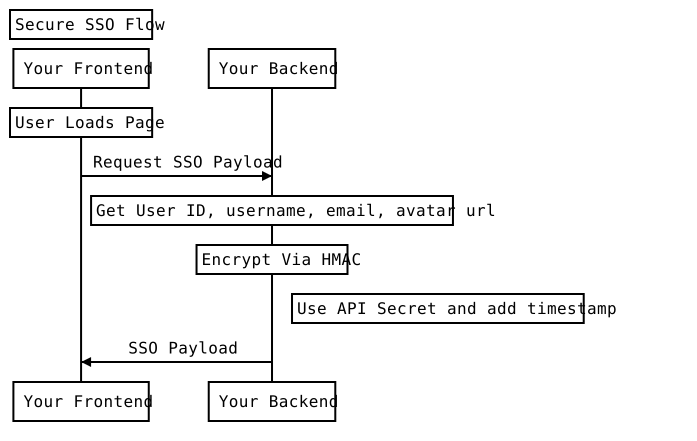
Dado que Secure SSO implica desarrollo full-stack, ejemplos de código completos y funcionales en Java/Spring, NodeJS/Express y PHP vanilla están actualmente en GitHub.
Aunque usamos ExpressJS en el ejemplo de NodeJS y Spring en el ejemplo de Java, no se requieren frameworks/bibliotecas en esos entornos de ejecución para implementar FastComments SSO: los paquetes criptográficos nativos funcionan.
No tienes que crear nuevos endpoints de API con FastComments SSO. Simplemente cifra la información del usuario usando tu clave secreta y pasa la carga útil al widget de comentarios.
Get Your API Secret Key
Tu API Secret puede recuperarse desde esta página. También puedes encontrar esta página yendo a My Account, haciendo clic en el mosaico API/SSO y luego en "Get API Secret Key".
Comment Widget Parameters
La documentación de alto nivel de la API para el widget de comentarios se puede encontrar aquí.
Vamos a detallar qué significan estos parámetros.
El widget de comentarios toma un objeto de configuración: ya lo pasas si estás usando FastComments para enviar tu id de cliente (llamado tenantId).
Para habilitar SSO, pasa un nuevo objeto "sso", que debe tener los siguientes parámetros. Los valores deben generarse en el servidor.
- userDataJSONBase64: Los datos del usuario en formato JSON, que luego se codifican en Base64.
- verificationHash: El hash HMAC-SHA256 creado a partir de UNIX_TIME_MILLIS + userDataJSONBase64.
- timestamp: Marca de tiempo epoch, en milisegundos. No debe estar en el futuro, ni más de dos días en el pasado.
- loginURL: Una URL que el widget de comentarios puede mostrar para que el usuario inicie sesión.
- logoutURL: Una URL que el widget de comentarios puede mostrar para que el usuario cierre sesión.
- loginCallback: Cuando se proporciona en lugar de la URL de inicio de sesión, una función que el widget de comentarios invocará al hacer clic en el botón de inicio de sesión.
- logoutCallback: Cuando se proporciona en lugar de la URL de cierre de sesión, una función que el widget de comentarios invocará al hacer clic en el botón de cierre de sesión.
The User Object
Moderators and Administrators
Para administradores y moderadores, pasa las banderas respectivas isAdmin o isModerator en el objeto SSOUser.
Notifications
Para habilitar o deshabilitar las notificaciones, establece el valor de optedInNotifications a true o false respectivamente. La primera vez que el usuario carga la página con este valor en la carga útil SSO, su configuración de notificaciones se actualizará.
Adicionalmente, si quieres que los usuarios reciban correos electrónicos de notificación por actividad en páginas a las que se suscribieron (en lugar de solo notificaciones dentro de la aplicación), establece optedInSubscriptionNotifications en true.
VIP Users & Special Labels
Puedes mostrar una etiqueta especial junto al nombre del usuario usando el campo opcional "displayLabel".
Unauthenticated users
Para representar un usuario no autenticado, simplemente no completes userDataJSONBase64, verificationHash ni timestamp. Proporciona un loginURL.
Estos usuarios no podrán comentar y, en su lugar, se les presentará un mensaje de inicio de sesión (mensaje, enlace o botón, dependiendo de la configuración).
Direct Examples for Serializing and Hashing User Data
Más detalles y ejemplos aquí (js), aquí (java) y aquí (php).
Entendemos que cualquier integración puede ser un proceso complicado y doloroso. No dudes en contactar a tu representante o usar la página de soporte.
Integraciones personalizadas - SSO simple
Con Simple SSO, podemos proporcionar al widget de comentarios información sobre el usuario para que no tenga que introducir su nombre de usuario o correo electrónico para comentar.
Podemos configurar Simple SSO de la siguiente manera:
Run El usuario iniciará sesión y se creará un Usuario SSO en segundo plano. El usuario tendrá createdFromSimpleSSO establecido en true si se recupera desde la API.
Notas:
- El correo electrónico es el identificador único para Simple SSO.
- Proporcionar un correo electrónico con Simple SSO no es obligatorio; sin embargo, por defecto sus comentarios aparecerán como "No verificado". Si no se proporciona un correo electrónico, el usuario no puede ser autenticado completamente.
- NUEVO Desde enero de 2022: Los nombres de usuario no tienen que ser únicos en todo fastcomments.com
- Simple SSO puede crear y actualizar automáticamente usuarios SSO, si se proporciona un correo electrónico y el usuario no fue creado originalmente mediante Secure SSO.
- Puedes especificar insignias para el usuario con la propiedad
badgeConfig. La matrizbadgeIdscontiene los IDs de insignias globales para asociar con el usuario. La matrizpageBadgeIdscontiene IDs de insignias con alcance a la página actual (urlId) — estas insignias sólo se muestran en la página donde fueron asignadas. Sioverridese establece entrue, reemplazará las insignias mostradas existentes (las globales y las de página se sobrescriben de forma independiente); sifalsese añadirá a las insignias existentes.
Integraciones personalizadas - Migrar desde Disqus SSO
La mayor diferencia entre Disqus y FastComments Secure SSO es que Disqus usa SHA1 para el cifrado mientras que nosotros usamos SHA256.
Esto significa que migrar desde Disqus es fácil - cambie el algoritmo de hash usado de SHA1 a SHA256 y actualice los nombres de las propiedades pasadas a la UI.
Integraciones personalizadas - Migrar desde Commento SSO
Commento emplea un enfoque de SSO drásticamente diferente - requieren que tengas un endpoint que ellos invocan para autenticar al usuario.
FastComments funciona al revés - simplemente codifica y aplica un hash a la información del usuario usando tu clave secreta y pásala.
Proteger hilos de comentarios con Single Sign-On
FastComments SSO (detalles aquí) proporciona a sus usuarios una forma de comentar sin tener que iniciar sesión en otra plataforma.
Sin embargo, esto por sí solo no asegura sus hilos de comentarios, ya que por defecto los datos de los comentarios son información disponible públicamente: cualquiera que pueda ver la página puede ver los comentarios.
Al cambiar una configuración, podemos restringir que los comentarios se obtengan a menos que lo haga un administrador o un usuario SSO válido.
No-Code Setup
Podemos evitar la visualización e interacción con nuestros hilos de comentarios, cuando SSO está configurado, creando una regla de personalización.
Al hacerlo, busque SSO, y encontrará esta opción:

Actívela y guarde la regla de personalización.
Only Protect a Certain Domain or Page
Para proteger solo un dominio o página específicos, simplemente configuraremos la regla de personalización para hacerlo.
En la parte superior de la interfaz de personalización, encontraremos dos campos de entrada, Dominio y ID de URL.
Para proteger solo un dominio en particular, introduzca el dominio en cuestión en el campo "domain".
Para proteger una página en particular, introduzca la URL de la página en el campo "URL ID". Si tiene una integración personalizada con FastComments, puede introducir aquí un tipo de ID en lugar de una URL.
Security Levels
Al requerir SSO, querrá decidir si requiere SSO Simple o SSO Seguro. Si requiere SSO Simple, entonces ambos están permitidos, pero si requiere SSO Seguro, el contenido debe obtenerse con una carga útil de SSO Seguro hashada con su clave API para poder ser visualizado.
La opción de nivel de seguridad aparecerá cuando seleccione "Require SSO To View Comments".
Protection Beyond Reading
Activar esta opción protegerá la página o dominio de ser comentado a menos que el usuario haya iniciado sesión mediante SSO.
Gotchas
Cualquier usuario que haya creado comentarios antes de su integración SSO no podrá verlos, a menos que inicie sesión mediante su integración SSO.
Permitir comentarios anónimos
Por defecto, FastComments requerirá un correo electrónico para comentar. No tiene que ser un correo válido, sin embargo, hasta que el usuario haga clic en un enlace que se le envíe,
su comentario mostrará una etiqueta "Comentario no verificado".
Sin embargo, podemos eliminar el requisito de correo electrónico. El campo de entrada de correo electrónico seguirá apareciendo, pero ya no será obligatorio.
Esto se puede configurar a través de la interfaz de personalización del widget:

Se sigue requiriendo un nombre de usuario. Para eliminar también ese paso, puedes
establecer un nombre de usuario predeterminado que todos compartan, o hacer que FastComments
generar un nombre de usuario único para cada visitante.
Prevenir que los comentarios anónimos expiren
FastComments puede configurarse para eliminar los comentarios no verificados después de un número deseado de días. Esto ayuda a combatir el spam.
Por defecto, no lo hace.
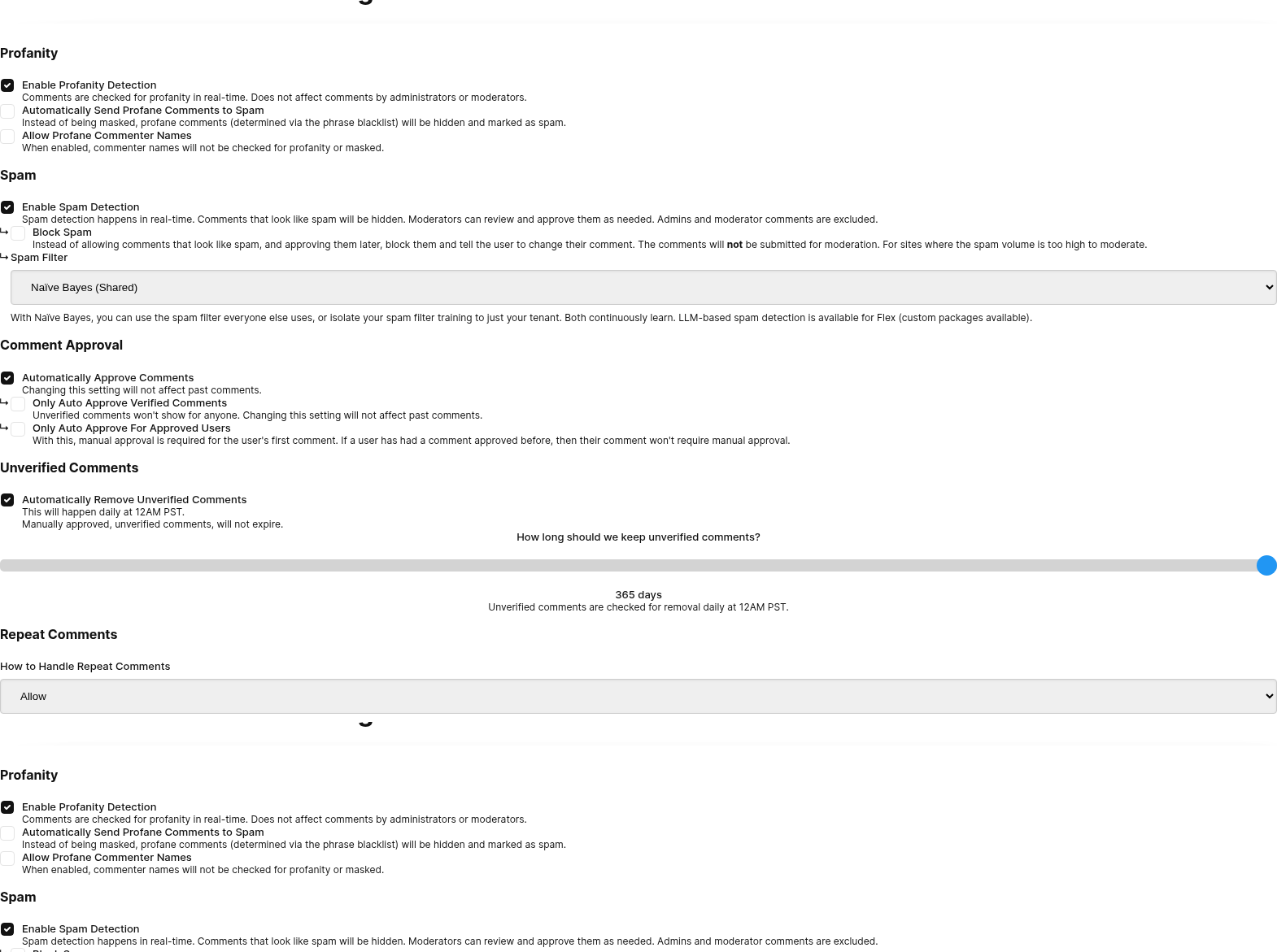
Esto puede configurarse, o desactivarse, a través de la página Configuración de Moderación.
Desactivar entradas de correo electrónico
Cuando los usuarios comentan y no han iniciado sesión, se les pedirá que proporcionen su correo electrónico.
Esto creará una "sesión no verificada" para ese usuario, y le pediremos que verifique esa sesión mediante correo electrónico.
Para algunos sitios o aplicaciones, es deseable no solicitar al usuario su correo electrónico al comentar o votar.
Habilitar los comentarios anónimos hace que el campo de entrada de correo electrónico sea opcional. Sin embargo, podemos desactivarlo por completo. Primero, habilita los comentarios anónimos, y luego aparecerá la opción para desactivar los campos de entrada de correo electrónico.

Con esto activado, los campos de correo electrónico no se mostrarán en ninguno de nuestros productos de comentarios.
Ten en cuenta que, con esta configuración, todos los comentarios serán no verificados a menos que el usuario cree una cuenta e inicie sesión en https://fastcomments.com.
Puede que desees considerar desactivar la etiqueta no verificada.
Desactivar la etiqueta no verificada
Por defecto, FastComments mostrará una etiqueta "Comentario no verificado" para los comentarios que se hayan dejado para un usuario que tenga una sesión de navegador no verificada. Lea más sobre los comentarios no verificados aquí.
Run Además, esta función se puede usar, sin escribir código, en la interfaz de personalización:

Permitir votación anónima
Cuando los usuarios intentan votar en un comentario y no han iniciado sesión, se les pedirá que proporcionen su nombre de usuario y correo electrónico.
Podemos eliminar este requisito, permitiendo que cualquier persona vote en un comentario sin dejar ninguna información.

Establecer un nombre de usuario predeterminado
When users comment or vote, and they are not logged in, they will be asked to provide their email and username.
In the case of anonymous commenting, sometimes it is desirable to define a default username to reduce the friction when commenting. This can be done from the Customization UI. Anonymous Commenting must be enabled first.

Sharing The Default Username
The default username is a shared display name, not an identity. A visitor who keeps the default and enters their email gets their own account, with the default shown as their public name. Any number of visitors can keep the same default, so "Anonymous" is never reported as already taken.
Usernames that a visitor types themselves still have to be unique.
If you would rather each visitor get a distinct name without having to think of one, see Generar nombres de usuario automáticamente.
Generar nombres de usuario automáticamente
Cuando los usuarios comentan o votan y no han iniciado sesión, se les pedirá que proporcionen su correo electrónico y nombre de usuario.
En algunos sitios, pedir a un visitante que invente un nombre de usuario único es un obstáculo, particularmente en dispositivos móviles. FastComments puede generar un nombre de usuario neutral para cada nuevo visitante y completarlo automáticamente en el campo de nombre de usuario, como BraveOtter4172.
El visitante puede dejarlo tal cual, o reemplazarlo con un nombre de su elección.
Esto se puede habilitar desde la interfaz de personalización, bajo la configuración llamada Generate Usernames Automatically:

Cómo funciona
- Cada nombre generado es único. Se verifica contra las cuentas existentes y se reserva para la sesión del navegador de ese visitante, de modo que a dos visitantes no se les ofrezca el mismo nombre.
- El nombre solo se genera para los visitantes que aún no tienen uno. Los usuarios que han iniciado sesión, los usuarios SSO y los visitantes que ya han comentado conservan su nombre existente.
- Funciona con o sin comentario anónimo. Con el comentario anónimo desactivado, el visitante sigue ingresando su correo electrónico, pero ya no tiene que pensar en un nombre de usuario.
- Un visitante que regresa y escribe un correo electrónico que ya ha usado se asocia a su cuenta existente y conserva el nombre en esa cuenta.
- Si también se ha configurado un Nombre de usuario predeterminado, el nombre generado tiene prioridad.
Funciones de devolución
Todas las bibliotecas para el widget de comentarios (actualmente Angular, React, Vue) soportan callbacks.
Los callbacks se especifican en el objeto de configuración, con la misma firma para cada biblioteca.
Los callbacks admitidos son:
- onInit
- onAuthenticationChange
- onRender
- commentCountUpdated
- onReplySuccess
- onVoteSuccess
- onImageClicked
- onOpenProfile
- onCommentSubmitStart
- onCommentsRendered
Las firmas exactas se pueden encontrar en las TypeScript definitions.
Aquí hay un ejemplo con todos los callbacks usados:
Run Definir manualmente la configuración regional del usuario
Por defecto, FastComments renderizará el widget de comentarios en la configuración regional determinada por el sistema y el navegador del usuario.
Cuando un usuario comenta o inicia sesión, actualizamos su última configuración regional utilizada y la usamos también para enviar correos electrónicos.
Esto afecta cómo se traduce el widget de comentarios para el usuario. La configuración regional consiste en el idioma y la región del usuario, por lo que configurar la configuración regional normalmente cambiará el idioma que se muestra al usuario.
Via The UI
Esto se puede definir usando la interfaz de personalización del widget. Consulte la opción "Locale / Language":

Via Code
Esto se puede sobrescribir con una configuración regional deseada.
Run Supported Languages and Locale Codes
SSO Note
Si estás usando SSO, quizás quieras pasar la configuración regional del usuario en el objeto de usuario, de modo que los correos electrónicos y otras cosas se localicen correctamente para él.
Limitar los idiomas permitidos
By default, FastComments does not limit languages used to comment.
It may be desirable to limit the languages a community uses.
This can be configured without code, on the widget customization page:

The system will parse their comment and determine its language, and then match it with the allowed list.
If the comment is written in a language that is not allowed, then a localized error message is shown.
Títulos de página
El título de la página actual está asociado con el urlId especificado y se guarda para su uso en las herramientas de moderación.
Por defecto, esto se obtiene de document.title.
Si lo desea, puede especificar su propio título de página de la siguiente manera:
Run Prevenir nuevas respuestas y desactivar votos
Se puede bloquear la capacidad de comentar para que no se puedan dejar nuevos comentarios o votos estableciendo la bandera readonly en true.
Los comentarios tampoco podrán ser editados o eliminados.
Run Esto se puede personalizar sin código, en la página de personalización del widget, para un dominio completo o una página:

¡Actualización!
A partir de noviembre de 2022, los hilos pueden bloquearse o desbloquearse en vivo por administradores y moderadores mediante el menú de tres puntos encima del área de respuesta.
Esto evitará nuevos comentarios, mientras sigue permitiendo votar y permite a los usuarios eliminar sus comentarios si lo desean, mientras que readonly no permite estas cosas.
Esto corresponde al campo isClosed en la API Page.
Restringir dominios de enlaces
Por defecto, FastComments permite enlazar a cualquier sitio externo.
Esto puede restringirse a una lista deseada de sitios o dominios. Intentar publicar un enlace a un sitio o dominio que no esté en la lista definida provocará que se muestre un error al usuario.
Esta validación es solo para el Widget de Comentarios y la API. Las importaciones no se ven afectadas.
Esto se hace sin código, en la página de personalización del widget:

El recuento de comentarios y contar todas las respuestas anidadas
El recuento de comentarios que se muestra en la parte superior del widget de comentarios puede mostrar ya sea todos los comentarios "nivel superior", es decir, aquellas respuestas que son respuestas directamente a la página o al artículo en sí, o puede ser un recuento de todos los comentarios anidados.
Por defecto, esto es true - es un recuento de lo último - todos los comentarios. En versiones anteriores del widget de comentarios el
valor predeterminado es false.
Podemos cambiar el comportamiento, de modo que sea un recuento de todos los comentarios anidados estableciendo la bandera countAll en true.
Run Si quisiéramos que el recuento reflejara sólo los comentarios de nivel superior, establecemos la bandera en false.
Run Esto actualmente no puede personalizarse sin cambios en el código.
Activar enlaces de comentaristas
Por defecto, FastComments solo solicitará al usuario su comentario, su nombre de usuario y su correo electrónico.
Sin embargo, en algunas situaciones puede que desees que el usuario deje un enlace a su propio blog o sitio web.
Podemos habilitar la visualización de un campo de entrada adicional para que el usuario ingrese la URL de su sitio web estableciendo la bandera enableCommenterLinks a true:
Run Cuando se proporciona dicha URL, la cuenta del usuario se actualizará y todos sus nombres de usuario en comentarios pasados y futuros enlazarán a esa URL.
Esto se puede personalizar sin código, en la página de personalización del widget:

Grupos de moderación
Una lista de identificadores generados desde la página Grupos de Moderación.
Cuando se especifique, los comentarios publicados usando la configuración especificada contendrán el mismo conjunto de moderationGroupIds.
Si un Moderator tiene uno o más Grupos de Moderación definidos, solo
verán los comentarios en la página Moderate Comments asociados con su(s) grupo(s).
Run Mencionar IDs de grupo
Una lista de ids para usar en el autocompletado de @mentions. Útil cuando quieras evitar etiquetar usuarios que no comparten grupos.
Cuando se especifica, solo se incluirán en el autocompletado los usuarios de otros grupos después de escribir el carácter @.
Run Eludir cookies de terceros
Para la autenticación, FastComments depende de que las cookies de terceros estén habilitadas en su navegador. Sin ellas, los usuarios siempre tendrán que dejar su correo electrónico para comentar (a menos que el campo de entrada de correo esté oculto), y sus comentarios siempre se mostrarán como no verificados (por defecto).
Para evitar esto, puede habilitar la derivación de cookies de terceros.
Cuando esta configuración está habilitada, se mostrará una pequeña ventana emergente que indica que el usuario está iniciando sesión. Esta ventana emergente aparece siempre que el usuario interactúa con el widget de comentarios; por ejemplo, si deja un comentario.
Podemos hacer esto en código estableciendo la enableThirdPartyCookieBypass a true:
Run También podemos configurar esto a través de la UI de Personalización del Widget, bajo Enable Third-Party Cookie Popup:

Eliminar comentarios con respuestas
Por defecto, los usuarios pueden eliminar sus propios comentarios. Además, al eliminar su comentario se eliminan automáticamente todos los comentarios hijos y transitorios en el hilo. Este comportamiento también está activo.
Puede restringir esto de las siguientes maneras:
- En su lugar, anonimice el comentario eliminado (establezca el nombre y el texto a
[deleted]o a un valor personalizado). - No permita eliminar comentarios cuando hay respuestas. Se muestra un mensaje de error personalizable.
- Restrinja la eliminación de comentarios que tienen respuestas solo a administradores y moderadores.
Esto se puede configurar a través de la sección Comment Thread Deletion en la UI de Personalización del Widget.

Mostrar insignias en la barra superior
Por defecto, FastComments mostrará los distintivos de usuario solo en sus comentarios dentro del hilo de comentarios.
Sin embargo, podemos mostrar los distintivos de usuario junto a su nombre encima del formulario de comentarios habilitando esta función en la página de personalización del widget:

Esto mostrará los distintivos del usuario junto a su nombre en el área de la barra superior, haciendo que sus logros y estado sean más prominentes cuando estén redactando un comentario.
Tenga en cuenta que esta función debe estar habilitada en la interfaz de personalización del widget para funcionar. Opcionalmente, puede establecer la bandera showBadgesInTopBar en false en la configuración de su código para desactivarla selectivamente incluso cuando esté activada a nivel del servidor:
Run Mostrar lista de usuarios en línea
Por defecto, FastComments no muestra una lista de usuarios en la página.
Puedes renderizar una lista de personas que están viendo la página en ese momento, junto al widget de comentarios. La lista se actualiza en tiempo real a medida que los usuarios se unen y salen, y muestra su nombre, avatar y un indicador de conexión.
Hay tres opciones de diseño:
1- Superior: una fila horizontal de avatares superpuestos renderizada encima de los comentarios.2- Izquierda: una barra lateral con nombres y puntos en línea renderizada a la izquierda del widget.3- Derecha: la misma barra lateral renderizada a la derecha del widget.
Establece la bandera usersListLocation para habilitar la función:
Run Por defecto, la lista muestra solo a los usuarios que están en línea. Para incluir también a personas que han comentado en la página en el pasado (pero que no la están viendo actualmente), establece usersListIncludeOffline a true:
Run Los comentaristas anteriores se renderizan sin el punto verde de en línea, de modo que quede claro quién está presente ahora.
Los usuarios con perfiles privados se muestran con un avatar genérico y una etiqueta "Perfil privado" para que el recuento siga siendo preciso sin revelar identidades.
Esto también se puede configurar sin código. En la página de personalización del widget, consulta la opción "Ubicación de la lista de usuarios". Cuando la ubicación se establece en cualquier valor distinto de Off, aparece una casilla de verificación "Incluir comentaristas anteriores" debajo.

Con más de 500 usuarios en vivo, la lista puede estar desactualizada hasta 30 segundos.