
Personnalisations et configuration
Contexte
Ici, vous trouverez une documentation approfondie sur chacune des fonctionnalités et options que le widget de commentaires prend en charge.
Cette documentation couvrira les concepts de base et approfondira chaque domaine de fonctionnalité, avec des guides pratiques et les pièges courants.
Des exemples de code seront fournis, avec les lignes pertinentes en surbrillance. Des captures d’écran des pages de configuration seront fournies, le cas échéant.
Les exemples de code utiliseront notre bibliothèque JavaScript vanilla, toutefois les options de configuration utilisent exactement les mêmes noms pour toutes les versions du widget de commentaires (React, Vue, etc).
La plupart des configurations et fonctionnalités décrites dans ce guide ne nécessitent pas d’écrire du code.
Identifier votre compte 
Vous pouvez constater que le widget de commentaires peut être utilisé avec un Tenant ID de "demo", par exemple:
 Run
Run 
Ceci sert uniquement à tester et à expérimenter avec le widget de commentaires. En production, vous devriez fournir votre Tenant ID, comme ceci:
Run Votre Tenant ID se trouve déjà appliqué dans le extrait de code du widget de commentaires dans votre compte.
Vous pouvez également trouver votre Tenant ID et gérer vos clés API sur la page des identifiants API.
À partir de maintenant, si vous êtes connecté à FastComments, les exemples de code utiliseront votre vrai Tenant ID (si vous êtes connecté sur https://fastcomments.com).
Comment les commentaires sont rattachés aux pages et aux articles
Lorsque le fil de commentaires est affiché, ou lorsqu'un commentaire est publié, FastComments doit savoir à quelle page, quel article ou quel produit ces commentaires appartiennent.
Pour ce faire, nous utilisons ce que nous appelons le "URL ID". Il s'agit soit d'un identifiant, comme une chaîne ou un nombre, soit d'une URL.
Par défaut, si vous ne spécifiez pas le urlId, il sera défini sur l'URL de la page. Nous prendrons l'URL courante et la nettoierons pour supprimer les paramètres marketing courants ou les identifiants de suivi.
Dans le cas d'intégrations tierces, comme WordPress, notre plugin utilisera généralement l'identifiant qui représente l'élément affiché comme URL ID, par exemple l'id de l'article/de la page.
Run Un élément que nous mentionnerons souvent dans ce document est l'interface de personnalisation du widget.
Cette interface permet d'apporter de nombreuses modifications au widget de commentaires sans écrire de code.
Lors de la création d'une règle de personnalisation, nous souhaitons souvent qu'elle s'applique à toutes les pages de notre site. Toutefois, dans certains cas, nous voulons personnaliser le widget de commentaires sur une page particulière, soit pour appliquer un style personnalisé, soit pour rendre les commentaires de cette page anonymes. Vous pouvez aussi, par exemple, faire apparaître immédiatement les commentaires en direct sur certaines pages, tout en les masquant sous des boutons de notification sur d'autres.
Tout cela est possible via le champ URL ID sur cette page, qui ressemble à ceci :

La valeur de ce champ doit correspondre au paramètre urlId transmis au widget de commentaires. Si vous souhaitez que votre règle de personnalisation soit indépendante du urlId, laissez ce champ vide ou saisissez *.
As of 2023 the URL ID field in widget customization now also takes patterns! For example you may
have */blog/* to add styling specific to your blog and */store/* to have styling specific to your store,
all while using the same domain.
Pièges
- Si votre page contient des paramètres de fragment (par exemple example.com#page-1) - ceux-ci feront partie du URL ID, par défaut.
- Pendant les migrations, par exemple de WordPress vers Gatsby, il se peut que vous deviez migrer les valeurs de URL ID des commentaires après la migration initiale. Pour cela, contactez‑nous.
Afficher les mêmes commentaires sur différentes pages
Puisque le paramètre urlId nous permet de définir à quelle page ou à quel identifiant les commentaires sont liés, nous pouvons simplement attribuer la même valeur à urlId sur ces pages.
Run Style personnalisé
FastComments est conçu pour être personnalisé. Le widget de commentaires lui-même s'exécute à l'intérieur d'une iframe pour des raisons de sécurité, donc pour appliquer un style personnalisé vous devez suivre l'une des deux approches.
La première, la plus simple, et celle que nous privilégions, est d'utiliser la page de personnalisation du widget.
Dans la page de personnalisation du widget, consultez la section "Afficher les options avancées", sous laquelle se trouve une zone intitulée "Custom CSS" :

Cette approche présente plusieurs avantages :
- Le CSS saisi est minifié avant d'être envoyé à l'utilisateur, et le formatage est maintenu de manière cohérente dans l'interface d'édition.
- Vous bénéficiez de tous les avantages de l'interface de personnalisation du widget, par exemple la personnalisation facile du widget de commentaires différemment selon les sites.
- Lorsque nous apportons des modifications au widget de commentaires, votre style personnalisé sera testé dans le cadre de notre processus de publication.
La seconde approche consiste à spécifier le paramètre customCSS dans la configuration du widget, comme suit :
Run Cependant, cela présente des limitations :
- Il existe une limite à la quantité de CSS personnalisé pouvant être transmise avant que nos serveurs ne rejettent la requête, en raison de la taille des en-têtes.
- Vous devez gérer le CSS personnalisé dans votre infrastructure et votre système de build. Cela peut être un avantage plutôt qu'un inconvénient, selon le cas.
- Il y a une surcharge supplémentaire d'envoyer le CSS personnalisé sur le réseau deux fois dans ce cas d'utilisation, puisqu'il doit être envoyé à nos serveurs, puis renvoyé dans le contenu de l'iframe. Cependant, pour la plupart des tailles de charge utile, cela n'est pas perceptible.
- Une optimisation courante consiste à minifier le CSS pour réduire sa taille sur le réseau ; avec cette approche, vous devrez vous en charger.
- Votre CSS personnalisé ne sera pas testé lorsque nous effectuerons des modifications.
Fichiers CSS externes
Vous pouvez demander au widget de récupérer un fichier externe en utilisant @import !
Il est recommandé de placer le @import dans une règle de personnalisation. De cette façon, si nous devons un jour apporter une modification au widget de commentaires, nous pouvons utiliser nos outils d'automatisation
pour vérifier votre configuration. Par exemple, vous créeriez une règle de personnalisation dans l'interface de personnalisation du widget, cliqueriez sur Advanced, et entreriez dans Custom CSS :
@import url(https://example.com/styles.css);Dans le code - Non recommandé
Vous pouvez également charger un fichier CSS externe via la propriété customCSS :
Run Cependant, rappelez-vous que votre CSS ne pourra pas être testé par nos soins si vous procédez ainsi.
Style du modal de profil utilisateur
Les modaux de profil utilisateur peuvent également être stylés avec du CSS personnalisé. Cependant, pour garantir que le style personnalisé soit appliqué aux profils utilisateur, tous les sélecteurs CSS doivent être préfixés par .user-profile. Sans ce préfixe, le style personnalisé sera ignoré pour les modaux de profil utilisateur.
Par exemple :
Run Rétrocompatibilité
Chez FastComments, nous savons que nos clients personnalisent le widget de commentaires. C'est voulu — la dernière chose que nous souhaitons est que notre produit provoque des incohérences de design dans votre produit.
Comme il s'agit d'une partie importante de notre produit, nous avons une chaîne de build qui nous permet de réviser les modifications apportées au widget de commentaires, par client, à chaque version.
Si nous trouvons des problèmes mineurs, nous mettrons à jour votre compte pour assurer le bon déroulement de notre publication. Si nous détectons des changements majeurs et incompatibles, cela nous permet d'arrêter la publication.
Polices personnalisées
FastComments est conçu pour être personnalisé, et la police utilisée par nos widgets n'en fait pas exception.
Par défaut, FastComments utilise la system font stack pour offrir le meilleur rendu possible sur une grande variété d'appareils.
Pour définir vos propres polices, consultez la documentation CSS personnalisée.
Vous y trouverez une méthode pour définir du CSS personnalisé, ce qui vous permettra de spécifier les polices que vous souhaitez.
Comment définir la police
Pour remplacer la police, nous vous recommandons de définir votre CSS en utilisant les sélecteurs .fast-comments, textarea. Par exemple :
Run Suppression du branding
Pour les clients disposant de comptes Pro ou Enterprise, la marque blanche est autorisée. Il suffit de nous contacter et nous serons heureux de vous aider.
Si vous souhaitez simplement supprimer notre logo du widget de commentaires, cela est automatiquement activé sur les forfaits Flex et Pro.
Ces forfaits offrent également la même fonctionnalité pour les courriels envoyés depuis notre plateforme.
Prise en charge des fonds sombres (mode sombre)
Par défaut, le widget de commentaires FastComments détecte automatiquement le mode sombre sur la plupart des sites.
Lorsque le mode sombre est détecté, FastComments passera du texte noir sur fond blanc au texte blanc sur fond noir. Les images changeront aussi.
Au chargement de la page, le widget tentera de déterminer l'obscurité de l'arrière-plan de la page derrière le widget de commentaires. Cela signifie que la page peut avoir un arrière-plan blanc, mais si vous placez le widget de commentaires à l'intérieur d'un conteneur avec un fond noir, le mode sombre devrait toujours s'activer automatiquement pour rendre les commentaires lisibles.
Cependant, le mécanisme de détection, qui s'appuie sur la détermination de "luminance", peut ne pas activer le mode sombre lorsque vous le souhaitez. Pour l'activer de force, réglez le drapeau hasDarkBackground sur true comme suit :
Run Basculer le mode sombre
Pour les sites qui permettent de basculer en mode sombre après le chargement initial de la page, c'est un peu plus complexe.
D'abord, toutes les versions actuelles de la bibliothèque du widget de commentaires (React, Vue) contiennent des exemples de basculement en mode sombre dans leurs dépôts respectifs.
Pour le widget VanillaJS, il faudra faire un peu plus de travail. Premièrement, FastCommentsUI renvoie un objet avec les fonctions "destroy" et "update".
Nous pouvons simplement appeler la fonction update chaque fois que nous voulons mettre à jour la configuration du widget de commentaires, comme suit. Voici un exemple complet et fonctionnel de basculement du mode sombre avec le widget VanillaJS.
Run Remplacer le texte
Avec FastComments, tout le texte du widget de commentaires est personnalisable.
Vous pouvez remplacer une seule portion de texte, comme le bouton d'envoi, ou tout le texte du widget de commentaires.
Par défaut, le texte du widget de commentaires est traduit en fonction de la locale de l'utilisateur. Toutefois, nous pouvons remplacer le texte si nous sommes convaincus que notre base d'utilisateurs utilise la même locale/langue, par exemple :
Run Toutes les traductions personnalisables se trouvent ici sous l'onglet "options avancées".
Cependant, il existe une façon plus simple, via l'interface de personnalisation du widget. Là, nous pouvons simplement trouver le texte qui s'affiche dans le widget de commentaires pour la locale EN_US, et spécifier un remplacement.

Toutes les substitutions de traductions affectent actuellement toutes les locales.
Changer l'avatar par défaut
Lorsqu'un utilisateur commente avec FastComments pour la première fois, nous tenterons de récupérer son avatar depuis http://gravatar.com/.
Cependant, si nous ne trouvons pas d'avatar, ou si l'utilisateur n'en définit jamais dans son compte, nous affichons une image d'avatar statique par défaut.
Pour spécifier votre propre image d'avatar statique, vous pouvez utiliser le paramètre defaultAvatarSrc.
Run Cela peut aussi être fait sans code. Dans la page de personnalisation du widget, consultez la section « Avatar par défaut ».

Notez que la définition de l'avatar pour un utilisateur particulier, par exemple via SSO, est abordée dans une section dédiée.
Désactiver les avatars
Les avatars peuvent être complètement supprimés du widget de commentaires, même si les utilisateurs ont défini leur propre avatar.
Run Cela peut être personnalisé sans code, sur la page de personnalisation du widget :

Désactiver tous les styles par défaut
Pour des projets de personnalisation de style plus importants, il peut être souhaitable de partir d'une base vierge et de ne pas utiliser du tout le style par défaut.
Tout le style par défaut peut être supprimé en réglant le paramètre noStyles sur true, comme suit :
Run Cela peut être personnalisé sans code, sur la page de personnalisation du widget, dans les Options avancées :

Créer des liens depuis les commentaires vers les pages
Lors de l'envoi de courriels de notification, ou de l'affichage des commentaires dans des interfaces utilisateur comme la page de modération, il est utile de pouvoir créer un lien à partir du commentaire vers la page sur laquelle il se trouve.
Si l'ID d'URL n'est pas toujours un identifiant, alors nous devons stocker l'URL ailleurs. C'est à cela que sert la propriété "url", définie comme suit.
Run Un cas d'utilisation courant consiste à lier le fil de commentaires à un identifiant, comme un article, puis à faire un lien vers une page particulière, par exemple :
Run L'URL n'est pas nettoyée des paramètres marketing courants. Par défaut, quelle que soit l'URL de la page actuelle, c'est cette URL qui est enregistrée avec le commentaire.
Replier les réponses par défaut
Par défaut, les réponses aux commentaires de niveau supérieur sont affichées.
Cela peut être configuré afin que l'utilisateur doive cliquer sur "Afficher les réponses" sur les commentaires de niveau supérieur pour voir les réponses enfants.
Run Cela peut être personnalisé sans code, sur la page de personnalisation du widget :

Ce paramètre n'affectera pas le nombre de commentaires de niveau supérieur chargés initialement. Si vous avez un commentaire de niveau supérieur et 29 réponses enfants, avec ce réglage activé vous allez :
- Voir le commentaire de niveau supérieur.
- Voir "Afficher les réponses (29)" sous ce commentaire.
Si vous souhaitez afficher tous les commentaires de niveau supérieur en combinaison avec cette option, définissez la page de départ sur -1.
Activer l'éditeur WYSIWYG
Par défaut, les fonctionnalités de formatage dans FastComments sont réalisées en ajoutant des balises d'ancrage visibles comme <b></b> autour de votre texte. Cliquer sur la barre d'outils
ou utiliser des raccourcis fait cela pour vous. Cependant, certaines communautés peuvent souhaiter opter pour l'utilisation du formatage sans balises d'ancrage. On appelle cela l'activation de l'
WYSIWYG (ce que vous voyez est ce que vous obtenez) éditeur. Cet éditeur a exactement la même apparence que celui par défaut, sauf qu'il charge du
code supplémentaire qui permet aux utilisateurs de mettre le texte en gras, le souligner, etc., sans balises d'ancrage visibles.
Run Cela peut aussi être fait sans code. Dans la page de personnalisation du widget, consultez l'option « Enable Advanced Formatting ».

Désactiver la barre d'outils
Par défaut, FastComments affichera une barre d'outils lors de la rédaction d'un commentaire pour fournir des raccourcis permettant de mettre en forme le texte et de télécharger des images.
Cette barre d'outils peut être désactivée dans le code ou via l'interface de personnalisation.
Run Cela peut également être fait sans code. Dans la page de personnalisation du widget, consultez l'option "Disable The Reply Toolbar".

Désactiver le blocage
Par défaut, FastComments permet aux utilisateurs de bloquer d'autres utilisateurs. Le fait de bloquer un utilisateur fera en sorte que ses commentaires seront masqués, empêchera les notifications entre les utilisateurs, et ainsi de suite.
Il peut être souhaitable de désactiver cette fonctionnalité. Cela peut être fait de la manière suivante :
Run Il est également possible de le faire sans code, ce qui active aussi une validation côté serveur appropriée, via l'interface de personnalisation du widget :

Déterminer quelle page afficher
Quand on récupère et affiche des commentaires, le widget de commentaires doit savoir à quelle page commencer. Par défaut, il commence par la première page, n'affichant que cette page.
Si désiré, la page exacte à afficher peut être transmise au widget de commentaires via le réglage startingPage.
Run Notez que les numéros de page commencent à zéro, donc l'exemple ci‑dessus affiche la deuxième page.
Changer de fil de commentaires sans recharger la page
Nous avons expliqué comment urlId est l'identifiant de la page ou de l'article auquel les commentaires sont liés.
Aussi, pour récapituler, si non défini, urlId prendra par défaut l'URL de la page courante.
Qu'en est-il des SPA, ou Single-Page-Applications, où la page ou le contenu auquel les commentaires sont liés change dynamiquement sans recharger la page ?
Angular, React, Vue, etc
Avec nos bibliothèques comme Angular et React, il suffit de mettre à jour la propriété urlId passée au widget pour que le widget de commentaires se rafraîchisse. Vous pouvez voir cela en action pour l'application React, par exemple, ici.
VanillaJS
Si vous utilisez la bibliothèque VanillaJS, c'est un peu plus compliqué puisqu'il n'y a pas de framework comme Angular ou React pour gérer le data binding ou la propagation d'état.
Quand vous instanciez le widget VanillaJS, il retourne certaines fonctions qui peuvent être appelées pour le mettre à jour.
Voici un exemple fonctionnel où nous changeons le hash de la page et mettons à jour le widget de commentaires :
Run Dates absolues (désactiver les horodatages conviviaux)
Par défaut, des dates relatives localisées sont utilisées. Par exemple, à côté d'un commentaire récemment laissé, vous pouvez voir "il y a 11 minutes".
Il peut être nécessaire ou souhaitable d'utiliser des dates absolues, dans ce cas, définissez ce paramètre sur true.
Run Ceci peut être personnalisé sans code, sur la page de personnalisation du widget, sous Advanced Options :

Afficher les dates absolues et relatives
Par défaut, les dates relatives localisées sont utilisées. Par exemple, à côté d'un commentaire laissé récemment, vous pouvez voir "il y a 11 minutes".
Il peut être nécessaire ou souhaitable de conserver ce format de date relative tout en affichant la date complète à côté; dans ce cas, réglez ce paramètre sur true.
Run Cela peut être personnalisé sans code, sur la page de personnalisation du widget, dans Options avancées. Vous devrez d'abord activer les Dates absolues pour voir cette option dans l'interface utilisateur.

Ajouter du texte d'en-tête
Un texte, comme un en-tête ou un message, peut être affiché sous le nombre de commentaires mais au-dessus du texte indiquant l'état de connexion.
Nous appelons cela l'en-tête, et par défaut il est masqué.
Run Ceci peut être personnalisé sans code, sur la page de personnalisation du widget, sous Options avancées :

Afficher les liens sous forme de texte
Par défaut, FastComments affichera les liens comme ceci : https://exmaple.com - où l'URL du lien devient une balise d'ancrage HTML.
Certains sites peuvent vouloir désactiver cela, par exemple pour décourager les arnaqueurs. Nous offrons cette possibilité en réglant la Comment HTML Rendering Option sur Links as Text.
Cela peut être personnalisé sans code, sur la page de personnalisation du widget, pour un domaine entier, ou une page :

Basculer les commentaires avec un bouton
Par défaut, FastComments affichera à la fois la zone de saisie des commentaires et le fil de commentaires. Pour économiser de l'espace vertical, il masquera également tout autre champ requis jusqu'à ce qu'on interagisse avec le widget.
Cependant, le widget de commentaires peut être caché derrière un bouton, par exemple :
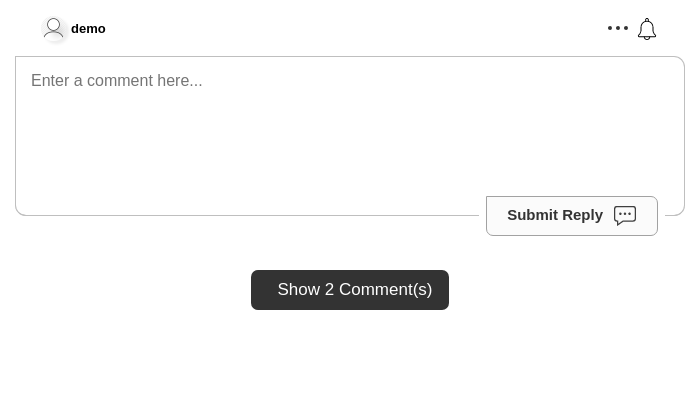
Le bouton utilise différents textes traduits selon que les commentaires sont affichés ou non. Si les commentaires sont cachés, il utilise translations.SHOW_COMMENTS_BUTTON_TEXT. Si les
commentaires sont affichés, il utilise translations.HIDE_COMMENTS_BUTTON_TEXT. Les traductions peuvent contenir le texte [count] qui sera
remplacé par le décompte localisé.
Run Ceci est conçu pour remplacer la configuration hideCommentsUnderCountTextFormat.
Le décompte est mis à jour en direct avec le fil de commentaires. Le bouton n'est pas affiché s'il n'y a aucun commentaire.
Cela peut être activé sans code en créant une règle de personnalisation et en activant "Cliquer pour afficher les commentaires" :

Personnaliser le texte du compteur de commentaires
Le nombre de commentaires affiché en haut du widget de commentaires peut être personnalisé.
Cela peut être remplacé par n'importe quelle chaîne; la valeur [count] sera remplacée par le nombre correspondant, localisé pour l'utilisateur.
Run Cela peut être personnalisé sans code, sur la page de personnalisation du widget :

Désactiver la redirection des images
Par défaut, FastComments permet aux utilisateurs de téléverser des images. Lorsqu'un utilisateur clique sur cette image, FastComments ouvrira, par défaut, un nouvel onglet pour afficher l'image en entier. Définir ce drapeau sur true désactive ce comportement :
Run Si vous ne prévoyez pas d'intercepter le clic sur l'image vous-même (voir onImageClicked), nous recommandons de combiner cela avec du styling pour supprimer l'apparence que l'image peut être cliquée.
Désactiver la création automatique de hashtags
Lorsque les utilisateurs saisissent des hashtags, sous la forme #someexampletag, FastComments créera automatiquement ce HashTag et le mettra en valeur dans leur commentaire.
Dans certains cas, il est souhaitable de désactiver cette fonctionnalité ou de contrôler, via l'API, quels hashtags peuvent être utilisés.
Pour ce faire, il suffit d'activer Disable Automatic #hashtag Creation via l'interface de personnalisation du widget.

Désactiver la cloche de notification
Par défaut, FastComments affichera une cloche de notification dans le coin supérieur droit de la zone de commentaires.
Cette cloche deviendra rouge et affichera le nombre de notifications que l'utilisateur possède. Quelques exemples de notifications sont :
- Un utilisateur vous a répondu.
- Un utilisateur a répondu dans un fil où vous avez commenté.
- Un utilisateur a voté pour votre commentaire.
- Un utilisateur a répondu sur une page à laquelle vous êtes abonné.
La cloche de notification offre également un mécanisme pour s'abonner à une page entière.
Cependant, nous pouvons désactiver complètement la cloche de notification :
Run Cela peut aussi être fait sans code. Dans la page de personnalisation du widget, consultez la section "Désactiver la cloche de notification".

Désactiver les profils
Par défaut, FastComments affichera le profil de l'utilisateur lorsque vous cliquez sur son avatar.
Cependant, nous pouvons désactiver cette fonctionnalité :
Run Cela peut également être fait sans code. Dans la page de personnalisation du widget, consultez la section "Désactiver les profils".

Désactiver les commentaires sur les profils
Par défaut, FastComments affichera un onglet "Commentaires de profil" sur les profils d'utilisateurs, permettant aux visiteurs de laisser des commentaires sur le profil de quelqu'un.
Cependant, nous pouvons désactiver cet onglet :
Run Cela peut aussi être fait sans code. Sur la page de personnalisation du widget, consultez la section "Désactiver les commentaires de profil".

Désactiver les messages directs sur les profils
Par défaut, FastComments affichera un onglet "Messages directs" dans les profils d'utilisateurs, permettant aux visiteurs d'envoyer des messages directs à un utilisateur.
Cependant, nous pouvons désactiver cet onglet :
Run Cela peut également être fait sans code. Dans la page de personnalisation du widget, consultez la section "Désactiver les messages directs".

Désactiver le message de succès
Par défaut, FastComments affichera un message de confirmation après la publication d'un commentaire. Cela peut être désactivé comme suit :
Run Cela peut également être fait sans code. Sur la page de personnalisation du widget :

Modifier la classification du contenu des GIFs
Par défaut, le widget de commentaires FastComments attribuera un gif rating de pg.
Les options disponibles sont g, pg, pg-13, et r.
Cela peut être défini dans le code ou via l'interface utilisateur. Dans le code, nous pouvons le faire comme suit:
Run Dans l'interface, vous trouverez ceci sous Gif Picker Rating tant que Disable Image Uploads? n'est pas coché.

Modération du contenu des images
Par défaut, le widget de commentaires FastComments a la modération du contenu d'images désactivée off.
Les options disponibles sont off, low, medium et high.
Dans l'interface de personnalisation du widget, vous trouverez cela sous Image Content Moderation Level tant que Disable Image Uploads? n'est pas coché.

Modifier le style de vote
Par défaut, FastComments affichera des options de vote sous forme de flèches haut et bas, permettant aux utilisateurs de voter pour ou contre un commentaire.
Cependant, il est possible de changer le style de la barre d'outils de vote. Les options actuelles sont les boutons par défaut Haut/Bas, ou d'utiliser un mécanisme de vote de type cœur.
Nous utilisons le paramètre voteStyle comme suit :
Run Nous vous recommandons fortement de le faire sans code, car cela active également des validations côté serveur. Dans la page de personnalisation du widget, consultez la section « Style de vote ».

Le vote peut également être désactivé, voir Disable Voting au-dessus des options de style.
Désactiver la suppression
Par défaut, FastComments permettra aux utilisateurs de supprimer leurs commentaires.
Cependant, il est possible d'empêcher cela.
Dans la page de personnalisation du widget, consultez l'option "Disable Deleting".

- Cela n'affecte que les Commenters réguliers et pas les moderators ou les admins, qui pourront toujours supprimer.
- Cela affectera également les intégrations API lorsque
contextUserIdest passé.
Désactiver la modification
Par défaut, FastComments permettra aux utilisateurs de modifier leurs commentaires.
Cependant, il est possible d'empêcher cela.
Dans la page de personnalisation du widget, consultez l'option "Disable Editing".

- Cela n'affecte que les commentateurs réguliers et pas les modérateurs ou les administrateurs, qui pourront toujours modifier.
- Cela affectera également les intégrations d'API lorsque
contextUserIdest passé.
Mettre en évidence les nouveaux commentaires
FastComments fournit plusieurs façons de mettre en évidence les nouveaux commentaires.
Tout d'abord, par défaut, les commentaires qui ont déclenché une notification intégrée (réponses, réponses dans le même fil, ou commentaires sur une page
à laquelle vous êtes abonné), seront automatiquement mis en évidence avec l'avatar de l'utilisateur légèrement illuminé. La couleur peut être personnalisée via CSS
en utilisant la classe is-unread.
Les commentaires publiés au cours des 24 dernières heures ont la classe 24hr appliquée, qui peut être utilisée pour le style.
Enfin, tous les nouveaux commentaires en direct qui apparaissent dans la session de l'utilisateur seront mis en évidence pendant plusieurs secondes via une animation. Cela se fait via la
is-live classe CSS et peut également être personnalisée.
Tailles de page
Par défaut, la taille de page de FastComments est 30. Cela inclut les réponses dans les fils de discussion.
La taille de page peut être personnalisée dans l'interface de configuration du widget avec des tailles variant de 10 à 200.
Notez que le changement de la taille de page nécessite le recalcul de tous les fils de commentaires de votre compte. Cela peut prendre quelques minutes.
Cela ne peut pas être configuré dans le widget côté client, car les pages sont calculées côté serveur.
Un exemple de configuration est présenté ci-dessous :

Les tailles de page peuvent être personnalisées globalement, par domaine ou par page, en créant différentes règles de personnalisation.
Cela affectera tous les clients, intégrations et frameworks que vous utilisez pour afficher les commentaires via notre plateforme.
Modèles d'e-mail
Les courriels envoyés par FastComments à vos clients peuvent être personnalisés. Le modèle, la logique, et les traductions peuvent tous être modifiés. Le texte peut être personnalisé par locale, et le style peut même être modifié par domaine. En savoir plus sur les modèles de courriel personnalisés ici.
Formats de nom d'utilisateur
Par défaut, FastComments affichera le nom de l'utilisateur tel qu'il l'a saisi, ou tel qu'il nous a été transmis via SSO.
Cependant, il peut être souhaitable de masquer ou d'afficher le nom de l'utilisateur d'une autre façon. Par exemple, si le nom de l'utilisateur est Allen Rex, vous pourriez vouloir n'afficher que "Allen R.".
Cela peut être fait sans code dans l'interface de personnalisation du widget, sous le réglage appelé Commenter Name Format:

Les formats disponibles sont :
- Capitaliser (affiche Example User comme Example User)
- Initiale du nom (affiche Example User comme Example U.)
- Toutes les initiales (affiche Example User comme E. U.)
- Afficher "Anonyme"
L'effet de ce changement est immédiat. Les utilisateurs verront toujours leur nom d'utilisateur complet en haut de la zone de commentaire, pour eux-mêmes, mais leurs commentaires afficheront le nom d'utilisateur modifié.
Les noms d'utilisateur sont masqués côté serveur pour protéger les utilisateurs.
Désactiver le téléversement d'images
Par défaut, FastComments permet le téléversement d'images. Cela peut être désactivé en définissant le drapeau noImageUploads sur true.
Run Cela peut être personnalisé sans code, sur la page de personnalisation du widget :

Autoriser l'intégration de médias
Par défaut FastComments n'autorise pas les iframes dans les commentaires. Lorsque vous activez les intégrations multimédias, les commentateurs peuvent coller le code d'intégration (l'extrait <iframe>) provenant de fournisseurs de confiance comme YouTube, Vimeo, SoundCloud et Spotify, et il s'affichera directement dans le commentaire.
Pour des raisons de sécurité, il ne s'agit pas d'un paramètre de configuration du widget côté client. C'est un réglage côté serveur, validé à l'enregistrement de chaque commentaire, donc il ne peut pas être activé depuis la page. Seuls les iframes pointant vers une liste intégrée de fournisseurs de confiance sont autorisés. Tout autre iframe est supprimé.
This is done without code, on the widget customization page:

Ajouter vos propres fournisseurs
Si vous souhaitez autoriser des intégrations provenant d'un fournisseur qui ne figure pas dans la liste intégrée de confiance, ajoutez son nom d'hôte dans le champ "Domaines d'intégration supplémentaires" de la même page. Ces noms d'hôte sont autorisés en plus des fournisseurs intégrés. La correspondance est exacte, donc incluez le nom d'hôte complet (par exemple, player.example.com). Tout ce que vous ne listez pas reste bloqué.
La zone de commentaire simple et l'éditeur WYSIWYG prennent tous deux en charge le collage d'une intégration. Dans l'éditeur WYSIWYG, l'intégration est insérée comme un bloc amovible.
Activer la barre de recherche
Par défaut, aucune zone de recherche n'est affichée dans le widget de commentaires.
Cependant, on peut activer cela en définissant le drapeau enableSearch sur true:
Run Cela peut également être fait sans code. Dans la page de personnalisation du widget, consultez l'option « Activer la zone de recherche ».

Activer les spoilers
Nous pouvons activer la prise en charge des spoilers en définissant le drapeau enableSpoilers sur true :
Run Cela peut aussi être fait sans code. Dans la page de personnalisation du widget, consultez l'option "Activer les spoilers".

Lorsqu'un texte est sélectionné et que le bouton SPOILER désormais visible est cliqué, le texte sera masqué jusqu'à ce que l'utilisateur passe la souris dessus. Pour le mode sombre, nous faisons la même chose, avec des
couleurs qui s'harmonisent mieux avec le mode sombre.
Ceci est également compatible avec l'éditeur WYSIWYG.
Activer le compteur de vues des commentaires
Par défaut, FastComments ne suit pas qui a consulté chaque commentaire ni ne fournit de statistiques à ce sujet.
Cependant, nous pouvons activer cette fonctionnalité, et le système commencera alors à suivre lorsque chaque utilisateur fait défiler jusqu'à un commentaire.
Lorsque cela se produit, un compteur à côté d'une icône en forme d'œil affichée sur chaque commentaire sera incrémenté. Le compteur est mis à jour en direct et abrégé selon la locale de l'utilisateur.
Nous pouvons activer cela en définissant le drapeau enableViewCounts sur true :
Run Cela peut être personnalisé sans code, sur la page de personnalisation du widget :

Nous suivons l'identifiant de l'utilisateur* qui a consulté le commentaire, de sorte que si vous consultez de nouveau le commentaire, le compteur ne s'incrémente pas. Si vous consultez le commentaire de nouveau après deux ans, le compteur s'incrémentera de nouveau.
- *Remarque : ou l'identifiant de session anonyme, ou l'adresse IP de l'utilisateur sous forme hachée.
Afficher immédiatement les commentaires en direct
Par défaut, la fonctionnalité de commentaires en direct est activée. Cela signifie que si des commentaires sont ajoutés, supprimés, modifiés, ou épinglés, les changements doivent apparaître pour tous les utilisateurs qui consultent le fil de commentaires en même temps.
Cependant, par défaut ces nouveaux commentaires apparaîtront sous un bouton affiché dynamiquement avec un texte similaire à "Afficher 2 nouveaux commentaires".
Si les nouveaux commentaires sont des réponses directement à la page, le bouton s'affichera en haut du fil de commentaires. S'ils sont des réponses à un commentaire particulier, le bouton s'affichera sous ce commentaire.
Ceci permet d'empêcher la taille de la page de changer constamment pour l'utilisateur, ce qui pourrait causer de la frustration lorsqu'on tente d'attraper la barre de défilement.
Pour certains cas d'utilisation, comme les enchères en direct ou les événements en ligne, ce comportement n'est pas souhaité — vous pouvez vouloir que le widget de commentaires soit plus comme une boîte de « chat » où les nouveaux commentaires « s'affichent immédiatement ».
D'où le nom du flag qui active cette fonctionnalité : showLiveRightAway.
Nous pouvons l'activer comme suit :
Run Cela peut être personnalisé sans code, sur la page de personnalisation du widget :

Désactiver les commentaires en direct
Par défaut, les commentaires en direct sont activés dans FastComments.
Cela signifie que tous les visiteurs du fil de commentaires verront le même contenu.
Par exemple, si un commentaire est ajouté, ce commentaire s'affichera. Si un commentaire est modifié ou supprimé, alors ces commentaires seront modifiés ou supprimés pour tous les visiteurs du fil. Il en va de même pour les votes et toutes les actions de modération.
Cependant, nous pouvons désactiver cela :
Run Ceci peut aussi être fait sans code. Dans la page de personnalisation du widget, consultez la section "Désactiver les commentaires en direct".

Placer les nouveaux commentaires en direct en bas
Par défaut, les nouveaux commentaires en direct apparaissent en haut de la liste de commentaires au fur et à mesure qu'ils sont publiés en temps réel.
Lorsque cette option est activée, les nouveaux commentaires en direct seront ajoutés au bas de la liste à la place. Cela affecte la façon dont les commentaires apparaissent lorsqu'ils sont publiés en direct pendant que les utilisateurs consultent le fil de discussion.
Run Avec ce paramètre activé :
- Les nouveaux commentaires en direct publiés par d'autres utilisateurs apparaîtront au bas de la liste de commentaires
- Les utilisateurs verront les nouveaux commentaires apparaître sous les commentaires existants en temps réel
- Cela n'affecte que les mises à jour des commentaires en direct - pas le chargement initial de la page
- Cela peut aider à maintenir le flux de lecture lorsque les utilisateurs suivent une discussion
Notez que ce paramètre n'affecte que l'endroit où les nouveaux commentaires en direct sont placés lorsqu'ils arrivent en temps réel. Il n'affecte pas l'ordre de tri initial lors du chargement de la page.
Activer le défilement infini
Par défaut, le widget FastComments s'ajustera verticalement pour afficher tous les commentaires visibles. La pagination se fait au moyen d'un bouton «Afficher la suite» à la fin de la page en cours, car nous avons constaté que cette interaction est la plus agréable pour la plupart des utilisateurs.
Cependant, il existe des cas où le défilement infini est préférable. Par exemple, nous utilisons cette fonctionnalité dans notre produit Stream Chat.
Nous pouvons masquer les boutons «Afficher la suite» et passer au défilement infini en définissant le drapeau enableInfiniteScrolling sur true :
Run Cela nécessite également l'ajout de CSS personnalisé. Ajoutez du CSS personnalisé pour le sélecteur .comments afin d'activer le défilement, par exemple :
Run Un exemple complet fonctionnel serait :
Run Dans l'exemple ci-dessus, nous utilisons la propriété customCSS; toutefois, il est conseillé d'utiliser plutôt l'interface de configuration du widget pour des raisons de performance. Voir la documentation sur le CSS personnalisé.
Changer la direction de tri par défaut
Par défaut, FastComments triera les commentaires selon la direction de tri "Le plus pertinent".
Le tri "Le plus pertinent" tient compte du moment où le commentaire a été laissé et du nombre de votes pour le tri.
L'utilisateur peut ensuite modifier la direction de tri vers "Plus anciens" ou "Plus récents" dans l'interface du widget de commentaires.
Cependant, nous pouvons définir la valeur par défaut sur l'une des trois options. Par exemple, si vous souhaitez afficher les commentaires les plus anciens en premier :
Run Nous définissons la valeur de defaultSortDirection sur "OF" pour définir la direction sur "OF".
Pour le sens de tri « Plus récents en premier », nous ferions ce qui suit :
Run Les valeurs valides pour defaultSortDirection sont:
- MR: « Le plus récent »
- NF: « Plus récents en premier »
- OF: « Plus anciens en premier »
Ceci peut également être fait sans code. Sur la page de personnalisation du widget, consultez la section « Direction de tri par défaut ».

Notez que les commentaires sur chaque page pour chaque sens de tri sont pré-calculés, donc tous les sens de tri ont les mêmes performances.
Afficher tous les commentaires en même temps - désactiver la pagination
Pour désactiver la pagination et afficher tous les commentaires en une seule fois, définissez startingPage sur -1.
Run Déplacer la boîte de réponse après les commentaires
Par défaut, la zone de saisie des commentaires est avant le fil de commentaires. Cependant, en définissant ce paramètre de configuration sur true, nous pouvons la déplacer après.
Run Cela peut être personnalisé sans code, sur la page de personnalisation du widget :

Limiter la longueur des commentaires
Le nombre maximal de caractères pouvant être saisis dans le champ de commentaire peut être limité par le paramètre maxCommentCharacterLength.
La valeur par défaut est 2000.
Des éléments comme les URL d'images ne sont pas inclus dans le calcul de la longueur.
Run Cela peut être personnalisé sans code, sur la page de personnalisation du widget :

Désactiver les commentaires multilignes
Par défaut, FastComments permet à l'utilisateur de saisir un commentaire composé d'autant de lignes qu'il le souhaite, jusqu'à la limite de caractères par défaut.
Cependant, il peut être souhaitable de limiter l'utilisateur à la saisie d'une seule ligne de texte. Des exemples d'utilisation incluent les enchères en ligne ou le clavardage en direct, pour lesquels FastComments peut être utilisé.
Nous activons le drapeau useSingleLineCommentInput comme suit :
Run Cela peut également être fait sans code. Dans la page de personnalisation du widget, consultez la section « Enable Single-Line Comment Input ».

Notez que les commentaires sur chaque page pour chaque ordre de tri sont pré-calculés, donc tous les ordres de tri offrent les mêmes performances.
Limiter le volume de commentaires par utilisateur
Par défaut, chaque utilisateur peut soumettre jusqu'à 5 comments dans la même minute.
Cela est suivi par user id, anon user id et ip address (hashed).
Cela peut être personnalisé sans code, sur la page de personnalisation du widget :

Notez que si vous utilisez la comment creation API, vous voudrez peut-être transmettre l'adresse ip originale de l'utilisateur dans la requête à notre backend afin que rate limiting soit appliqué
par utilisateur et non globalement à votre compte.
Empêcher les nouveaux commentaires de niveau supérieur
Le fait de définir noNewRootComments sur true fera en sorte que le widget masque la zone de réponse racine, mais permettra toujours aux utilisateurs de répondre
aux commentaires enfants. Par exemple, vous pourriez définir cela de façon conditionnelle au chargement de la page pour n'autoriser que certains utilisateurs à laisser des commentaires de premier niveau.
Run Profondeur maximale des réponses
Par défaut, FastComments permet un emboîtement illimité des réponses, créant une structure de fil où les utilisateurs peuvent répondre indéfiniment aux réponses.
L'option maxReplyDepth vous permet de limiter la profondeur maximale des fils de réponses. Lorsque la profondeur maximale est atteinte, les utilisateurs ne verront plus de bouton de réponse sur les commentaires à ce niveau.
Run Avec maxReplyDepth réglé à 2 :
- Les utilisateurs peuvent commenter au niveau supérieur (profondeur 0)
- Les utilisateurs peuvent répondre aux commentaires de niveau supérieur (profondeur 1)
- Les utilisateurs peuvent répondre à ces réponses (profondeur 2)
- Aucune réponse supplémentaire n'est autorisée au-delà de la profondeur 2
Le réglage à 1 ne permettrait que des réponses aux commentaires de niveau supérieur, créant une structure de discussion plus plate.
Définir maxReplyDepth à 0 désactiverait toutes les réponses, n'autorisant que les commentaires de niveau supérieur. Si non spécifié, les réponses peuvent être imbriquées sans limite.
Exiger l'acceptation des conditions d'utilisation
FastComments vous permet d'exiger que les personnes commentant pour la première fois acceptent vos Conditions d'utilisation avant de soumettre un commentaire.
When enabled:
- Utilisateurs anonymes verront une case à cocher TOS à chaque fois qu'ils commentent
- Utilisateurs authentifiés verront la case à cocher uniquement sur leur premier commentaire, ou lorsque vous mettez à jour vos TOS
Configuration
Accédez à la page de personnalisation du widget et activez la case à cocher "Require Terms of Service acceptance". Une fois activée, vous verrez les options suivantes :

- TOS Text Mode : Par défaut, la case affiche "I agree to the Terms of Service and Privacy Policy" avec des liens vers les deux documents. Sélectionnez "Customize text per locale" pour fournir votre propre texte pour chaque langue.
- TOS Last Updated Date : Lorsque vous mettez à jour vos Conditions d'utilisation, définissez cette date. Les utilisateurs qui ont accepté avant cette date devront accepter à nouveau.
How It Works
- L'horodatage d'acceptation des TOS est stocké par utilisateur et par commentaire
- Lorsqu'un utilisateur accepte les TOS, la date est enregistrée dans son profil utilisateur (par locataire)
- Si vous définissez une date de "Last Updated" qui est postérieure à la date d'acceptation de l'utilisateur, celui-ci devra accepter de nouveau
- Pour les utilisateurs anonymes qui ne peuvent pas être suivis, la case apparaît à chaque soumission de commentaire
Présentation de l'authentification unique (SSO)
SSO, ou authentification unique, est un ensemble de conventions utilisées pour vous permettre, à vous ou à vos utilisateurs, d'utiliser FastComments sans avoir à créer un autre compte.
En supposant que vous n'autorisez pas les commentaires anonymes, un compte est requis pour commenter avec FastComments. Nous facilitons grandement ce processus d'inscription : l'utilisateur laisse simplement son courriel lorsqu'il commente. Cependant, nous comprenons que même cela représente une friction supplémentaire que certains sites souhaitent éviter.
Nous pouvons réduire cette friction en n'ayant qu'un seul flux de connexion pour l'ensemble de votre site.
Comment l'obtenir ?
Tous les types de comptes ont actuellement accès au SSO. Cependant, le nombre maximal d'utilisateurs SSO variera selon votre forfait. Comme pour les autres fonctionnalités, les plans Pro et supérieurs offrent un support de développement direct.
Comparons les options, puis détaillons chacune.
Migration des utilisateurs et des commentaires
Lorsque vous migrez depuis une plateforme avec SSO comme Disqus, vous aurez déjà des utilisateurs et leurs commentaires.
Les commentaires sont importés dans le cadre de votre migration, soit via l'API, soit via notre interface d'importation, soit via le support client. L'interface d'importation est préférable si elle prend en charge la plateforme depuis laquelle vous migrez, car elle intègre la gestion des erreurs, l'extraction et le téléversement des avatars et des médias, ainsi qu'un système de suivi des tâches par lots.
Les utilisateurs eux-mêmes sont ajoutés automatiquement lors de la première visualisation des fils de discussion de commentaires. Alternativement, ils peuvent être ajoutés à l'avance via l'API, mais ce travail n'apporte pas beaucoup d'avantages.
Si les commentaires sont importés et que les utilisateurs SSO ne sont pas ajoutés manuellement via l'API, les commentaires seront automatiquement rattachés au compte de l'utilisateur la première fois que ce compte sera créé lors de la visualisation de n'importe quel fil de commentaires. Ils pourront alors gérer, modifier et supprimer les commentaires qu'ils ont initialement rédigés.
La migration automatique se fait par courriel ou par nom d'utilisateur. Certaines plateformes ne fournissent pas les courriels lors de l'exportation, comme Disqus, nous utilisons donc le nom d'utilisateur dans ce cas.
- Tant que vous fournissez un nom d'utilisateur correspondant, et un courriel dans la charge utile SSO, nous ajouterons le courriel aux objets de commentaire individuels afin que les notifications et les mentions fonctionnent.
Si vous souhaitez importer vos commentaires et utilisateurs en même temps, travaillez avec le support pour migrer les commentaires vers les comptes respectifs des utilisateurs après que ceux-ci aient été importés via l'API.
Pour résumer, la voie la plus simple pour la migration est :
- Importer les commentaires.
- Les avatars et autres médias sont migrés automatiquement si vous utilisez l'Import UI dans
Manage Data -> Imports.
- Les avatars et autres médias sont migrés automatiquement si vous utilisez l'Import UI dans
- Configurer le SSO Secure ou Simple.
- Laisser la migration se faire par utilisateur automatiquement lorsqu'ils se connectent pour la première fois.
- Cela ajoute généralement moins d'une seconde au temps de chargement de la page si l'utilisateur a moins de 50k commentaires.
Utilisateurs WordPress
Si vous utilisez notre extension WordPress, il n'y a aucun code à écrire ! Allez simplement à la page d'administration du plugin, cliquez sur SSO Settings, puis Activez.
Cela vous amènera à un assistant d'un seul clic qui créera votre clé API, l'enverra à votre installation WordPress et activera le SSO. Nous avons consolidé cela en un seul clic pour vous.
Notez que si vous installez le plugin pour la première fois, vous devrez suivre le processus de configuration avant de voir la page d'administration avec le bouton SSO Settings.
SSO WordPress - Modérateurs
Notez qu'actuellement, pour que le badge « Modérateur » apparaisse à côté de vos modérateurs lorsqu'ils commentent avec le plugin FastComments pour WordPress, ils doivent également être ajoutés en tant que Modérateur dans le tableau de bord FastComments et avoir leur courriel vérifié.
Intégrations personnalisées
Pour les intégrations personnalisées, il y a deux options.
Option Une - SSO sécurisé
Avec le SSO sécurisé, FastComments sait que l'utilisateur qui commente, vote et lit les commentaires est un véritable utilisateur de votre site.
Tant que vous créez une charge utile valide, l'utilisateur bénéficiera toujours d'une expérience de commentaire fluide.
Avec le SSO sécurisé, la charge utile SSO est créée côté serveur en utilisant une authentification HMAC, puis transmise au widget côté client.
Avec le SSO sécurisé, le compte de l'utilisateur est complètement séparé du reste de la base d'utilisateurs de FastComments. Cela signifie que si nous avons deux partenaires Company A et Company B, chacun peut avoir un utilisateur SSO avec le nom d'utilisateur "Bob".
Exigences
- Quelques connaissances de base en développement backend.
- Quelques connaissances de base sur la gestion des clés API secrètes.
- Quelques connaissances de base en développement d'API ou rendu côté serveur.
Avantages
- Sécurisé.
- Expérience de commentaire transparente.
Inconvénients
- Nécessite du développement backend.
Mise à jour des données utilisateur
Avec le SSO sécurisé, chaque fois que vous transmettez la charge utile utilisateur SSO, nous mettrons à jour leur compte avec les dernières informations. Par exemple, si
l'utilisateur a un nom d'utilisateur X, et que vous transmettez Y dans la charge utile SSO, son nom d'utilisateur deviendra Y.
Si vous souhaitez supprimer des valeurs en utilisant cette approche, définissez-les sur null (et non undefined).
API SSO sécurisé
Nous fournissons également une API pour interagir avec les utilisateurs SSO. Voir la documentation.
Notez que lors de l'utilisation du SSO sécurisé, les utilisateurs sont automatiquement créés en arrière-plan au chargement de la page. Vous n'avez pas à importer massivement vos utilisateurs.
Option Deux - SSO simple
L'alternative au SSO sécurisé est de simplement transmettre les informations de l'utilisateur au widget de commentaire.
Fournir un courriel avec le SSO simple n'est pas requis ; toutefois, sans celui-ci leurs commentaires s'afficheront comme « Non vérifié ».
Remarque ! À compter du début 2022, les noms d'utilisateur avec le SSO simple n'ont pas besoin d'être uniques sur l'ensemble de FastComments.com.
Idéalement, le SSO simple ne devrait être choisi que lorsque vous développez sur une plateforme qui ne fournit pas d'accès backend.
Exigences
- Quelques connaissances de base en développement côté client.
- Connaître au moins le courriel de l'utilisateur.
Avantages
- Simple.
- Toute l'activité est toujours vérifiée.
- L'utilisateur ne saisit jamais son nom d'utilisateur ou son courriel.
Inconvénients
- Moins sécurisé que le SSO sécurisé, car la charge utile côté client pourrait être falsifiée pour devenir n'importe quel utilisateur.
API SSO simple
Les utilisateurs créés automatiquement via le flux SSO simple sont stockés sous forme d'objets SSOUser. Ils peuvent être consultés et gérés via l'API SSOUser. Voir la documentation.
Intégrations personnalisées - Authentification unique sécurisée (SSO)
FastComments Secure SSO utilise le chiffrement HMAC-SHA256 comme mécanisme pour mettre en œuvre SSO. Nous commencerons par présenter l'architecture globale, fournir des exemples et des étapes détaillées.
Il existe également de la documentation concernant la migration depuis d'autres fournisseurs ayant des mécanismes SSO similaires, et les différences.
Le flux ressemble à ceci :
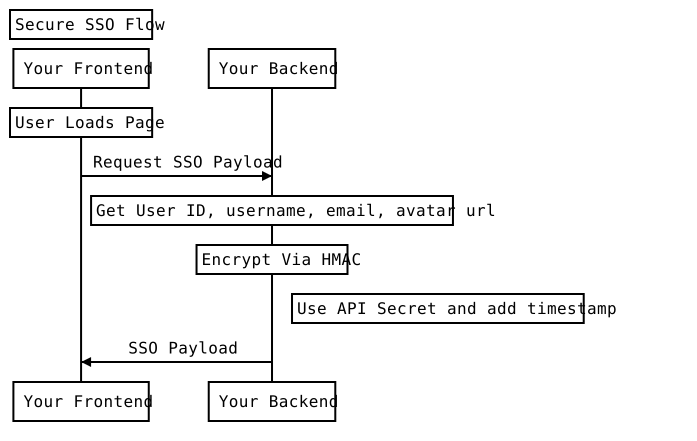
Étant donné que Secure SSO implique du développement full-stack, des exemples de code complets et fonctionnels en Java/Spring, NodeJS/Express et PHP natif se trouvent actuellement sur GitHub.
Bien que nous utilisions ExpressJS dans l'exemple NodeJS et Spring dans l'exemple Java, aucun framework/bibliothèque n'est requis dans ces environnements pour implémenter FastComments SSO — les packages crypto natifs fonctionnent.
Vous n'avez pas besoin d'écrire de nouveaux endpoints API avec FastComments SSO. Il suffit de chiffrer les informations de l'utilisateur en utilisant votre clé secrète et de transmettre la charge utile au widget de commentaires.
Get Your API Secret Key
Votre clé secrète API peut être récupérée depuis cette page. Vous pouvez aussi accéder à cette page en allant dans My Account, en cliquant sur la tuile API/SSO, puis en cliquant sur "Get API Secret Key".
Comment Widget Parameters
La documentation API de haut niveau pour le widget de commentaires se trouve ici.
Voyons plus en détail ce que signifient ces paramètres.
Le widget de commentaires prend un objet de configuration — vous fournissez déjà ceci si vous utilisez FastComments pour transmettre votre identifiant client (appelé tenantId).
Pour activer le SSO, passez un nouvel objet "sso", qui doit contenir les paramètres suivants. Les valeurs doivent être générées côté serveur.
- userDataJSONBase64: The user's data in JSON format, which is then Base64 encoded.
- verificationHash: The HMAC-SHA256 hash created from UNIX_TIME_MILLIS + userDataJSONBase64.
- timestamp: Epoch timestamp, in milliseconds. Must not be in the future, or more than two days in the past.
- loginURL: A URL that the comment widget can show to log the user in.
- logoutURL: A URL that the comment widget can show to log the user out.
- loginCallback: When provided instead of loginURL, a function that the comment widget will invoke when clicking the login button.
- logoutCallback: When provided instead of logoutURL, a function that the comment widget will invoke when clicking the logout button.
The User Object
L'objet utilisateur contient le schéma suivant :
Moderators and Administrators
Pour les administrateurs et les modérateurs, passez les flags respectifs isAdmin ou isModerator dans l'objet SSOUser.
Notifications
Pour activer ou désactiver les notifications, réglez la valeur de optedInNotifications sur true ou false respectivement. La première fois que l'utilisateur charge la page avec cette valeur dans la charge utile SSO, ses paramètres de notification seront mis à jour.
De plus, si vous voulez que les utilisateurs reçoivent des courriels de notification pour l'activité sur les pages auxquelles ils se sont abonnés (plutôt que seulement des notifications dans l'application), alors réglez optedInSubscriptionNotifications sur true.
VIP Users & Special Labels
Vous pouvez afficher une étiquette spéciale à côté du nom de l'utilisateur en utilisant le champ optionnel "displayLabel".
Unauthenticated users
Pour représenter un utilisateur non authentifié, il suffit de ne pas remplir userDataJSONBase64, verificationHash ou timestamp. Fournissez une loginURL.
Ces utilisateurs ne pourront pas commenter et verront plutôt un message de connexion (message, lien ou bouton, selon la configuration).
Direct Examples for Serializing and Hashing User Data
Plus de détails et des exemples sont disponibles ici (js), ici (java) et ici (php).
Nous comprenons que toute intégration peut être un processus compliqué et éprouvant. N'hésitez pas à contacter votre représentant ou à utiliser la page de support.
Intégrations personnalisées - Authentification unique simple (SSO)
Avec Simple SSO, nous pouvons fournir au widget de commentaires des informations sur l'utilisateur afin qu'il n'ait pas à saisir son nom d'utilisateur ou son courriel pour commenter.
Nous pouvons configurer Simple SSO comme suit :
Run L'utilisateur sera connecté, et un utilisateur SSO sera créé en coulisses. La propriété createdFromSimpleSSO de l'utilisateur sera définie à true s'il est récupéré via l'API.
Notes:
- Le courriel est l'identifiant unique pour Simple SSO.
- Fournir un courriel avec Simple SSO n'est pas requis, toutefois, par défaut leurs commentaires apparaîtront comme "Non vérifié". Si aucun courriel n'est fourni, l'utilisateur ne peut pas être entièrement authentifié.
- NOUVEAU Depuis janvier 2022 : les noms d'utilisateur n'ont pas besoin d'être uniques sur l'ensemble de fastcomments.com
- Simple SSO peut créer et mettre à jour automatiquement des utilisateurs SSO si un courriel est fourni et que l'utilisateur n'a pas été créé initialement par Secure SSO.
- Vous pouvez spécifier des badges pour l'utilisateur avec la propriété
badgeConfig. Le tableaubadgeIdscontient les IDs des badges globaux à associer à l'utilisateur. Le tableaupageBadgeIdscontient des IDs de badges limités à la page actuelle (urlId) — ces badges sont affichés uniquement sur la page où ils ont été attribués. Sioverrideest défini àtrue, il remplacera les badges affichés existants (les badges globaux et ceux limités à la page sont remplacés indépendamment) ; sifalse, il ajoutera aux badges existants.
Intégrations personnalisées - Migration depuis Disqus SSO
Les plus grandes différences entre Disqus et FastComments Secure SSO sont que Disqus utilise SHA1 pour le chiffrement tandis que nous utilisons SHA256.
Cela signifie que la migration depuis Disqus est facile - changez l'algorithme de hachage utilisé de SHA1 à SHA256 et mettez à jour les noms des propriétés transmis à l'interface utilisateur.
Intégrations personnalisées - Migration depuis Commento SSO
Commento utilise une approche SSO radicalement différente - ils exigent que vous ayez un point de terminaison qu’ils invoquent pour authentifier l’utilisateur. FastComments fonctionne à l’inverse - il suffit d’encoder et de hacher les informations de l’utilisateur en utilisant votre clé secrète et de les transmettre.
Protéger les fils de commentaires avec l'authentification unique
FastComments SSO (détails ici) fournit à vos utilisateurs un moyen de commenter sans avoir à se connecter à une autre plateforme.
Cependant, cela seul ne sécurise pas vos fils de commentaires, car par défaut les données des commentaires sont des informations publiques - toute personne pouvant voir la page peut voir les commentaires.
En modifiant un paramètre, nous pouvons restreindre la récupération des commentaires sauf s'il s'agit d'un administrateur ou d'un utilisateur SSO valide.
Configuration sans code
Nous pouvons empêcher la consultation et l'interaction avec nos fils de commentaires, lorsque le SSO est configuré, en créant une règle de personnalisation.
En procédant ainsi, recherchez SSO, et vous trouverez cette option :

Activez-la et enregistrez la règle de personnalisation.
Protéger uniquement un domaine ou une page
Pour ne protéger qu'un domaine ou une page particulière, il suffit de configurer la règle de personnalisation en conséquence.
En haut de l'interface de personnalisation, vous trouverez deux champs : Domaine et ID d'URL.
Pour protéger simplement un domaine particulier, saisissez le domaine en question dans le champ "Domaine".
Pour protéger une page spécifique, saisissez l'URL de la page dans le champ "ID d'URL". Si vous avez une intégration personnalisée avec FastComments, vous pouvez saisir ici un type d'ID au lieu d'une URL.
Niveaux de sécurité
Lorsque vous exigez le SSO, vous devrez décider si vous exigez Simple SSO ou Secure SSO. Si vous exigez Simple SSO, les deux sont autorisés ; mais si vous exigez Secure SSO, le contenu doit être récupéré avec une charge utile Secure SSO hachée avec votre clé API afin de pouvoir être affiché.
L'option de niveau de sécurité apparaîtra lorsque vous sélectionnerez "Require SSO To View Comments".
Protection au-delà de la consultation
L'activation de cette option empêchera les commentaires sur la page ou le domaine, sauf si l'utilisateur est connecté via SSO.
Remarques
Les utilisateurs qui ont créé des commentaires avant votre intégration SSO ne pourront pas les voir, sauf s'ils se connectent via votre intégration SSO.
Autoriser les commentaires anonymes
Par défaut, FastComments exigera une adresse courriel pour commenter. Elle n'a pas besoin d'être une adresse valide, cependant tant que l'utilisateur n'a pas cliqué sur le lien qui lui a été envoyé, son commentaire affichera une étiquette "Commentaire non vérifié".
Cependant, nous pouvons retirer l'obligation du courriel. Le champ de saisie du courriel restera visible, mais il ne sera plus requis.
Cela peut être configuré via l'interface de personnalisation du widget :

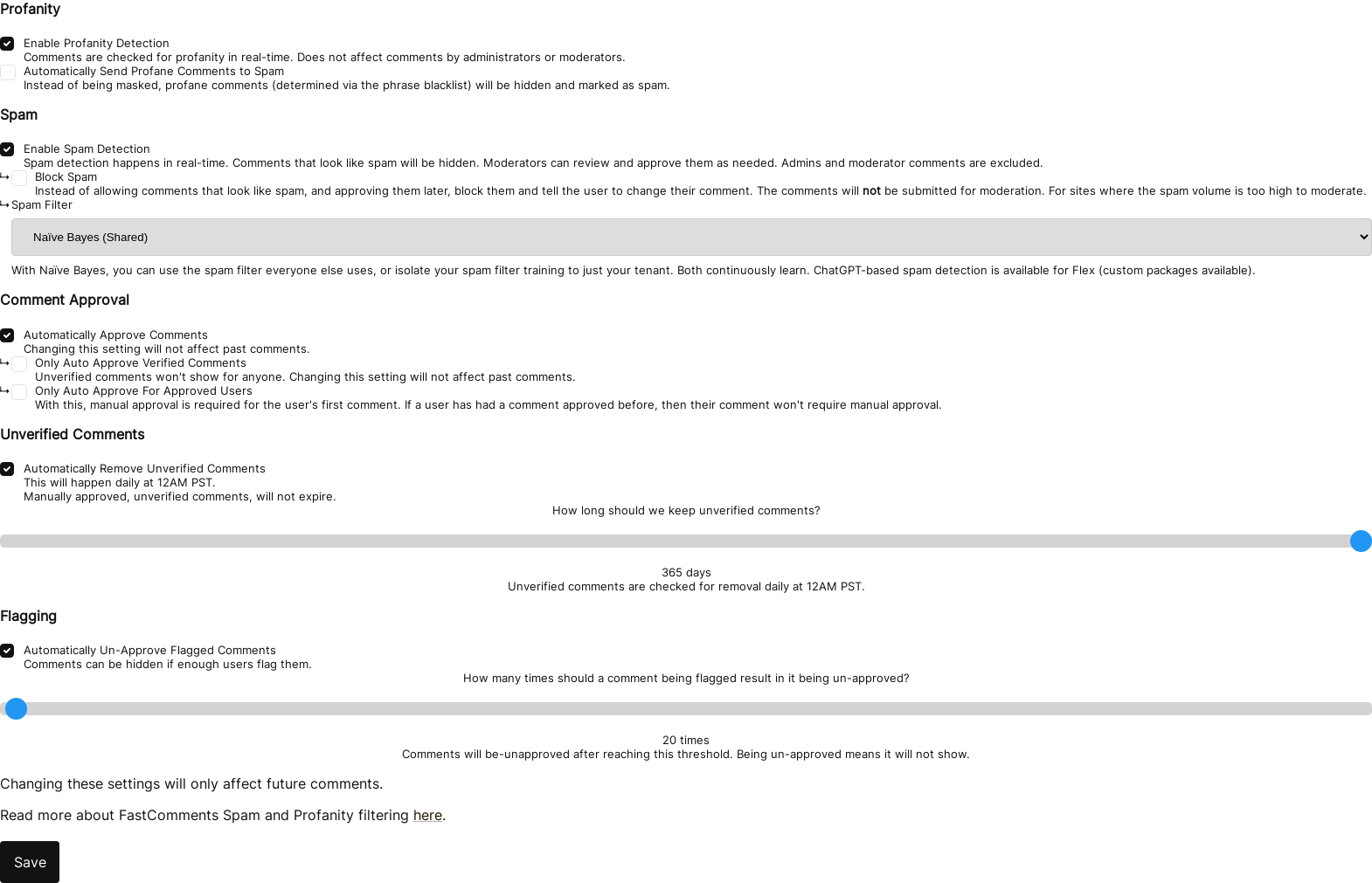
Empêcher l'expiration des commentaires anonymes
FastComments peut être configuré pour supprimer les commentaires non vérifiés après un nombre de jours souhaité. Cela aide à lutter contre le spam.
Par défaut, il ne le fait pas.
Cela peut être configuré ou désactivé via la page Paramètres de modération.
Désactiver les champs d'e-mail
Lorsque des utilisateurs commentent et qu'ils ne sont pas connectés, on leur demandera de fournir leur courriel.
Cela créera une "session non vérifiée" pour cet utilisateur, et nous leur demanderons de vérifier cette session par courriel.
Pour certains sites ou applications, il est souhaitable de ne pas demander le courriel de l'utilisateur lors de la publication d'un commentaire ou d'un vote.
L'activation des commentaires anonymes rend le champ de courriel facultatif. Cependant, nous pouvons le désactiver complètement. Activez d'abord les commentaires anonymes, puis l'option pour désactiver les champs de courriel apparaîtra.

Une fois activé, les champs de courriel n'apparaîtront plus du tout dans l'ensemble de nos produits de commentaires.
Notez qu'avec cette configuration, tous les commentaires seront non vérifiés à moins que l'utilisateur ne crée un compte et se connecte à https://fastcomments.com.
Vous pouvez envisager de désactiver le libellé non vérifié.
Désactiver l'étiquette non vérifiée
Par défaut, FastComments affichera une étiquette « Commentaire non vérifié » pour les commentaires laissés à un utilisateur dont la session de navigateur n'est pas vérifiée. Pour en savoir plus sur les commentaires non vérifiés, consultez ici.
Run De plus, cette fonctionnalité peut être utilisée, sans écrire de code, dans l'interface de personnalisation :

Autoriser les votes anonymes
Lorsque des utilisateurs tentent de voter sur un commentaire, et qu'ils ne sont pas connectés, il leur sera demandé de fournir leur nom d'utilisateur et leur courriel.
Nous pouvons supprimer cette exigence, permettant à quiconque de voter sur un commentaire sans fournir aucune information.

Définir un nom d'utilisateur par défaut
Lorsque les utilisateurs commentent ou votent et qu'ils ne sont pas connectés, ils devront fournir leur courriel et leur nom d'utilisateur.
Dans le cas des commentaires anonymes, il est parfois souhaitable de définir un nom d'utilisateur par défaut afin de réduire la friction lors de la publication d'un commentaire. Cela peut être fait depuis l'interface de personnalisation. Les commentaires anonymes doivent d'abord être activés.

Fonctions de rappel
Toutes les bibliothèques pour le widget de commentaires (actuellement Angular, React, Vue) prennent en charge des callbacks.
Les callbacks sont spécifiés dans l'objet de configuration, avec la même signature pour chaque bibliothèque.
Les callbacks pris en charge sont :
- onInit
- onAuthenticationChange
- onRender
- commentCountUpdated
- onReplySuccess
- onVoteSuccess
- onImageClicked
- onOpenProfile
- onCommentSubmitStart
- onCommentsRendered
Les signatures exactes se trouvent dans les définitions TypeScript.
Voici un exemple avec tous les callbacks utilisés :
Run Définir manuellement la locale de l'utilisateur
Par défaut, FastComments affichera le widget de commentaires dans la locale déterminée par le système et le navigateur de l'utilisateur.
Lorsqu'un utilisateur commente ou se connecte, nous mettons à jour sa dernière locale utilisée et l'utilisons également pour l'envoi des courriels.
Cela affecte la façon dont le widget de commentaires est traduit pour l'utilisateur. La locale est composée de la langue et de la région de l'utilisateur, donc configurer la locale change généralement la langue utilisée pour afficher le texte à l'utilisateur.
Via l'interface utilisateur
Cela peut être défini à l'aide de l'interface de personnalisation du widget. Voir l'option "Locale / Language" :

Via le code
Cela peut être remplacé par la locale souhaitée.
Run Langues prises en charge et codes de locales
Remarque SSO
Si vous utilisez SSO, vous pourriez vouloir transmettre la locale de l'utilisateur dans le user object, afin que les courriels et autres éléments soient correctement localisés pour cet utilisateur.
Limiter les langues autorisées
Par défaut, FastComments ne limite pas les langues utilisées pour commenter.
Il peut être souhaitable de limiter les langues utilisées par une communauté.
Cela peut être configuré sans code, sur la page de personnalisation du widget :

Le système analysera leur commentaire pour en déterminer la langue, puis la comparera à la liste autorisée.
Si le commentaire est rédigé dans une langue non autorisée, un message d'erreur localisé est affiché.
Titres de page
Le titre de la page actuelle est associé à l'urlId spécifié et est enregistré pour être utilisé dans les outils de modération.
Par défaut, il est récupéré depuis document.title.
Si vous le souhaitez, vous pouvez spécifier votre propre titre de page comme suit :
Run Empêcher les nouvelles réponses et désactiver les votes
La possibilité de commenter peut être verrouillée de sorte qu'aucun nouveau commentaire ni vote ne puisse être laissé en définissant le drapeau readonly à true.
Les commentaires ne pourront également pas être modifiés ou supprimés.
Run Cela peut être personnalisé sans code, sur la page de personnalisation du widget, pour un domaine entier ou une page :

Mise à jour !
Depuis novembre 2022, les fils peuvent être verrouillés ou déverrouillés en direct par les administrateurs et les modérateurs via le menu à trois points au‑dessus de la zone de réponse.
Cela empêchera les nouveaux commentaires, tout en permettant toujours le vote et la suppression de leurs propres commentaires par les utilisateurs si désiré, alors que readonly n'autorise pas ces comportements.
Cela correspond au champ isClosed dans l'API Page.
Restreindre les domaines des liens
Par défaut, FastComments permet de créer des liens vers n'importe quel site externe.
Cela peut être restreint à une liste souhaitée de sites ou de domaines. Tenter de publier un lien vers un site ou un domaine, qui ne figure pas dans la liste définie affichera une erreur à l'utilisateur.
Cette validation concerne uniquement le widget de commentaires et l'API. Les imports ne sont pas affectés.
Ceci se fait sans code, sur la page de personnalisation du widget :

Nombre de commentaires et comptage de toutes les réponses imbriquées
Le nombre de commentaires affiché en haut du widget de commentaires peut soit afficher tous les "commentaires de premier niveau", c’est-à-dire les réponses qui sont des réponses directement à la page ou à l’article lui-même, ou il peut s’agir d’un décompte de tous les commentaires imbriqués.
Par défaut, ceci est true - c’est un décompte de ce dernier - tous les commentaires. Dans les anciennes versions du widget de commentaires la
valeur par défaut est false.
Nous pouvons modifier le comportement, afin qu’il s’agisse d’un décompte de tous les commentaires imbriqués en définissant le paramètre countAll sur true.
Run Si nous voulions que le décompte reflète seulement les commentaires de premier niveau, nous réglons le paramètre sur false.
Run Cela ne peut actuellement pas être personnalisé sans modifications du code.
Activer les liens des commentateurs
Par défaut, FastComments demandera seulement à l'utilisateur son commentaire, son nom d'utilisateur et son courriel.
Cependant, dans certaines situations, vous pouvez vouloir que l'utilisateur laisse un lien vers son propre blog ou site Web.
Nous pouvons activer l'affichage d'un champ de saisie supplémentaire pour que l'utilisateur puisse indiquer l'URL de son site Web en définissant le drapeau enableCommenterLinks sur true:
Run Lorsque cette URL est fournie, le compte de l'utilisateur sera mis à jour et le nom d'utilisateur associé à tous ses commentaires, passés et futurs, pointera vers cette URL.
Ceci peut être personnalisé sans code, sur la page de personnalisation du widget:

Groupes de modération
Une liste d'identifiants générés à partir de la page Groupes de modération.
Lorsqu'elles sont spécifiées, les commentaires laissés en utilisant la configuration spécifiée contiendront le même ensemble de moderationGroupIds.
Si un Moderator a défini un ou plusieurs Groupes de modération, il ou elle ne verra que les commentaires de la page Moderate Comments associés à son ou ses groupe(s).
Run Identifiants de groupe pour mentions
Une liste d'identifiants à utiliser pour l'autocomplétion des @mentions. Utile lorsque vous voulez empêcher de taguer des utilisateurs qui n'ont pas de groupes en commun.
Lorsqu'elle est spécifiée, seuls les utilisateurs appartenant à d'autres groupes seront proposés dans l'autocomplétion après avoir tapé le caractère @.
Run Contournement des cookies tiers
Pour l'authentification, FastComments dépend de l'activation des cookies tiers dans votre navigateur. Sans ceux-ci, les utilisateurs devront toujours laisser leur courriel pour commenter (à moins que le champ de saisie du courriel soit masqué), et leurs commentaires apparaîtront toujours comme non vérifiés (par défaut).
Pour y remédier, vous pouvez activer le contournement des cookies tiers.
Lorsque ce paramètre est activé, il provoque une petite fenêtre contextuelle indiquant que l'utilisateur est en cours de connexion. Cette fenêtre s'affiche chaque fois que l'utilisateur interagit avec le widget de commentaires ; par exemple, lorsqu'il publie un commentaire.
Nous pouvons le faire dans le code en définissant l'indicateur enableThirdPartyCookieBypass sur true :
Run Nous pouvons aussi configurer cela via l'interface de personnalisation du widget, sous Enable Third-Party Cookie Popup :

Suppression de commentaires ayant des réponses
Par défaut, les utilisateurs peuvent supprimer leurs propres commentaires. De plus, la suppression de leur commentaire supprime automatiquement tous les commentaires enfants et transitoires dans le fil. Ce comportement est également en temps réel.
Vous pouvez restreindre cela de la manière suivante :
- À la place, anonymisez le commentaire supprimé (définir name et text sur
[deleted]ou sur une valeur personnalisée). - Ne pas autoriser la suppression de commentaires s'il y a des réponses. Un message d'erreur personnalisable est affiché.
- Restreindre la suppression, lorsqu'un commentaire a des réponses, aux seuls administrateurs et modérateurs.
Vous pouvez configurer cela via la section Comment Thread Deletion dans l'interface de personnalisation du widget.

Afficher les badges dans la barre supérieure
Par défaut, FastComments affichera les badges des utilisateurs uniquement sur leurs commentaires dans le fil de commentaires.
Cependant, nous pouvons afficher les badges des utilisateurs à côté de leur nom au-dessus du formulaire de commentaire en activant cette fonctionnalité dans la page de personnalisation du widget:

Cela affichera les badges de l'utilisateur à côté de son nom dans la zone de la barre supérieure, rendant ses réalisations et son statut plus visibles lorsqu'il rédige un commentaire.
Notez que cette fonctionnalité doit être activée dans l'interface de personnalisation du widget pour fonctionner. Vous pouvez éventuellement définir le drapeau showBadgesInTopBar sur false dans la configuration de votre code pour la désactiver sélectivement même lorsqu'elle est activée au niveau du serveur:
Run Afficher la liste des utilisateurs en ligne
Par défaut, FastComments n'affiche pas de liste d'utilisateurs sur la page.
Vous pouvez afficher une liste des personnes qui consultent actuellement la page, à côté du widget de commentaires. La liste se met à jour en direct lorsque des utilisateurs arrivent et partent, et affiche leur nom, avatar et un indicateur en ligne.
Il y a trois options de disposition :
1- Top : une rangée horizontale d'avatars qui se chevauchent affichée au-dessus des commentaires.2- Left : une barre latérale avec des noms et des points en ligne affichée à gauche du widget.3- Right : la même barre latérale affichée à droite du widget.
Définissez le paramètre usersListLocation pour activer la fonctionnalité :
Run Par défaut, la liste n'affiche que les utilisateurs actuellement en ligne. Pour inclure également les personnes qui ont commenté la page par le passé (mais qui ne la consultent pas actuellement), définissez usersListIncludeOffline sur true :
Run Les commentateurs précédents sont affichés sans le point vert en ligne, afin qu'il soit clair qui est présent en ce moment.
Les utilisateurs ayant un profil privé sont affichés avec un avatar générique et une étiquette "Profil privé" afin que le décompte reste précis sans révéler les identités.
Cela peut aussi être configuré sans code. À la page de personnalisation du widget, consultez l'option "Emplacement de la liste d'utilisateurs". Lorsque l'emplacement est défini sur autre chose que "Désactivé", une case à cocher "Inclure les commentateurs précédents" apparaît en dessous.

Au-delà de 500 utilisateurs en direct, la liste peut avoir un retard allant jusqu'à 30 secondes.