
Personalizzazioni e Configurazione
Personalizzazioni e Configurazione
Contesto
Qui troverai una documentazione approfondita su ciascuna delle funzionalità e impostazioni supportate dal widget dei commenti.
Questa documentazione coprirà i concetti fondamentali e approfondirà ciascuna area di funzionalità, con guide pratiche e problemi comuni.
Saranno forniti esempi di codice, con le righe rilevanti evidenziate. Verranno fornite schermate delle pagine di configurazione dove applicabile.
Gli esempi di codice useranno la nostra libreria vanilla JavaScript; tuttavia le opzioni di configurazione utilizzano esattamente gli stessi nomi per tutte le versioni del widget dei commenti (React, Vue, ecc.).
La maggior parte delle configurazioni e delle funzionalità descritte in questa guida non richiedono la scrittura di codice.
Identificare il tuo account 
Potresti notare che il widget dei commenti può essere utilizzato con un Tenant ID di "demo", ad esempio:
 Run
Run 
Questo serve solo per provare e giocare con il widget dei commenti. In produzione, dovresti fornire il tuo Tenant ID, in questo modo:
Run Il tuo Tenant ID può essere trovato già applicato nello snippet di codice del widget dei commenti nel tuo account.
Puoi anche trovare il tuo Tenant ID e gestire le tue chiavi API nella pagina delle credenziali API.
Da questo momento in poi, se sei connesso a FastComments, gli esempi di codice utilizzeranno il tuo Tenant ID reale (se hai effettuato l'accesso su https://fastcomments.com).
Come i commenti sono collegati a pagine e articoli
Durante il rendering di una discussione di commenti, o lasciando un commento, FastComments deve sapere a quale pagina, articolo o prodotto appartengono quei commenti.
Per fare ciò, utilizziamo qualcosa che chiamiamo "URL ID". È un identificatore, come una stringa o un numero, oppure un URL.
Per impostazione predefinita, se non specifichi l'urlId, verrà utilizzato l'URL della pagina. Prenderemo l'URL della pagina corrente e lo puliremo per rimuovere eventuali parametri di marketing comuni o identificatori di tracciamento.
Nel caso di integrazioni di terze parti, come WordPress, il nostro plugin utilizzerà solitamente l'identificatore che rappresenta le informazioni attualmente visualizzate come URL ID, ad esempio l'ID dell'articolo/pagina.
Run Una cosa a cui faremo spesso riferimento in questo documento è l'Interfaccia di personalizzazione del widget.
Questa interfaccia può essere utilizzata per apportare molte modifiche al widget dei commenti senza usare codice.
Quando si crea una regola di personalizzazione, spesso vogliamo che si applichi a tutte le pagine del nostro sito. Tuttavia, in alcuni casi desideriamo personalizzare il widget dei commenti su una pagina specifica, ad esempio per applicare uno stile personalizzato o per rendere i commenti di quella pagina anonimi. Si potrebbe anche, per esempio, far apparire i commenti in tempo reale subito su alcune pagine, nascondendoli sotto pulsanti di notifica su altre.
Tutto ciò è possibile tramite il campo di input URL ID su questa pagina, che appare come segue:

Il valore in questo campo dovrebbe corrispondere al parametro urlId passato al widget dei commenti. Se desideri che la tua regola di personalizzazione sia indipendente da urlId, lascia questo campo vuoto o inserisci *.
A partire dal 2023 il campo URL ID nella personalizzazione del widget accetta anche i modelli! Ad esempio potresti avere */blog/* per aggiungere uno stile specifico al tuo blog e */store/* per avere uno stile specifico al tuo negozio, il tutto usando lo stesso dominio.
Problemi comuni
- Se la tua pagina ha parametri hash (come example.com#page-1) - questo diventerà parte dell'URL ID, per impostazione predefinita.
- Durante le migrazioni, ad esempio da WordPress a Gatsby, potresti dover migrare i valori dei commenti URL ID dopo la migrazione iniziale. Per questo, contattaci.
Visualizzare gli stessi commenti su pagine diverse
Poiché il parametro urlId ci permette di definire a quale pagina, o id, sono collegati i commenti, possiamo semplicemente impostare urlId allo stesso valore su quelle pagine.
Run Stile personalizzato
FastComments è progettato per essere personalizzato. Il widget dei commenti stesso gira all'interno di un iframe per motivi di sicurezza, quindi per applicare uno stile personalizzato devi seguire una delle due modalità.
Il primo, il più semplice, e il nostro preferito, è utilizzare la pagina di personalizzazione del widget.
Nella pagina di personalizzazione del widget, vedi la sezione "Mostra opzioni avanzate", sotto la quale c'è un'area etichettata "CSS personalizzato":

Questo approccio ha alcuni vantaggi:
- Il CSS inserito viene minificato prima di essere inviato all'utente, e la formattazione viene mantenuta coerente nell'interfaccia di modifica.
- Ottieni tutti i vantaggi dell'interfaccia di personalizzazione del widget, ad esempio personalizzando facilmente il widget dei commenti in modo diverso per siti diversi.
- Quando apportiamo modifiche al widget dei commenti, il tuo stile personalizzato verrà testato come parte del nostro processo di rilascio.
Il secondo approccio è specificare il parametro customCSS nella configurazione del widget, come segue:
Run Tuttavia, questo ha limiti:
- C'è un limite a quanta CSS personalizzata può essere passata prima che i nostri server rifiutino la richiesta, a causa della dimensione delle intestazioni.
- Devi gestire il CSS personalizzato nella tua infrastruttura e nel sistema di build. Questo può anche essere un vantaggio piuttosto che uno svantaggio.
- C'è un overhead aggiuntivo nell'inviare il CSS personalizzato sulla rete due volte in questo caso d'uso, poiché deve essere inviato ai nostri server e poi restituito nel contenuto dell'iframe. Tuttavia, per la maggior parte delle dimensioni del payload, ciò non è percepibile.
- Una comune ottimizzazione è minificare il CSS per ridurne le dimensioni sulla rete, ma con questo approccio dovrai gestirlo tu.
- Il tuo CSS personalizzato non verrà testato quando apportiamo modifiche.
File CSS esterni
Puoi far sì che il widget recuperi un file esterno usando @import!
È consigliato inserire il @import in una regola di personalizzazione. In questo modo, se dovessimo mai dover modificare il widget dei commenti, possiamo utilizzare i nostri strumenti di automazione per verificare la tua configurazione. Quindi, ad esempio, creeresti una regola di personalizzazione nell'interfaccia di personalizzazione del widget, cliccheresti su Avanzate e inseriresti nel CSS personalizzato:
@import url(https://example.com/styles.css);In codice - non consigliato
Puoi anche caricare un file CSS esterno tramite la proprietà customCSS:
Run Tuttavia, ricorda che il tuo CSS non potrà essere testato da noi se lo fai in questo modo.
Stile del modal del profilo utente
I modal del profilo utente possono anche essere stilizzati con CSS personalizzato. Tuttavia, per garantire che lo stile personalizzato venga applicato ai profili utente, tutti i selettori CSS devono essere prefissati con .user-profile. Senza questo prefisso, lo stile personalizzato verrà ignorato per i modal del profilo utente.
Ad esempio:
Run Compatibilità retroattiva
In FastComments, sappiamo che i nostri clienti personalizzano il widget dei commenti. È così progettato - l'ultima cosa che vogliamo è che il nostro prodotto causi incoerenze di design nel tuo prodotto.
Poiché è una parte importante del nostro prodotto, disponiamo di una pipeline di build che ci consente di revisionare le modifiche al widget dei commenti, per cliente, ad ogni rilascio.
Se troviamo problemi minori, aggiorneremo il tuo account per garantire che il nostro rilascio proceda senza intoppi. Se vediamo cambiamenti importanti che interrompono il funzionamento, questo ci permette di fermare il rilascio.
Font personalizzati
FastComments è progettato per essere personalizzato, e il font utilizzato dai nostri widget non fa eccezione.
Per impostazione predefinita, FastComments utilizza la system font stack per apparire al meglio su un'ampia gamma di dispositivi.
Per definire i tuoi font, vedi la documentazione sul CSS personalizzato.
Lì troverai un modo per definire CSS personalizzato, che ti permetterà di impostare i font desiderati.
Come definire il font
Per sovrascrivere il font, ti consigliamo di definire il tuo CSS usando i selettori .fast-comments, textarea. Per esempio:
Run Rimuovere il branding
Per i clienti con account Pro o Enterprise, è consentita la personalizzazione del marchio (white-label). Semplicemente contattaci e saremo felici di aiutarti.
Se desideri semplicemente rimuovere il nostro logo dal widget dei commenti, questa opzione è abilitata automaticamente nei piani Flex e Pro.
Questi piani forniscono inoltre la stessa funzionalità per le email inviate dalla nostra piattaforma.
Supportare sfondi scuri (Modalità scura)
Per impostazione predefinita, il widget dei commenti FastComments rileva automaticamente la modalità scura nella maggior parte dei siti.
Quando viene rilevata la modalità scura, FastComments passerà da testo nero su sfondo bianco a testo bianco su sfondo nero. Anche le immagini cambieranno.
Al caricamento della pagina, il widget cercherà di determinare quanto scuro sia lo sfondo della pagina dietro il widget dei commenti. Ciò significa che la pagina potrebbe avere uno sfondo bianco, ma se posizioni il widget dei commenti all'interno di un contenitore con sfondo nero, la modalità scura dovrebbe comunque attivarsi automaticamente per rendere i commenti leggibili.
Tuttavia, il meccanismo di rilevamento, che si basa sulla determinazione della "luminosità", potrebbe non attivare la modalità scura quando desideri. Per forzarla, imposta il flag hasDarkBackground su true come segue:
Run Attivare/disattivare la modalità scura
Per i siti che consentono di attivare/disattivare la modalità scura dopo il caricamento iniziale della pagina, questo è un po' più complesso.
Innanzitutto, tutte le versioni correnti della libreria del widget Comment (React, Vue) contengono esempi di attivazione/disattivazione della modalità scura nei rispettivi repository.
Per il widget VanillaJS, dovremo fare un po' più di lavoro. Innanzitutto, FastCommentsUI restituisce un oggetto con le funzioni "destroy" e "update".
Possiamo semplicemente chiamare la funzione update ogni volta che vogliamo aggiornare la configurazione del widget dei commenti, come segue. Ecco un esempio completo e funzionante di attivazione/disattivazione della modalità scura con il widget VanillaJS.
Run Sovrascrivere il testo
Con FastComments, tutto il testo nel widget dei commenti è personalizzabile.
Puoi sovrascrivere un singolo pezzo di testo, come il pulsante di invio, o tutto il testo nell'intero widget dei commenti.
Per impostazione predefinita, il testo nel widget dei commenti è tradotto in base alla lingua dell'utente. Tuttavia, possiamo sovrascrivere il testo, se siamo certi che la nostra base di utenti utilizza la stessa locale/lingua, ad esempio:
Run Tutte le traduzioni personalizzabili possono essere trovate qui under the "opzioni avanzate" tab.
Tuttavia, c'è un modo più semplice, tramite l'interfaccia di personalizzazione del widget. Lì, possiamo semplicemente trovare il testo che appare nel widget dei commenti nella locale EN_US, e specificare una sostituzione.

Tutte le sovrascritture delle traduzioni attualmente influenzano tutte le localizzazioni.
Cambiare l'avatar predefinito
Quando un utente commenta con FastComments per la prima volta, proveremo a recuperare il suo avatar da https://gravatar.com/.
Tuttavia, se non troviamo un avatar, o l'utente non ne imposta mai uno nel suo account, mostriamo un'immagine avatar predefinita statica.
Per specificare la tua immagine avatar statica, puoi usare l'impostazione defaultAvatarSrc.
Run Questo può essere fatto anche senza codice. Nella pagina di personalizzazione del widget, vedi la sezione "Avatar Predefinito".

Nota che la definizione dell'avatar per un utente specifico, ad esempio con SSO, è trattata nella sua propria sezione.
Disabilitare gli avatar
Gli avatar possono essere rimossi completamente dal widget dei commenti, anche se gli utenti hanno definito il proprio avatar.
Run Questo può essere personalizzato senza codice, nella pagina di personalizzazione del widget:

Disabilitare tutti gli stili predefiniti
Per progetti di personalizzazione dello stile più ampi, potrebbe essere desiderabile partire da zero e non utilizzare affatto lo stile predefinito.
Tutto lo stile predefinito può essere rimosso impostando il parametro noStyles su true, come segue:
Run Questo può essere personalizzato senza codice, nella pagina di personalizzazione del widget, sotto Opzioni Avanzate:

Collegare i commenti alle pagine
Quando si inviano email di notifica, o si visualizzano i commenti in interfacce utente come la pagina di moderazione, è utile poter collegare dal commento alla pagina su cui si trova.
Se l'ID dell'URL non è sempre un vero e proprio ID, allora dobbiamo memorizzare l'URL altrove. È per questo che esiste la proprietà "url", definita come segue.
Run Un caso d'uso comune è collegare il thread dei commenti a un identificatore, come un articolo, e poi rimandare a una pagina specifica, per esempio:
Run L'URL non viene ripulito dai comuni parametri di marketing. Per impostazione predefinita, qualunque sia l'URL della pagina corrente, è l'URL che viene memorizzato con il commento.
Collassare le risposte per impostazione predefinita
Per impostazione predefinita, le risposte ai commenti di livello superiore vengono visualizzate.
Questo può essere configurato in modo che l'utente debba fare clic su "Show Replies" sui commenti di livello superiore per vedere le risposte.
Run Questo può essere personalizzato senza codice, nella pagina di personalizzazione del widget:

Questa impostazione non influenzerà il numero di commenti di livello superiore caricati inizialmente. Se hai un commento di livello superiore e 29 risposte, con questa impostazione attiva otterrai:
- Vedi il commento di livello superiore.
- Vedi Show Replies (29) sotto questo commento.
Se desideri mostrare tutti i commenti di livello superiore in combinazione con questa opzione, imposta pagina iniziale a -1.
Abilitare WYSIWYG
Per impostazione predefinita, le funzionalità di formattazione in FastComments vengono eseguite aggiungendo tag di ancoraggio visibili come <b></b> intorno al tuo testo. Cliccare sulla barra degli strumenti o utilizzare le scorciatoie lo fa per te. Tuttavia, alcune community potrebbero voler optare per la formattazione senza tag di ancoraggio. Questo è chiamato abilitare l'editor WYSIWYG (what you see is what you get). Questo editor appare esattamente come quello predefinito, ma carica del codice aggiuntivo che consente agli utenti di rendere il testo in grassetto, sottolineato, ecc. senza tag di ancoraggio visibili.
Run Questo può essere fatto anche senza codice. Nella pagina di personalizzazione del widget, vedi l'opzione "Enable Advanced Formatting".

Disabilitare la barra degli strumenti
Per impostazione predefinita, FastComments mostrerà una barra degli strumenti quando si scrive un commento per fornire scorciatoie per decorare il testo e caricare le immagini.
Questa barra degli strumenti può essere disabilitata nel codice o tramite l'interfaccia di personalizzazione.
Run Questo può essere fatto anche senza codice. Nella pagina di personalizzazione del widget, vedere l'opzione "Disabilita la barra degli strumenti di risposta".

Disabilitare il blocco
Per impostazione predefinita, FastComments consente agli utenti di bloccare altri utenti. Il blocco di un utente farà sì che i suoi commenti vengano mascherati, impedirà le notifiche tra gli utenti e così via.
Potrebbe essere desiderabile disabilitare questa funzionalità. È possibile farlo in questo modo:
Run Questo può anche essere fatto senza codice, il che consente anche una corretta validazione lato server, tramite l'interfaccia di personalizzazione del widget:

Determinare quale pagina renderizzare
Quando si recuperano e si visualizzano i commenti, il widget dei commenti deve sapere da quale pagina iniziare. Per impostazione predefinita, inizia con la prima pagina, visualizzando solo quella pagina.
Se lo si desidera, la pagina esatta da visualizzare può essere passata al widget dei commenti come impostazione startingPage.
Run Nota che i numeri delle pagine partono da zero, quindi l'esempio sopra visualizza la seconda pagina.
Passare tra thread di commenti senza ricaricare la pagina
Abbiamo spiegato come urlId sia l'id della pagina o dell'articolo a cui sono associati i commenti.
Inoltre, per ricapitolare, se non è definito il urlId verrà impostato di default sull'URL della pagina corrente.
Che succede con le SPA, o applicazioni a pagina singola, dove la pagina o il contenuto a cui sono associati i commenti cambia dinamicamente senza un ricaricamento della pagina?
Angular, React, Vue, ecc.
Con le nostre librerie come Angular e React, aggiornare semplicemente la proprietà urlId passata al widget farà sì che il widget dei commenti si aggiorni. Puoi vedere questo in azione per l'app React, per esempio, qui.
VanillaJS
Se stai usando la libreria VanillaJS è un po' più complicato poiché non c'è un framework come Angular o React che gestisca il data binding o la propagazione dello stato.
Quando istanzi il widget VanillaJS, questo restituisce alcune funzioni che possono essere chiamate per aggiornarlo.
Ecco un esempio funzionale in cui cambiamo l'hash della pagina e aggiorniamo il widget dei commenti:
Run Date assolute (Disabilita timestamp leggibili)
Per impostazione predefinita, vengono utilizzate date relative localizzate. Per esempio, accanto a un commento appena lasciato potresti vedere "11 minuti fa".
Potrebbe essere necessario o desiderato utilizzare date assolute, nel qual caso imposti questo parametro su true.
Run Questo può essere personalizzato senza codice, nella pagina di personalizzazione del widget, sotto Opzioni Avanzate:

Mostrare sia date assolute che relative
Per impostazione predefinita, vengono utilizzate date relative localizzate. Ad esempio, accanto a un commento appena pubblicato potresti vedere "11 minuti fa".
Potrebbe essere necessario o desiderato mantenere questo formato di data relativa, ma anche mostrare la data completa accanto ad essa; in tal caso imposti questo parametro su true.
Run Questo può essere personalizzato senza codice, nella pagina di personalizzazione del widget, sotto Opzioni avanzate. Dovrai prima abilitare le Date assolute per vedere questa opzione nell'interfaccia utente.

Aggiungere testo di intestazione
Alcuni testi, come un'intestazione o un messaggio, possono essere visualizzati sotto il conteggio dei commenti ma sopra il testo dello stato di accesso.
Chiamiamo questo l'intestazione, e per impostazione predefinita è nascosta.
Run Questo può essere personalizzato senza codice, nella pagina di personalizzazione del widget, sotto Opzioni Avanzate:

Renderizzare i link come testo
By default, FastComments will render links like this: https://exmaple.com - where the link URL becomes a clickable HTML anchor tag.
Some sites may want to disable this, for example to discourage scammers. We provide this by setting the Comment HTML Rendering Option to Links as Text.
This can be customized without code, on the widget customization page, for an entire domain, or page:

Attivare/disattivare i commenti con un pulsante
Per impostazione predefinita, FastComments renderà la casella di inserimento del commento e il thread dei commenti contemporaneamente. Per risparmiare spazio verticale, nasconderà anche tutti gli altri campi richiesti finché il widget non verrà interagito.
Tuttavia, il widget dei commenti può essere nascosto dietro un pulsante, ad esempio:
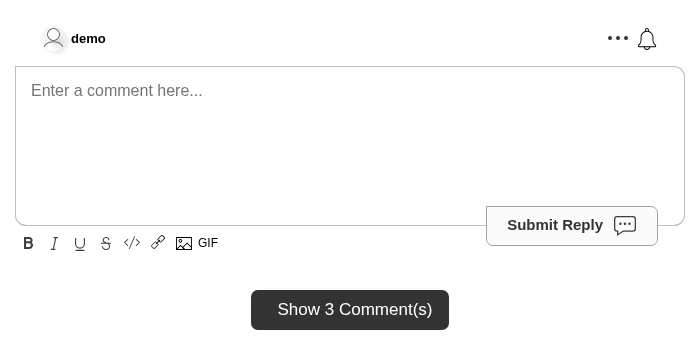
Il pulsante utilizza testi tradotti diversi a seconda che i commenti siano attualmente mostrati o meno. Se i commenti sono nascosti, utilizza translations.SHOW_COMMENTS_BUTTON_TEXT. Se i commenti sono mostrati, utilizza translations.HIDE_COMMENTS_BUTTON_TEXT. Le traduzioni possono contenere il testo [count] che verrà sostituito dal conteggio localizzato.
Run Questo è progettato per sostituire la configurazione hideCommentsUnderCountTextFormat.
Il conteggio viene aggiornato in tempo reale con il thread dei commenti. Il pulsante non viene mostrato se non ci sono commenti.
Questo può essere abilitato senza codice creando una regola di personalizzazione e abilitando "Clicca per mostrare i commenti":

Personalizzare il testo del conteggio dei commenti
Il conteggio dei commenti visualizzato nella parte superiore del widget dei commenti può essere personalizzato.
Questo può essere sostituito con qualsiasi stringa, e il valore [count] verrà sostituito con il valore del conteggio, localizzato per l'utente.
Run Questo può essere personalizzato senza codice, nella pagina di personalizzazione del widget:
![Campo di testo del conteggio dei commenti nella pagina di personalizzazione del widget, dove [count] è sostituito con il totale in tempo reale](/images/e98ed896ee772e017a76fddc307a478a.png)
Disabilitare il reindirizzamento delle immagini
Per impostazione predefinita, FastComments consente agli utenti di caricare immagini. Quando un utente clicca quell'immagine, FastComments, per impostazione predefinita, apre una nuova scheda per mostrarla a grandezza intera. Impostando questo flag su true si disabilita questo comportamento:
Run Se non prevedi di intercettare tu stesso il clic sull'immagine (vedi onImageClicked), consigliamo di combinare questa impostazione con qualche regola di stile per rimuovere l'aspetto che l'immagine sia cliccabile.
Disabilitare la creazione automatica di hashtag
Quando gli utenti inseriscono gli hashtag, nella forma di #someexampletag, FastComments creerà automaticamente quel HashTag e lo evidenzierà nel loro commento.
In alcuni casi è desiderabile disabilitare questa funzionalità o controllare quali hashtag possono essere utilizzati tramite l'API.
Per farlo, basta abilitare Disable Automatic #hashtag Creation tramite l'interfaccia di personalizzazione del widget.

Disabilitare la campanella di notifica
Di default, FastComments mostrerà una campanella di notifica in alto a destra dell'area dei commenti.
Questa campanella diventerà rossa e mostrerà un conteggio del numero di notifiche che l'utente ha. Alcuni esempi di notifiche sono:
- L'utente ti ha risposto.
- L'utente ha risposto in una discussione a cui hai commentato.
- L'utente ha votato positivamente il tuo commento.
- L'utente ha risposto a una pagina a cui sei iscritto.
La campanella di notifica fornisce anche un meccanismo per iscriversi a un'intera pagina, come pure.
Tuttavia, possiamo disabilitare completamente la campanella di notifica:
Run Questo può essere fatto anche senza codice. Nella pagina di personalizzazione del widget, vedi la sezione "Disabilita la campanella di notifica".

Disabilitare i profili
Per impostazione predefinita, FastComments mostrerà il profilo dell'utente quando fai clic sul suo avatar.
Tuttavia, possiamo disabilitare questa funzionalità:
Run Questo può essere fatto anche senza codice. Nella pagina di personalizzazione del widget, vedi la sezione "Disabilita Profili".

Disabilitare i commenti del profilo
Per impostazione predefinita, FastComments mostrerà una scheda "Commenti del profilo" sui profili degli utenti, consentendo ai visitatori di lasciare commenti sul profilo di qualcuno.
Tuttavia, possiamo disabilitare questa scheda:
Run Questo può essere fatto anche senza codice. Nella pagina di personalizzazione del widget, vedere la sezione "Disabilita i commenti del profilo".

Disabilitare i messaggi diretti del profilo
Per impostazione predefinita, FastComments mostrerà una scheda "Direct Messages" sui profili degli utenti, consentendo ai visitatori di inviare messaggi diretti a un utente.
Tuttavia, possiamo disabilitare questa scheda:
Run Questo può essere fatto anche senza codice. Nella pagina di personalizzazione del widget, vedere la sezione "Disable Direct Messages".

Disabilitare il messaggio di successo
Per impostazione predefinita, FastComments mostrerà un messaggio di conferma dopo aver commentato. Questo può essere disabilitato come segue:
Run Questo può essere fatto anche senza codice. Nella pagina di personalizzazione del widget:

Cambiare la valutazione dei contenuti dei GIF
Per impostazione predefinita, il widget dei commenti FastComments imposterà una gif rating di pg.
Le opzioni disponibili sono g, pg, pg-13 e r.
Questo può essere impostato nel codice o tramite l'interfaccia utente. Nel codice possiamo farlo come segue:
Run Nell'interfaccia utente, lo troverai sotto Gif Picker Rating finché Disable Image Uploads? non è selezionato.

Moderazione dei contenuti delle immagini
Per impostazione predefinita, il widget dei commenti FastComments ha la moderazione dei contenuti delle immagini impostata su off.
Le opzioni disponibili sono off, low, medium e high.
Nell'interfaccia di personalizzazione del widget, troverai questa impostazione sotto Image Content Moderation Level finché Disable Image Uploads? non è selezionato.

Cambiare lo stile di voto
Per impostazione predefinita, FastComments visualizza le opzioni di voto come frecce su e giù, consentendo agli utenti di votare un commento positivamente o negativamente.
Tuttavia, è possibile modificare lo stile della barra degli strumenti di voto. Le opzioni attuali sono i pulsanti predefiniti Su/Giù o l'utilizzo di un meccanismo di voto in stile Cuore.
Utilizziamo il flag voteStyle come segue:
Run Consigliamo vivamente di farlo senza codice, poiché abilita anche le convalide lato server. Nella pagina di personalizzazione del widget, vedere la sezione "Vote Style".

Il voto può anche essere disabilitato, vedere Disable Voting sopra le opzioni di stile.
Disabilitare l'eliminazione
Per impostazione predefinita, FastComments consentirà agli utenti di eliminare i propri commenti.
Tuttavia, è possibile impedirlo.
Nella pagina di personalizzazione del widget, vedere l'opzione "Disabilita eliminazione".

- Questo influisce solo sui commentatori regolari e non sui moderatori o amministratori, che potranno ancora eliminare.
- Questo influenzerà anche le integrazioni API quando viene passato
contextUserId.
Disabilitare la modifica
Per impostazione predefinita, FastComments consentirà agli utenti di modificare i propri commenti.
Tuttavia, è possibile impedirlo.
Nella pagina di personalizzazione del widget, vedere l'opzione "Disabilita modifica".

- Questo influisce solo sui commentatori regolari e non sui moderatori o amministratori, che potranno comunque modificare.
- Questo influenzerà anche le integrazioni API quando viene passato
contextUserId.
Evidenziare i nuovi commenti
FastComments offre diversi modi per evidenziare i nuovi commenti.
In primo luogo, per impostazione predefinita i commenti che hanno attivato una notifica in-app (risposte, risposte nello stesso thread, o commenti su una pagina
a cui sei iscritto), verranno evidenziati automaticamente con l'avatar dell'utente che brilla leggermente. Il colore può essere personalizzato tramite CSS
usando la classe is-unread.
I commenti pubblicati nelle ultime 24 ore hanno applicata la classe 24hr, che può essere utilizzata per applicare uno stile.
Infine, tutti i nuovi commenti live che compaiono nella sessione dell'utente verranno evidenziati per alcuni secondi tramite un'animazione. Questo è fatto tramite la
classe CSS is-live e può essere personalizzata a sua volta.
Dimensioni della pagina
By default, the FastComments page size is 30. This includes replies in threads.
The page size can be customized in the Widget Configuration UI in varying sizes ranging from 10 to 200.
Note that changing the page size requires recalculating all the comment threads in your account. This may take a couple of minutes.
This cannot be configured in the client side widget as pages are calculated server-side.
Example configuration is shown below:

Page sizes can be customized globally, or per-domain, or per-page, by creating different customization rules.
This will affect all clients, integrations, and frameworks that you may be using to show comments via our platform.
Modelli email
Le email inviate da FastComments ai tuoi clienti possono essere personalizzate. Il modello, la logica, e le traduzioni possono essere modificate. Il testo può essere personalizzato per locale, e lo stile può persino essere modificato per dominio. Scopri di più sui modelli di email personalizzati qui.
Formati del nome utente
Per impostazione predefinita, FastComments mostrerà il nome dell'utente così come è stato inserito, o come ci è stato trasmesso tramite SSO.
Tuttavia, potrebbe essere desiderabile mascherare o mostrare il nome dell'utente in modo diverso. Per esempio, se il nome dell'utente è Allen Rex, potresti voler mostrare solo "Allen R.".
Questo può essere fatto senza codice nell'interfaccia di personalizzazione del widget, sotto l'impostazione chiamata Commenter Name Format:

I formati disponibili sono:
- Capitalize (mostra l'utente di esempio come Example User)
- Last Initial (mostra Example User come Example U.)
- All Initials (mostra Example User come E. U.)
- Mostra "Anonymous"
L'effetto di questa modifica è immediato. Gli utenti vedranno ancora il loro nome utente completo nella parte superiore dell'area dei commenti, per loro stessi, ma i loro commenti mostreranno il nome utente modificato.
I nomi utente sono mascherati lato server per proteggere gli utenti.
Disabilitare il caricamento di immagini
Per impostazione predefinita FastComments consente il caricamento di immagini. Questo può essere disabilitato impostando il flag noImageUploads su true.
Run Questo può essere personalizzato senza codice, nella pagina di personalizzazione del widget:

Consentire incorporamenti multimediali
By default FastComments does not allow iframes in comments. When you enable media embeds, commenters can paste the embed code (the <iframe> snippet) from trusted providers like YouTube, Vimeo, SoundCloud, and Spotify, and it will render inline in the comment.
For security, this is not a client-side widget config flag. It is a server-side setting, validated when each comment is saved, so it cannot be turned on from the page. Only iframes pointing at a built-in list of trusted providers are allowed. Any other iframe is removed.
This is done without code, on the widget customization page:

Adding Your Own Providers
If you want to allow embeds from a provider that is not on the built-in trusted list, add its hostname in the "Additional Embed Domains" field on the same page. These hostnames are allowed in addition to the built-in providers. Matching is exact, so include the full hostname (for example, player.example.com). Anything you do not list stays blocked.
Both the plain comment box and the WYSIWYG editor support pasting an embed. In the WYSIWYG editor the embed is inserted as a removable block.
Abilitare la casella di ricerca
Per impostazione predefinita, non viene mostrata alcuna casella di ricerca nel widget dei commenti.
Tuttavia, possiamo attivarla impostando il flag enableSearch su true:
Run Questo può essere fatto anche senza codice. Nella pagina di personalizzazione del widget, vedere l'opzione "Abilita casella di ricerca".

Abilitare spoiler
Possiamo abilitare il supporto per i spoiler impostando il flag enableSpoilers su true:
Run Questo può essere fatto anche senza codice. Nella pagina di personalizzazione del widget, vedere l'opzione "Enable Spoilers".

Quando il testo è evidenziato e il pulsante SPOILER ora visibile viene cliccato, il testo verrà mascherato finché l'utente non vi passa sopra con il mouse. Per la modalità scura facciamo la stessa cosa, con colori diversi che si adattano meglio alla modalità scura.
Questo è anche compatibile con l'editor WYSIWYG.
Abilitare il conteggio delle visualizzazioni dei commenti
Per impostazione predefinita, FastComments non traccia chi ha visualizzato ogni commento né fornisce statistiche a riguardo.
Tuttavia, possiamo abilitare questa funzionalità e il sistema inizierà a tracciare quando ogni utente scorre verso un commento.
Quando ciò accade, un contatore accanto a un'icona a forma di occhio mostrata su ogni commento verrà incrementato. Il contatore viene aggiornato in tempo reale e abbreviato in base alla lingua dell'utente.
Possiamo abilitare questa opzione impostando il flag enableViewCounts su true:
Run Questo può essere personalizzato senza codice, nella pagina di personalizzazione del widget:

Tracciamo l'ID utente* che ha visualizzato il commento per una settimana, in modo che se visualizzi nuovamente il commento entro quella settimana il contatore non aumenti. Se visualizzi nuovamente il commento dopo che la settimana è trascorsa, il contatore aumenterà di nuovo.
- *Nota: oppure l'ID della sessione anonima, oppure l'IP dell'utente come valore hash.
Mostrare i commenti live immediatamente
Per impostazione predefinita, i commenti live sono abilitati. Ciò significa che se vengono aggiunti, eliminati, modificati o evidenziati commenti, le modifiche dovrebbero apparire a tutti gli utenti che visualizzano il thread dei commenti contemporaneamente.
Tuttavia, per impostazione predefinita, questi nuovi commenti appariranno sotto un pulsante mostrato dinamicamente con un testo simile a "Show 2 New Comments".
Se i nuovi commenti sono risposte direttamente alla pagina, il pulsante verrà mostrato in cima al thread dei commenti. Se sono risposte a un commento specifico, il pulsante verrà mostrato sotto quel commento.
Questo serve a evitare che la dimensione della pagina cambi costantemente per l'utente, potenzialmente causando frustrazione quando si tenta di afferrare la barra di scorrimento.
Per alcuni casi d'uso, come aste live o eventi online, questo non è il comportamento desiderato - potresti voler che il widget dei commenti sia più simile a una "chat" in cui i nuovi commenti "show right away".
Ecco il nome del flag che abilita questa funzionalità: showLiveRightAway.
Possiamo attivarlo come segue:
Run Questo può essere personalizzato senza codice, nella pagina di personalizzazione del widget:

Disabilitare i commenti live
Per impostazione predefinita, FastComments avrà i commenti in tempo reale abilitati.
Ciò significa che ogni visualizzatore della discussione dei commenti dovrebbe vedere lo stesso contenuto.
Ad esempio, se viene aggiunto un commento, quel commento dovrebbe apparire. Se un commento viene modificato o rimosso, allora quei commenti saranno modificati o rimossi per tutti i visualizzatori della discussione. Lo stesso vale per i voti e per tutte le azioni di moderazione.
Tuttavia, possiamo disabilitarlo:
Run Questo può essere fatto anche senza codice. Nella pagina di personalizzazione del widget, vedere la sezione "Disabilita i commenti in tempo reale".

Nuovi commenti live in fondo
Per impostazione predefinita, i nuovi commenti in tempo reale appaiono in cima all'elenco dei commenti man mano che vengono pubblicati.
Quando questa opzione è abilitata, i nuovi commenti in tempo reale verranno aggiunti invece in fondo all'elenco. Questo influisce su come i commenti appaiono quando vengono pubblicati in diretta mentre gli utenti visualizzano la discussione.
Run Con questa impostazione abilitata:
- I nuovi commenti in tempo reale pubblicati da altri utenti appariranno in fondo all'elenco dei commenti
- Gli utenti vedranno i nuovi commenti apparire sotto i commenti esistenti in tempo reale
- Questo influisce solo sugli aggiornamenti dei commenti in tempo reale - non sul caricamento iniziale della pagina
- Questo può aiutare a mantenere il flusso di lettura quando gli utenti seguono una discussione
Nota che questa impostazione influisce solo su dove vengono posizionati i nuovi commenti in tempo reale mentre arrivano. Non influenza l'ordinamento iniziale quando la pagina viene caricata.
Abilitare lo scorrimento infinito
Per impostazione predefinita, il widget FastComments si ridimensiona verticalmente per adattarsi a tutti i commenti visibili. La paginazione avviene tramite un pulsante "Mostra altri" alla fine della pagina corrente, poiché abbiamo riscontrato che questa interazione risulta la più naturale per la maggior parte degli utenti.
Tuttavia, ci sono alcuni casi in cui è preferibile lo scorrimento infinito. Ad esempio, utilizziamo questa funzionalità nel nostro prodotto Stream Chat.
Possiamo nascondere i pulsanti "Mostra altri" e passare allo scorrimento infinito impostando il flag enableInfiniteScrolling su true:
Run Ciò richiede anche l'aggiunta di CSS personalizzato. Aggiungi CSS personalizzato per il selettore .comments per abilitare lo scorrimento, ad esempio:
Run Un esempio completo e funzionante sarebbe:
Run Nell'esempio sopra utilizziamo la proprietà customCSS, tuttavia si consiglia di utilizzare invece l'interfaccia di configurazione del Widget per motivi di prestazioni. Consulta la documentazione sul Custom CSS.
Cambiare la direzione di ordinamento predefinita
Per impostazione predefinita, FastComments ordinerà i commenti secondo la direzione di ordinamento "Most Relevant".
L'ordinamento Most Relevant tiene conto del momento in cui è stato lasciato il commento e del numero di voti per l'ordinamento.
L'utente può quindi cambiare la direzione di ordinamento in Oldest o Newest First nell'interfaccia del widget dei commenti.
Tuttavia, possiamo modificare il valore predefinito in una delle tre opzioni. Per esempio, se vuoi mostrare per primi i commenti più vecchi:
Run Impostiamo il valore di defaultSortDirection a "OF" per impostare la direzione su "OF".
Per la direzione di ordinamento newest-first, faremmo quanto segue:
Run I valori validi per defaultSortDirection sono:
- MR: "Most Recent"
- NF: "Newest First"
- OF: "Oldest First"
Questo può essere fatto anche senza codice. Nella pagina di personalizzazione del widget, vedi la sezione "Default Sort Direction".

Nota che i commenti su ogni pagina per ciascuna direzione di ordinamento sono pre‑calcolati, quindi tutte le direzioni di ordinamento hanno le stesse prestazioni.
Renderizzare tutti i commenti in una volta - Disabilita paginazione
Per disabilitare la paginazione e visualizzare tutti i commenti contemporaneamente, impostare startingPage su -1.
Run Spostare la casella di risposta dopo i commenti
Per impostazione predefinita l'area di inserimento del commento è prima del thread dei commenti. Tuttavia, impostando questo parametro di configurazione su true possiamo spostarla dopo.
Run Questo può essere personalizzato senza codice, nella pagina di personalizzazione del widget:

Limitare la lunghezza del commento
Il numero massimo di caratteri consentiti da inserire nel campo di input del commento può essere limitato dal parametro maxCommentCharacterLength.
Il valore predefinito è 2000.
Elementi come gli URL delle immagini non sono inclusi nel calcolo della lunghezza.
Run Questo può essere personalizzato senza codice, nella pagina di personalizzazione del widget:

Disabilitare i commenti multilinea
Per impostazione predefinita, FastComments consentirà all'utente di inserire un commento con quante righe desidera, fino al limite di caratteri predefinito.
Tuttavia, potrebbe essere opportuno limitare l'utente a inserire una sola riga di testo. Alcuni esempi di casi d'uso includono aste online o chat in tempo reale, per i quali FastComments può essere utilizzato.
Abilitiamo il flag useSingleLineCommentInput come segue:
Run Questo può essere fatto anche senza codice. Nella pagina di personalizzazione del widget, vedere la sezione "Enable Single-Line Comment Input".

Nota che i commenti su ogni pagina per ogni direzione di ordinamento sono pre‑calcolati, quindi tutte le direzioni di ordinamento hanno le stesse prestazioni.
Limitare il volume dei commenti per utente
Per impostazione predefinita, ogni utente può inviare fino a 5 commenti nello stesso minuto.
Questo viene tracciato tramite ID utente, ID utente anonimo e indirizzo IP (hashato).
Questo può essere personalizzato senza codice, nella pagina di personalizzazione del widget:

Nota che se stai usando l'API di creazione dei commenti potresti voler passare l'indirizzo ip originale dell'utente nella richiesta al nostro backend affinché il limitatore di velocità venga applicato
per utente e non globalmente al tuo account.
Impedire nuovi commenti di livello superiore
Impostare noNewRootComments su true farà sì che il widget nasconda l'area di risposta principale, ma consentirà comunque agli utenti di rispondere
ai commenti figli. Ad esempio, potresti impostarlo in modo condizionale al caricamento della pagina per consentire solo ad alcuni utenti di lasciare commenti di primo livello.
Run Profondità massima delle risposte
Per impostazione predefinita, FastComments consente un annidamento illimitato delle risposte, creando una struttura a thread in cui gli utenti possono rispondere indefinitamente alle risposte.
L'opzione maxReplyDepth ti consente di limitare la profondità massima dei thread di risposte. Quando viene raggiunta la profondità massima, gli utenti non vedranno più il pulsante di risposta sui commenti a quel livello.
Run Con maxReplyDepth impostato su 2:
- Gli utenti possono commentare al livello principale (profondità 0)
- Gli utenti possono rispondere ai commenti di livello principale (profondità 1)
- Gli utenti possono rispondere a quelle risposte (profondità 2)
- Non sono consentite ulteriori risposte oltre la profondità 2
Impostarlo su 1 consentirebbe solo risposte ai commenti di livello principale, creando una struttura di discussione più piatta.
Impostare maxReplyDepth a 0 disabiliterebbe tutte le risposte, permettendo solo commenti di livello principale. Se non specificato, le risposte possono essere annidate senza limiti.
Richiedere l'accettazione dei termini di servizio
FastComments ti consente di richiedere ai commentatori alla prima visita di accettare i tuoi Termini di Servizio prima di inviare un commento.
Quando abilitato:
- Utenti anonimi vedranno una casella di controllo TOS ogni volta che commentano
- Utenti autenticati vedranno la casella di controllo solo al loro primo commento, o quando aggiorni i tuoi Termini di Servizio
Configurazione
Vai alla pagina di personalizzazione del widget e abilita la casella di controllo "Richiedi l'accettazione dei Termini di Servizio". Una volta abilitata, vedrai le seguenti opzioni:

- Modalità Testo TOS: Per impostazione predefinita, la casella di controllo visualizza "Accetto i Termini di Servizio e l'Informativa sulla Privacy" con collegamenti a entrambi i documenti. Seleziona "Personalizza il testo per lingua" per fornire il tuo testo per ogni lingua.
- Data Ultimo Aggiornamento TOS: Quando aggiorni i tuoi Termini di Servizio, imposta questa data. Gli utenti che hanno accettato prima di questa data saranno tenuti ad accettare nuovamente.
Come Funziona
- Il timestamp di accettazione dei TOS è memorizzato per utente e per commento
- Quando un utente accetta i TOS, la data viene registrata sul suo profilo utente (per tenant)
- Se imposti una data "Ultimo Aggiornamento" successiva alla data di accettazione dell'utente, questi dovrà ri-accettare
- Per gli utenti anonimi che non possono essere tracciati, la casella di controllo appare su ogni invio di commento
Avvertire prima di uscire con un commento non inviato
Per impostazione predefinita, se un utente digita un commento e poi aggiorna la pagina, chiude la scheda o naviga altrove prima di inviarlo, la bozza viene persa silenziosamente.
Impostare warnOnUnsavedComment su true fa sì che il browser chieda all'utente di confermare prima di lasciare la pagina finché qualsiasi casella di commento, o una modifica in corso, contiene ancora del testo. Una volta inviato il commento il testo viene cancellato, quindi non viene mostrato alcun avviso.
Run L'avviso utilizza la finestra di dialogo nativa del browser. I browser moderni mostrano il proprio testo e ignorano il testo personalizzato, quindi il messaggio non può essere modificato.
Questa opzione carica una piccola estensione su richiesta, quindi non aggiunge nulla al widget per i siti che non la abilitano.
Panoramica Single Sign On (SSO)
SSO, o single-sign-on, è un insieme di convenzioni usate per permettere a te o ai tuoi utenti di usare FastComments senza dover creare un altro account.
Assumendo che non permetti commenti anonimi, è necessario un account per commentare con FastComments. Rendiamo questo processo di registrazione molto semplice: l'utente lascia semplicemente la sua email quando commenta. Tuttavia, capiamo che anche questo è un'ulteriore frizione che alcuni siti vogliono evitare.
Possiamo ridurre questa frizione avendo un unico flusso di accesso per l'intero sito.
Come lo ottengo?
Tutti i tipi di account attualmente hanno accesso a SSO. Tuttavia, il numero massimo di utenti SSO varierà a seconda del tuo pacchetto. Come per le altre funzionalità, i piani Pro e superiori forniscono supporto diretto allo sviluppo.
Confrontiamo le opzioni, e poi entriamo nei dettagli di ciascuna.
Migrazione di utenti e commenti
Quando si esegue la migrazione da una piattaforma con SSO come Disqus, avrai già utenti e i loro commenti.
I commenti vengono importati come parte della tua migrazione, tramite l'API, la nostra Import UI, o il supporto clienti. L'Import UI è preferita se supporta la piattaforma da cui stai migrando, poiché incorpora gestione degli errori, estrazione e upload di avatar e media, e un sistema di monitoraggio dei job in batch.
Gli utenti stessi vengono aggiunti automaticamente quando visualizzano per la prima volta le discussioni dei commenti. In alternativa, possono essere aggiunti in anticipo tramite l'API, ma questo lavoro non offre molti vantaggi.
Se i commenti vengono importati e gli utenti SSO non vengono aggiunti manualmente tramite l'API, allora i commenti verranno automaticamente assegnati all'account dell'utente la prima volta che questo viene creato quando visualizza una qualsiasi discussione di commenti. Potranno quindi gestire, modificare ed eliminare i commenti che avevano scritto originariamente.
La migrazione automatica viene eseguita tramite email o username. Alcune piattaforme non forniscono le email nell'export, come Disqus, quindi in questo caso facciamo fallback sull'username.
- Finché passi un username corrispondente e una email nel payload SSO, aggiungeremo l'email ai singoli oggetti commento in modo che le notifiche e le menzioni funzionino.
Se desideri importare commenti e utenti contemporaneamente, lavora con il supporto per migrare i commenti agli account rispettivi degli utenti dopo che questi sono stati importati tramite l'API.
Quindi, per riassumere, il percorso più semplice da seguire per la migrazione è:
- Importa i commenti.
- Avatar e altri media vengono migrati automaticamente se si utilizza l'Import UI in
Manage Data -> Imports.
- Avatar e altri media vengono migrati automaticamente se si utilizza l'Import UI in
- Configura Secure o Simple SSO.
- Lascia che la migrazione avvenga per utente automaticamente quando eseguono il login per la prima volta.
- Questo di solito aggiunge meno di un secondo al tempo di caricamento della pagina se l'utente ha meno di 50k commenti.
Utenti WordPress
Se stai usando il nostro plugin per WordPress allora non c'è codice da scrivere! Vai semplicemente alla pagina Admin del plugin, clicca su Impostazioni SSO, e poi su Abilita.
Questo ti porterà a un wizard a singolo click che creerà la tua API key, la invierà alla tua installazione WordPress e attiverà SSO. Abbiamo consolidato tutto questo in un singolo click per te.
Nota che se stai installando il plugin per la prima volta dovrai completare il processo di setup prima di vedere la pagina di amministrazione con il pulsante Impostazioni SSO.
SSO per WordPress - Moderatori
Nota che attualmente, affinché il badge "Moderatore" appaia accanto ai tuoi moderatori quando commentano con il plugin per WordPress di FastComments, devono anche essere aggiunti come Moderatore nella dashboard di FastComments e avere la loro email verificata.
Integrazioni personalizzate
Per integrazioni personalizzate, ci sono due opzioni.
Opzione Uno - Secure SSO
Con Secure SSO, FastComments sa che l'utente che commenta, vota e legge i commenti è un utente reale del tuo sito.
Finché crei un payload valido, l'utente avrà sempre un'esperienza di commento senza interruzioni.
Con Secure SSO, il payload SSO viene creato lato server usando l'autenticazione HMAC e poi passato al widget sul client.
Con Secure SSO, l'account dell'utente è completamente separato dal resto della base utenti di FastComments. Questo significa che se abbiamo due partner Azienda A e Azienda B, ognuno può avere un utente SSO con lo username "Bob".
Requisiti
- Conoscenze di base nello sviluppo backend.
- Conoscenze di base nella gestione di chiavi API segrete.
- Conoscenze di base nello sviluppo di API o nel server-side rendering.
Vantaggi
- Sicuro.
- Esperienza di commento senza interruzioni.
Svantaggi
- Richiede sviluppo backend.
Aggiornamento dei dati utente
Con Secure SSO, ogni volta che passi il payload utente sso, aggiorneremo il loro utente con le informazioni più recenti. Per esempio, se
l'utente ha uno username X, e passi Y nel payload SSO, il loro username diventerà Y.
Se vuoi rimuovere dei valori usando questo approccio allora impostali a null (non undefined).
API Secure SSO
Forniamo inoltre un'API per interagire con gli utenti SSO. Vedi la documentazione.
Nota che quando si utilizza Secure SSO, gli utenti vengono creati automaticamente dietro le quinte al caricamento della pagina. Non è necessario importare in blocco i tuoi utenti.
Opzione Due - Simple SSO
L'alternativa a Secure SSO è semplicemente passare le informazioni dell'utente al widget dei commenti.
Fornire un'email con Simple SSO non è obbligatorio, tuttavia senza questa i loro commenti appariranno come "Non verificato".
Nota! A partire dai primi mesi del 2022 i nomi utente con Simple SSO non devono essere unici su tutto FastComments.com.
Idealmente, Simple SSO dovrebbe essere scelto solo quando si sviluppa su una piattaforma che non fornisce accesso al backend.
Requisiti
- Conoscenze di base nello sviluppo lato client.
- È necessario conoscere almeno l'email dell'utente.
Vantaggi
- Semplice.
- Tutte le attività vengono comunque verificate.
- L'utente non inserisce mai il proprio username o email.
Svantaggi
- Meno sicuro rispetto a Secure SSO poiché il payload lato client potrebbe essere manipolato per impersonare qualsiasi utente.
API Simple SSO
Gli utenti creati automaticamente tramite il flusso Simple SSO vengono memorizzati come oggetti SSOUser. Possono essere accessi e gestiti tramite l'API SSOUser. Vedi la documentazione.
Integrazioni personalizzate - SSO sicuro
FastComments Secure SSO utilizza la cifratura HMAC-SHA256 come meccanismo per implementare SSO. Prima descriveremo l'architettura generale, forniremo esempi e passi dettagliati.
Esiste anche della documentazione riguardante la migrazione da altri provider con meccanismi SSO simili, e le differenze.
Il flusso è il seguente:
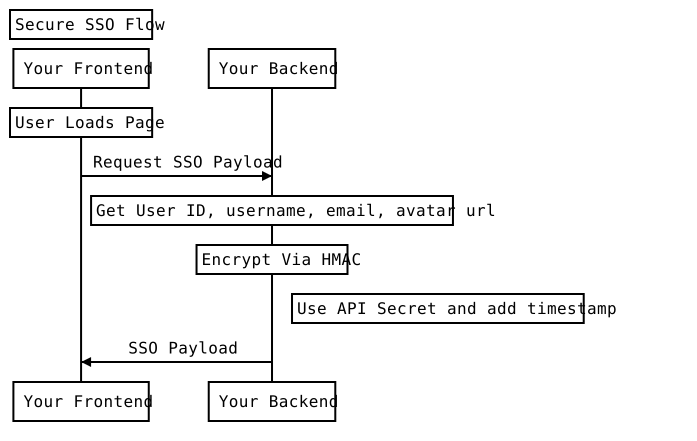
Poiché Secure SSO coinvolge sviluppo full-stack, esempi di codice funzionanti completi in Java/Spring, NodeJS/Express e PHP vanilla sono attualmente su GitHub.
Sebbene utilizziamo ExpressJS nell'esempio NodeJS e Spring nell'esempio Java, non sono necessari framework/librerie in questi runtime per implementare FastComments SSO - funzionano i pacchetti crypto nativi.
Non è necessario scrivere nuovi endpoint API con FastComments SSO. Basta crittografare le informazioni dell'utente usando la tua chiave segreta e passare il payload al widget dei commenti.
Ottieni la tua chiave segreta API
La tua API Secret può essere recuperata da questa pagina. Puoi trovare questa pagina anche andando su My Account, cliccando il riquadro API/SSO, e poi cliccando "Get API Secret Key".
Parametri del widget dei commenti
La documentazione API di alto livello per il widget dei commenti può essere trovata qui.
Entriamo più in dettaglio su cosa significano questi parametri.
Il widget dei commenti prende un oggetto di configurazione - lo passi già se stai usando FastComments per fornire il tuo customer id (chiamato tenantId).
Per abilitare SSO, passa un nuovo oggetto "sso", che deve avere i seguenti parametri. I valori dovrebbero essere generati lato server.
- userDataJSONBase64: I dati dell'utente in formato JSON, poi codificati in Base64.
- verificationHash: L'hash HMAC-SHA256 creato da UNIX_TIME_MILLIS + userDataJSONBase64.
- timestamp: Timestamp epoch, in millisecondi. Non deve essere nel futuro, né più di due giorni nel passato.
- loginURL: Un URL che il widget dei commenti può mostrare per effettuare il login dell'utente.
- logoutURL: Un URL che il widget dei commenti può mostrare per effettuare il logout dell'utente.
- loginCallback: Quando fornito al posto del login URL, una funzione che il widget dei commenti invocherà quando si clicca il pulsante di login.
- logoutCallback: Quando fornito al posto del logout URL, una funzione che il widget dei commenti invocherà quando si clicca il pulsante di logout.
The User Object
The User object contains the following schema:
Moderatori e Amministratori
Per amministratori e moderatori, passa i rispettivi flag isAdmin o isModerator nell'oggetto SSOUser.
Notifiche
Per abilitare o disabilitare le notifiche, imposta il valore di optedInNotifications su true o false rispettivamente. La prima volta che l'utente carica la pagina con questo valore nel payload SSO, le sue impostazioni di notifica saranno aggiornate.
Inoltre, se vuoi che gli utenti ricevano email di notifica per attività sulle pagine a cui si sono iscritti (anziché solo notifiche in-app), imposta optedInSubscriptionNotifications su true.
Utenti VIP e etichette speciali
Puoi mostrare un'etichetta speciale accanto al nome dell'utente usando il campo opzionale "displayLabel".
Utenti non autenticati
Per rappresentare un utente non autenticato, semplicemente non popolare userDataJSONBase64, verificationHash o timestamp. Fornisci un loginURL.
Questi utenti non potranno commentare e invece verranno presentati con un messaggio di login (messaggio, link o pulsante, a seconda della configurazione).
Esempi diretti per serializzare e calcolare l'hash dei dati utente
Ulteriori dettagli ed esempi sono disponibili qui (js), qui (java) e qui (php).
Comprendiamo che qualsiasi integrazione può essere un processo complicato e doloroso. Non esitare a contattare il tuo referente o a utilizzare la pagina di supporto.
Integrazioni personalizzate - SSO semplice
Con Simple SSO possiamo fornire al widget dei commenti informazioni sull'utente, così non dovrà inserire il proprio username o la propria email per commentare.
Possiamo configurare Simple SSO come segue:
Run L'utente verrà autenticato e verrà creato un SSO User in background. L'utente avrà createdFromSimpleSSO impostato su true se recuperato dall'API.
Notes:
- L'email è l'identificatore univoco per Simple SSO.
- Fornire un'email con Simple SSO non è obbligatorio; tuttavia, per impostazione predefinita i loro commenti verranno mostrati come "Unverified". Se non viene fornita un'email, l'utente non può essere completamente autenticato.
- NUOVO Da gen 2022: i nomi utente non devono essere univoci su tutto fastcomments.com
- Simple SSO può creare e aggiornare automaticamente gli utenti SSO, se viene fornita un'email e l'utente non è stato creato originariamente tramite Secure SSO.
- Puoi specificare badge per l'utente con la proprietà
badgeConfig. L'arraybadgeIdscontiene gli ID dei badge globali da associare all'utente. L'arraypageBadgeIdscontiene gli ID dei badge limitati alla pagina corrente (urlId) — questi badge vengono visualizzati solo nella pagina in cui sono stati assegnati. Seoverrideè impostato sutrue, sostituirà i badge già visualizzati (i badge globali e quelli a livello di pagina vengono sovrascritti indipendentemente); sefalse, verranno aggiunti ai badge esistenti.
Integrazioni personalizzate - Migrazione da Disqus SSO
Le principali differenze tra Disqus e FastComments Secure SSO sono che Disqus usa SHA1 per la crittografia mentre noi usiamo SHA256. Ciò significa che migrare da Disqus è semplice - basta cambiare l'algoritmo di hashing da SHA1 a SHA256 e aggiornare i nomi delle proprietà passate alla UI.
Integrazioni personalizzate - Migrazione da Commento SSO
Commento utilizza un approccio SSO drasticamente diverso - richiedono che tu abbia un endpoint che invocano per autenticare l'utente. FastComments è l'opposto - semplicemente codificare e calcolare l'hash delle informazioni dell'utente usando la tua chiave segreta e passarle.
Proteggere i thread di commenti con Single Sign-On
FastComments SSO (dettagli qui) fornisce ai tuoi utenti un modo per commentare senza dover accedere a un'altra piattaforma.
Tuttavia, questo da solo non protegge i tuoi thread di commenti, poiché per impostazione predefinita i dati dei commenti sono informazioni pubblicamente disponibili: chiunque possa visualizzare la pagina può vedere i commenti.
Modificando un'impostazione, possiamo limitare il recupero dei commenti a meno che non lo faccia un amministratore o un utente SSO valido.
No-Code Setup
Possiamo impedire la visualizzazione e l'interazione con i nostri thread di commenti, quando SSO è configurato, creando una regola di personalizzazione.
Facendo ciò, cerca “SSO” e troverai questa opzione:

Abilitala e salva la regola di personalizzazione.
Only Protect a Certain Domain or Page
Per proteggere solo un determinato dominio o pagina, configureremo semplicemente la regola di personalizzazione di conseguenza.
Nella parte superiore dell'interfaccia di personalizzazione, troveremo due campi di input, Dominio e ID URL.
Per proteggere solo un dominio specifico, inserisci il dominio in questione nel campo “domain”.
Per proteggere una pagina specifica, inserisci l'URL della pagina nel campo “URL ID”. Se hai un'integrazione personalizzata con FastComments, puoi inserire qui un tipo di ID invece di un URL.
Security Levels
Quando richiedi SSO, dovrai decidere se richiedere Simple SSO o Secure SSO. Se scegli Simple SSO, entrambi sono consentiti, ma se scegli Secure SSO, il contenuto deve essere recuperato con un payload Secure SSO hashato con la tua chiave API per poter essere visualizzato.
L'opzione del livello di sicurezza apparirà quando selezioni “Richiedi SSO per visualizzare i commenti”.
Protection Beyond Reading
Abilitare questa opzione proteggerà la pagina o il dominio dal ricevere commenti a meno che l'utente non sia autenticato tramite SSO.
Gotchas
Qualsiasi utente che ha creato commenti prima della tua integrazione SSO non potrà vederli, a meno che non effettui l'accesso tramite la tua integrazione SSO.
Consentire commenti anonimi
Per impostazione predefinita, FastComments richiederà un'email per commentare. Non deve essere un'email valida, tuttavia finché l'utente non clicca sul link inviato, il suo commento mostrerà l'etichetta "Commento non verificato".
Tuttavia, possiamo rimuovere il requisito dell'email. Il campo di inserimento dell'email sarà ancora visibile, ma non sarà più obbligatorio.
Questo può essere configurato tramite l'interfaccia di personalizzazione del widget:

È ancora richiesto un nome utente. Per rimuovere anche questo passaggio, è possibile impostare un nome utente predefinito che tutti condividono, oppure far generare a FastComments un nome utente unico a ciascun visitatore.
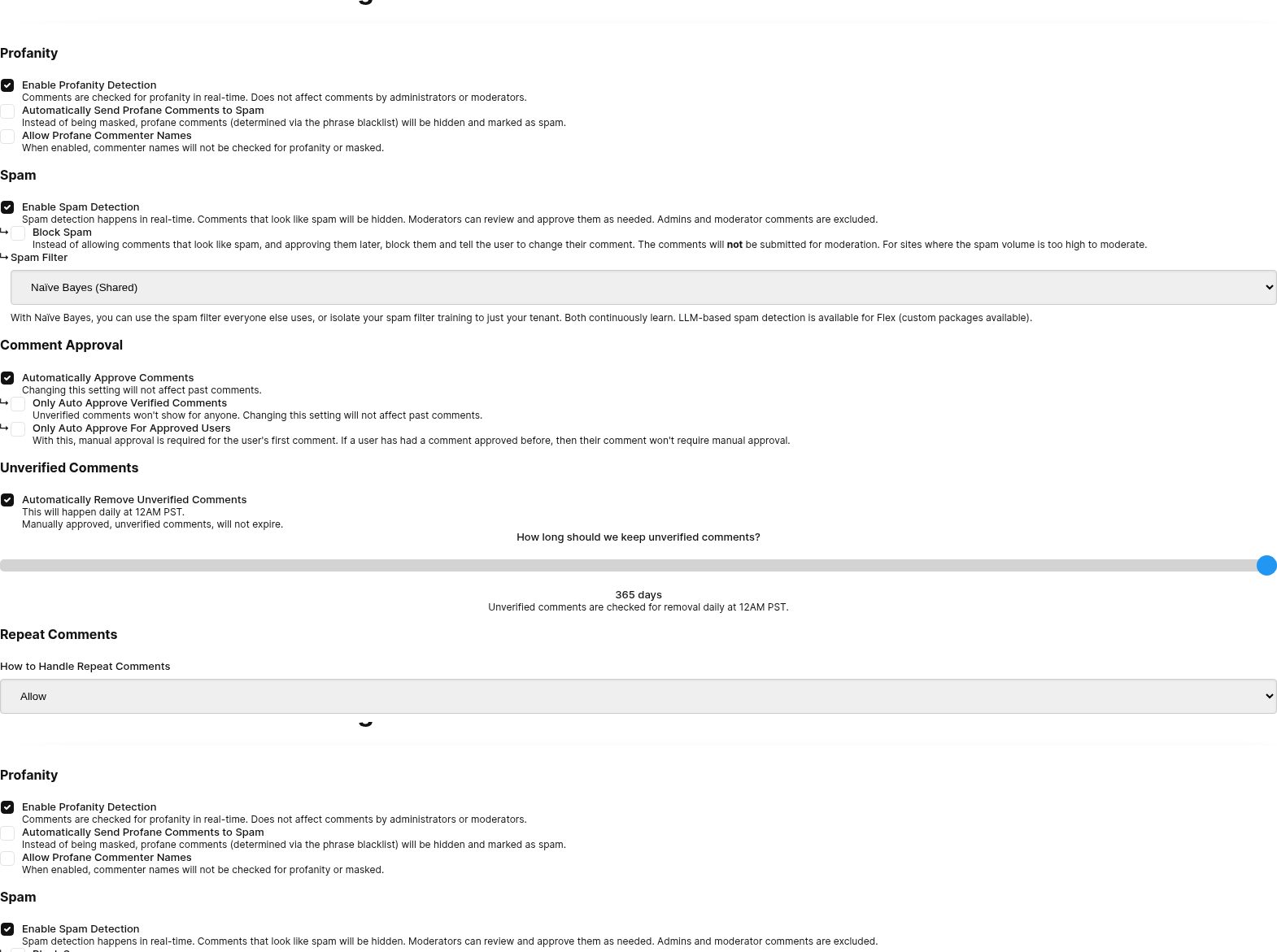
Impedire la scadenza dei commenti anonimi
FastComments può essere configurato per rimuovere i commenti non verificati dopo un numero desiderato di giorni. Questo aiuta a combattere lo spam.
Per impostazione predefinita, non lo fa.
Questo può essere configurato, o disabilitato, tramite la pagina Moderation Settings.
Disabilitare gli input email
Quando gli utenti commentano e non sono autenticati, verrà chiesto loro di fornire l'email.
Questo creerà una "sessione non verificata" per quell'utente e gli chiederemo di verificare la sessione via email.
Per alcuni siti o applicazioni, è preferibile non chiedere all'utente la sua email quando commenta o vota.
Abilitare i commenti anonimi rende il campo di inserimento dell'email opzionale. Tuttavia, possiamo disabilitarlo completamente. Prima, abilita i commenti anonimi, e poi apparirà l'opzione per disabilitare i campi di input dell'email.

Con questa impostazione attiva, i campi email non verranno mostrati affatto in tutti i nostri prodotti di commento.
Nota che, con questa configurazione, tutti i commenti saranno non verificati a meno che l'utente non crei un account e acceda a https://fastcomments.com.
Potresti considerare di disabilitare l'etichetta non verificata.
Disabilitare l'etichetta non verificata
Per impostazione predefinita, FastComments mostrerà un'etichetta "Commento non verificato" per i commenti lasciati da un utente che ha una sessione del browser non verificata. Leggi di più sul commento non verificato qui.
Run Inoltre, questa funzionalità può essere utilizzata, senza scrivere codice, nell'interfaccia di personalizzazione UI:

Consentire voti anonimi
Quando gli utenti tentano di votare un commento e non sono autenticati, verrà chiesto loro di fornire il nome utente e l'email.
Possiamo rimuovere questo requisito, consentendo a chiunque di votare un commento senza fornire alcuna informazione.

Impostare un nome utente predefinito
Quando gli utenti commentano o votano e non sono connessi, verrà chiesto loro di fornire l'email e il nome utente.
Nel caso di commenti anonimi, a volte è desiderabile definire un nome utente predefinito per ridurre l'attrito durante il commento. Questo può essere fatto dall'interfaccia di personalizzazione. Il commento anonimo deve essere abilitato prima.

Condivisione del nome utente predefinito
Il nome utente predefinito è un nome visualizzato condiviso, non un'identità. Un visitatore che mantiene il predefinito e inserisce la propria email ottiene un proprio account, con il predefinito mostrato come nome pubblico. Un numero qualsiasi di visitatori può mantenere lo stesso predefinito, quindi "Anonymous" non viene mai segnalato come già in uso.
I nomi utente che un visitatore digita personalmente devono comunque essere unici.
Se preferisci che ogni visitatore ottenga un nome distinto senza doverne pensare uno, vedi Genera nomi utente automaticamente.
Generare nomi utente automaticamente
When users comment or vote, and they are not logged in, they will be asked to provide their email and username.
For some sites, asking a visitor to invent a unique username is a hurdle, particularly on mobile. FastComments can generate a neutral username for each new visitor and prefill it in the username field, like BraveOtter4172.
The visitor can leave it as-is, or replace it with a name of their choosing.
This can be enabled from the Customization UI, under the setting called Generate Usernames Automatically:

Come si comporta
- Each generated name is unique. It is checked against existing accounts and reserved for that visitor's browser session, so two visitors are not offered the same name.
- The name is only generated for visitors who do not have one yet. Logged in users, SSO users, and visitors who have already commented keep their existing name.
- It works with or without commenti anonimi. With anonymous commenting off, the visitor still enters their email, but no longer has to think of a username.
- A returning visitor who enters an email they have used before is matched to their existing account, and keeps the name on that account.
- If a Nome utente predefinito is also set, the generated name takes precedence.
Callback
Tutte le librerie per il widget dei commenti (attualmente Angular, React, Vue) supportano i callback.
I callback sono specificati nell'oggetto di configurazione, con la stessa firma per ogni libreria.
I callback supportati sono:
- onInit
- onAuthenticationChange
- onRender
- commentCountUpdated
- onReplySuccess
- onVoteSuccess
- onImageClicked
- onOpenProfile
- onCommentSubmitStart
- onCommentsRendered
Le firme esatte possono essere trovate nelle definizioni TypeScript.
Ecco un esempio con tutti i callback utilizzati:
Run Definire manualmente la lingua dell'utente
Per impostazione predefinita, FastComments renderizza il widget dei commenti nella lingua determinata dal sistema e dal browser dell'utente.
Quando un utente commenta o effettua il login, aggiorniamo la sua ultima lingua utilizzata e la usiamo anche per l'invio delle email.
Ciò influisce su come il widget dei commenti viene tradotto per l'utente. La lingua comprende la lingua e la regione dell'utente, quindi la configurazione della lingua solitamente cambia la lingua usata per mostrare il testo all'utente.
Via The UI
Questo può essere definito utilizzando l'interfaccia di personalizzazione del widget. Vedi l'opzione "Locale / Language":

Via Code
Questo può essere sovrascritto con una lingua desiderata.
Run Supported Languages and Locale Codes
Puoi trovare l'elenco completo delle lingue supportate e i relativi codici locale qui.
SSO Note
Se stai usando SSO, potresti voler passare la lingua dell'utente nell'oggetto user, in modo che le email e altre cose siano localizzate correttamente per loro.
Limitare le lingue consentite
Per impostazione predefinita, FastComments non limita le lingue utilizzate per commentare.
Potrebbe essere desiderabile limitare le lingue che una community utilizza.
Questo può essere configurato senza codice, nella pagina di personalizzazione del widget:

Il sistema analizzerà il commento, ne determinerà la lingua e la confronterà con l'elenco consentito.
Se il commento è scritto in una lingua non consentita, verrà mostrato un messaggio di errore localizzato.
Titoli delle pagine
Il titolo della pagina corrente è associato al urlId specificato e salvato per l'uso negli strumenti di moderazione.
Per impostazione predefinita, questo viene recuperato da document.title.
Se desiderato, è possibile specificare un titolo di pagina personalizzato come segue:
Run Impedire nuove risposte e disabilitare i voti
I commenti possono essere bloccati in modo che non vengano lasciati nuovi commenti o voti impostando il flag readonly su true.
I commenti non potranno inoltre essere modificati o eliminati.
Run Questo può essere personalizzato senza codice, nella pagina di personalizzazione del widget, per un intero dominio o pagina:

Aggiornamento!
A partire da novembre 2022, i thread possono essere bloccati o sbloccati in tempo reale dagli amministratori e moderatori tramite il menu a tre puntini sopra l'area di risposta.
Questo impedirà nuovi commenti, consentendo comunque la votazione e permettendo agli utenti di eliminare i propri commenti se lo desiderano, mentre readonly non consente queste funzionalità.
Ciò corrisponde al campo isClosed nell'API Page.
Limitare i domini dei link
Per impostazione predefinita, FastComments consente di collegare a qualsiasi sito esterno.
Questo può essere limitato a un elenco desiderato di siti o domini. Tentare di pubblicare un collegamento a un sito o dominio non presente nell'elenco definito provocherà la visualizzazione di un errore all'utente.
Questa convalida è valida solo per il Comment Widget e l'API. Le importazioni non sono interessate.
Questo viene fatto senza codice, nella pagina di personalizzazione del widget:

Il conteggio dei commenti e il conteggio di tutte le risposte nidificate
Il conteggio dei commenti visualizzato nella parte superiore del widget dei commenti può mostrare o tutti i commenti "di primo livello", ovvero le risposte che sono risposte direttamente alla pagina o all'articolo stesso, oppure può essere un conteggio di tutti i commenti nidificati.
Per impostazione predefinita, questo è true - è un conteggio del secondo tipo - tutti i commenti. Nelle versioni precedenti del widget dei commenti il valore predefinito era false.
Possiamo cambiare il comportamento, così che sia un conteggio di tutti i commenti nidificati impostando il flag countAll su true.
Run Se volessimo che il conteggio riflettesse solo i commenti di primo livello, impostiamo il flag su false.
Run Attualmente questo non può essere personalizzato senza modifiche al codice.
Abilitare i link dei commentatori
Per impostazione predefinita, FastComments chiederà all'utente solo il commento, il nome utente e l'email.
Tuttavia, in alcune situazioni potresti voler che l'utente lasci un collegamento al proprio blog o sito web.
Possiamo abilitare la visualizzazione di un campo di input aggiuntivo per inserire l'URL del sito web dell'utente impostando il flag enableCommenterLinks su true:
Run Quando tale URL viene fornito, l'account dell'utente verrà aggiornato e tutti i loro nomi utente su tutti i commenti passati e futuri saranno collegati a questo URL.
Questo può essere personalizzato senza codice, nella pagina di personalizzazione del widget:

Gruppi di moderazione
Una lista di ID generati dalla pagina Gruppi di moderazione.
Quando specificato, i commenti lasciati usando la configurazione specificata conterranno lo stesso insieme di moderationGroupIds.
Se un Moderator ha uno o più Gruppi di moderazione definiti, essi
vedranno solo i commenti nella pagina Moderate Comments associati ai loro gruppi.
Run Menzionare ID di gruppo
Una lista di ID da usare per l'autocompletamento delle @mentions. Utile quando vuoi evitare di taggare utenti che non hanno gruppi in comune.
Quando specificato, solo gli utenti appartenenti ad altri gruppi verranno mostrati nell'autocompletamento dopo aver digitato il carattere @.
Run Bypass dei cookie di terze parti
Per l'autenticazione, FastComments dipende dal fatto che i cookie di terze parti siano abilitati nel tuo browser. Senza di essi, gli utenti dovranno sempre lasciare la loro email per commentare (a meno che il campo email sia nascosto), e i loro commenti saranno sempre mostrati come non verificati (per impostazione predefinita).
Per aggirare questo, puoi abilitare il bypass dei cookie di terze parti.
Quando questa impostazione è abilitata, causerà un piccolo popup che mostra un messaggio indicando che l'utente sta effettuando il login. Questo popup compare ogni volta che l'utente interagisce con il widget dei commenti; per esempio, se lascia un commento.
Possiamo fare questo nel codice impostando il flag enableThirdPartyCookieBypass a true:
Run Possiamo anche configurarlo tramite l'interfaccia di personalizzazione del widget, sotto Enable Third-Party Cookie Popup:

Eliminare i commenti con risposte
By default, users can delete their own comments. Also, deleting their comment automatically deletes all child and transient comments in the thread. This behavior is also live.
You can restrict this in the following ways:
- Instead, anonymize the deleted comment (set name and text to
[deleted]or a custom value). - Don't allow deleting comments when there are replies. A customizable error message is shown.
- Restrict deleting when a comment has replies to only administrators and moderators.
This can be configured via the Comment Thread Deletion section in the Widget Customization UI.

Mostrare i badge nella barra superiore
Per impostazione predefinita, FastComments mostrerà i badge degli utenti solo sui loro commenti all'interno del thread dei commenti.
Tuttavia, possiamo mostrare i badge degli utenti accanto al loro nome sopra il modulo dei commenti abilitando questa funzionalità nella pagina di personalizzazione del widget:

Questo visualizzerà i badge dell'utente accanto al suo nome nell'area della barra superiore, rendendo i suoi risultati e il suo stato più evidenti mentre sta scrivendo un commento.
Nota che questa funzionalità deve essere abilitata nell'interfaccia di personalizzazione del widget per funzionare. Puoi opzionalmente impostare il flag showBadgesInTopBar su false nella configurazione del tuo codice per disabilitarla selettivamente anche quando è attivata a livello di server:
Run Mostrare la lista degli utenti online
Per impostazione predefinita, FastComments non mostra un elenco di utenti nella pagina.
È possibile visualizzare un elenco di persone che stanno visualizzando la pagina in tempo reale, accanto al widget dei commenti. L'elenco si aggiorna in tempo reale man mano che gli utenti entrano e escono, e mostra il loro nome, avatar e un indicatore online.
Ci sono tre opzioni di layout:
1- Top: una riga orizzontale di avatar sovrapposti visualizzata sopra i commenti.2- Left: una barra laterale con nomi e punti online visualizzata a sinistra del widget.3- Right: la stessa barra laterale visualizzata a destra del widget.
Imposta il flag usersListLocation per abilitare la funzionalità:
Run Per impostazione predefinita l'elenco mostra solo gli utenti attualmente online. Per includere anche le persone che hanno commentato la pagina in passato (ma non la stanno visualizzando al momento), imposta usersListIncludeOffline su true:
Run I commentatori passati vengono visualizzati senza il punto verde online, così è chiaro chi è presente in questo momento.
Gli utenti con profili privati sono mostrati con un avatar generico e un'etichetta "Profilo Privato", in modo che il conteggio rimanga accurato senza rivelare le identità.
Questa impostazione può essere configurata anche senza codice. Nella pagina di personalizzazione del widget, vedi l'opzione "Users List Location". Quando la posizione è impostata su qualsiasi valore diverso da Off, appare una casella di controllo "Include past commenters" sotto di essa.

Con 500 utenti live, l'elenco può essere fino a 30 secondi fuori data.