
Anpassungen & Konfiguration
Anpassungen und Konfiguration
Kontext
Hier finden Sie ausführliche Dokumentation zu jeder Funktion und Einstellung, die das Kommentar-Widget unterstützt.
Diese Dokumentation behandelt die Kernkonzepte und geht ausführlich auf jeden Funktionsbereich ein, mit Anleitungen und häufigen Fallstricken.
Codebeispiele werden bereitgestellt, wobei relevante Zeilen hervorgehoben werden. Screenshots von Konfigurationsseiten werden gegebenenfalls bereitgestellt.
Die Codebeispiele verwenden unsere Vanilla-JavaScript-Bibliothek, jedoch verwenden die Konfigurationsoptionen exakt dieselben Namen für alle Versionen des Kommentar-Widgets (React, Vue usw.).
Die meisten in diesem Leitfaden beschriebenen Konfigurationen und Funktionen erfordern kein Schreiben von Code.
Identifizierung Ihres Kontos 
Sie werden vielleicht feststellen, dass das Kommentar-Widget beispielsweise mit einer Tenant ID von "demo" verwendet werden kann:
 Run
Run 
Dies dient nur dazu, das Kommentar-Widget auszuprobieren und damit zu spielen. In der Produktion würden Sie Ihre Tenant ID übergeben, wie folgt:
Run Ihre Tenant ID ist bereits im Kommentar-Widget Code-Snippet in Ihrem Konto eingetragen.
Sie können Ihre Tenant ID auch finden und Ihre API-Schlüssel auf der API-Anmeldeinformationen-Seite verwalten.
Ab diesem Punkt verwenden die Codebeispiele Ihre reale Tenant ID, sofern Sie bei FastComments angemeldet sind (wenn Sie auf https://fastcomments.com eingeloggt sind).
Wie Kommentare mit Seiten und Artikeln verknüpft werden
Beim Rendern eines Kommentar‑Threads oder beim Verfassen eines Kommentars muss FastComments wissen, zu welcher Seite, welchem Artikel oder welchem Produkt diese Kommentare gehören.
Dazu verwenden wir etwas, das wir die „URL ID“ nennen. Es ist entweder ein Bezeichner, wie ein String oder eine Zahl, oder eine URL.
Standardmäßig, wenn Sie keine urlId angeben, wird die Seiten‑URL verwendet. Wir nehmen die aktuelle Seiten‑URL und bereinigen sie, um gängige Marketing‑Parameter oder Tracking‑Kennungen zu entfernen.
Im Fall von Drittanbieter‑Integrationen, wie WordPress, verwendet unser Plugin in der Regel den Bezeichner, der die aktuell angezeigte Information repräsentiert, als URL ID, zum Beispiel die Artikel‑/Seiten‑ID.
Run Ein Element, das wir in diesem Dokument häufig referenzieren, ist die Widget‑Anpassungs‑UI.
Diese UI kann verwendet werden, um viele Änderungen am Kommentar‑Widget vorzunehmen, ohne Code zu benutzen.
Beim Erstellen einer Anpassungsregel möchten wir oft, dass sie für alle Seiten unserer Website gilt. In manchen Fällen wollen wir jedoch das Kommentar‑Widget auf einer bestimmten Seite anpassen, entweder um benutzerdefiniertes Styling anzuwenden oder um Kommentare für diese Seite anonym zu machen. Man könnte zum Beispiel auch Live‑Kommentare sofort auf einigen Seiten anzeigen lassen, während sie auf anderen hinter Benachrichtigungs‑Buttons verborgen werden.
All dies ist über das URL‑ID‑Eingabefeld auf dieser Seite möglich, das wie folgt aussieht:

Der Wert in diesem Feld sollte mit dem urlId-Parameter übereinstimmen, der an das Kommentar‑Widget übergeben wird. Wenn Ihre Anpassungsregel urlId-unabhängig sein soll, lassen Sie dieses Feld leer oder geben Sie * ein.
Ab 2023 akzeptiert das Feld URL ID in der Widget‑Anpassung nun auch Muster! Zum Beispiel können Sie */blog/* verwenden, um Styling speziell für Ihren Blog hinzuzufügen, und */store/*, um Styling speziell für Ihren Store zu haben, und das alles bei Verwendung derselben Domain.
Fallstricke
- Wenn Ihre Seite Hash‑Parameter hat (wie example.com#page-1) – wird dies standardmäßig Teil der URL ID.
- Während Migrationen, zum Beispiel von WordPress zu Gatsby, müssen Sie möglicherweise die URL‑ID‑Kommentarwerte nach der ersten Migration migrieren. Dafür kontaktieren Sie uns bitte.
Anzeige derselben Kommentare auf verschiedenen Seiten
Da der Parameter urlId es uns ermöglicht zu definieren, an welche Seite bzw. ID die Kommentare gebunden sind, können wir einfach urlId auf denselben Wert auf diesen Seiten setzen.
Run Benutzerdefiniertes Styling
FastComments ist dafür ausgelegt, angepasst zu werden. Das Kommentierungs‑Widget selbst läuft aus Sicherheitsgründen in einem iframe, sodass Sie für benutzerdefiniertes Styling einen von zwei Ansätzen verfolgen müssen.
Der erste, einfachste Ansatz, den wir bevorzugen, ist die Nutzung der widget customization page.
Auf der Widget‑Anpassungsseite finden Sie den Abschnitt „Show Advanced Options“, darunter ein Bereich mit der Bezeichnung „Custom CSS“:

Dieser Ansatz hat einige Vorteile:
- Das eingegebene CSS wird vor dem Versand an den Nutzer minifiziert, und die Formatierung bleibt in der Bearbeitungsoberfläche konsistent.
- Sie erhalten alle Vorteile der Widget‑Anpassungsoberfläche, zum Beispiel das einfache Anpassen des Kommentierungs‑Widgets für verschiedene Websites.
- Wenn wir Änderungen am Kommentierungs‑Widget vornehmen, wird Ihr benutzerdefiniertes Styling im Rahmen unseres Release‑Prozesses getestet.
Der zweite Ansatz besteht darin, den customCSS‑Parameter in der Widget‑Konfiguration anzugeben, wie folgt:
Run Allerdings hat dies Einschränkungen:
- Es gibt ein Limit, wie viel benutzerdefiniertes CSS übergeben werden kann, bevor unsere Server die Anfrage aufgrund der Header‑Größe ablehnen.
- Sie müssen das benutzerdefinierte CSS in Ihrer Infrastruktur und Ihrem Build‑System verwalten. Das kann auch ein Vorteil sein.
- Es entsteht ein zusätzlicher Aufwand, das benutzerdefinierte CSS in diesem Anwendungsfall zweimal über das Netzwerk zu senden, da es zuerst an unsere Server und dann zurück in den iframe‑Inhalt gesendet werden muss. Bei den meisten Payload‑Größen ist dies jedoch nicht bemerkbar.
- Eine gängige Optimierung ist das Minifizieren des CSS, um die Größe im Netzwerk zu reduzieren; bei diesem Ansatz müssen Sie das jedoch selbst erledigen.
- Ihr benutzerdefiniertes CSS wird nicht getestet, wenn wir Änderungen vornehmen.
External CSS Files
Sie können das Widget anweisen, eine externe Datei mit @import zu laden!
Es wird empfohlen, das @import in einer Anpassungs‑Regel zu platzieren. Auf diese Weise können wir, falls wir jemals Änderungen am Kommentierungs‑Widget vornehmen müssen, unsere Automatisierungstools nutzen, um Ihre Einrichtung zu überprüfen. Zum Beispiel würden Sie in der Widget‑Anpassungs‑UI eine Anpassungs‑Regel erstellen, auf Advanced klicken und im Feld Custom CSS eingeben:
@import url(https://example.com/styles.css);In Code - Nicht empfohlen
Sie können auch eine externe CSS‑Datei über die customCSS‑Eigenschaft laden:
Run Beachten Sie jedoch, dass Ihr CSS in diesem Fall nicht von uns getestet werden kann.
User Profile Modal Styling
Benutzerprofil‑Modale können ebenfalls mit benutzerdefiniertem CSS gestaltet werden. Damit das benutzerdefinierte Styling auf Benutzerprofile angewendet wird, muss jeder CSS‑Selektor mit .user-profile prefixed werden. Ohne dieses Präfix wird das Styling für Benutzerprofil‑Modale ignoriert.
Zum Beispiel:
Run Backwards Compatibility
Bei FastComments wissen wir, dass unsere Kunden das Kommentierungs‑Widget anpassen. Das ist beabsichtigt – das Letzte, was wir wollen, ist, dass unser Produkt Design‑Inkonsistenzen in Ihrem Produkt verursacht.
Da dies ein wichtiger Teil unseres Produkts ist, haben wir eine Build‑Pipeline, die es uns ermöglicht, Änderungen am Kommentierungs‑Widget pro Kunde bei jedem Release zu prüfen.
Wenn wir kleinere Probleme finden, aktualisieren wir Ihr Konto, um einen reibungslosen Release zu gewährleisten. Wenn wir größere, brechende Änderungen sehen, können wir den Release stoppen.
Benutzerdefinierte Schriftarten
FastComments ist so konzipiert, dass es angepasst werden kann, und die Schriftart, die unsere Widgets verwenden, bildet da keine Ausnahme.
Standardmäßig verwendet FastComments die system font stack, damit es auf einer Vielzahl von Geräten bestmöglich aussieht.
Um eigene Schriftarten zu definieren, siehe die Dokumentation für benutzerdefiniertes CSS.
Dort finden Sie eine Möglichkeit, benutzerdefiniertes CSS zu definieren, mit dem Sie Ihre gewünschten Schriftarten festlegen können.
So definieren Sie die Schriftart
Um die Schriftart zu überschreiben, empfehlen wir, Ihr CSS mit den Selektoren .fast-comments, textarea zu definieren. Zum Beispiel:
Run Entfernen von Markenkennzeichen
Für Kunden mit Pro- oder Enterprise-Konten ist White-Labeling erlaubt. Kontaktieren Sie uns und wir helfen Ihnen gerne.
Wenn Sie lediglich unser Logo aus dem Kommentar-Widget entfernen möchten, ist dies in den Flex- und Pro-Plänen automatisch aktiviert.
Diese Pläne bieten außerdem dieselbe Funktionalität für E-Mails, die von unserer Plattform gesendet werden.
Unterstützung dunkler Hintergründe (Dark Mode)
Standardmäßig erkennt das FastComments-Kommentar-Widget auf den meisten Websites automatisch den Dunkelmodus.
Wenn der Dunkelmodus erkannt wird, wechselt FastComments von schwarzem Text auf weißem Hintergrund zu weißem Text auf schwarzem Hintergrund. Auch Bilder werden angepasst.
Beim Laden der Seite versucht das Widget zu ermitteln, wie dunkel der Hintergrund der Seite hinter dem Kommentar-Widget ist. Das bedeutet, die Seite könnte einen weißen Hintergrund haben, aber wenn Sie das Kommentar-Widget in einen Container mit schwarzem Hintergrund setzen, sollte der Dunkelmodus trotzdem automatisch aktiviert werden, damit die Kommentare lesbar sind.
Der Erkennungsmechanismus, der auf der Bestimmung der "luminance" beruht, kann den Dunkelmodus jedoch möglicherweise nicht dann aktivieren, wenn Sie es wünschen. Um ihn zwangsweise zu aktivieren, setzen Sie das Flag hasDarkBackground auf true wie folgt:
Run Umschalten des Dark Mode
Für Websites, die das Umschalten des Dunkelmodus nach dem initialen Laden der Seite erlauben, ist dies etwas komplizierter.
Zunächst enthalten alle aktuellen Versionen der Comment-Widget-Bibliothek (React, Vue) Beispiele zum Umschalten des Dunkelmodus in ihren jeweiligen Repositories.
Für das VanillaJS-Widget müssen wir etwas mehr Arbeit leisten. Die FastCommentsUI gibt zunächst ein Objekt mit den Funktionen "destroy" und "update" zurück.
Wir können einfach die Funktion update aufrufen, jedes Mal wenn wir die Konfiguration des Kommentar-Widgets aktualisieren möchten, wie folgt. Hier ist ein voll funktionsfähiges Beispiel zum Umschalten des Dunkelmodus mit dem VanillaJS-Widget.
Run Text überschreiben
Mit FastComments ist aller Text im Kommentar-Widget anpassbar.
Sie können ein einzelnes Textelement überschreiben, z. B. die Senden‑Schaltfläche, oder den gesamten Text im gesamten Kommentar‑Widget.
Standardmäßig wird der Text im Kommentar-Widget basierend auf der Locale des Benutzers übersetzt. Wir können den Text jedoch überschreiben, wenn wir sicher sind, dass unsere Benutzerbasis dieselbe Locale/Sprache verwendet, zum Beispiel:
Run Alle anpassbaren Übersetzungen finden Sie hier unter dem Tab „Erweiterte Optionen“.
Es gibt jedoch einen einfacheren Weg über die Widget‑Anpassungs‑UI. Dort können wir einfach den Text finden, der im Kommentar‑Widget in der EN_US‑Locale angezeigt wird, und eine Ersetzung angeben.

Alle Überschreibungen von Übersetzungen wirken derzeit auf alle Locales.
Standard-Avatar ändern
Wenn ein Benutzer zum ersten Mal mit FastComments kommentiert, versuchen wir, sein Avatar von https://gravatar.com/ abzurufen.
Falls wir jedoch kein Avatar finden oder der Benutzer nie eines in seinem Konto festlegt, zeigen wir ein statisches Standard-Avatar-Bild an.
Um Ihr eigenes statisches Avatar-Bild anzugeben, können Sie die Einstellung defaultAvatarSrc verwenden.
Run Dies kann auch ohne Code durchgeführt werden. Auf der Widget-Anpassungsseite finden Sie den Abschnitt „Default Avatar“.

Beachten Sie, dass die Definition des Avatars für einen bestimmten Benutzer, beispielsweise mit SSO, in einem eigenen Abschnitt behandelt wird.
Avatare deaktivieren
Avatare können vollständig aus dem Kommentar-Widget entfernt werden, selbst wenn Benutzer ihr eigenes Avatar definiert haben.
Run Dies kann ohne Code auf der Widget-Anpassungsseite angepasst werden:

Alle Standardstile deaktivieren
Für größere benutzerdefinierte Styling‑Projekte kann es wünschenswert sein, mit einer sauberen Basis zu beginnen und das Standard‑Styling überhaupt nicht zu verwenden.
Alle Standard‑Stile können entfernt werden, indem der noStyles‑Parameter auf true gesetzt wird, wie folgt:
Run Dies kann ohne Code auf der Seite zur Widget‑Anpassung unter „Erweiterte Optionen“ angepasst werden:

Verlinken von Kommentaren zu Seiten
Beim Versenden von Benachrichtigungs-E-Mails oder beim Anzeigen von Kommentaren in Benutzeroberflächen wie der Moderationsseite ist es hilfreich, einen Link vom Kommentar zur Seite zu setzen, auf der er sich befindet.
Wenn die URL ID nicht immer eine ID ist, müssen wir die URL an einer anderen Stelle speichern. Genau dafür ist die "url" property gedacht, die wie folgt definiert ist.
Run Ein häufiger Anwendungsfall ist, den Kommentar-Thread an einen Bezeichner wie einen Artikel zu binden und dann beispielsweise auf eine bestimmte Seite zurückzuverlinken:
Run Die URL wird nicht von üblichen Marketing-Parametern bereinigt. Standardmäßig wird genau die aktuelle Seiten-URL mit dem Kommentar gespeichert.
Antworten standardmäßig einklappen
Standardmäßig werden Antworten auf Top‑Level‑Kommentare angezeigt.
Dies kann so konfiguriert werden, dass der Benutzer auf „Show Replies“ bei den Top‑Level‑Kommentaren klicken muss, um die Kind‑Kommentare zu sehen.
Run Dies kann ohne Code auf der Widget‑Anpassungsseite angepasst werden:

Diese Einstellung wirkt sich nicht auf die Anzahl der zunächst geladenen Top‑Level‑Kommentare aus. Wenn Sie einen Top‑Level‑Kommentar und 29 Kind‑Kommentare haben, bewirkt diese Einstellung:
- Sie sehen den Top‑Level‑Kommentar.
- Sie sehen Show Replies (29) unter diesem Kommentar.
Wenn Sie in Kombination mit dieser Option alle Top‑Level‑Kommentare anzeigen möchten, setzen Sie starting page to -1.
WYSIWYG aktivieren
Standardmäßig werden die Formatierungsfunktionen in FastComments durch das Hinzufügen sichtbarer Anker‑Tags wie <b></b> um Ihren Text herum umgesetzt. Das Klicken auf die Symbolleiste oder die Verwendung von Tastenkombinationen erledigt das für Sie. Einige Communities möchten jedoch die Formatierung ohne Anker‑Tags verwenden. Dies wird als Aktivieren des WYSIWYG‑Editors (what you see is what you get) bezeichnet. Dieser Editor sieht exakt gleich aus wie der Standard‑Editor, lädt jedoch zusätzlichen Code, der es Benutzern ermöglicht, ihren Text fett, unterstrichen usw. zu formatieren, ohne sichtbare Anker‑Tags.
Run Dies kann auch ohne Code durchgeführt werden. Auf der Widget‑Anpassungsseite finden Sie die Option „Erweiterte Formatierung aktivieren“.

Symbolleiste deaktivieren
Standardmäßig zeigt FastComments eine Symbolleiste an, wenn ein Kommentar geschrieben wird, um Kurzbefehle zum Formatieren von Text und Hochladen von Bildern bereitzustellen.
Diese Symbolleiste kann im Code oder über die Anpassungs‑UI deaktiviert werden.
Run Dies kann auch ohne Code durchgeführt werden. Auf der Widget‑Anpassungsseite finden Sie die Option „Disable The Reply Toolbar“.

Blockieren deaktivieren
Standardmäßig erlaubt FastComments den Benutzern, andere Benutzer zu blockieren. Das Blockieren eines Benutzers führt dazu, dass deren Kommentare maskiert werden, verhindert Benachrichtigungen zwischen den Benutzern und so weiter.
Es kann wünschenswert sein, diese Funktion zu deaktivieren. So kann es durchgeführt werden:
Run Dies kann auch ohne Code durchgeführt werden, was zudem eine ordnungsgemäße serverseitige Validierung ermöglicht, über die Widget-Anpassungsoberfläche:

Bestimmen, welche Seite gerendert wird
Beim Abrufen und Anzeigen von Kommentaren muss das Kommentar-Widget wissen, auf welcher Seite es beginnen soll. Standardmäßig beginnt es mit der ersten Seite und zeigt nur diese Seite an.
Wenn gewünscht, kann die genaue zu rendende Seite dem Kommentar-Widget als Einstellung startingPage übergeben werden.
Run Beachte, dass die Seitennummern bei null beginnen, daher zeigt das obige Beispiel die zweite Seite an.
Wechseln von Kommentar-Threads ohne Neuladen der Seite
Wir haben behandelt, wie urlId die Seiten- oder Artikel-ID ist, an die die Kommentare gebunden sind.
Außerdem, zur Erinnerung: wenn nicht definiert, wird die urlId standardmäßig auf die aktuelle Seiten-URL gesetzt.
Wie sieht es mit SPAs, oder Single-Page-Applications, aus, bei denen die Seite oder der Inhalt, an den die Kommentare gebunden sind, sich dynamisch ändert, ohne dass die Seite neu geladen wird?
Angular, React, Vue, etc
Mit unseren Bibliotheken wie Angular und React bewirkt das einfache Aktualisieren der an das Widget übergebenen urlId-Eigenschaft,
dass das Kommentar-Widget aktualisiert wird. Sie können dies beispielsweise in der React-App hier sehen.
VanillaJS
Wenn Sie die VanillaJS-Bibliothek verwenden, ist es etwas komplizierter, da es kein Framework wie Angular oder React gibt, das die Datenbindung oder Zustandsweitergabe übernimmt.
Wenn Sie das VanillaJS-Widget instanziieren, gibt es einige Funktionen zurück, die aufgerufen werden können, um es zu aktualisieren.
Hier ein funktionales Beispiel, in dem wir den Seiten-Hash ändern und das Kommentar-Widget aktualisieren:
Run Absolute Daten (menschliche Zeitstempel deaktivieren)
Standardmäßig werden lokalisierte relative Datumsangaben verwendet. Zum Beispiel können Sie neben einem kürzlich abgegebenen Kommentar "vor 11 Minuten" sehen.
Es kann notwendig oder gewünscht sein, absolute Datumsangaben zu verwenden; in diesem Fall setzen Sie diesen Parameter auf true.
Run Dies kann ohne Code angepasst werden, auf der Widget‑Anpassungsseite unter Erweiterten Optionen:

Sowohl absolute als auch relative Daten anzeigen
Standardmäßig werden lokalisierte relative Datumsangaben verwendet. Zum Beispiel kann neben einem kürzlich abgegebenen Kommentar "11 minutes ago" stehen.
Es kann notwendig oder gewünscht sein, dieses relative Datumsformat beizubehalten, aber gleichzeitig das vollständige Datum daneben anzuzeigen; in diesem Fall setzen Sie diesen Parameter auf true.
Run Dies kann ohne Code angepasst werden, auf der Widget‑Anpassungsseite unter Erweiterten Optionen. Sie müssen zunächst Absolute Dates aktivieren, um diese Option in der Benutzeroberfläche zu sehen.

Header-Text hinzufügen
Einige Texte, wie ein Header oder eine Nachricht, können unterhalb der Kommentaranzahl, aber oberhalb des Anmeldestatus‑Textes angezeigt werden.
Wir nennen dies den Header, und standardmäßig ist er ausgeblendet.
Run Dies kann ohne Code angepasst werden, auf der Widget‑Anpassungsseite unter Erweiterten Optionen:

Links als Text rendern
Standardmäßig rendert FastComments Links wie folgt: https://exmaple.com – wobei die Link-URL zu einem anklickbaren HTML-Anker-Tag wird.
Einige Websites möchten dies möglicherweise deaktivieren, zum Beispiel um Betrüger zu entmutigen. Wir ermöglichen dies, indem wir die Comment HTML Rendering Option auf Links as Text setzen.
Dies kann ohne Code angepasst werden, auf der Widget-Anpassungsseite, für eine gesamte Domain oder Seite:

Kommentare mit einem Button umschalten
Standardmäßig rendert FastComments das Kommentar‑Eingabefeld und den Kommentar‑Thread gleichzeitig. Um etwas vertikalen Platz zu sparen, blendet es außerdem alle anderen erforderlichen Felder aus, bis mit dem Widget interagiert wird.
Das Kommentar‑Widget kann jedoch hinter einer Schaltfläche versteckt werden, zum Beispiel:
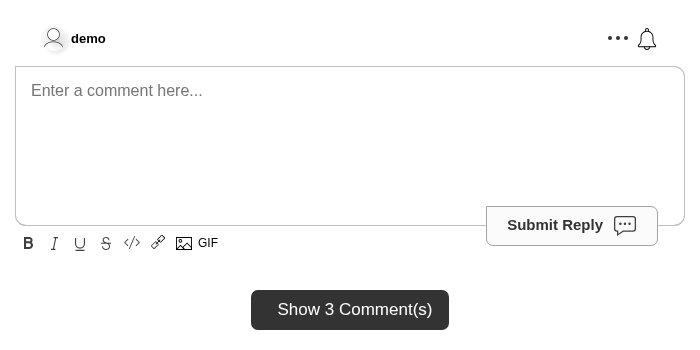
Die Schaltfläche verwendet je nach aktuellem Anzeigezustand der Kommentare unterschiedliche übersetzte Texte. Wenn die Kommentare ausgeblendet sind, wird translations.SHOW_COMMENTS_BUTTON_TEXT verwendet. Wenn die Kommentare angezeigt werden, wird translations.HIDE_COMMENTS_BUTTON_TEXT verwendet. Die Übersetzungen können den Text [count] enthalten, der durch die lokalisierte Anzahl ersetzt wird.
Run Dies ist dazu gedacht, die Konfiguration hideCommentsUnderCountTextFormat zu ersetzen.
Die Anzahl wird in Echtzeit mit dem Kommentar‑Thread aktualisiert. Die Schaltfläche wird nicht angezeigt, wenn keine Kommentare vorhanden sind.
Dies kann ohne Code aktiviert werden, indem eine Anpassungsregel erstellt und "Click to Show Comments" aktiviert wird:

Anpassen des Kommentarzähler-Texts
Die am oberen Rand des Kommentar-Widgets angezeigte Kommentaranzahl kann angepasst werden.
Dies kann durch beliebige Zeichenfolge ersetzt werden, und der Wert [count] wird durch den Zählerwert ersetzt, lokalisiert für den Benutzer.
Run Dies kann ohne Code auf der Widget-Anpassungsseite angepasst werden:
![Kommentarzähler-Textfeld auf der Widget-Anpassungsseite, wobei [count] durch die aktuelle Gesamtsumme ersetzt wird](/images/cab7ca7820581fba5ec26f2cb401c912.png)
Bildumleitung deaktivieren
Standardmäßig erlaubt FastComments Benutzern, Bilder hochzuladen. Wenn ein Benutzer auf dieses Bild klickt, öffnet FastComments standardmäßig einen neuen Tab, um das Bild vollständig anzuzeigen. Das Setzen dieses Flags auf true deaktiviert dieses Verhalten:
Run Wenn Sie nicht vorhaben, den Bildklick selbst abzufangen (siehe onImageClicked), empfehlen wir, dies mit etwas Styling zu kombinieren, um den Eindruck zu vermeiden, dass das Bild anklickbar ist.
Automatische Hashtag-Erstellung deaktivieren
Wenn Benutzer Hashtags eingeben, in der Form von #someexampletag, erstellt FastComments automatisch dieses HashTag und
hebt es in ihrem Kommentar hervor.
In manchen Fällen ist es wünschenswert, diese Funktion zu deaktivieren oder zu steuern, welche Hashtags über die API verwendet werden können.
Dazu aktivieren Sie einfach Disable Automatic #hashtag Creation über die Widget‑Anpassungs‑UI.

Benachrichtigungsglocke deaktivieren
Standardmäßig zeigt FastComments eine Benachrichtigungsglocke oben rechts im Kommentarbereich.
Diese Glocke wird rot und zeigt eine Anzahl der Benachrichtigungen, die der Benutzer hat. Einige Beispielbenachrichtigungen sind:
- Benutzer hat Ihnen geantwortet.
- Benutzer hat in einem Thread geantwortet, in dem Sie kommentiert haben.
- Benutzer hat Ihren Kommentar positiv bewertet.
- Benutzer hat auf einer Seite geantwortet, die Sie abonniert haben.
Die Benachrichtigungsglocke bietet zudem einen Mechanismus, um eine gesamte Seite zu abonnieren, als auch.
Allerdings können wir die Benachrichtigungsglocke vollständig deaktivieren:
Run Dies kann auch ohne Code durchgeführt werden. Auf der Widget‑Anpassungsseite finden Sie den Abschnitt „Benachrichtigungsglocke deaktivieren“.

Profile deaktivieren
Standardmäßig zeigt FastComments das Profil des Benutzers, wenn Sie auf dessen Avatar klicken.
Wir können diese Funktion jedoch deaktivieren:
Run Dies kann auch ohne Code durchgeführt werden. Auf der Widget-Anpassungsseite finden Sie den Abschnitt "Profile deaktivieren".

Profilkommentare deaktivieren
Standardmäßig zeigt FastComments einen Tab „Profilkommentare“ auf Benutzerprofilen an, der es Besuchern ermöglicht, Kommentare auf dem Profil einer Person zu hinterlassen.
Wir können diesen Tab jedoch deaktivieren:
Run Dies kann auch ohne Code durchgeführt werden. Auf der Widget-Anpassungsseite finden Sie den Abschnitt „Profilkommentare deaktivieren“.

Direktnachrichten im Profil deaktivieren
Standardmäßig zeigt FastComments einen Tab „Direct Messages“ in Benutzerprofilen an, der es Besuchern ermöglicht, Direktnachrichten an einen Benutzer zu senden.
Wir können diesen Tab jedoch deaktivieren:
Run Dies kann auch ohne Code durchgeführt werden. Auf der Widget‑Anpassungsseite finden Sie den Abschnitt „Disable Direct Messages“.

Erfolgsmeldung deaktivieren
Standardmäßig wird FastComments nach dem Kommentieren eine Erfolgsmeldung anzeigen. Diese kann wie folgt deaktiviert werden:
Run Dies kann auch ohne Code durchgeführt werden. Auf der Widget‑Anpassungsseite:

Inhaltsbewertung von GIFs ändern
Standardmäßig setzt das FastComments-Kommentar-Widget eine gif rating von pg.
Verfügbare Optionen sind g, pg, pg-13 und r.
Dies kann im Code oder über die UI festgelegt werden. Im Code können wir es wie folgt tun:
Run In der UI finden Sie dies unter Gif Picker Rating, solange Disable Image Uploads? nicht aktiviert ist.

Bildinhaltsmoderation
Standardmäßig ist die Bildinhaltsmoderation im FastComments‑Kommentar‑Widget auf off gestellt.
Verfügbare Optionen sind off, low, medium und high.
In der UI zur Widget‑Anpassung finden Sie dies unter Image Content Moderation Level, solange Disable Image Uploads? nicht aktiviert ist.

Abstimmungsstil ändern
Standardmäßig rendert FastComments die Abstimmungsoptionen als Auf‑ und Ab‑Pfeile, sodass Benutzer einen Kommentar nach oben oder unten bewerten können.
Es ist jedoch möglich, den Stil der Abstimmungsleiste zu ändern. Die aktuellen Optionen sind die standardmäßigen Auf/Ab‑Buttons oder die Verwendung eines Herz‑Stil‑Abstimmungsmechanismus.
Wir verwenden das voteStyle‑Flag wie folgt:
Run Wir empfehlen dringend, dies ohne Code zu tun, da es auch serverseitige Validierungen aktiviert. Auf der Widget‑Anpassungsseite finden Sie den Abschnitt „Voting-Stil“.

Abstimmungen können auch deaktiviert werden, siehe Disable Voting über den Stiloptionen.
Löschen deaktivieren
Standardmäßig erlaubt FastComments den Benutzern, ihre Kommentare zu löschen.
Es ist jedoch möglich, dies zu verhindern.
Auf der Seite zur Widget-Anpassung sehen Sie die Option „Löschen deaktivieren“.

- Dies betrifft nur reguläre Kommentatoren und nicht Moderatoren oder Administratoren, die weiterhin löschen können.
- Dies wirkt sich auch auf API-Integrationen aus, wenn
contextUserIdübergeben wird.
Bearbeiten deaktivieren
Standardmäßig erlaubt FastComments den Benutzern, ihre Kommentare zu bearbeiten.
Es ist jedoch möglich, dies zu verhindern.
Auf der Seite zur Widget-Anpassung finden Sie die Option „Bearbeitung deaktivieren“.

- Dies betrifft nur reguläre Kommentatoren und nicht Moderatoren oder Administratoren, die weiterhin bearbeiten können.
- Dies wirkt sich auch auf API-Integrationen aus, wenn
contextUserIdübergeben wird.
Neue Kommentare hervorheben
FastComments bietet mehrere Möglichkeiten, neue Kommentare hervorzuheben.
In erster Linie werden standardmäßig Kommentare, die eine In-App-Benachrichtigung ausgelöst haben (Antworten, Antworten im selben Thread oder Kommentare auf einer Seite
die Sie abonniert haben), automatisch hervorgehoben, indem der Avatar des Benutzers leicht aufleuchtet. Die Farbe kann über CSS
mithilfe der is-unread-Klasse angepasst werden.
Kommentare, die in den letzten 24 Stunden gepostet wurden, haben die Klasse 24hr, die für Styling verwendet werden kann.
Schließlich werden alle neuen Live-Kommentare, die während der Sitzung des Benutzers erscheinen, für mehrere Sekunden mittels einer Animation hervorgehoben. Dies geschieht über die
is-live CSS-Klasse und kann ebenfalls angepasst werden.
Seitengrößen
Standardmäßig beträgt die FastComments‑Seitengröße 30. Dies schließt Antworten in Threads ein.
Die Seitengröße kann in der Widget Configuration UI in verschiedenen Größen von 10 bis 200 angepasst werden.
Beachten Sie, dass das Ändern der Seitengröße eine Neuberechnung aller Kommentar‑Threads in Ihrem Konto erfordert. Dies kann ein paar Minuten dauern.
Dies kann nicht im clientseitigen Widget konfiguriert werden, da die Seiten serverseitig berechnet werden.
Ein Beispiel für die Konfiguration wird unten gezeigt:

Seitengrößen können global, pro Domain oder pro Seite angepasst werden, indem verschiedene Anpassungsregeln erstellt werden.
Dies wirkt sich auf alle Clients, Integrationen und Frameworks aus, die Sie möglicherweise verwenden, um Kommentare über unsere Plattform anzuzeigen.
E-Mail-Vorlagen
E-Mails, die FastComments an Ihre Kunden sendet, können angepasst werden. Die Vorlage, die Logik, und die Übersetzungen können alle geändert werden. Text kann pro Gebietsschema angepasst werden, und das Styling kann sogar pro Domain geändert werden. Erfahren Sie mehr über benutzerdefinierte E-Mail-Vorlagen hier.
Benutzernamen-Formate
By default, FastComments will show the user's name as they entered it, or how it was passed to us via SSO.
However, it may be desirable to mask or show the user's name in a different way. For example, if the user's name is Allen Rex, maybe you want to only show "Allen R.".
This can be done without code in the Widget Customization UI, under the setting called Commenter Name Format:

The available formats are:
- Capitalize (zeigt Beispielbenutzer als Example User)
- Last Initial (zeigt Example User als Example U.)
- All Initials (zeigt Example User als E. U.)
- Show "Anonymous"
The effect of changing this is immediate. Benutzer sehen weiterhin ihren vollständigen Benutzernamen oben im Kommentarbereich für sich selbst, aber ihre Kommentare zeigen den modifizierten Benutzernamen.
Usernames are masked server-side to protect users.
Bild-Uploads deaktivieren
Standardmäßig erlaubt FastComments das Hochladen von Bildern. Dies kann deaktiviert werden, indem das noImageUploads-Flag auf true gesetzt wird.
Run Dies kann ohne Code auf der Widget-Anpassungsseite angepasst werden:

Medien-Einbettungen erlauben
By default FastComments does not allow iframes in comments. When you enable media embeds, commenters can paste the embed code (the <iframe> snippet) from trusted providers like YouTube, Vimeo, SoundCloud, and Spotify, and it will render inline in the comment.
For security, this is not a client-side widget config flag. It is a server-side setting, validated when each comment is saved, so it cannot be turned on from the page. Only iframes pointing at a built-in list of trusted providers are allowed. Any other iframe is removed.
This is done without code, on the widget customization page:

Adding Your Own Providers
If you want to allow embeds from a provider that is not on the built-in trusted list, add its hostname in the "Additional Embed Domains" field on the same page. These hostnames are allowed in addition to the built-in providers. Matching is exact, so include the full hostname (for example, player.example.com). Anything you do not list stays blocked.
Both the plain comment box and the WYSIWYG editor support pasting an embed. In the WYSIWYG editor the embed is inserted as a removable block.
Suchfeld aktivieren
Standardmäßig wird im Kommentar-Widget kein Suchfeld angezeigt.
Wir können dies jedoch aktivieren, indem wir das enableSearch-Flag auf true setzen:
Run Dies kann auch ohne Code erledigt werden. Auf der Seite zur Widget-Anpassung finden Sie die Option „Suchfeld aktivieren“.

Spoiler aktivieren
Wir können die Spoiler‑Unterstützung aktivieren, indem wir das enableSpoilers‑Flag auf true setzen:
Run Dies kann auch ohne Code durchgeführt werden. Auf der Widget‑Anpassungsseite finden Sie die Option "Enable Spoilers".

Wenn Text markiert wird und die nun sichtbare SPOILER‑Schaltfläche geklickt wird, wird der Text maskiert, bis der Benutzer mit der Maus darüber fährt. Im Dark‑Mode machen wir dasselbe, jedoch mit anderen Farben, die besser zum Dark‑Mode passen.
Dies ist auch mit dem WYSIWYG‑Editor kompatibel.
Ansichten von Kommentaren aktivieren
Standardmäßig verfolgt FastComments nicht, wer jeden Kommentar angesehen hat, oder liefert irgendwelche Statistiken dazu.
Wir können jedoch diese Funktion aktivieren, und dann wird das System beginnen, zu verfolgen, wenn jeder Benutzer zu einem Kommentar scrollt.
Wenn dies geschieht, wird ein Zähler neben einem Augensymbol, das bei jedem Kommentar angezeigt wird, erhöht. Der Zähler wird live aktualisiert und gemäß der Locale des Benutzers abgekürzt.
Wir können dies aktivieren, indem wir das enableViewCounts-Flag auf true setzen:
Run Dies kann ohne Code auf der Widget-Anpassungsseite angepasst werden:

Wir verfolgen die Benutzer-ID*, die den Kommentar für eine Woche angesehen hat, sodass ein erneutes Anzeigen des Kommentars innerhalb dieser Woche den Zähler nicht erhöht. Wenn Sie den Kommentar nach Ablauf der Woche erneut ansehen, wird der Zähler wieder erhöht.
- *Hinweis: oder die anonyme Sitzungs-ID, oder die IP des Benutzers als gehashten Wert.
Live-Kommentare sofort anzeigen
Standardmäßig ist Live‑Kommentierung aktiviert. Das bedeutet, dass wenn Kommentare hinzugefügt, gelöscht, bearbeitet oder angeheftet werden, die Änderungen allen Benutzern, die den Kommentar‑Thread gleichzeitig ansehen, angezeigt werden.
Allerdings werden diese neuen Kommentare standardmäßig unter einem dynamisch angezeigten Button mit einem Text ähnlich wie „Show 2 New Comments“ angezeigt.
Wenn die neuen Kommentare direkte Antworten auf die Seite sind, wird der Button oben im Kommentar‑Thread angezeigt. Wenn sie Antworten auf einen bestimmten Kommentar sind, wird der Button unter diesem Kommentar angezeigt.
Dies soll verhindern, dass die Seitengröße für den Benutzer ständig wechselt, was beim Versuch, die Bildlaufleiste zu greifen, zu Frustration führen kann.
Für einige Anwendungsfälle, wie Live‑Auktionen oder Online‑Events, ist dieses Verhalten nicht erwünscht – Sie möchten möglicherweise, dass das Kommentar‑Widget eher wie ein „Chat“-Fenster funktioniert, bei dem neue Kommentare sofort angezeigt werden.
Daher heißt das Flag, das diese Funktion aktiviert: showLiveRightAway.
Wir können es wie folgt aktivieren:
Run Dies kann ohne Code auf der Widget‑Anpassungsseite angepasst werden:

Live-Kommentare deaktivieren
Standardmäßig ist Live‑Kommentierung in FastComments aktiviert.
Das bedeutet, dass jeder Betrachter des Kommentar‑Threads denselben Inhalt sehen sollte.
Zum Beispiel, wenn ein Kommentar hinzugefügt wird, sollte dieser Kommentar angezeigt werden. Wenn ein Kommentar bearbeitet oder entfernt wird, werden diese Kommentare für alle Betrachter des Threads bearbeitet oder entfernt. Gleiches gilt für Stimmen und alle Moderationsaktionen.
Wir können dies jedoch deaktivieren:
Run Dies kann auch ohne Code durchgeführt werden. Auf der Widget‑Anpassungsseite finden Sie den Abschnitt „Live‑Kommentierung deaktivieren“.

Neue Live-Kommentare unten einfügen
Standardmäßig erscheinen neue Live-Kommentare oben in der Kommentarliste, sobald sie in Echtzeit veröffentlicht werden.
Wenn diese Option aktiviert ist, werden neue Live-Kommentare stattdessen am unteren Ende der Liste hinzugefügt. Dies beeinflusst, wie Kommentare erscheinen, wenn sie live gepostet werden, während Benutzer den Kommentarthread ansehen.
Run Wenn diese Einstellung aktiviert ist:
- Von anderen Benutzern gepostete neue Live-Kommentare werden am unteren Ende der Kommentarliste erscheinen
- Benutzer sehen in Echtzeit, wie neue Kommentare unter bestehenden Kommentaren erscheinen
- Dies betrifft nur Live-Kommentar-Aktualisierungen - nicht das initiale Laden der Seite
- Dies kann helfen, den Lesefluss zu erhalten, wenn Benutzer einer Diskussion folgen
Beachten Sie, dass diese Einstellung nur beeinflusst, wo neue Live-Kommentare platziert werden, wenn sie in Echtzeit eintreffen. Sie beeinflusst nicht die anfängliche Sortierreihenfolge beim Laden der Seite.
Unendliches Scrollen aktivieren
Standardmäßig passt sich das FastComments-Widget in der Höhe an, um alle sichtbaren Kommentare anzuzeigen. Die Paginierung erfolgt über eine "Weiter anzeigen"-Schaltfläche am Ende der aktuellen Seite, da wir festgestellt haben, dass diese Interaktion für die meisten Benutzer am angenehmsten ist.
Es gibt jedoch Fälle, in denen unendliches Scrollen bevorzugt wird. Zum Beispiel verwenden wir diese Funktion in unserem Stream Chat-Produkt.
Wir können die "Weiter anzeigen"-Schaltflächen ausblenden und auf unendliches Scrollen umschalten, indem wir das Flag enableInfiniteScrolling auf true setzen:
Run Dafür ist außerdem das Hinzufügen von benutzerdefiniertem CSS erforderlich. Füge zum Beispiel benutzerdefiniertes CSS für den Selektor .comments hinzu, um das Scrollen zu ermöglichen:
Run Ein vollständiges, funktionierendes Beispiel wäre:
Run Im obigen Beispiel verwenden wir die Eigenschaft customCSS; es wird jedoch empfohlen, stattdessen die Widget-Konfigurationsoberfläche aus Leistungsgründen zu verwenden. Siehe die Dokumentation zu Custom CSS.
Standard-Sortierreihenfolge ändern
Standardmäßig sortiert FastComments Kommentare nach der Sortierrichtung „Relevanteste“.
Die Sortierung nach „Relevanteste“ berücksichtigt sowohl die Zeit, zu der der Kommentar abgegeben wurde, als auch die Anzahl der Stimmen.
Der Benutzer kann dann die Sortierrichtung im UI des Kommentar‑Widgets entweder zu „Älteste zuerst“ oder zu „Neueste zuerst“ ändern.
Wir können die Standardeinstellung jedoch auf eine der drei Optionen ändern. Zum Beispiel, wenn Sie die ältesten Kommentare zuerst anzeigen möchten:
Run Wir setzen den Wert von defaultSortDirection auf „OF“, um die Richtung auf „OF“ zu setzen.
Für die Sortierrichtung „Neueste zuerst“ würden wir Folgendes tun:
Run Die gültigen Werte für defaultSortDirection sind:
- MR: "Neueste"
- NF: "Neueste zuerst"
- OF: "Älteste zuerst"
Dies kann auch ohne Code durchgeführt werden. Auf der Seite zur Widget‑Anpassung finden Sie den Abschnitt „Standard‑Sortierrichtung“.

Beachten Sie, dass die Kommentare auf jeder Seite für jede Sortierrichtung vorab berechnet werden, sodass alle Sortierrichtungen die gleiche Leistung haben.
Alle Kommentare auf einmal rendern – Seitennavigation deaktivieren
Um die Paginierung zu deaktivieren und alle Kommentare auf einmal darzustellen, setzen Sie startingPage auf -1.
Run Antwortfeld nach den Kommentaren verschieben
Standardmäßig befindet sich der Kommentar‑Eingabebereich vor dem Kommentar‑Thread. Durch Setzen dieses Konfigurationsparameters auf true können wir ihn jedoch nach verschieben.
Run Dies kann ohne Code auf der Widget‑Anpassungsseite angepasst werden:

Kommentar-Länge begrenzen
Die maximale Anzahl an Zeichen, die im Kommentar‑Eingabefeld eingegeben werden dürfen, kann durch den Parameter maxCommentCharacterLength begrenzt werden.
Der Standardwert ist 2000.
Dinge wie Bild‑URLs werden bei der Längenbestimmung nicht berücksichtigt.
Run Dies kann ohne Code auf der Widget‑Anpassungsseite angepasst werden:

Mehrzeilige Kommentare deaktivieren
Standardmäßig erlaubt FastComments dem Benutzer, einen Kommentar mit beliebig vielen Zeilen einzugeben, bis zum standardmäßigen Zeichenlimit.
Es kann jedoch wünschenswert sein, den Benutzer auf die Eingabe einer einzigen Textzeile zu beschränken. Beispiele für Anwendungsfälle sind Online-Auktionen oder Live-Chat, für die FastComments verwendet werden kann.
Wir aktivieren die useSingleLineCommentInput-Flagge wie folgt:
Run Dies kann auch ohne Code durchgeführt werden. Auf der Widget-Anpassungsseite finden Sie den Abschnitt „Enable Single-Line Comment Input“.

Beachten Sie, dass die Kommentare auf jeder Seite für jede Sortierrichtung vorab berechnet werden, sodass alle Sortierrichtungen die gleiche Leistung haben.
Kommentarvolumen pro Benutzer begrenzen
Standardmäßig kann jeder Benutzer bis zu 5 Kommentare in derselben Minute senden.
Dies wird anhand der Benutzer-ID, der anonymen Benutzer-ID und der IP-Adresse (gehasht) verfolgt.
Dies kann ohne Code auf der Widget-Anpassungsseite angepasst werden:

Beachten Sie, dass Sie, wenn Sie die Kommentar-Erstellungs-API verwenden, möglicherweise die ursprüngliche ip-Adresse des Benutzers in der Anfrage an unser Backend übergeben möchten, damit die Ratenbegrenzung angewendet wird
pro Benutzer und nicht global für Ihr Konto.
Neue Top-Level-Kommentare verhindern
Einstellen von noNewRootComments auf true bewirkt, dass das Widget den Bereich für Antworten auf Root-Kommentare ausblendet, erlaubt aber weiterhin Benutzern, auf
Unterkommentare zu antworten. Sie könnten dies beispielsweise beim Laden der Seite bedingt setzen, um nur einigen Benutzern das Hinterlassen von Kommentaren auf oberster Ebene zu erlauben.
Run Maximale Antworttiefe
Standardmäßig erlaubt FastComments unbegrenzte Verschachtelung von Antworten und erzeugt so eine Thread-Struktur, in der Benutzer Antworten auf Antworten unbegrenzt schreiben können.
Die Option maxReplyDepth ermöglicht es Ihnen, die Tiefe von Antwort-Threads zu begrenzen. Wenn die maximale Tiefe erreicht ist, sehen Benutzer bei Kommentaren auf dieser Ebene keine Antwort-Schaltfläche mehr.
Run Bei maxReplyDepth = 2:
- Benutzer können auf oberster Ebene kommentieren (Tiefe 0)
- Benutzer können auf Kommentare der obersten Ebene antworten (Tiefe 1)
- Benutzer können auf diese Antworten antworten (Tiefe 2)
- Weitere Antworten über Tiefe 2 hinaus sind nicht erlaubt
Das Setzen auf 1 würde nur Antworten auf Kommentare der obersten Ebene erlauben und eine flachere Diskussionsstruktur schaffen.
Das Setzen von maxReplyDepth auf 0 würde alle Antworten deaktivieren und nur Kommentare auf oberster Ebene erlauben. Wird es nicht angegeben, können Antworten unbegrenzt verschachtelt werden.
Akzeptanz der Nutzungsbedingungen erforderlich
FastComments ermöglicht es Ihnen, von Erstkommentatoren die Zustimmung zu Ihren Nutzungsbedingungen zu verlangen, bevor sie einen Kommentar absenden.
Wenn aktiviert:
- Anonyme Benutzer sehen bei jedem Kommentar ein Nutzungsbedingungen‑Kontrollkästchen
- Authentifizierte Benutzer sehen das Kontrollkästchen nur bei ihrem ersten Kommentar oder wenn Sie Ihre Nutzungsbedingungen aktualisieren
Konfiguration
Navigieren Sie zur Seite zur Widget‑Anpassung und aktivieren Sie das Kontrollkästchen „Zustimmung zu den Nutzungsbedingungen erforderlich“. Sobald es aktiviert ist, sehen Sie die folgenden Optionen:

- TOS-Textmodus: Standardmäßig zeigt das Kontrollkästchen „Ich stimme den Nutzungsbedingungen und der Datenschutzerklärung zu“ mit Links zu beiden Dokumenten an. Wählen Sie „Text pro Sprache anpassen“, um Ihren eigenen Text für jede Sprache bereitzustellen.
- Datum der letzten Aktualisierung der Nutzungsbedingungen: Wenn Sie Ihre Nutzungsbedingungen aktualisieren, setzen Sie dieses Datum. Benutzer, die vor diesem Datum zugestimmt haben, müssen erneut zustimmen.
So funktioniert es
- Der Zeitstempel der Zustimmung zu den Nutzungsbedingungen wird pro Benutzer und pro Kommentar gespeichert
- Wenn ein Benutzer den Nutzungsbedingungen zustimmt, wird das Datum in seinem Benutzerprofil (pro Mandant) aufgezeichnet
- Wenn Sie ein „Letztes Aktualisierungsdatum“ festlegen, das nach dem Zustimmungsdatum des Benutzers liegt, muss er erneut zustimmen
- Für anonyme Benutzer, die nicht nachverfolgt werden können, erscheint das Kontrollkästchen bei jeder Kommentarabgabe
Warnen, bevor man mit einem nicht gesendeten Kommentar die Seite verlässt
Standardmäßig geht ein Entwurf, den ein Benutzer eingibt, stillschweigend verloren, wenn er die Seite aktualisiert, den Tab schließt oder die Seite verlässt, bevor er ihn absendet.
Wenn warnOnUnsavedComment auf true gesetzt wird, fragt der Browser den Benutzer, ob er die Seite verlassen möchte, solange ein Kommentarfeld oder eine laufende Bearbeitung noch Text enthält. Sobald der Kommentar abgesendet wurde, wird der Text gelöscht, sodass keine Eingabeaufforderung mehr angezeigt wird.
Run Die Eingabeaufforderung verwendet den nativen Dialog des Browsers. Moderne Browser zeigen ihre eigene Formulierung an und ignorieren benutzerdefinierten Text, sodass die Meldung nicht angepasst werden kann.
Diese Option lädt bei Bedarf eine kleine Erweiterung, sodass sie für Websites, die sie nicht aktivieren, nichts zum Widget hinzufügt.
Übersicht über Single Sign-On (SSO)
SSO, oder Single Sign-On, ist eine Sammlung von Konventionen, die es Ihnen oder Ihren Nutzern ermöglicht, FastComments zu verwenden, ohne ein weiteres Konto erstellen zu müssen.
Vorausgesetzt, Sie erlauben keine anonymen Kommentare, ist ein Konto erforderlich, um mit FastComments zu kommentieren. Wir machen diesen Anmeldeprozess sehr einfach – der Nutzer hinterlässt beim Kommentieren einfach seine E-Mail. Wir verstehen jedoch, dass selbst das für manche Seiten zusätzliche Reibung bedeutet, die sie vermeiden möchten.
Wir können diese Reibung verringern, indem wir nur einen einzigen Anmeldeablauf für Ihre gesamte Website haben.
Wie bekomme ich es?
Alle Kontotypen haben derzeit Zugriff auf SSO. Die maximale Anzahl an SSO-Nutzern hängt jedoch von Ihrem Paket ab. Wie bei anderen Funktionen bieten die Pro-Pläne und höher direkten Entwicklungssupport.
Vergleichen wir die Optionen und gehen dann ins Detail zu jeder einzelnen.
Benutzer- und Kommentar-Migrationen
Bei der Migration von einer Plattform mit SSO wie Disqus haben Sie bereits Benutzer und deren Kommentare.
Kommentare werden im Rahmen Ihrer Migration importiert, entweder über die API, unser Import-UI oder den Kundensupport. Das Import-UI wird bevorzugt, wenn es die Plattform unterstützt, von der Sie migrieren, da es Fehlerbehandlung, Avatar- und Medienextraktion und Uploads sowie ein Batch-Job-Überwachungssystem integriert.
Die Benutzer selbst werden automatisch hinzugefügt, wenn Kommentar-Threads zum ersten Mal angesehen werden. Alternativ können sie vorab über die API hinzugefügt werden, aber diese Arbeit bietet nicht viele Vorteile.
Wenn Kommentare importiert werden und SSO-Benutzer nicht manuell über die API hinzugefügt werden, werden die Kommentare beim ersten Erstellen des Benutzerkontos automatisch dem Benutzerkonto zugewiesen, wenn dieser einen Kommentar-Thread ansieht. Sie können dann die Kommentare bearbeiten, verwalten und löschen, die sie ursprünglich verfasst haben.
Die automatische Migration erfolgt per E-Mail oder Benutzername. Einige Plattformen liefern beim Export keine E-Mails, wie Disqus, daher greifen wir in diesem Fall auf den Benutzernamen zurück.
- Solange Sie einen übereinstimmenden Benutzernamen und eine E-Mail im SSO-Payload übergeben, fügen wir die E-Mail den einzelnen Kommentarobjekten hinzu, damit Benachrichtigungen und Erwähnungen funktionieren.
Wenn gewünscht ist, Kommentare und Benutzer gleichzeitig zu importieren, arbeiten Sie mit dem Support zusammen, um die Kommentare nach dem Import der Benutzer über die API den jeweiligen Benutzerkonten zuzuordnen.
Zusammengefasst ist der einfachste Migrationspfad:
- Importieren Sie Kommentare.
- Avatare und andere Medien werden automatisch migriert, wenn das Import-UI unter
Manage Data -> Importsverwendet wird.
- Avatare und andere Medien werden automatisch migriert, wenn das Import-UI unter
- Richten Sie Secure SSO oder Simple SSO ein.
- Lassen Sie die Migration pro Benutzer automatisch beim ersten Login ablaufen.
- Dies fügt der Seitenladezeit normalerweise weniger als eine Sekunde hinzu, wenn der Benutzer weniger als 50k Kommentare hat.
WordPress-Benutzer
Wenn Sie unser WordPress-Plugin verwenden, müssen Sie keinen Code schreiben! Gehen Sie einfach zur Admin-Seite des Plugins, klicken Sie auf SSO-Einstellungen und dann auf Aktivieren.
Dies führt Sie durch einen Ein-Klick-Assistenten, der Ihren API-Schlüssel erstellt, ihn an Ihre WordPress-Installation sendet und SSO aktiviert. Wir haben dies für Sie in einen einzelnen Klick zusammengefasst.
Beachten Sie, dass Sie beim ersten Installieren des Plugins den Einrichtungsprozess abschließen müssen, bevor Sie die Admin-Seite mit der Schaltfläche SSO-Einstellungen sehen.
WordPress SSO - Moderatoren
Beachten Sie, dass derzeit das "Moderator"-Abzeichen neben Ihren Moderatoren, wenn diese mit dem FastComments WordPress-Plugin kommentieren, nur angezeigt wird, wenn sie zusätzlich als Moderator im FastComments-Dashboard hinzugefügt wurden und ihre E-Mail verifiziert ist.
Benutzerdefinierte Integrationen
Für benutzerdefinierte Integrationen gibt es zwei Optionen.
Option Eins - Secure SSO
Mit Secure SSO weiß FastComments, dass der kommentierende, abstimmende und lesende Nutzer ein echter Nutzer auf Ihrer Seite ist.
Solange Sie eine gültige Payload erzeugen, hat der Nutzer immer ein nahtloses Kommentiererlebnis.
Bei Secure SSO wird die SSO-Payload serverseitig unter Verwendung von HMAC-Authentifizierung erzeugt und dann dem Widget auf dem Client übergeben.
Bei Secure SSO ist das Benutzerkonto völlig getrennt vom übrigen FastComments-Benutzerstamm. Das bedeutet, wenn wir zwei Partner haben, Firma A und Firma B, kann jeder einen SSO-Benutzer mit dem Benutzernamen "Bob" haben.
Voraussetzungen
- Grundlegende Kenntnisse in der Backend-Entwicklung.
- Grundlegende Kenntnisse im Umgang mit geheimen API-Schlüsseln.
- Grundlegende Kenntnisse in API-Entwicklung oder serverseitigem Rendering.
Vorteile
- Sicher.
- Nahtloses Kommentiererlebnis.
Nachteile
- Erfordert Backend-Entwicklung.
Aktualisierung von Benutzerdaten
Bei Secure SSO aktualisieren wir den Benutzer bei jedem Übergeben der SSO-User-Payload mit den neuesten Informationen. Zum Beispiel, wenn
der Benutzer den Benutzernamen X hat und Sie in der SSO-Payload Y übergeben, wird sein Benutzername zu Y.
Wenn Sie mit diesem Ansatz Werte entfernen möchten, setzen Sie sie auf null (nicht undefined).
Secure SSO API
Wir bieten auch eine API zur Interaktion mit den SSO-Benutzern. Siehe die Dokumentation.
Beachten Sie, dass bei Verwendung von Secure SSO Benutzer beim Laden der Seite automatisch im Hintergrund erstellt werden. Sie müssen Ihre Benutzer nicht in großen Mengen importieren.
Option Zwei - Simple SSO
Die Alternative zu Secure SSO besteht darin, dem Kommentar-Widget einfach die Benutzerinformationen zu übergeben.
Bei Simple SSO ist das Angeben einer E-Mail nicht erforderlich, jedoch werden ohne diese ihre Kommentare als "Unverified" angezeigt.
Hinweis! Ab Anfang 2022 müssen Benutzernamen bei Simple SSO nicht mehr über alle FastComments.com hinweg eindeutig sein.
Idealerweise sollte Simple SSO nur gewählt werden, wenn Sie auf einer Plattform entwickeln, die keinen Backend-Zugriff bietet.
Voraussetzungen
- Grundlegende Kenntnisse in der clientseitigen Entwicklung.
- Kenntnis mindestens der E-Mail des Nutzers.
Vorteile
- Einfach.
- Alle Aktivitäten werden weiterhin verifiziert.
- Der Nutzer gibt niemals seinen Benutzernamen oder seine E-Mail ein.
Nachteile
- Weniger sicher als Secure SSO, da die Client-seitige Payload manipuliert werden könnte, um beliebig als ein anderer Nutzer aufzutreten.
Simple SSO API
Benutzer, die automatisch über den Simple SSO-Fluss erstellt wurden, werden als SSOUser-Objekte gespeichert. Sie können über die SSOUser-API auf sie zugreifen und sie verwalten. Siehe die Dokumentation.
Benutzerdefinierte Integrationen – Sicheres Single Sign-On (SSO)
FastComments Secure SSO verwendet HMAC-SHA256-Verschlüsselung als Mechanismus zur Implementierung von SSO. Zuerst gehen wir die Gesamtarchitektur durch, liefern Beispiele und detaillierte Schritte.
Es gibt außerdem Dokumentation zum Migrationsprozess von anderen Anbietern mit ähnlichen SSO-Mechanismen und zu den Unterschieden.
Der Ablauf sieht folgendermaßen aus:
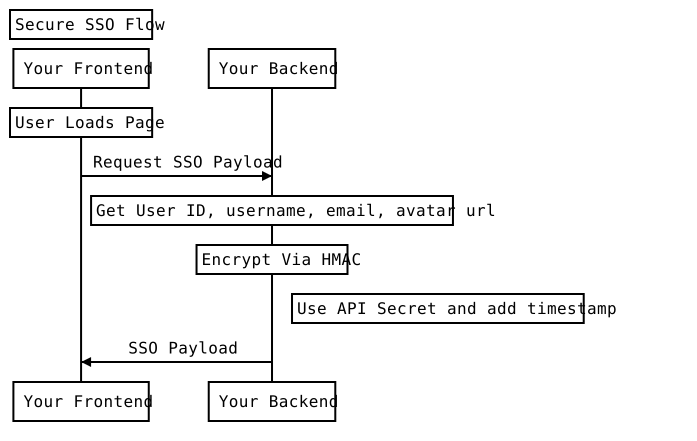
Da Secure SSO Full-Stack-Entwicklung erfordert, sind funktionsfähige Beispielimplementierungen in Java/Spring, NodeJS/Express und reinem PHP derzeit auf GitHub.
Obwohl wir in dem NodeJS-Beispiel ExpressJS und im Java-Beispiel Spring verwenden, sind in diesen Laufzeitumgebungen für die Implementierung von FastComments SSO keine Frameworks/Bibliotheken erforderlich — die nativen Crypto-Pakete reichen aus.
Sie müssen keine neuen API-Endpunkte für FastComments SSO schreiben. Verschlüsseln Sie einfach die Informationen des Benutzers mit Ihrem geheimen Schlüssel und übergeben Sie das Payload an das Kommentar-Widget.
API-Geheimschlüssel abrufen
Ihren API-Geheimschlüssel können Sie von dieser Seite abrufen. Sie finden diese Seite außerdem, indem Sie zu "My Account" gehen, auf die Kachel "API/SSO" klicken und dann "API-Geheimschlüssel abrufen" auswählen.
Parameter des Kommentar-Widgets
Die hochrangige API-Dokumentation für das Kommentar-Widget finden Sie hier.
Lassen Sie uns näher darauf eingehen, was diese Parameter bedeuten.
Das Kommentar-Widget erhält ein Konfigurationsobjekt — Sie übergeben dieses bereits, wenn Sie FastComments verwenden, um Ihre Kunden-ID (tenantId genannt) zu übermitteln.
Um SSO zu aktivieren, übergeben Sie ein neues 'sso'-Objekt, das die folgenden Parameter enthalten muss. Die Werte sollten serverseitig erzeugt werden.
- userDataJSONBase64: Die Benutzerdaten im JSON-Format, die anschließend Base64-kodiert werden.
- verificationHash: Der HMAC-SHA256-Hash, erzeugt aus UNIX_TIME_MILLIS + userDataJSONBase64.
- timestamp: Epoch-Zeitstempel in Millisekunden. Darf nicht in der Zukunft liegen oder mehr als zwei Tage in der Vergangenheit.
- loginURL: Eine URL, die das Kommentar-Widget anzeigen kann, um den Benutzer einzuloggen.
- logoutURL: Eine URL, die das Kommentar-Widget anzeigen kann, um den Benutzer auszuloggen.
- loginCallback: Wenn statt der Login-URL angegeben, eine Funktion, die das Kommentar-Widget beim Klicken auf die Login-Schaltfläche aufruft.
- logoutCallback: Wenn statt der Logout-URL angegeben, eine Funktion, die das Kommentar-Widget beim Klicken auf die Logout-Schaltfläche aufruft.
Das Benutzerobjekt
Moderatoren und Administratoren
Für Administratoren und Moderatoren übergeben Sie die jeweiligen Flags isAdmin oder isModerator im SSOUser-Objekt.
Benachrichtigungen
Um Benachrichtigungen zu aktivieren oder zu deaktivieren, setzen Sie den Wert von optedInNotifications entsprechend auf true oder false. Beim ersten Laden der Seite mit diesem Wert im SSO-Payload werden die Benachrichtigungseinstellungen des Benutzers aktualisiert.
Wenn Sie zusätzlich möchten, dass Benutzer Benachrichtigungs-E-Mails für Aktivitäten auf Seiten erhalten, die sie abonniert haben (anstatt nur In-App-Benachrichtigungen), setzen Sie optedInSubscriptionNotifications auf true.
VIP-Benutzer & spezielle Labels
Sie können ein spezielles Label neben dem Namen des Benutzers anzeigen, indem Sie das optionale Feld "displayLabel" verwenden.
Nicht authentifizierte Benutzer
Um einen nicht authentifizierten Benutzer darzustellen, lassen Sie userDataJSONBase64, verificationHash und timestamp einfach unbefüllt. Stellen Sie eine loginURL bereit.
Diese Benutzer können nicht kommentieren; stattdessen wird ihnen eine Login-Nachricht angezeigt (Nachricht, Link oder Schaltfläche, abhängig von der Konfiguration).
Direkte Beispiele zum Serialisieren und Hashen von Benutzerdaten
Weitere Details und Beispiele finden Sie hier (js), hier (java) und hier (php).
Wir verstehen, dass jede Integration kompliziert und mühsam sein kann. Zögern Sie nicht, sich an Ihren Ansprechpartner zu wenden oder die Support-Seite zu nutzen.
Benutzerdefinierte Integrationen – Einfaches Single Sign-On (SSO)
Mit Simple SSO können wir dem Kommentar-Widget Informationen über den Benutzer bereitstellen, damit dieser seinen Benutzernamen oder seine E-Mail nicht eingeben muss, um zu kommentieren.
Wir können Simple SSO wie folgt konfigurieren:
Run Der Benutzer wird eingeloggt und im Hintergrund ein SSO-Benutzer erstellt. createdFromSimpleSSO wird für den Benutzer auf true gesetzt, wenn er von der API abgerufen wurde.
Notes:
- E-Mail ist der eindeutige Identifikator für Simple SSO.
- Das Angeben einer E-Mail bei Simple SSO ist nicht erforderlich; standardmäßig werden ihre Kommentare jedoch als "Unverified" angezeigt. Wenn keine E-Mail angegeben ist, kann der Benutzer nicht vollständig authentifiziert werden.
- NEU Seit Jan 2022: Benutzernamen müssen nicht mehr über ganz fastcomments.com hinweg einzigartig sein
- Simple SSO kann SSO-Benutzer automatisch erstellen und aktualisieren, wenn eine E-Mail angegeben ist und der Benutzer nicht ursprünglich durch Secure SSO erstellt wurde.
- Sie können Abzeichen für den Benutzer mit der Eigenschaft
badgeConfigangeben. Das ArraybadgeIdsenthält die IDs globaler Badges, die dem Benutzer zugeordnet werden sollen. Das ArraypageBadgeIdsenthält Badge-IDs, die auf die aktuelle Seite (urlId) beschränkt sind — diese Badges werden nur auf der Seite angezeigt, auf der sie zugewiesen wurden. Wennoverrideauftruegesetzt ist, ersetzt es vorhandene angezeigte Badges (globale und seitenbezogene Badges werden dabei unabhängig voneinander überschrieben); ist esfalse, werden die Badges zu den vorhandenen hinzugefügt.
Benutzerdefinierte Integrationen – Migration von Disqus SSO
Der größte Unterschied zwischen Disqus und FastComments Secure SSO ist, dass Disqus SHA1 zur Verschlüsselung verwendet, während wir SHA256 verwenden. Das bedeutet, dass die Migration von Disqus einfach ist - ändern Sie den verwendeten Hash-Algorithmus von SHA1 zu SHA256 und aktualisieren Sie die an die UI übergebenen Eigenschaftsnamen.
Benutzerdefinierte Integrationen – Migration von Commento SSO
Commento verwendet einen drastisch anderen SSO-Ansatz - sie verlangen, dass Sie einen Endpunkt haben, den sie aufrufen, um den Benutzer zu authentifizieren.
FastComments ist genau andersherum - kodieren und hashen Sie einfach die Informationen des Benutzers mit Ihrem geheimen Schlüssel und geben Sie sie weiter.
Schutz von Kommentar-Threads mit Single Sign-On
FastComments SSO (Details hier) bietet Ihren Benutzern eine Möglichkeit, Kommentare zu hinterlassen, ohne sich bei einer anderen Plattform anmelden zu müssen.
Allerdings sichert dies allein Ihre Kommentar‑Threads nicht, da Kommentar‑Daten standardmäßig öffentlich zugänglich sind – jeder, der die Seite sehen kann, kann auch die Kommentare sehen.
Durch Ändern einer Einstellung können wir das Abrufen von Kommentaren einschränken, sodass dies nur von einem Administrator oder einem gültigen SSO‑Benutzer erfolgt.
Einrichtung ohne Code
Wir können das Anzeigen und Interagieren mit unseren Kommentar‑Threads verhindern, wenn SSO eingerichtet ist, indem wir eine Anpassungsregel erstellen.
Suchen Sie dabei nach SSO, und Sie werden diese Option finden:

Aktivieren Sie sie und speichern Sie die Anpassungsregel.
Nur eine bestimmte Domain oder Seite schützen
Um nur eine bestimmte Domain oder Seite zu schützen, konfigurieren wir einfach die Anpassungsregel entsprechend.
Oben in der Anpassungs‑UI finden wir zwei Eingabefelder, Domain und URL‑ID.
Um nur eine bestimmte Domain zu schützen, geben Sie die betreffende Domain in das Feld „Domain“ ein.
Um eine bestimmte Seite zu schützen, geben Sie die Seiten‑URL in das Feld „URL‑ID“ ein. Wenn Sie eine benutzerdefinierte Integration mit FastComments haben, können Sie hier stattdessen eine Art von ID anstelle einer URL eingeben.
Sicherheitsstufen
Wenn SSO verlangt wird, sollten Sie entscheiden, ob Sie einfaches SSO oder sicheres SSO benötigen. Bei einfachem SSO sind beide zulässig, bei sicherem SSO muss der Inhalt mit einer sicheren SSO‑Payload, die mit Ihrem API‑Schlüssel gehasht ist, abgerufen werden, um angezeigt zu werden.
Die Option für das Sicherheitslevel erscheint, wenn Sie „SSO erforderlich, um Kommentare anzuzeigen“ auswählen.
Schutz über das Lesen hinaus
Das Aktivieren dieser Option schützt die Seite oder Domain davor, kommentiert zu werden, es sei denn, der Benutzer ist über SSO angemeldet.
Stolperfallen
Benutzer, die Kommentare vor Ihrer SSO‑Integration erstellt haben, können diese nicht mehr sehen, es sei denn, sie melden sich über Ihre SSO‑Integration an.
Anonymes Kommentieren erlauben
By default, FastComments will require an email to comment. It does not have to be a valid email, however until the user clicks a link sent to them, their comment will display an "Unverified Comment" label.
However, we can remove the email requirement. The email input field will still show, but it will no longer be required.
This can be configured via the widget customization UI:

A username is still required. To remove that step as well, you can einen Standard‑Benutzernamen festlegen that everyone shares, or have FastComments einen eindeutigen Benutzernamen generieren for each visitor.
Verhindern, dass anonyme Kommentare ablaufen
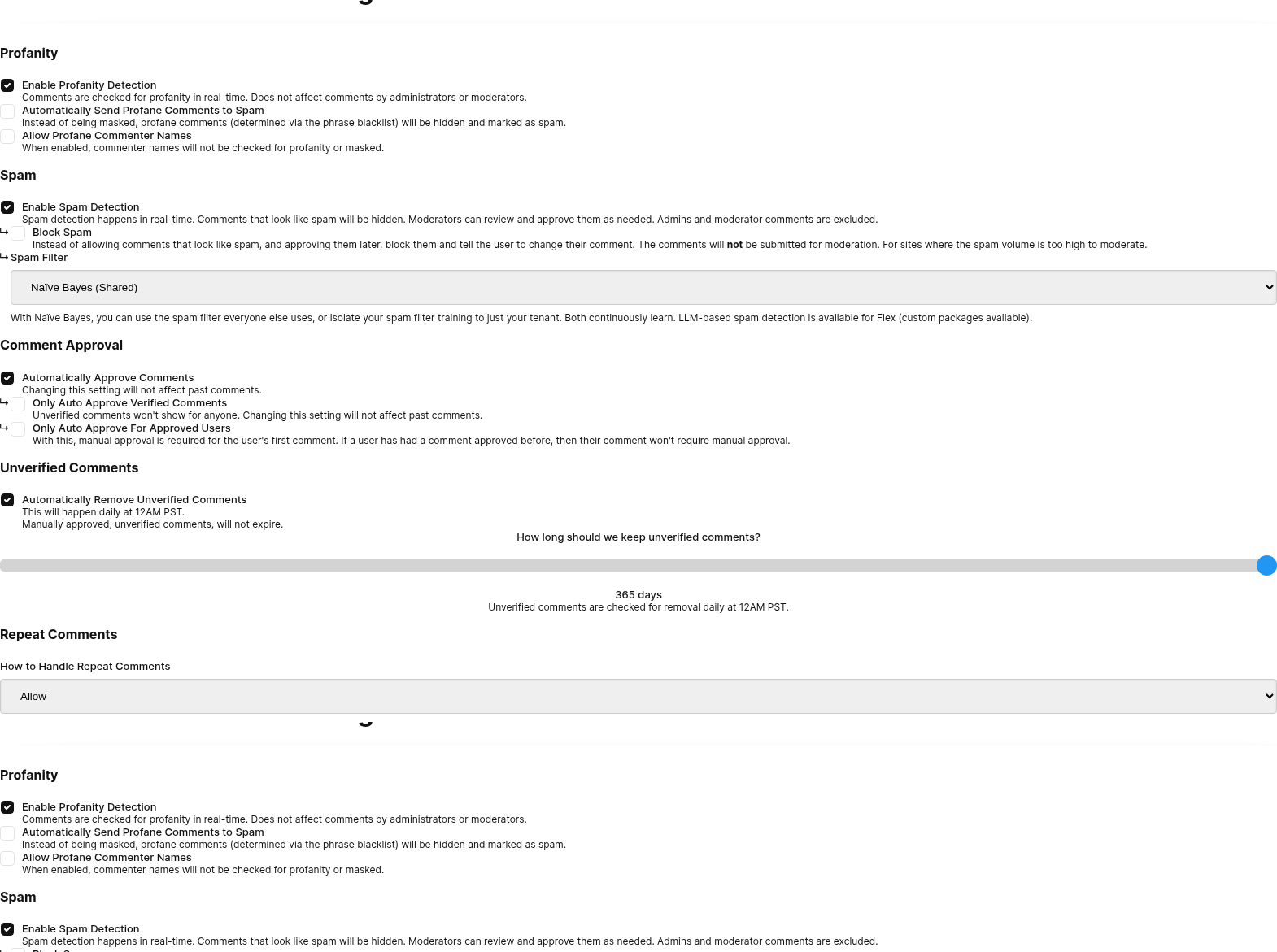
FastComments kann so konfiguriert werden, dass unverifizierte Kommentare nach einer gewünschten Anzahl von Tagen entfernt werden. Dies hilft, Spam zu bekämpfen.
Standardmäßig tut es das nicht.
Dies kann über die Moderationseinstellungen-Seite konfiguriert oder deaktiviert werden.
E-Mail-Eingaben deaktivieren
When users comment, and they are not logged in, they will be asked to provide their email.
This will create an "unverified session" for that user, and we will ask them to verify that session via email.
For some sites, or applications, it's desirable not to ask the user for their email when commenting or voting.
Enabling anonymous commenting makes the email input field optional. However, we can disable it completely. First, enable anonymous commenting, and then the option to disable the email input fields will appear.

With this on, the email fields will not show at all in all of our commenting products.
Note that, with this configuration, all comments will be unverified unless the user creates an account and logs into https://fastcomments.com.
You may want to consider Deaktivieren des nicht verifizierten Labels.
Unverifizierte Kennzeichnung deaktivieren
Standardmäßig zeigt FastComments ein "Unverified Comment"-Label für Kommentare an, die für einen Benutzer hinterlassen wurden, der eine nicht verifizierte Browsersitzung hat. Weitere Informationen zum Kommentieren ohne Verifizierung finden Sie hier.
Run Zusätzlich kann diese Funktion, ohne Code zu schreiben, in der Customization UI verwendet werden:

Anonymes Abstimmen erlauben
When users attempt to vote on a comment, and they are not logged in, they will be asked to provide their username and email.
We can remove this requirement, allowing anyone to vote on a comment without leaving any information.

Standard-Benutzernamen festlegen
When users comment or vote, and they are not logged in, they will be asked to provide their email and username.
In the case of anonymous commenting, sometimes it is desirable to define a default username to reduce the friction when commenting. This can be done from the Customization UI. Anonymous Commenting must be enabled first.

Sharing The Default Username
The default username is a shared display name, not an identity. A visitor who keeps the default and enters their email gets their own account, with the default shown as their public name. Any number of visitors can keep the same default, so "Anonymous" is never reported as already taken.
Usernames that a visitor types themselves still have to be unique.
If you would rather each visitor get a distinct name without having to think of one, see Generate Usernames Automatically.
Benutzernamen automatisch generieren
When users comment or vote, and they are not logged in, they will be asked to provide their email and username.
For some sites, asking a visitor to invent a unique username is a hurdle, particularly on mobile. FastComments can
generate a neutral username for each new visitor and prefill it in the username field, like BraveOtter4172.
The visitor can leave it as-is, or replace it with a name of their choosing.
This can be enabled from the Customization UI, under the setting called Generate Usernames Automatically:

Wie es funktioniert
- Jeder generierte Name ist eindeutig. Er wird mit bestehenden Konten abgeglichen und für die Browsersitzung dieses Besuchers reserviert, sodass zwei Besucher nicht denselben Namen angeboten bekommen.
- Der Name wird nur für Besucher generiert, die noch keinen haben. Eingeloggte Benutzer, SSO‑Benutzer und Besucher, die bereits kommentiert haben, behalten ihren bestehenden Namen.
- Es funktioniert mit oder ohne anonymes Kommentieren. Wenn anonymes Kommentieren deaktiviert ist, gibt der Besucher weiterhin seine E‑Mail-Adresse ein, muss aber keinen Benutzernamen mehr überlegen.
- Ein wiederkehrender Besucher, der eine bereits zuvor verwendete E‑Mail-Adresse eingibt, wird seinem bestehenden Konto zugeordnet und behält den Namen dieses Kontos.
- Wenn ein Standardbenutzername ebenfalls festgelegt ist, hat der generierte Name Vorrang.
Rückrufe
Alle Bibliotheken für das Kommentar-Widget (derzeit Angular, React, Vue) unterstützen Callbacks.
Die Callbacks werden im Konfigurationsobjekt angegeben und haben bei allen Bibliotheken dieselbe Signatur.
Unterstützte Callbacks sind:
- onInit
- onAuthenticationChange
- onRender
- commentCountUpdated
- onReplySuccess
- onVoteSuccess
- onImageClicked
- onOpenProfile
- onCommentSubmitStart
- onCommentsRendered
Die genauen Signaturen finden Sie in den TypeScript-Definitionen.
Hier ein Beispiel mit allen verwendeten Callbacks:
Run Manuelle Festlegung der Benutzersprache
Standardmäßig rendert FastComments das Kommentar-Widget in der vom System und Browser des Benutzers ermittelten Locale.
Wenn ein Benutzer kommentiert oder sich anmeldet, aktualisieren wir seine zuletzt verwendete Locale und verwenden diese auch für das Versenden von E-Mails.
Dies wirkt sich darauf aus, wie das Kommentar-Widget für den Benutzer übersetzt wird. Eine Locale besteht aus der Sprache und Region des Benutzers, sodass das Konfigurieren der Locale in der Regel die Sprache ändert, die dem Benutzer angezeigt wird.
Über die Benutzeroberfläche
Dies kann über die UI zur Widget-Anpassung definiert werden. Siehe die Option „Locale / Language“:

Über Code
Dies kann mit einer gewünschten Locale überschrieben werden.
Run Unterstützte Sprachen und Locale-Codes
SSO-Hinweis
Wenn Sie SSO verwenden, möchten Sie möglicherweise die Locale des Benutzers im Benutzerobjekt übergeben, damit E-Mails und andere Dinge korrekt für ihn lokalisiert werden.
Erlaubte Sprachen begrenzen
Standardmäßig begrenzt FastComments nicht die für Kommentare verwendeten Sprachen.
Es kann wünschenswert sein, die von einer Community verwendeten Sprachen zu begrenzen.
Dies kann ohne Code auf der Seite zur Widget‑Anpassung konfiguriert werden:

Das System analysiert den Kommentar, ermittelt dessen Sprache und vergleicht sie mit der erlaubten Liste.
Wenn der Kommentar in einer nicht erlaubten Sprache verfasst ist, wird eine lokalisierte Fehlermeldung angezeigt.
Seitentitel
Der aktuelle Seitentitel wird mit der angegebenen urlId verknüpft und zur Verwendung in Moderationstools gespeichert.
Standardmäßig wird dieser aus document.title abgerufen.
Falls gewünscht, kann ein eigener Seitentitel folgendermaßen angegeben werden:
Run Neue Antworten verhindern & Stimmen deaktivieren
Das Kommentieren kann gesperrt werden, sodass keine neuen Kommentare oder Stimmen hinterlassen werden können, indem das readonly-Flag auf true gesetzt wird.
Kommentare können außerdem nicht bearbeitet oder gelöscht werden.
Run Dies kann ohne Code angepasst werden, auf der Widget-Anpassungsseite, für eine gesamte Domain oder Seite:

Aktualisierung!
Ab November 2022 können Threads von Administratoren und Moderatoren live über das Drei-Punkte-Menü über dem Antwortbereich gesperrt oder entsperrt werden.
Damit werden neue Kommentare verhindert, während das Abstimmen weiterhin möglich ist und Benutzer ihre Kommentare bei Bedarf löschen können, während readonly dies nicht zulässt.
Dies entspricht dem Feld isClosed in der Page-API.
Link-Domains einschränken
Standardmäßig erlaubt FastComments das Verlinken zu jeder externen Seite.
Dies kann stattdessen auf eine gewünschte Liste von Seiten oder Domains beschränkt werden. Der Versuch, einen Link zu einer Seite oder Domain zu posten, die nicht in der definierten Liste enthalten ist, führt dazu, dass dem Benutzer ein Fehler angezeigt wird.
Diese Validierung gilt nur für das Kommentar-Widget und die API. Importe sind nicht betroffen.
Dies wird ohne Code auf der Widget-Anpassungsseite durchgeführt:

Kommentarzähler & Zählen aller verschachtelten Antworten
Die im oberen Bereich des Kommentar-Widgets angezeigte Kommentaranzahl kann entweder alle "top-level" Kommentare anzeigen, das heißt jene Antworten, die Antworten direkt auf die Seite oder den Artikel selbst sind, oder es kann eine Zählung von allen verschachtelten Kommentaren sein.
Standardmäßig ist dies true - es ist eine Zählung von Letzterem - allen Kommentaren. In älteren Versionen des Kommentar-Widgets ist der
Standardwert false.
Wir können das Verhalten ändern, sodass es eine Zählung von allen verschachtelten Kommentaren ist, indem wir das countAll Flag auf true setzen.
Run Wenn wir möchten, dass die Zählung nur die Top-Level-Kommentare widerspiegelt, setzen wir das Flag auf false.
Run Dies kann derzeit nicht ohne Codeänderungen angepasst werden.
Kommentator-Links aktivieren
Standardmäßig fragt FastComments den Benutzer nur nach seinem Kommentar, seinem Benutzernamen und seiner E‑Mail-Adresse.
In einigen Situationen möchten Sie jedoch, dass der Benutzer einen Link zu seinem eigenen Blog oder seiner eigenen Website hinterlässt.
Wir können das Anzeigen eines zusätzlichen Eingabefeldes für die Website-URL des Benutzers aktivieren, indem wir das enableCommenterLinks‑Flag auf true setzen:
Run Wenn diese URL angegeben wird, wird das Konto des Benutzers aktualisiert und sein Benutzername in allen vergangenen und zukünftigen Kommentaren wird auf diese URL verlinken.
Dies kann ohne Code auf der Widget-Anpassungsseite angepasst werden:

Moderationsgruppen
Eine Liste von IDs, die von der Seite Moderationsgruppen generiert werden.
Wenn angegeben, enthalten Kommentare, die mit der angegebenen Konfiguration hinterlassen werden, denselben Satz von moderationGroupIds.
Wenn ein Moderator eine oder mehrere Moderationsgruppen definiert hat, werden
sie nur Kommentare auf der Seite Moderate Comments sehen, die mit ihrer Gruppe(n) verknüpft sind.
Run Gruppen-IDs erwähnen
Eine Liste von ids, die für die Autovervollständigung von @mentions verwendet wird. Nützlich, wenn Sie verhindern wollen, dass Benutzer markiert werden, wenn sie keine gemeinsamen Gruppen haben.
Wenn angegeben, werden in der Autovervollständigung nach Eingabe des Zeichens @ nur Benutzer aus anderen Gruppen angezeigt.
Run Umgehung von Drittanbieter-Cookies
Für die Authentifizierung ist FastComments darauf angewiesen, dass Drittanbieter‑Cookies in Ihrem Browser aktiviert sind. Ohne diese müssen Benutzer immer ihre E‑Mail-Adresse eingeben, um zu kommentieren (es sei denn, das E‑Mail‑Eingabefeld ist ausgeblendet), und ihre Kommentare werden standardmäßig immer als nicht verifiziert angezeigt.
Um dies zu umgehen, können Sie die Drittanbieter‑Cookie‑Umgehung aktivieren.
Wenn diese Einstellung aktiviert ist, wird ein kleines Popup angezeigt, das eine Meldung zeigt, dass der Benutzer eingeloggt wird. Dieses Popup erscheint jedes Mal, wenn der Benutzer mit dem Kommentar‑Widget interagiert; zum Beispiel, wenn er einen Kommentar hinterlässt.
Wir können dies im Code tun, indem wir das Flag enableThirdPartyCookieBypass auf true setzen:
Run Wir können dies auch über die Widget‑Anpassungs‑UI einrichten, unter Enable Third-Party Cookie Popup:

Kommentare mit Antworten löschen
Standardmäßig können Benutzer ihre eigenen Kommentare löschen. Außerdem löscht das Löschen ihres Kommentars automatisch alle untergeordneten und flüchtigen Kommentare im Thread. Dieses Verhalten ist ebenfalls live.
Sie können dies auf folgende Weise einschränken:
- Stattdessen den gelöschten Kommentar anonymisieren (Name und Text auf
[deleted]oder einen benutzerdefinierten Wert setzen). - Das Löschen von Kommentaren nicht zulassen, wenn es Antworten gibt. Eine anpassbare Fehlermeldung wird angezeigt.
- Das Löschen, wenn ein Kommentar Antworten hat, nur Administratoren und Moderatoren erlauben.
Dies kann über den Abschnitt Comment Thread Deletion in der Widget-Anpassungsoberfläche konfiguriert werden.

Abzeichen in der oberen Leiste anzeigen
Standardmäßig zeigt FastComments Benutzer‑Badges nur in deren Kommentaren innerhalb des Kommentar‑Threads an.
Wir können jedoch Benutzer‑Badges neben ihrem Namen über dem Kommentarformular anzeigen, indem wir diese Funktion auf der Seite zur Widget‑Anpassung aktivieren:

Damit werden die Badges des Benutzers neben seinem Namen im oberen Leistenbereich angezeigt, wodurch seine Erfolge und sein Status beim Verfassen eines Kommentars stärker hervorgehoben werden.
Beachten Sie, dass diese Funktion in der UI zur Widget‑Anpassung aktiviert sein muss, um zu funktionieren. Sie können optional das Flag showBadgesInTopBar in Ihrer Code‑Konfiguration auf false setzen, um es selektiv zu deaktivieren, selbst wenn es auf Serverebene aktiviert ist:
Run Liste der online Benutzer anzeigen
Standardmäßig zeigt FastComments keine Benutzerliste auf der Seite an.
Sie können eine Liste von Personen anzeigen, die die Seite gerade ansehen, zusammen mit dem Kommentar-Widget. Die Liste wird live aktualisiert, wenn Benutzer hinzukommen oder gehen, und zeigt deren Namen, Avatar und einen Online‑Indikator.
Es gibt drei Layout‑Optionen:
1- Oben: eine horizontale Reihe überlappender Avatare, die über den Kommentaren angezeigt wird.2- Links: eine Seitenleiste mit Namen und Online‑Punkten, die links vom Widget angezeigt wird.3- Rechts: dieselbe Seitenleiste, die rechts vom Widget angezeigt wird.
Setzen Sie das usersListLocation‑Flag, um die Funktion zu aktivieren:
Run Standardmäßig zeigt die Liste nur derzeit online befindliche Benutzer an. Um auch Personen einzubeziehen, die in der Vergangenheit auf der Seite kommentiert haben (aber die Seite gerade nicht ansehen), setzen Sie usersListIncludeOffline auf true:
Run Frühere Kommentatoren werden ohne den grünen Online‑Punkt angezeigt, sodass klar ist, wer gerade anwesend ist.
Benutzer mit privaten Profilen werden mit einem generischen Avatar und einem "Privates Profil"-Label angezeigt, sodass die Zählung genau bleibt, ohne Identitäten preiszugeben.
Dies kann auch ohne Code konfiguriert werden. Auf der Widget‑Anpassungsseite finden Sie die Option "Users List Location". Wenn der Ort auf etwas anderes als Off eingestellt ist, erscheint darunter ein Kontrollkästchen "Include past commenters".

Bei mehr als 500 Live‑Benutzern ist die Liste bis zu 30 Sekunden veraltet.