
Ajouter des commentaires aux cours de ThriveCart Learn+
Avec FastComments, nous pouvons facilement ajouter des commentaires en direct à n'importe quel ThriveCart Learn+ Course.
Si vous rencontrez des problèmes lors de la configuration, le support FastComments peut également vous aider.
Notez que ce tutoriel nécessite un compte FastComments. Il est recommandé de vous inscrire d'abord, puis de revenir ici. Vous pouvez créer un compte ici.
Étape 1 : Préparer le cours 
En raison de la conception de ThriveCart Learn+, nous devons ajouter le code FastComments à chaque page de cours sur laquelle nous souhaitons afficher des commentaires.
Nous pouvons utiliser le même extrait de code sur chaque page, et des fils de commentaires distincts seront automatiquement rattachés à chaque page individuelle.
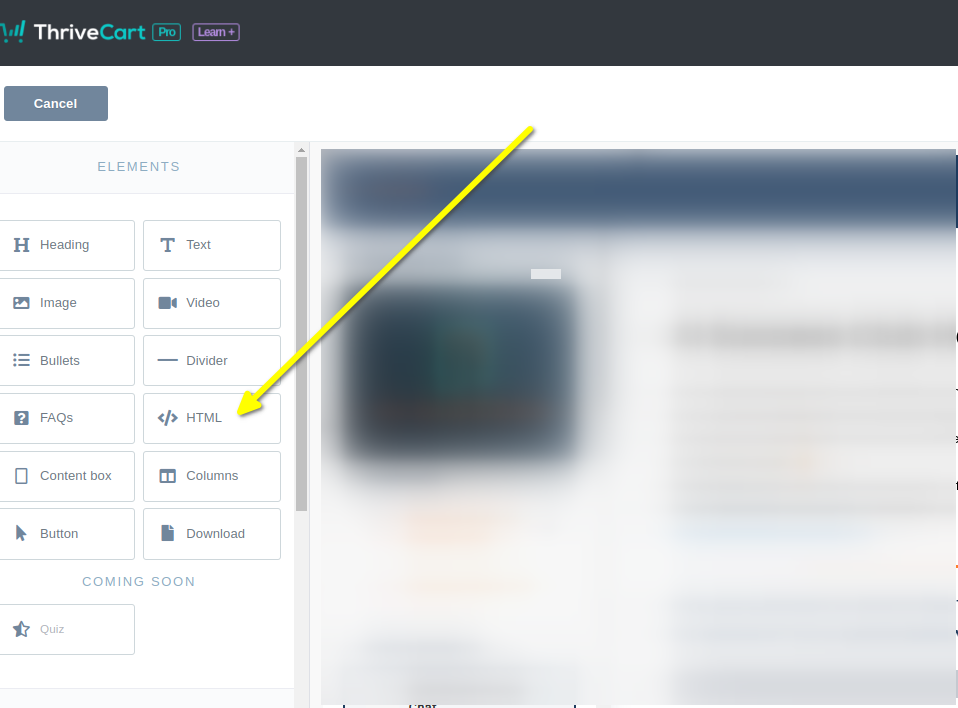
Commençons par ouvrir notre cours dans l'éditeur et ajouter un bloc HTML.
À gauche, vous devriez voir une option Bloc HTML. Faites-le glisser sur la page à l'endroit où vous souhaitez afficher les commentaires.
Sélectionnez maintenant le nouvel élément HTML. Un bloc apparaîtra sur la gauche où nous pourrons coller notre code.
Vous êtes maintenant prêt pour l'étape 2.
Étape 2 : Ajouter du code personnalisé
Pour l'étape 2, nous devons copier notre extrait de code. Vérifiez que la ligne 50 ne contient pas "demo" - vous devrez vous assurer qu'elle contient votre tenant id. Il devrait être rempli pour vous.
Copions maintenant notre extrait de code FastComments spécifique à ThriveCart Learn.
Il est assez volumineux, car l'intégration avec ThriveCart offre beaucoup de fonctionnalités, alors cliquez simplement sur le bouton Copier en haut à droite de l'extrait de code :

Collez-le maintenant dans le bloc de code à gauche de l'éditeur ThriveCart. Cela devrait ressembler à ceci :
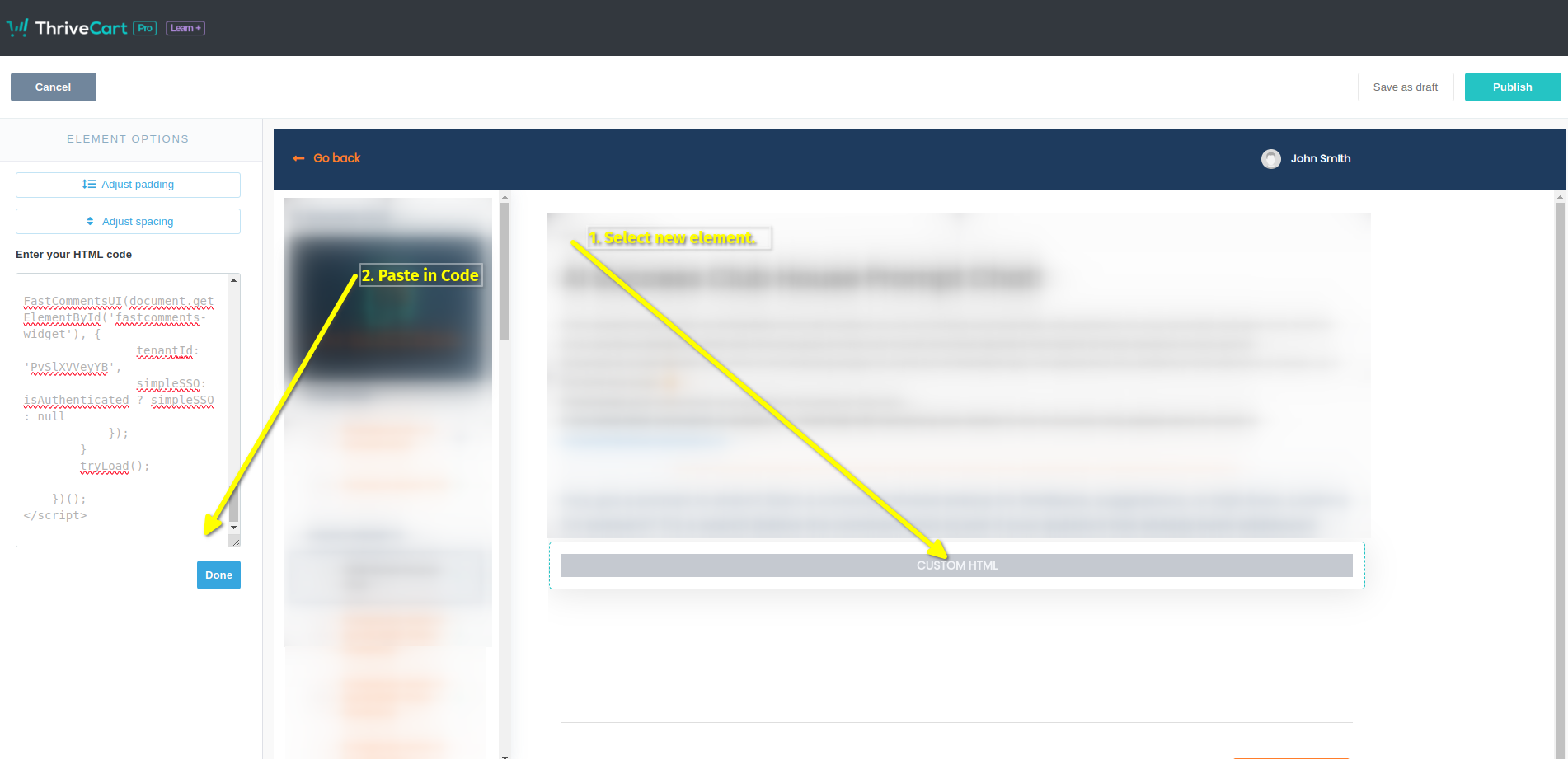
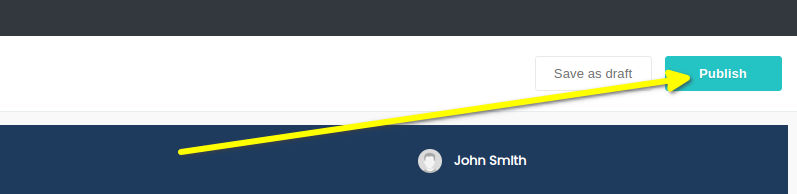
C'est tout ! Maintenant, il ne nous reste plus qu'à publier :
C'est tout ! Vous devriez maintenant voir la boîte de commentaires sur votre cours lorsque vous prévisualisez, et les utilisateurs réels pourront laisser des commentaires sans se connecter ni ressaisir leur nom d'utilisateur/courriel.
Remarque pour les tests !
Si les commentaires anonymes sont désactivés, ce qui est le cas par défaut, vous ne pourrez pas laisser de commentaires en mode Preview en tant qu'utilisateur John Smith. Vous obtiendrez une erreur d'authentification
car l'utilisateur par défaut John Smith n'a pas de courriel. Si vous souhaitez tester, nous vous suggérons d'utiliser un code promo et de parcourir votre site comme un utilisateur réel.
Succès
Succès ! Vous devriez maintenant voir le widget de commentaires FastComments.
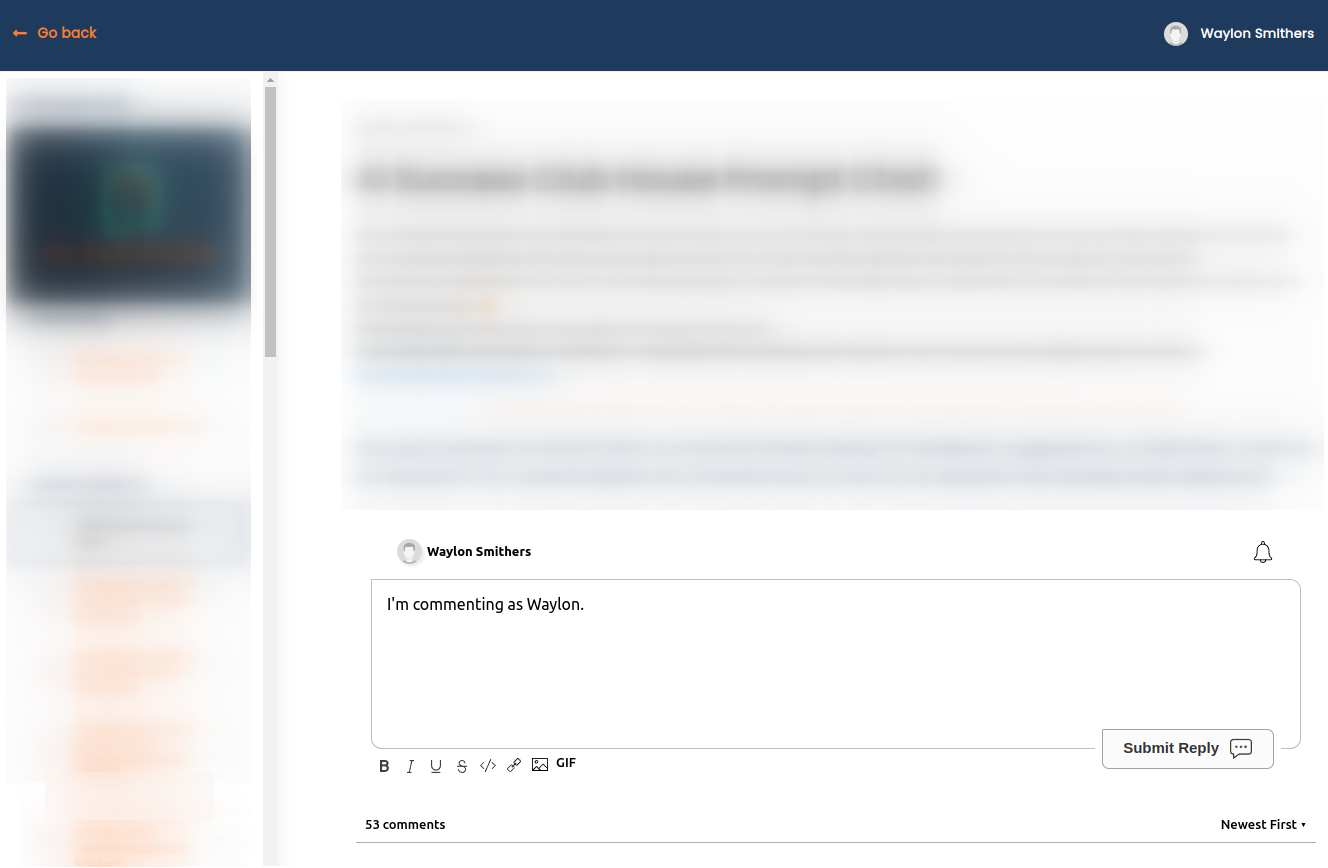
Félicitations pour l'installation de FastComments avec ThriveCart ! Si vous avez rencontré une Domain Error, ou si vous souhaitez apprendre comment personnaliser la zone de commentaires, lisez la suite !
Erreurs de domaine
Vous pouvez recevoir une erreur d'autorisation, comme suit :

En général, cela se produit si vous utilisez votre propre domaine au lieu du domaine par défaut « thrivecart.com ».
Ceci est dû au fait que FastComments ne sait pas qu'il doit autoriser l'utilisation de votre compte sur ce domaine.
Dans ce cas, la solution est simple. Il vous suffit d'ajouter votre site à votre compte FastComments.com.
Personnalisation
FastComments est conçu pour être personnalisé afin de correspondre à votre site.
Si vous souhaitez ajouter des styles personnalisés ou ajuster la configuration, Consultez notre documentation sur la personnalisation et la configuration pour savoir comment.