
Добавление комментариев к курсам ThriveCart Learn+
С помощью FastComments мы можем легко добавить комментарии в режиме реального времени в любой курс ThriveCart Learn+.
Если у вас возникнут проблемы с настройкой, служба поддержки FastComments также может оказать помощь.
Обратите внимание, что для этого руководства требуется учётная запись FastComments. Рекомендуется сначала зарегистрироваться, а затем вернуться сюда. Вы можете создать учётную запись здесь.
Шаг 1: Подготовьте курс 
Из-за устройства ThriveCart Learn+ нам нужно добавить код FastComments на каждую страницу курса, на которой мы хотим отображать комментарии.
Мы можем использовать один и тот же фрагмент кода на каждой странице, и отдельные темы комментариев автоматически будут привязаны к каждой конкретной странице.
Начнём с открытия курса в редакторе и добавления HTML‑блока.
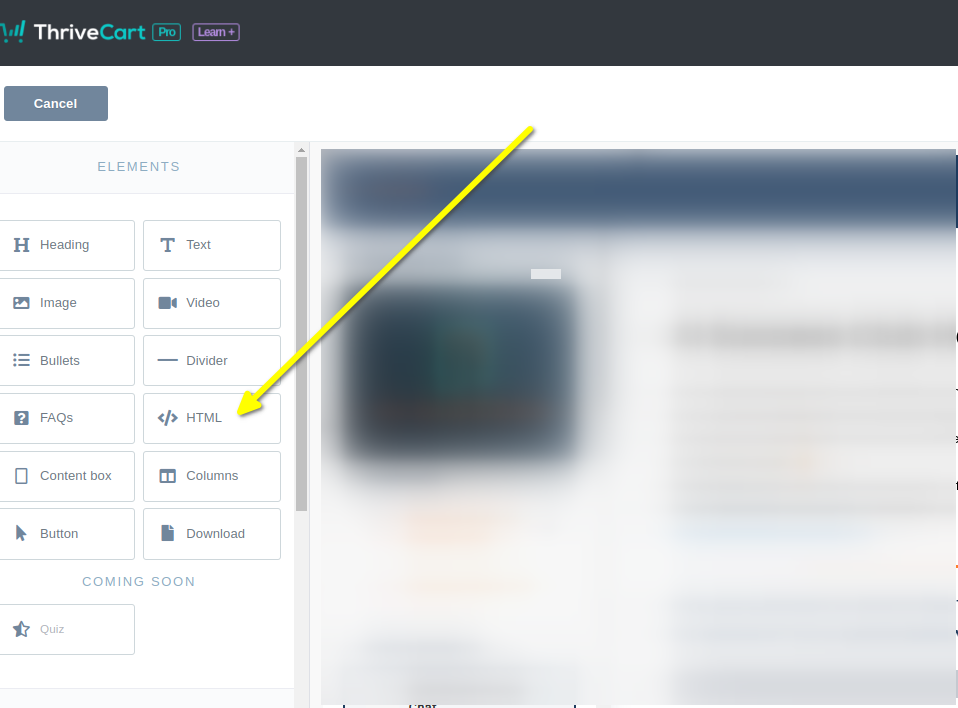
Слева вы должны увидеть опцию HTML‑блока. Перетащите её на страницу туда, где вы хотите отображать комментарии.
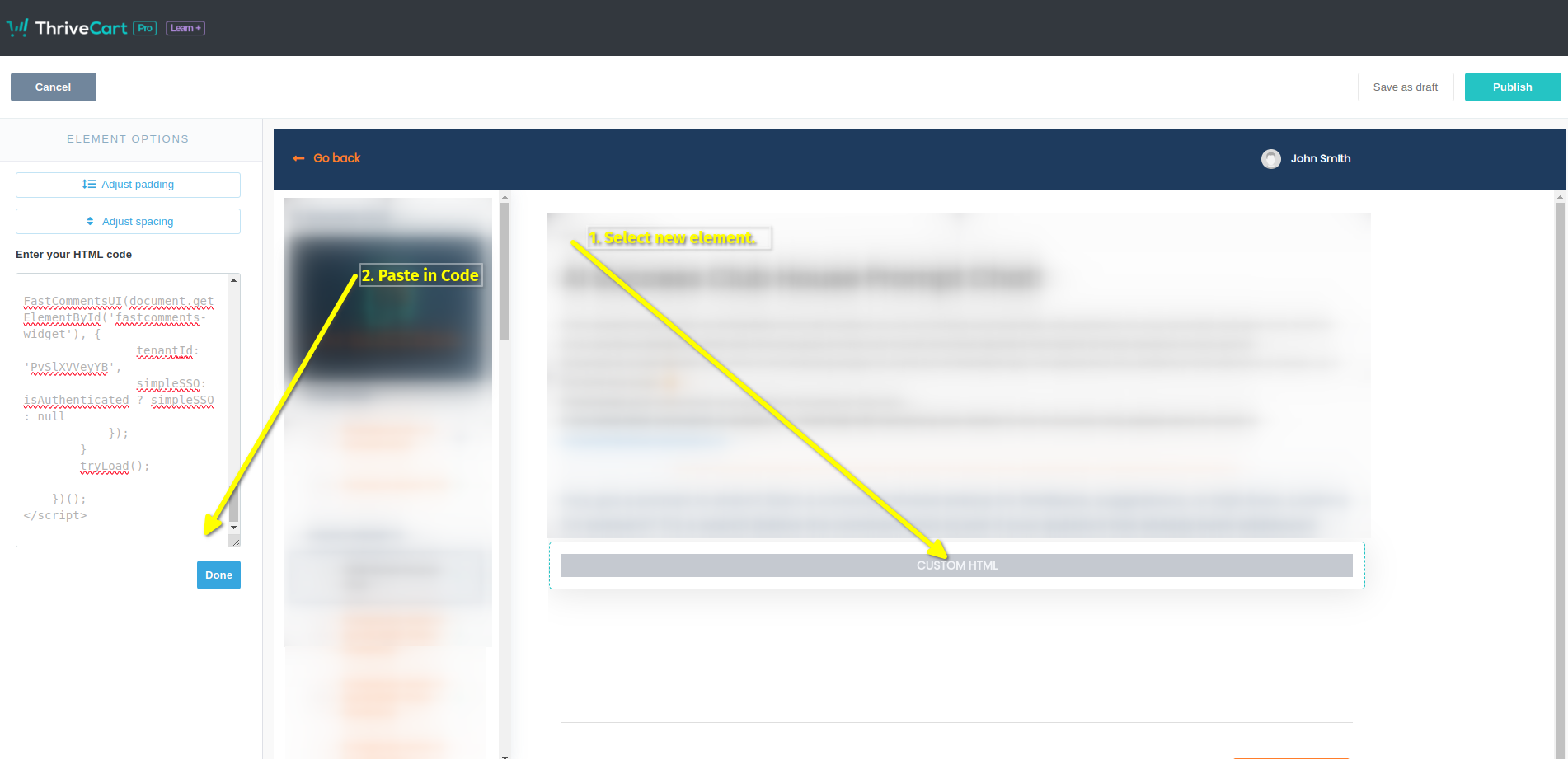
Теперь выберите новый HTML‑элемент. Слева появится блок, в который мы сможем вставить наш код.
Теперь вы готовы к Шагу 2.
Шаг 2: Добавьте пользовательский код
Для шага 2 нам нужно скопировать наш фрагмент кода. Проверьте, что в строке 50 не указано "demo" — убедитесь, что там прописан ваш tenant id. Оно должно быть заполнено автоматически.
Теперь давайте скопируем наш фрагмент кода FastComments, специфичный для ThriveCart Learn.
Он довольно большой, потому что интеграция с ThriveCart имеет множество функций, поэтому просто нажмите кнопку Copy в правом верхнем углу фрагмента кода:

Теперь вставьте его в блок кода слева в редакторе ThriveCart. Это должно выглядеть так:
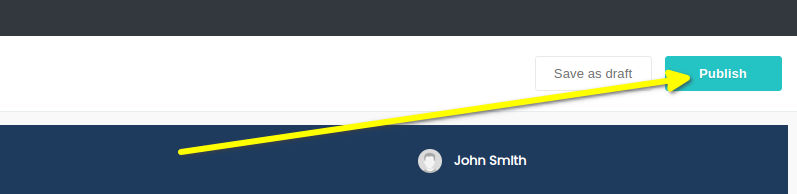
Вот и всё! Теперь нам осталось только опубликовать:
Вот и всё! Теперь вы увидите окно комментариев на вашем курсе в режиме предпросмотра, а реальные пользователи смогут оставлять комментарии без повторного входа или повторного ввода имени пользователя/электронной почты.
Примечание для тестирования!
Если у вас отключены анонимные комментарии, что по умолчанию так и есть, вы не сможете оставлять комментарии в Preview режиме от имени пользователя John Smith. Вы получите ошибку аутентификации, поскольку у пользователя по умолчанию John Smith нет электронной почты. Если вы хотите протестировать, мы рекомендуем использовать купон и пройти процесс на сайте как обычный пользователь.
Успех
Успешно! Теперь вы должны видеть FastComments Comment Widget.
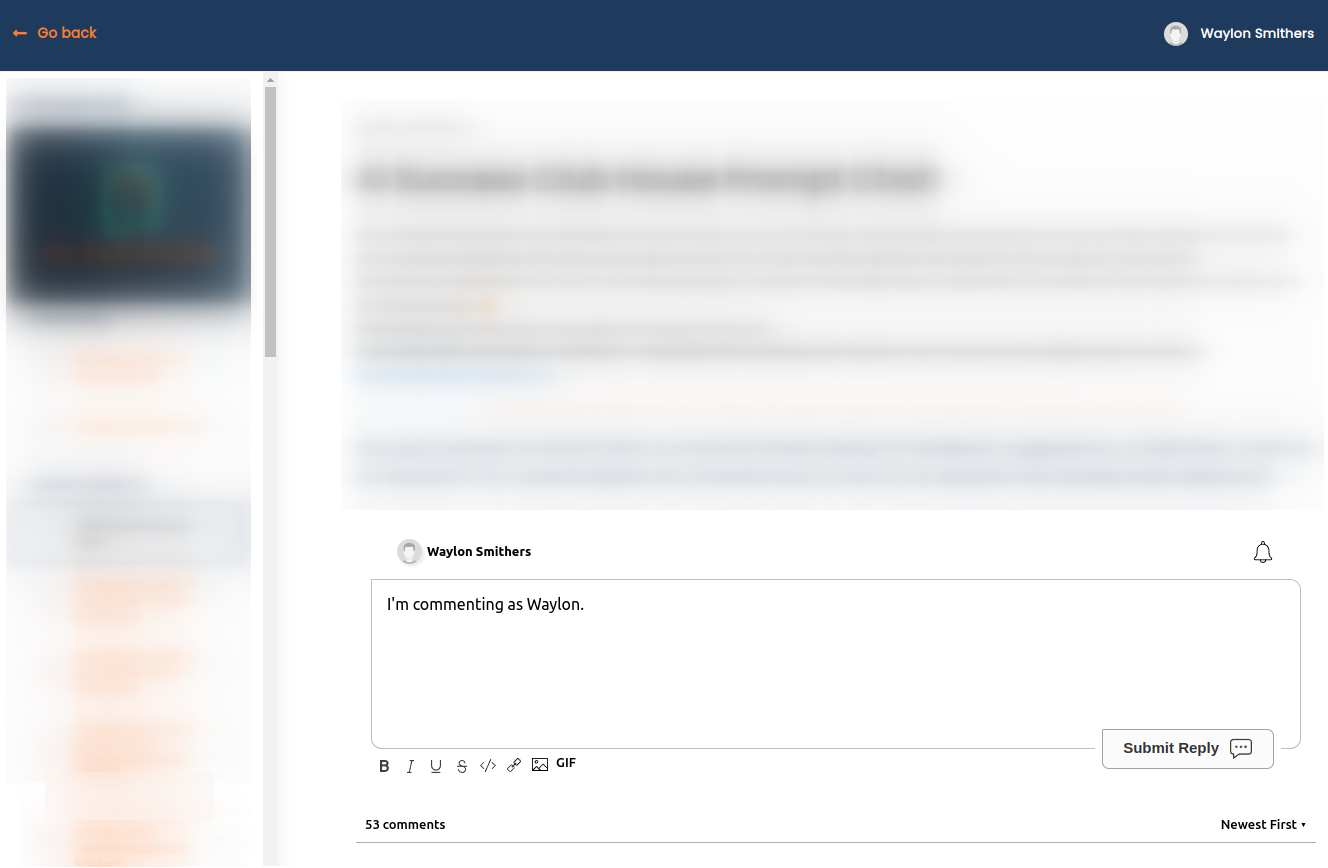
Поздравляем с настройкой FastComments для ThriveCart! Если вы столкнулись с ошибкой Domain Error, или хотите узнать, как настроить область комментариев, читайте дальше!
Ошибки домена
Вы можете получить ошибку авторизации, например:

Обычно это происходит, если вы используете собственный домен вместо домена по умолчанию "thrivecart.com".
Это происходит потому, что FastComments не знает, что ваш аккаунт должен быть разрешён для использования на этом домене.
В этом случае решение простое. Вам нужно просто добавить свой сайт в аккаунт FastComments.com.
Настройка
FastComments создан так, чтобы его можно было настроить под ваш сайт.
Если вы хотите добавить собственные стили или изменить конфигурацию, ознакомьтесь с нашей документацией по настройке, чтобы узнать, как это сделать.