
Добавяне на коментари към уебсайт
Инсталиране
FastComments прави добавянето на коментари към вашия уебсайт лесно, независимо дали е статичен или динамичен, с светла или тъмна тема, за публични или вътрешни страници. Трябва да бъде лесно за инсталиране и адаптиране към всякакъв вид сайт или уеб базирано приложение. Това ви дава възможност за живо коментиране веднага, без нужда от допълнителна конфигурация в много случаи.
WordPress 
За да добавите коментари към вашия WordPress сайт, можете да намерите нашия плъгин за WordPress тук.
Пълно ръководство за инсталиране и документация за плъгина можете да намерите тук.
Този плъгин поддържа коментиране в реално време, SSO и инсталиране без код. Просто следвайте ръководството за инсталиране в администраторската страница след инсталиране на плъгина. То ще ви преведе през свързването на вашата WordPress инсталация с вашия акаунт.
Всички коментари, оставени чрез FastComments с нашия плъгин за WordPress, могат да бъдат автоматично синхронизирани обратно към вашата WordPress инсталация, така че да запазите контрол върху вашите данни. Това може да бъде изключено, за да се ограничи размерът на вашата WordPress база данни.
VanillaJS / HTML фрагмент
Версията на уиджета VanillaJS е най-простият начин да добавите коментари към уебсайта си, без да са необходими системи за изграждане или сървърен код.
Просто добавете следния фрагмент от код към всяка страница, за да добавите коментари към сайта си:
 Run
Run 
Можете да използвате същия фрагмент от код на много страници; той автоматично ще създаде отделна нишка за всяка страница.
Много приложения имат опция "HTML Embed Code". Изберете я и поставете горния фрагмент от код в нея.
Не е необходимо да имате акаунт, за да го изпробвате! Може да видите "tenantId: demo" в горния фрагмент, ако не сте влезли в профила си. По този начин то ще използва демонстрационния акаунт.
Можете да намерите документация за конфигуриране на уиджета тук.
Всички версии на уиджета FastComments са обвивки около основната библиотека VanillaJS. Това ни позволява да добавяме функции и да отстраняваме проблеми на едно място - и промените автоматично се разпространяват до другите варианти на уиджета за коментари.
Angular
За добавяне на коментари в сайт, създаден с Angular, можете да намерите нашата Angular библиотека в NPM тук.
Компонентът за коментари FastComments за Angular поддържа всички същите функции като VanillaJS версията - live commenting, sso, и т.н.
Ще ви трябва fastcomments-typescript, който е peer dependency. Моля, уверете се, че това е включено в компилацията ви на TypeScript. В бъдеще тази peer dependency ще бъде преместена в @types/fastcomments, което ще опрости тази инсталация.
Този peer dependency трябва да бъде добавен във вашия tsconfig.json файл, например:
След това добавете FastCommentsModule към вашето приложение:
Използване
За да започнете, подаваме конфигурационен обект за демонстрационния tenant:
Тъй като конфигурацията може да стане доста сложна, можем да предадем референтен обект:
Уиджът използва откриване на промени (change detection), така че промяната на произволно свойство на конфигурационния обект ще го презареди.
Можете да намерите конфигурацията, която Angular компонентът поддържа тук.
React
За да добавите коментари в сайт, изграден с React, можете да намерите нашата React библиотека в NPM тук.
Компонентът за коментари FastComments React поддържа всички същите функции като този за VanillaJS - живо коментиране, sso, и т.н.
Ако сте в ЕС, ще искате да зададете параметъра region по следния начин:
Можете да намерите конфигурацията, която компонентът за React поддържа тук.
React Native
За да добавите коментари към вашето React Native приложение, можете да намерите нашата библиотека за React Native в NPM тук.
Компонентът за коментари FastComments за React Native поддържа всички същите функции като този за VanillaJS - коментари в реално време, sso и т.н.
Конфигурацията се задава малко по-различно в сравнение с библиотеката fastcomments-react:
Ако сте в ЕС, ще искате да зададете параметъра region:
Можете да намерите конфигурацията, която компонентът за React Native поддържа тук.
Vue
За да добавите коментари към вашия уебсайт, изграден с Vue, можете да намерите нашата библиотека за Vue в NPM тук.
Освен това библиотека vue-next е налична в NPM тук
Изходният код може да бъде намерен в GitHub.
Коментарният widget FastComments за Vue поддържа всички същите функции като този за VanillaJS - живо коментиране, SSO и т.н.
Инструкциите по-долу са за Vue 3, тъй като е на пазара от известно време, въпреки това FastComments също поддържа Vue 2 чрез библиотеката fastcomments-vue.
Ако се намирате в ЕС, ще искате да зададете region на EU:
Библиотеките fastcomments-vue и fastcomments-vue-next поддържат същата конфигурация като коментарния widget на VanillaJS.
Можете да намерите конфигурацията, която Vue компонентът поддържа, тук.
TypeScript
Множество инстанции на една и съща страница
Всяка инстанция на уиджета за коментари е изолирана. Поради това FastComments по природа поддържа повече от една инстанция на страница или множество инстанции, сочещи към една и съща чат нишка.
В случая на VanillaJS библиотеката например, просто трябва да свържете уиджета за коментари с различни DOM възли. Ако искате просто да актуализирате текущата нишка на страницата, вижте Превключване на нишки за коментари без презареждане на страницата;
Синхронизиране на състоянието на удостоверяване между множество инстанции
Нека разгледаме примера на персонализирано едностранично приложение, което е списък с често задавани въпроси със собствена нишка за коментари.
В този случай имаме множество инстанции на FastComments в DOM едновременно.
Това е добре, но създава някои предизвикателства за потребителското изживяване.
Разгледайте този поток:
- Потребителят посещава страницата със списък от въпроси, всеки със собствен уиджет за коментари.
- Потребителят въвежда потребителското си име и имейл и оставя въпрос в една от нишките.
- Вижда друг елемент от ЧЗВ, за който има въпрос.
- Отива да коментира отново. Трябва ли да въведе имейла и потребителското си име отново?
В този случай FastComments се грижи за синхронизирането на състоянието на удостоверяване между инстанциите на уиджета вместо вас. В четвъртата стъпка потребителят вече ще бъде временно удостоверен, тъй като е въвел потребителското си име и имейл на същата страница.
Често срещани случаи на употреба
Показване на живи коментари веднага
Уиджетът за коментари е активен по подразбиране, но живите коментари се появяват под бутон „Show N New Comments“, за да се предотврати преместването на съдържанието на страницата.
В някои случаи все още е желателно новите коментари да се показват веднага, без да се налага да се кликва бутон.
В този случай трябва да активирате флага showLiveRightAway, за който можете да намерите документация тук.
Разрешаване на анонимни коментари (без изискване за имейл)
По подразбиране FastComments изисква потребителят да остави имейл, когато коментира.
Това може да бъде деактивирано, инструкциите са тук.
За да спестите посетителите от избиране на потребителско име, FastComments може да генерира такова за всеки посетител.
Персонализирано стилизиране
Много от нашите клиенти прилагат собствено стилизиране към уиджета за коментари. Можете да намерите документацията тук.
Показване на същите коментари на множество домейни
Показването на същите коментари на множество сайтове е функция, която FastComments поддържа от кутията. Вижте нашата документация по тази тема.
Промяна на текущата страница
FastComments поддържа SPA и сложни приложения. Промяната на текущата страница е лесна и е описана тук.
Отстраняване на често срещани проблеми
Ето някои симптоми, които често срещаме, и чести решения.
Съобщение "This is a demo"
Това се показва когато сте копирали кода на виджета от нашата начална страница, която използва демо tenant. За да използвате своя tenant, копирайте кода на виджета от тук.
Грешка "FastComments cannot load on this domain"
FastComments трябва да знае кои домейни са собственост на вас, за да удостоверява заявките, свързани с вашия акаунт. Вижте нашата документация, за да разберете как да разрешите тази грешка (просто добавете точния субдомен + домейн към вашия акаунт).
Имайте предвид, че това би трябвало да се случи само след изтичане на пробния период. По време на пробния период, всички заявки от нови домейни автоматично ще бъдат добавяни към вашия акаунт.
Импортирани коментари не се показват при персонализирани инсталации
Обикновено това се случва, когато импортираните коментари са привързани към Page ID, а вие подавате URL (или няма стойност, в който случай по подразбиране се използва URL на страницата).
Можете да отстраните неполадката, като експортирате коментарите си и разгледате колоната URL ID (в момента Колона B).
Уверете се, че стойностите, които виждате в колоната URL ID, са същите стойности, които подавате в конфигурацията на виджета като параметъра urlId.
За по-подробно обяснение, опитайте да прочетете нашата документация Как коментарите са свързани с страници и статии.
Ако нищо от това не помогне, свържете се с нас.
Виджът за коментари не се показва
Ако виджетът за коментари не се показва, проверете конзолата за разработчици на Chrome за грешки.
При повечето неправилни конфигурации, виджетът за коментари поне ще покаже грешка на страницата, ако успее да се зареди. Нищо да не се вижда обикновено е индикация за грешка в скрипта.
Желаната конфигурация не работи както се очаква
Опитайте нашето разширение за Chrome, за да видите каква конфигурация се предава на виджета за коментари. Ако нищо не помогне, направете екранна снимка на това, което казва разширението за Chrome, и свържете се с нас.
Липсват коментари за един и същи URL с различни hash bang
По подразбиране, FastComments използва URL на страницата за "кошницата", в която се съхраняват коментарите. Ако вашите URL адреси включват #hashbangs, и тези #hashbangs не трябва да бъдат част от идентификатора, който определя нишка с коментари, можем просто да игнорираме стойността на hash bang, например:
Имайте предвид, че след като направите тази промяна, ще трябва да бъде извършена миграция за съществуващите коментари. За това, свържете се с нас.
Параметри в URL заявката, които влияят на виджета
По подразбиране, FastComments ще използва URL на страницата за "кошницата", в която се съхраняват коментарите. Ако вашите URL адреси включват параметри на заявката, които не трябва да бъдат част от идентификатора, който определя нишка с коментари, можем просто да ги игнорираме, например:
Имайте предвид, че след като направите тази промяна, ще трябва да бъде извършена миграция за съществуващите коментари. За това, свържете се с нас.
Не получавам имейли
В FastComments влагаме много усилия, за да гарантираме, че доставката на имейлите ни е възможно най-надеждна. Въпреки това, някои доставчици на имейл услуги са известни като трудни за надеждна доставка. Проверете папката си със спам за съобщения от fastcomments.com.
Ако свържете се с нас, обикновено можем да предоставим повече информация защо може да не виждате имейли от нас.
Notion и Google Sites
Искате ли да добавите коментари към страниците си в Notion, Google Sites или Nimbus Notes? Ние можем да помогнем.
Notion
За добавяне на коментари към Notion документи, вижте обяснителното видео тук.
Google Sites
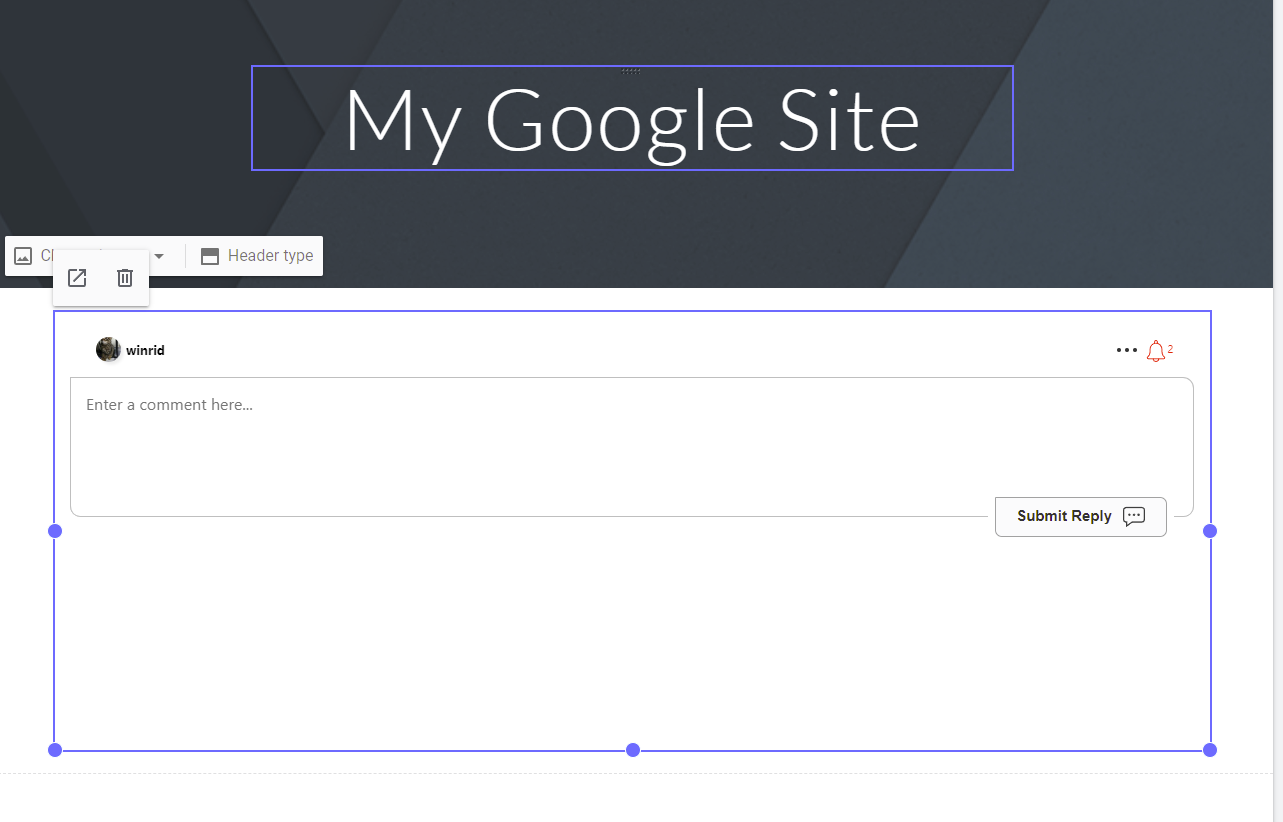
Google Sites също се поддържа и процесът е подобен.
- Create a conversation to embed.
- Когато редактирате вашия Google Site, отидете на
Insert->Embed. ИзберетеBy URL. - Поставете URL от Стъпка 1.
- Натиснете
Insert. Готово!
Nimbus Note
Добавянето на живо коментиране в Nimbus Note също се поддържа и процесът е подобен на този при Notion.
- Create a conversation to embed.
- Когато редактирате вашия бележник, добавете блок за вграждане.
- Използвайте URL от Стъпка 1 като URL за вграждане.
- Готово!