
Kommentare zu einer Website hinzufügen
Installation
FastComments macht es einfach, Kommentare zu Ihrer Website hinzuzufügen, egal ob sie statisch oder dynamisch, mit hellem oder dunklem Design, öffentlich oder intern ist. Es sollte einfach zu installieren und an jede Art von Website oder webbasierter Anwendung anzupassen sein. Dadurch erhalten Sie sofort Live-Kommentare, in vielen Fällen ganz ohne zusätzliche Konfiguration.
WordPress 
Um Kommentare zu Ihrer WordPress-Seite hinzuzufügen, finden Sie unser WordPress-Plugin hier.
Eine vollständige Installationsanleitung und Dokumentation zum Plugin finden Sie hier.
Dieses Plugin unterstützt Live-Kommentare, SSO und eine No-Code-Installation. Folgen Sie nach der Installation des Plugins einfach der Installationsanleitung auf der Admin-Seite. Diese führt Sie durch das Verbinden Ihrer WordPress-Installation mit Ihrem Konto.
Alle Kommentare, die mit FastComments über unser WordPress-Plugin hinterlassen werden, können automatisch zurück in Ihre WordPress-Installation synchronisiert werden, sodass Sie die Kontrolle über Ihre Daten behalten. Dies kann deaktiviert werden, um die Größe Ihrer WordPress-Datenbank zu begrenzen.
VanillaJS / HTML-Snippet
Die VanillaJS-Version des Widgets ist die einfachste Möglichkeit, Kommentare zu Ihrer Website hinzuzufügen, ohne Build-Systeme oder serverseitigen Code zu benötigen.
Fügen Sie einfach den folgenden Codeausschnitt in jede Seite ein, um Kommentare zu Ihrer Website hinzuzufügen:
 Run
Run 
Sie können denselben Codeausschnitt auf mehreren Seiten verwenden; er erstellt automatisch einen separaten Thread pro Seite.
Viele Anwendungen haben eine "HTML Embed Code"-Option. Wählen Sie diese aus und fügen Sie den obigen Codeausschnitt dort ein.
Sie benötigen außerdem kein Konto, um es auszuprobieren! Möglicherweise sehen Sie "tenantId: demo" im obigen Ausschnitt, wenn Sie nicht eingeloggt sind. Auf diese Weise wird das Demo-Konto verwendet.
Die Dokumentation zur Konfiguration des Widgets finden Sie hier.
Alle Versionen des FastComments-Widgets sind Wrapper um die zentrale VanillaJS-Bibliothek. Dadurch können wir Funktionen hinzufügen und Probleme an einer Stelle beheben - und die Änderungen werden automatisch auf die anderen Varianten des Kommentar-Widgets übertragen.
Angular
Um Kommentare auf einer mit Angular erstellten Website hinzuzufügen, finden Sie unsere Angular-Bibliothek auf NPM hier.
Das FastComments Angular-Kommentarmodul unterstützt alle dieselben Funktionen wie das VanillaJS-Widget - Live-Kommentare, SSO und so weiter.
Sie benötigen fastcomments-typescript, das als Peer-Abhängigkeit fungiert. Bitte stellen Sie sicher, dass dies in Ihre TypeScript-Kompilierung aufgenommen ist. Zukünftig wird diese Peer-Abhängigkeit zu @types/fastcomments verschoben, was diese Installation vereinfachen wird.
Die Peer-Abhängigkeit sollte in Ihrer tsconfig.json-Datei hinzugefügt werden, zum Beispiel:
Fügen Sie dann das FastCommentsModule zu Ihrer Anwendung hinzu:
Verwendung
Um zu beginnen, übergeben wir ein Konfigurationsobjekt für den Demo-Tenant:
Da die Konfiguration ziemlich komplex werden kann, können wir eine Objektreferenz übergeben:
Das Widget verwendet Change Detection, sodass das Ändern von Eigenschaften des Konfigurationsobjekts dazu führt, dass es neu geladen wird.
Die Konfiguration, die die Angular-Komponente unterstützt, finden Sie hier.
React
Um Kommentare zu einer mit React erstellten Website hinzuzufügen, finden Sie unsere React-Bibliothek auf NPM hier.
Das FastComments React-Kommentierungs-Widget unterstützt alle der gleichen Funktionen des VanillaJS-Widgets - Live-Kommentare, SSO, und so weiter.
Wenn Sie sich in der EU befinden, sollten Sie den region-Parameter wie folgt setzen:
Sie finden die Konfiguration, die die React-Komponente unterstützt, hier.
React Native
Um Kommentare in Ihrer React Native-App hinzuzufügen, finden Sie unsere React Native-Bibliothek auf NPM hier.
Das FastComments React Native Kommentar-Widget unterstützt alle dieselben Funktionen wie das VanillaJS-Widget - Live-Kommentare, SSO und so weiter.
Die Konfiguration wird etwas anders angegeben als in der fastcomments-react-Bibliothek:
Wenn Sie sich in der EU befinden, sollten Sie den Parameter region setzen:
Sie finden die Konfiguration, die die React Native-Komponente unterstützt, hier.
Vue
Um Kommentare zu Ihrer mit Vue erstellten Website hinzuzufügen, finden Sie unsere Vue-Bibliothek auf NPM hier.
Außerdem ist eine vue-next-Bibliothek auf NPM hier
Der Quellcode ist auf GitHub zu finden.
Das FastComments Vue-Kommentar-Widget unterstützt alle dieselben Funktionen wie das VanillaJS-Widget - live commenting, sso, und so weiter.
Die untenstehenden Anweisungen gelten für Vue 3, da es bereits seit einiger Zeit verfügbar ist, jedoch unterstützt FastComments auch Vue 2 über die fastcomments-vue-Bibliothek.
Wenn Sie sich in der EU befinden, sollten Sie die region auf EU setzen:
Die Bibliotheken fastcomments-vue und fastcomments-vue-next unterstützen dieselbe Konfiguration wie das VanillaJS-Kommentar-Widget.
Die Konfiguration, die die Vue-Komponente unterstützt, finden Sie hier.
TypeScript
Mehrere Instanzen auf derselben Seite
Jede Instanz des Kommentar-Widgets ist isoliert. Aus diesem Grund unterstützt FastComments von Haus aus mehr als eine Instanz pro Seite oder mehrere Instanzen, die auf denselben Chat-Thread verweisen.
Im Fall der VanillaJS-Bibliothek müssen Sie das Kommentar-Widget einfach an verschiedene DOM-Knoten binden. Wenn Sie einfach den aktuellen Thread auf der Seite aktualisieren möchten, siehe Kommentar-Threads wechseln ohne die Seite neu zu laden;
Synchronisierung des Authentifizierungsstatus über mehrere Instanzen
Betrachten wir das Beispiel einer benutzerdefinierten Single-Page-Anwendung, die eine Liste häufig gestellter Fragen mit eigenem Kommentar-Thread ist.
In diesem Fall haben wir mehrere Instanzen von FastComments gleichzeitig im DOM.
Das ist in Ordnung, aber es stellt einige Herausforderungen für die Benutzererfahrung dar.
Betrachten Sie diesen Ablauf:
- Der Benutzer besucht die Seite mit einer Liste von Fragen, jede mit ihrem eigenen Kommentar-Widget.
- Der Benutzer gibt seinen Benutzernamen und seine E-Mail-Adresse ein und hinterlässt eine Frage in einem der Threads.
- Er sieht ein anderes FAQ-Element, zu dem er eine Frage hat.
- Er möchte erneut kommentieren. Muss er seine E-Mail-Adresse und seinen Benutzernamen erneut eingeben?
In diesem Fall übernimmt FastComments die Synchronisierung des Authentifizierungsstatus über Widget-Instanzen für Sie. In Schritt vier wird der Benutzer bereits temporär authentifiziert sein, da er seinen Benutzernamen und seine E-Mail-Adresse auf derselben Seite eingegeben hat.
Häufige Anwendungsfälle
Live-Kommentare sofort anzeigen
Das Kommentar-Widget ist standardmäßig live, jedoch werden Live-Kommentare unter einem „Show N New Comments“-Button angezeigt, um zu verhindern, dass sich der Seiteninhalt verschiebt.
In einigen Fällen ist es dennoch wünschenswert, die neuen Kommentare sofort anzuzeigen, ohne einen Button klicken zu müssen.
In diesem Fall sollten Sie das Flag showLiveRightAway aktivieren, dessen Dokumentation Sie hier finden.
Erlauben anonymer Kommentare (keine E‑Mail erforderlich)
Standardmäßig verlangt FastComments, dass der Benutzer beim Kommentieren eine E‑Mail-Adresse angibt.
Dies kann deaktiviert werden, die Anleitung finden Sie hier.
Um Besucher auch von der Wahl eines Benutzernamens zu entlasten, kann FastComments für jeden Besucher einen generieren.
Benutzerdefiniertes Styling
Viele unserer Kunden wenden ihr eigenes Styling auf das Kommentar-Widget an. Die Dokumentation finden Sie hier.
Die gleichen Kommentare auf mehreren Domains anzeigen
Die gleichen Kommentare auf mehreren Websites anzuzeigen, wird von FastComments standardmäßig unterstützt. Siehe unsere Dokumentation zu diesem Thema.
Ändern der aktuellen Seite
FastComments unterstützt SPAs und komplexe Anwendungen. Das Ändern der aktuellen Seite ist einfach und wird hier behandelt.
Fehlerbehebung bei häufigen Problemen
Hier sind einige Symptome, die häufig auftreten, und gängige Lösungen.
"This is a demo" Meldung
Dies wird angezeigt, wenn Sie den Widget-Code von unserer Startseite kopiert haben, die unseren Demo-Tenant verwendet. Um Ihren Tenant zu verwenden, kopieren Sie den Widget-Code von hier.
"FastComments cannot load on this domain" Fehler
FastComments muss wissen, welche Domains Ihnen gehören, um Anfragen, die mit Ihrem Konto verbunden sind, zu authentifizieren. Sehen Sie sich unsere Dokumentation an, um zu erfahren, wie Sie diesen Fehler beheben können (fügen Sie einfach die exakte Subdomain + Domain zu Ihrem Konto hinzu).
Beachten Sie, dass dies normalerweise erst nach Ablauf der Testphase auftreten sollte. Während der Testphase werden Anfragen von neuen Domains automatisch zu Ihrem Konto hinzugefügt.
Migrierte Kommentare werden bei benutzerdefinierten Installationen nicht angezeigt
In der Regel tritt dies auf, wenn die importierten Kommentare an eine Page ID gebunden sind und Sie eine URL übergeben (oder keinen Wert, in welchem Fall standardmäßig die Seiten-URL verwendet wird).
Sie können dies debuggen, indem Sie Ihre Kommentare exportieren und die Spalte URL ID ansehen (derzeit Spalte B).
Stellen Sie sicher, dass die Werte, die Sie in der Spalte URL ID sehen, dieselben Werte sind, die Sie der Widget-Konfiguration als urlId-Parameter übergeben.
Für weitere Erläuterungen lesen Sie unsere Dokumentation dazu, wie Kommentare an Seiten und Artikel gebunden sind.
Falls alles andere fehlschlägt, kontaktieren Sie uns.
Kommentar-Widget wird nicht angezeigt
Wenn das Kommentar-Widget nicht angezeigt wird, überprüfen Sie die Entwicklerkonsole von Chrome auf Fehler.
Bei den meisten Fehlkonfigurationen zeigt das Kommentar-Widget zumindest einen Fehler auf der Seite an, wenn es geladen werden kann. Wenn gar nichts angezeigt wird, ist das normalerweise ein Hinweis auf einen Skriptfehler.
Gewünschte Konfiguration funktioniert nicht wie erwartet
Versuchen Sie unsere Chrome-Erweiterung, um zu sehen, welche Konfiguration an das Kommentar-Widget übergeben wird. Wenn alles fehlschlägt, machen Sie einen Screenshot von dem, was die Chrome-Erweiterung anzeigt, und kontaktieren Sie uns.
Kommentare fehlen bei gleicher URL mit unterschiedlichem Hashbang
Standardmäßig verwendet FastComments die Seiten-URL für den "Bucket", in dem Kommentare gespeichert werden. Wenn Ihre URLs #hashbangs enthalten und diese #hashbangs keinen Teil des Identifikators darstellen sollen, der einen Kommentar-Thread identifiziert, können wir den Hashbang-Wert einfach ignorieren, zum Beispiel:
Beachten Sie, dass nach dieser Änderung eine Migration für vorhandene Kommentare durchgeführt werden muss. Wenden Sie sich dafür an uns.
URL-Abfrageparameter, die das Widget beeinflussen
Standardmäßig verwendet FastComments die Seiten-URL für den "Bucket", in dem Kommentare gespeichert werden. Wenn Ihre URLs Abfrageparameter enthalten, die keinen Teil des Identifikators darstellen sollen, der einen Kommentar-Thread identifiziert, können wir diese einfach ignorieren, zum Beispiel:
Beachten Sie, dass nach dieser Änderung eine Migration für vorhandene Kommentare durchgeführt werden muss. Wenden Sie sich dafür an uns.
Keine E-Mails erhalten
Bei FastComments investieren wir viel Arbeit, um die Zustellung unserer E-Mails so zuverlässig wie möglich zu gestalten. Einige E-Mail-Anbieter sind jedoch notorisch schwer zuverlässig zu erreichen. Überprüfen Sie Ihren Spam-Ordner auf Nachrichten von fastcomments.com.
Wenn Sie uns kontaktieren, können wir in der Regel weitere Einblicke geben, warum Sie möglicherweise keine E-Mails von uns erhalten.
Notion und Google Sites
Möchten Sie Kommentare zu Ihren Notion-Seiten, Google Sites oder Nimbus Notes hinzufügen? Wir haben die passende Lösung.
Notion
Um Kommentarfunktionen zu Notion-Dokumenten hinzuzufügen, sehen Sie sich hier das Erklärungsvideo an.
Google Sites
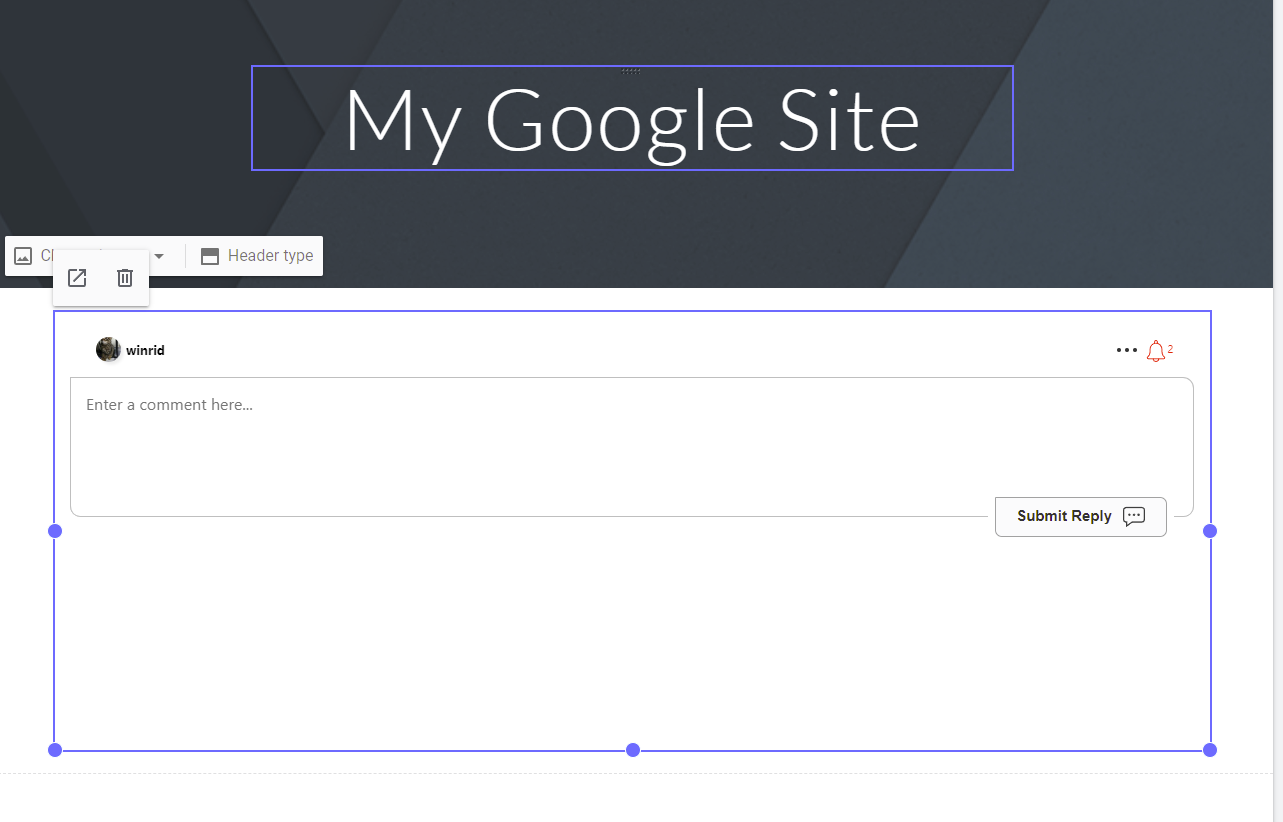
Google Sites wird ebenfalls unterstützt, und der Ablauf ist ähnlich.
- Create a conversation to embed.
- Wenn Sie Ihre Google Site bearbeiten, navigieren Sie zu
Insert->Embed. Wählen SieBy URL. - Fügen Sie die URL aus Schritt 1 ein.
- Klicken Sie auf
Insert. Fertig!
Nimbus Note
Das Hinzufügen von Live-Kommentaren zu einer Nimbus Note wird ebenfalls unterstützt, und der Ablauf ist ähnlich wie bei Notion.
- Create a conversation to embed.
- Beim Bearbeiten Ihrer Notiz fügen Sie einen Embed-Block hinzu.
- Verwenden Sie die URL aus Schritt 1 als die einzubettende URL.
- Fertig!