
Tilføj kommentarer til et websted
Installation
FastComments gør det nemt at tilføje kommentarer til dit websted, uanset om det er statisk eller dynamisk, lyst eller mørkt tema, offentlige eller interne sider. Det bør være nemt at installere og tilpasse til enhver form for websted eller webbaseret applikation. Det giver dig live-kommentarer med det samme, ofte uden yderligere konfiguration i mange tilfælde.
WordPress 
For at tilføje kommentarer til dit WordPress-websted kan du finde vores WordPress-plugin her.
En komplet installationsvejledning og dokumentation om plugin'et findes her.
Dette plugin understøtter live-kommentering, SSO og installation uden kode. Følg blot installationsvejledningen på administrationssiden efter installation af plugin'et. Den vil guide dig gennem at forbinde din WordPress-installation til din konto.
Alle kommentarer efterladt med FastComments via vores WordPress-plugin kan automatisk synkroniseres tilbage til din WordPress installation, så du bevarer kontrollen over dine data. Dette kan slås fra for at begrænse størrelsen på din WordPress-database.
VanillaJS / HTML-udsnit
VanillaJS-versionen af widgeten er den simpleste måde at tilføje kommentarer til dit websted på, og den kræver hverken build-systemer eller server-side kode.
Tilføj blot følgende kodeudsnit til enhver side for at tilføje kommentarer til dit websted:
 Run

Du kan bruge det samme kodeudsnit på flere sider; det vil automatisk oprette en separat tråd for hver side.
Mange applikationer har en "HTML Embed Code"-mulighed. Vælg den og indsæt kodeudsnittet ovenfor.
Du behøver heller ikke en konto for at prøve det! Du kan se "tenantId: demo" i ovenstående udsnit, hvis du ikke er logget ind. På den måde bruger den demokontoen.
Du kan finde dokumentation om konfiguration af widgeten her.
Alle versioner af FastComments-widgeten er wrappers omkring kernebiblioteket VanillaJS. Dette gør os i stand til at tilføje funktioner og rette problemer ét sted - og ændringerne udbredes automatisk til de andre varianter af kommentar-widgeten.
Angular
For at tilføje kommentarer til et websted bygget med Angular, kan du finde vores Angular-bibliotek på NPM her.
FastComments Angular-kommenteringswidget'en understøtter alle de samme funktioner som VanillaJS-versionen - live-kommentering, sso, og så videre.
Du skal bruge fastcomments-typescript, som er en peer-afhængighed. Sørg venligst for, at dette er inkluderet i din TypeScript-kompilering. I fremtiden vil denne peer-afhængighed blive flyttet til @types/fastcomments, hvilket vil forenkle denne installation.
Peer-afhængigheden skal tilføjes i din tsconfig.json-fil, for eksempel:
Tilføj derefter FastCommentsModule til din applikation:
Brug
For at komme i gang angiver vi et konfigurationsobjekt for demo-tenant:
Da konfigurationen kan blive ret kompliceret, kan vi videregive en objektreference:
Widget'en bruger change detection, så ændring af nogen egenskaber i konfigurationsobjektet vil få den til at blive genindlæst.
Du kan finde den konfiguration, som Angular-komponenten understøtter her.
React
For at tilføje kommentarer til et site bygget med React kan du finde vores React-bibliotek på NPM her.
FastComments React-kommentar-widgetten understøtter alle de samme funktioner som VanillaJS-udgaven - live-kommentering, sso og så videre.
Hvis du er i EU, bør du sætte region-parameteren således:
Du kan finde den konfiguration, som React-komponenten understøtter, her.
React Native
For at tilføje kommentarer til din React Native-app kan du finde vores React Native-bibliotek på NPM her.
FastComments React Native-kommenteringswidgeten understøtter alle de samme funktioner som VanillaJS-udgaven - live-kommentering, SSO og så videre.
Konfigurationen angives en smule anderledes sammenlignet med fastcomments-react-biblioteket:
Hvis du er i EU, bør du sætte parameteren region:
Du kan finde den konfiguration, som React Native-komponenten understøtter her.
Vue
For at tilføje kommentarer til dit websted bygget med Vue, kan du finde vores Vue-bibliotek på NPM her.
Derudover findes et vue-next-bibliotek på NPM her
Kildekoden kan findes på GitHub.
FastComments Vue-kommentarwidgeten understøtter alle de samme funktioner som VanillaJS-versionen - live-kommentering, sso og så videre.
Følgende instruktioner er for Vue 3, da det har været ude i noget tid, dog understøtter FastComments også Vue 2 via fastcomments-vue-biblioteket.
Hvis du er i EU, skal du sætte region til EU:
fastcomments-vue og fastcomments-vue-next bibliotekerne understøtter den samme konfiguration som VanillaJS-kommentarwidgeten.
Du kan finde den konfiguration, som Vue-komponenten understøtter her.
TypeScript
Flere forekomster på samme side
Each instance of the comment widget is isolated. Because of this, FastComments inherently supports more than one instance per page, or multiple instances pointing to the same chat thread.
In the case of the VanillaJS library you simply have to tie the comment widget to different DOM nodes. If you want to simply update the current thread on the page, see Skift af kommentarstråde uden at genindlæse siden;
Synkronisering af godkendelsestilstand på tværs af flere forekomster
Lad os gennemgå eksemplet med en tilpasset single-page-applikation, der er en liste over ofte stillede spørgsmål med deres egen kommentarstråd.
I dette tilfælde har vi flere forekomster af FastComments i DOM'en på én gang.
Det er i orden, men det medfører nogle udfordringer for brugeroplevelsen.
Overvej dette forløb:
- Brugeren besøger siden med en liste over spørgsmål, hver med deres egen kommentarswidget.
- Brugeren indtaster sit brugernavn og e‑mail og stiller et spørgsmål på en af trådene.
- De ser et andet FAQ‑element, de har et spørgsmål om.
- De går igen til at kommentere. Skal de indtaste deres e‑mail og brugernavn igen?
I dette tilfælde håndterer FastComments synkroniseringen af godkendelsestilstanden på tværs af widget‑forekomster for dig. I trin fire vil brugeren allerede være midlertidigt godkendt, da de indtastede deres brugernavn og e‑mail på samme side.
Almindelige brugstilfælde
Visning af live-kommentarer med det samme
Kommentar-widgeten er live som standard, men live-kommentarer vises under en "Vis N nye kommentarer"-knap for at forhindre, at sideindholdet flytter sig.
I nogle tilfælde er det stadig ønskeligt at vise de nye kommentarer med det samme, uden at skulle klikke på en knap.
I dette tilfælde skal du aktivere flaget showLiveRightAway, som du kan finde dokumentation for her.
Tillad anonym kommentering (kræver ikke e‑mail)
Som standard kræver FastComments, at brugeren angiver en e‑mail, når de kommenterer.
Dette kan deaktiveres, instruktionerne er her.
For også for at spare besøgende for at skulle vælge et brugernavn, kan FastComments generere et for hver besøgende.
Tilpasset styling
Mange af vores kunder anvender deres egen styling på kommentar-widgeten. Du kan finde dokumentationen her.
Visning af de samme kommentarer på flere domæner
Visning af de samme kommentarer på flere sider er noget, FastComments understøtter som standard. Se vores dokumentation om dette emne.
Skift af den aktuelle side
FastComments understøtter SPA'er og komplekse applikationer. Skift af den aktuelle side er nemt, og er dækket her.
Fejlfinding af almindelige problemer
Her er nogle symptomer, vi ofte ser, samt almindelige løsninger.
"This is a demo"-besked
Dette vises, når du har kopieret widget-koden fra vores forside, som bruger vores demo- tenant. For at bruge din egen tenant skal du kopiere widget-koden fra her.
"FastComments cannot load on this domain"-fejl
FastComments skal vide, hvilke domæner du ejer, for at autentificere forespørgsler knyttet til din konto. Se vores dokumentation for at se, hvordan du løser denne fejl (tilføj blot det nøjagtige subdomæne + domæne til din konto).
Bemærk, at dette normalt kun opstår, efter prøveperioden er slut. I prøveperioden tilføjes forespørgsler fra nye domæner automatisk til din konto.
Migrerede kommentarer vises ikke for brugerdefinerede installationer
Normalt sker dette, når de importerede kommentarer er knyttet til en Page ID, og du sender en URL
(eller ingen værdi, i hvilket tilfælde den som standard er sidens URL).
Du kan fejlfinde dette ved at eksportere dine kommentarer og se kolonnen URL ID (i øjeblikket kolonne B).
Sørg for, at værdierne i kolonnen URL ID er de samme værdier, som du sender til widget-
konfigurationen som urlId-parameteren.
For yderligere forklaring kan du læse vores dokumentation om, hvordan kommentarer knyttes til sider og artikler.
Hvis alt andet fejler, kan du kontakte os.
Kommentar-widget vises ikke
Hvis kommentar-widget'en ikke vises, så tjek Chrome-udviklerkonsollen for fejl.
Ved de fleste fejlkonfigurationer vil kommentar-widget'en i det mindste vise en fejl på siden, hvis den kan indlæses. Hvis der ikke vises noget, er det normalt tegn på en scripting-fejl.
Ønsket konfiguration virker ikke som forventet
Prøv vores Chrome-udvidelse for at se, hvilken konfiguration kommentar-widget'en modtager. Hvis alt fejler, så tag et skærmbillede af, hvad Chrome-udvidelsen viser, og kontakt os.
Kommentarer mangler på samme URL med forskellig hash bang
Som standard bruger FastComments side-URL'en som "bucket", hvor kommentarer gemmes. Hvis dine URL'er indeholder #hashbangs, og disse #hashbangs
ikke skal være en del af identifikatoren, der identificerer en kommentartråd, kan vi blot ignorere hash bang-værdien, for eksempel:
Bemærk, at der efter denne ændring skal udføres en migration af eksisterende kommentarer. For det, kontakt os.
URL-queryparametre påvirker widget'en
Som standard bruger FastComments side-URL'en som "bucket", hvor kommentarer gemmes. Hvis dine URL'er indeholder queryparametre, der ikke skal være en del af identifikatoren, der identificerer en kommentartråd, kan vi blot ignorere dem, for eksempel:
Bemærk, at der efter denne ændring skal udføres en migration af eksisterende kommentarer. For det, kontakt os.
Modtager ikke e-mails
Hos FastComments lægger vi meget arbejde i at sikre, at vores e-mail-levering er så pålidelig som mulig. Dog er nogle e-mail-udbydere notorisk svære at levere pålideligt til. Tjek din spam- mappe for beskeder fra fastcomments.com.
Hvis du kontakter os, kan vi normalt give mere indsigt i, hvorfor du muligvis ikke ser e-mails fra os.
Notion og Google Sites
Vil du tilføje kommentarer til dine Notion-sider, Google Sites eller Nimbus Notes? Vi har dig dækket.
Notion
For at tilføje kommentarer til Notion-dokumenter, se forklaringsvideoen her.
Google Sites
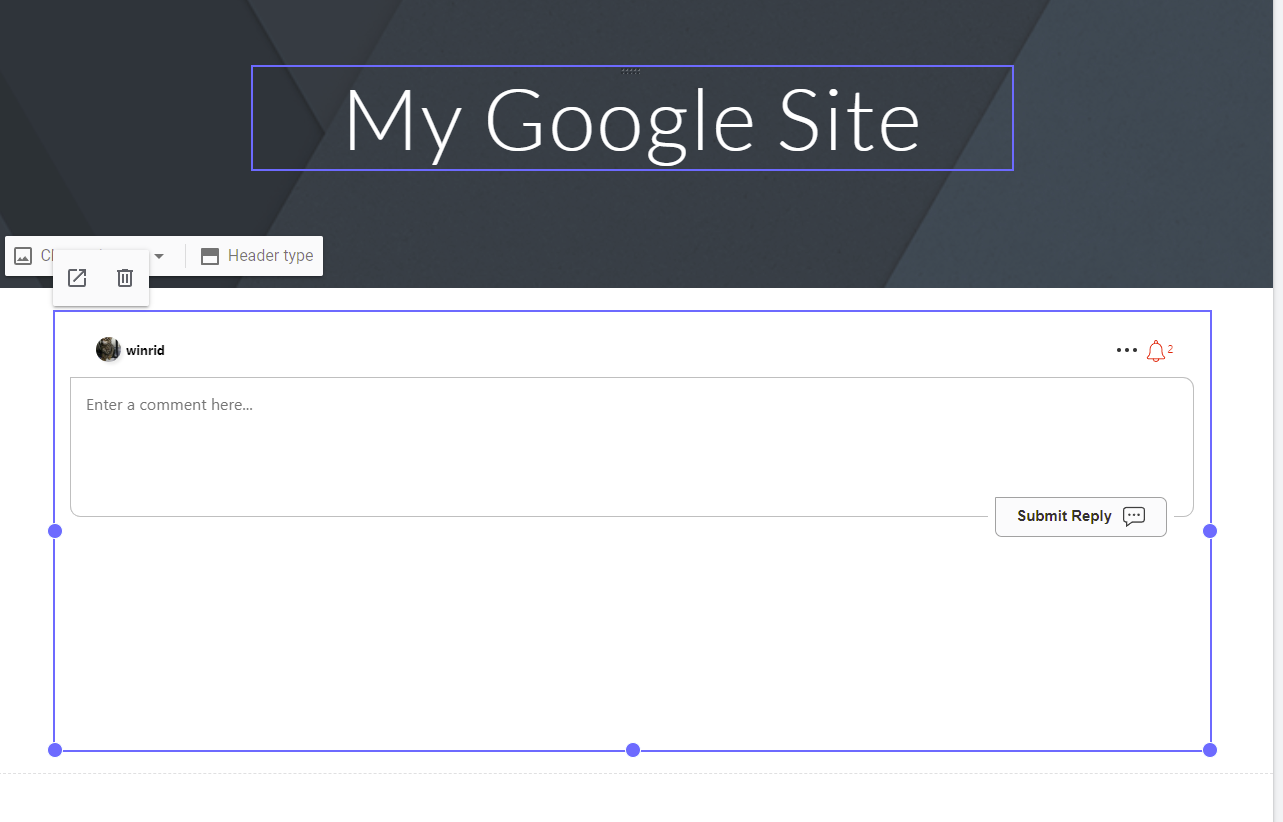
Google Sites understøttes også, og fremgangsmåden er tilsvarende.
- Opret en samtale til indlejring.
- Når du redigerer dit Google Site, gå til
Insert->Embed. VælgBy URL. - Sæt URL'en fra trin 1 ind.
- Klik på
Insert. Færdig!
Nimbus Note
Tilføjelse af live-kommentarer til en Nimbus Note understøttes også, og fremgangsmåden er som i Notion.
- Opret en samtale til indlejring.
- Når du redigerer din note, tilføj en indlejringsblok.
- Brug URL'en fra trin 1 som den URL, der skal indlejres.
- Færdig!