
Adicionar Comentários a um Site
Instalação
FastComments facilita adicionar comentários ao seu site, seja ele estático ou dinâmico, com tema claro ou escuro, páginas públicas ou internas. Deve ser fácil de instalar e adaptar a qualquer tipo de site ou aplicação web. Isso fornece comentários em tempo real imediatamente, sem necessidade de configuração adicional em muitos casos.
WordPress 
Para adicionar comentários ao seu site WordPress, você pode encontrar nosso plugin do WordPress aqui.
Um guia completo de instalação e a documentação sobre o plugin estão aqui.
Este plugin oferece suporte a comentários ao vivo, SSO e instalação sem código. Basta seguir o guia de instalação na página de administração após instalar o plugin. Ele irá orientá-lo na conexão da sua instalação do WordPress à sua conta.
Quaisquer comentários deixados com o FastComments através do nosso plugin para WordPress podem ser sincronizados automaticamente de volta para sua instalação do WordPress, para que você mantenha controle sobre seus dados. Isso pode ser desativado para limitar o tamanho do banco de dados do WordPress.
VanillaJS / Trecho HTML
A versão VanillaJS do widget é a maneira mais simples de adicionar comentários ao seu site, não exigindo nenhum sistema de build ou código do lado do servidor.
Basta adicionar o seguinte trecho de código a qualquer página para adicionar comentários ao seu site:
 Run
Run 
Você pode usar o mesmo trecho de código em várias páginas; ele criará automaticamente um tópico separado por página.
Muitas aplicações têm uma opção "HTML Embed Code". Selecione-a e cole o trecho de código acima.
Você também não precisa de uma conta para experimentar! Você pode ver "tenantId: demo" no trecho acima se não estiver logado. Dessa forma ele usará a conta demo.
Você pode encontrar a documentação sobre como configurar o widget aqui.
Todas as versões do widget FastComments são wrappers em torno da biblioteca core VanillaJS. Isso nos permite adicionar recursos e corrigir problemas em um só lugar - e as mudanças se propagam automaticamente para as outras variantes do widget de comentários.
Angular
Para adicionar comentários a um site construído com Angular, você pode encontrar nossa biblioteca Angular no NPM aqui.
O widget de comentários FastComments para Angular oferece todos os mesmos recursos do VanillaJS — comentários em tempo real, SSO, e assim por diante.
Você precisará de fastcomments-typescript, que é uma dependência peer. Por favor, certifique-se de que isso esteja incluído na sua compilação TypeScript. No futuro, essa dependência peer será movida para @types/fastcomments, o que simplificará essa instalação.
A dependência peer deve ser adicionada no seu arquivo tsconfig.json, por exemplo:
Então, adicione o FastCommentsModule à sua aplicação:
Usage
Para começar, passamos um objeto de configuração para o tenant de demonstração:
Como a configuração pode ficar bastante complicada, podemos passar uma referência de objeto:
O widget usa detecção de mudanças, então alterar qualquer propriedade do objeto de configuração fará com que ele seja recarregado.
Você pode encontrar a configuração que o componente Angular suporta aqui.
React
Para adicionar comentários a um site construído com React, você pode encontrar nossa biblioteca React no NPM aqui.
O widget de comentários FastComments para React suporta todos os mesmos recursos do de VanillaJS - comentários em tempo real, SSO, e assim por diante.
Se você estiver na UE, defina o parâmetro region assim:
Você pode encontrar a configuração que o componente React suporta aqui.
React Native
Para adicionar comentários ao seu aplicativo React Native, você pode encontrar nossa biblioteca React Native no NPM aqui.
O widget de comentários FastComments para React Native oferece todos os mesmos recursos do de VanillaJS - comentários ao vivo, SSO, e assim por diante.
A configuração é especificada de forma um pouco diferente em comparação com a biblioteca fastcomments-react:
Se você estiver na UE, deverá definir o parâmetro region:
Você pode encontrar a configuração que o componente React Native suporta aqui.
Vue
Para adicionar comentários ao seu site feito com Vue, você pode encontrar nossa biblioteca Vue no NPM aqui.
Além disso, uma biblioteca vue-next está no NPM aqui
O código-fonte pode ser encontrado no GitHub.
O widget de comentários FastComments para Vue oferece todos os mesmos recursos do VanillaJS — comentários ao vivo, SSO, e assim por diante.
As instruções abaixo são para o Vue 3, pois ele já está disponível há algum tempo; no entanto, o FastComments também oferece suporte ao Vue 2 via a biblioteca fastcomments-vue.
Se você estiver na UE, deverá definir region como EU:
As bibliotecas fastcomments-vue e fastcomments-vue-next suportam a mesma configuração que o widget de comentários VanillaJS.
Você pode encontrar a configuração que o componente Vue suporta aqui.
TypeScript
Múltiplas Instâncias na Mesma Página
Cada instância do widget de comentários é isolada. Por isso, FastComments suporta nativamente mais de uma instância por página, ou múltiplas instâncias apontando para a mesma thread de chat.
No caso da biblioteca VanillaJS, por exemplo, você simplesmente precisa vincular o widget de comentários a diferentes nós DOM. Se você quer simplesmente atualizar a thread atual na página, veja Trocar Threads de Comentários Sem Recarregar a Página;
Sincronizando Estado de Autenticação Entre Múltiplas Instâncias
Vamos analisar o exemplo de uma aplicação single-page personalizada que é uma lista de perguntas frequentes com sua própria thread de comentários.
Neste caso, temos múltiplas instâncias de FastComments no DOM ao mesmo tempo.
Isso é ok, mas apresenta alguns desafios para a experiência do usuário.
Considere este fluxo:
- O usuário visita a página com uma lista de perguntas, cada uma com seu próprio widget de comentários.
- O usuário insere seu nome de usuário e email e deixa uma pergunta em uma das threads.
- Ele vê outro item de FAQ sobre o qual tem uma pergunta.
- Ele vai comentar novamente. Ele precisa inserir seu email e nome de usuário novamente?
Neste caso, FastComments cuida da sincronização do estado de autenticação entre instâncias do widget para você. No passo quatro, o usuário já estará temporariamente autenticado já que inseriu seu nome de usuário e email na mesma página.
Casos de Uso Comuns
Exibindo Comentários ao Vivo Imediatamente
O widget de comentários está ao vivo por padrão, porém os comentários ao vivo aparecem sob um botão "Mostrar N Novos Comentários" para evitar que o conteúdo da página se mova.
Em alguns casos, ainda é desejável mostrar os novos comentários imediatamente, sem precisar clicar em um botão.
Nesse caso, você deve habilitar a flag showLiveRightAway, cuja documentação pode ser encontrada aqui.
Permitir Comentários Anônimos (Sem Exigir Email)
Por padrão, o FastComments exige que o usuário deixe um email ao comentar.
Isso pode ser desativado, as instruções estão aqui.
Para também poupar os visitantes de escolher um nome de usuário, o FastComments pode gerar um para cada visitante.
Estilização Personalizada
Muitos de nossos clientes aplicam seu próprio estilo ao widget de comentários. Você pode encontrar a documentação aqui.
Exibindo os Mesmos Comentários em Múltiplos Domínios
Exibir os mesmos comentários em vários sites é algo que o FastComments suporta nativamente. Veja nossa documentação sobre este assunto.
Alterando a Página Atual
O FastComments suporta SPAs e aplicações complexas. Alterar a página atual é fácil, e está coberto aqui.
Depuração de Problemas Comuns
Aqui estão alguns sintomas que encontramos com frequência e soluções comuns.
"This is a demo" Message
Isto é exibido quando você copiou o código do widget da nossa página inicial, que usa nosso tenant de demonstração. Para usar seu tenant, copie o código do widget a partir daqui.
"FastComments cannot load on this domain" Error
O FastComments precisa saber quais domínios são de sua propriedade para autenticar requisições associadas à sua conta. Consulte nossa documentação para ver como resolver este erro (simplesmente adicione o subdomínio + domínio exatos à sua conta).
Observe que isso só deve ocorrer após o término do período de avaliação. Durante o período de avaliação, quaisquer requisições de novos domínios serão adicionadas automaticamente à sua conta.
Migrated Comments Not Showing for Custom Installations
Normalmente isso acontece quando os comentários importados estão vinculados a um Page ID, e você está passando uma URL (ou nenhum valor, caso em que ela padrão para a URL da página).
Você pode depurar isso exportando seus comentários e visualizando a coluna URL ID (atualmente Coluna B).
Certifique-se de que os valores que você vê na coluna URL ID sejam os mesmos valores que você está passando para a configuração do widget como o parâmetro urlId.
Para mais explicações, tente ler nossa documentação How Comments are Tied to Pages and Articles.
Se tudo mais falhar, entre em contato conosco.
Comment Widget Not Showing
Se o widget de comentários não estiver aparecendo, verifique o console de desenvolvedor do Chrome em busca de erros.
Para a maioria das configurações incorretas, o widget de comentários ao menos exibirá um erro na página se conseguir carregar. Não ver nada geralmente indica um erro de script.
Desired Configuration Not Working as Expected
Tente nossa extensão do Chrome para ver qual configuração está sendo passada ao widget de comentários. Se tudo falhar, tire uma captura de tela do que a extensão do Chrome mostra e entre em contato conosco.
Comments Missing on Same URL With Different Hash Bang
Por padrão, o FastComments usará a URL da página para o "bucket" onde os comentários são armazenados. Se suas URLs incluem #hashbangs, e esses #hashbangs
não devem fazer parte do identificador que identifica um tópico de comentários, podemos simplesmente ignorar o valor do hash bang, por exemplo:
Observe que depois de fazer essa alteração, uma migração terá que ser realizada para os comentários existentes. Para isso, entre em contato conosco.
URL Query Parameters Affecting Widget
Por padrão, o FastComments usará a URL da página para o "bucket" onde os comentários são armazenados. Se suas URLs incluem parâmetros de consulta que não devem fazer parte do identificador que identifica um tópico de comentários, podemos simplesmente ignorá-los, por exemplo:
Observe que depois de fazer essa alteração, uma migração terá que ser realizada para os comentários existentes. Para isso, entre em contato conosco.
Not Receiving Emails
No FastComments, nós nos esforçamos bastante para garantir que a entrega dos nossos e-mails seja o mais confiável possível. Contudo, alguns provedores de e-mail são notoriamente difíceis de entregar de forma confiável. Verifique sua pasta de spam por mensagens de fastcomments.com.
Se você entrar em contato conosco geralmente podemos fornecer mais informações sobre por que você pode não estar recebendo e-mails nossos.
Notion e Google Sites
Quer adicionar comentários às suas páginas do Notion, Google Sites ou Nimbus Notes? Temos o que você precisa.
Notion
Para adicionar comentários a documentos do Notion, veja o vídeo explicativo aqui.
Google Sites
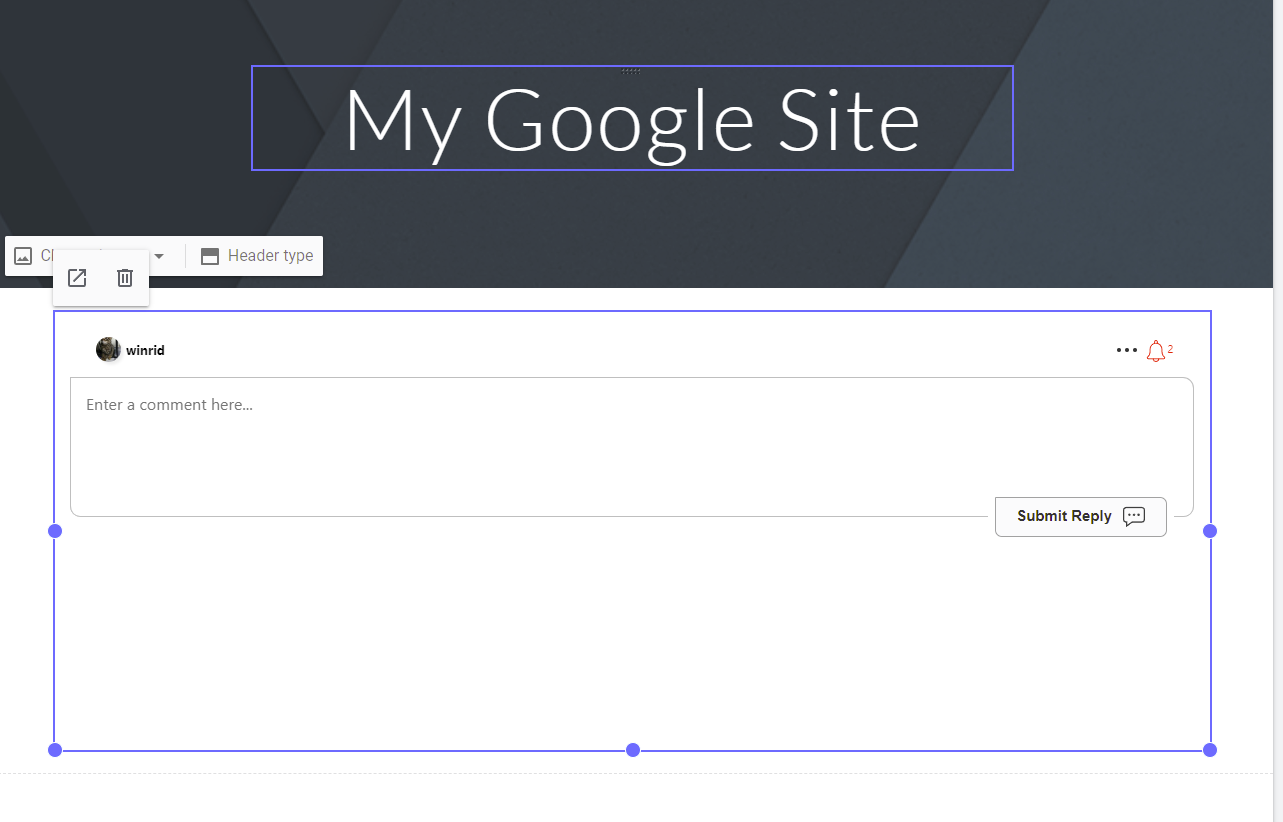
O Google Sites também é suportado, e o fluxo é semelhante.
- Create a conversation to embed.
- Ao editar seu Google Site, navegue até
Insert->Embed. SelecioneBy URL. - Cole a URL do Passo 1.
- Clique em
Insert. Pronto!
Nimbus Note
Adicionar comentários em tempo real a uma Nimbus Note também é suportado, e o fluxo é semelhante ao do Notion.
- Create a conversation to embed.
- Ao editar sua nota, adicione um bloco de incorporação.
- Use a URL do Passo 1 como a URL a ser incorporada.
- Pronto!