
Añadir comentarios a un sitio web
Instalación
FastComments facilita agregar comentarios a tu sitio web, ya sea estático o dinámico, con tema claro u oscuro, páginas públicas o internas. Debería ser fácil de instalar y adaptarse a cualquier tipo de sitio o aplicación web. Esto te ofrece comentarios en vivo de inmediato, sin necesidad de configuración adicional en muchos casos.
WordPress 
Para añadir comentarios a su sitio de WordPress, puede encontrar nuestro complemento de WordPress aquí.
Una guía completa de instalación y la documentación sobre el complemento se encuentran aquí.
Este complemento admite comentarios en vivo, SSO y una instalación sin código. Simplemente siga la guía de instalación en la página de administración después de instalar el complemento. Le guiará a través de la conexión de su instalación de WordPress a su cuenta.
Cualquier comentario realizado con FastComments a través de nuestro complemento de WordPress puede sincronizarse automáticamente de vuelta a su instalación de WordPress para que usted mantenga el control sobre sus datos. Esto se puede desactivar para limitar el tamaño de su base de datos de WordPress.
VanillaJS / fragmento de HTML
La versión VanillaJS del widget es la forma más sencilla de añadir comentarios a tu sitio web, sin requerir sistemas de compilación ni código del lado del servidor.
Simplemente añade el siguiente fragmento de código a cualquier página para añadir comentarios a tu sitio:
 Run
Run 
Puedes usar el mismo fragmento de código en muchas páginas; automáticamente creará un hilo separado para cada página.
Muchas aplicaciones tienen una opción "HTML Embed Code". Selecciónala y pega el fragmento de código anterior en.
¡Tampoco necesitas una cuenta para probarlo! Quizá veas "tenantId: demo" en el fragmento anterior si no has iniciado sesión. De este modo usará la cuenta demo.
Puedes encontrar documentación sobre cómo configurar el widget aquí.
Todas las versiones del widget FastComments son envoltorios alrededor de la biblioteca núcleo VanillaJS. Esto nos permite añadir funciones y corregir problemas en un solo lugar; los cambios se propagan automáticamente a las demás variantes del widget de comentarios.
Angular
Para añadir comentarios a un sitio construido con Angular, puede encontrar nuestra biblioteca de Angular en NPM aquí.
El widget de comentarios FastComments para Angular admite todas las mismas funciones que el de VanillaJS: comentarios en tiempo real, sso, y demás.
Necesitará fastcomments-typescript, que es una dependencia peer. Asegúrese de que esto esté incluido en la compilación de TypeScript. En el futuro, esta dependencia peer se moverá a @types/fastcomments, lo que simplificará esta instalación.
La dependencia peer debe añadirse en su archivo tsconfig.json, por ejemplo:
Luego, agregue el FastCommentsModule a su aplicación:
Uso
Para comenzar, pasamos un objeto de configuración para el tenant de demostración:
Dado que la configuración puede volverse bastante complicada, podemos pasar una referencia a un objeto:
El widget utiliza la detección de cambios, por lo que modificar cualquier propiedad del objeto de configuración provocará que se recargue.
Puede encontrar la configuración que admite el componente Angular aquí.
React
Para añadir comentarios a un sitio construido con React, puedes encontrar nuestra librería React en NPM aquí.
El widget de comentarios FastComments para React admite todas las mismas funciones que el de VanillaJS: comentarios en vivo, sso, y demás.
Si te encuentras en la UE, querrás establecer el parámetro region así:
Puedes encontrar la configuración que admite el componente React aquí.
React Native
Para agregar comentarios a tu aplicación React Native, puedes encontrar nuestra biblioteca de React Native en NPM aquí.
El widget de comentarios FastComments para React Native admite todas las mismas características que el de VanillaJS: comentarios en vivo, sso, etc.
La configuración se especifica de manera ligeramente diferente en comparación con la biblioteca fastcomments-react:
Si estás en la UE, querrás establecer el parámetro region:
Puedes encontrar la configuración que admite el componente de React Native aquí.
Vue
Para añadir comentarios a tu sitio web creado con Vue, puedes encontrar nuestra biblioteca Vue en NPM aquí.
Además, una biblioteca vue-next está en NPM aquí
El código fuente puede encontrarse en GitHub.
El widget de comentarios FastComments para Vue soporta todas las mismas características que el de VanillaJS - live commenting, sso, y demás.
Las siguientes instrucciones son para Vue 3 ya que lleva tiempo disponible, sin embargo FastComments también soporta Vue 2 vía la biblioteca fastcomments-vue.
Si estás en la UE, querrás establecer la region a EU:
The fastcomments-vue and fastcomments-vue-next libraries support the same configuration as the VanillaJS commenting widget.
Puedes encontrar la configuración que soporta el componente Vue aquí.
TypeScript
Múltiples instancias en la misma página
Cada instancia del widget de comentarios está aislada. Por esta razón, FastComments admite de forma nativa más de una instancia por página, o múltiples instancias apuntando al mismo hilo de chat.
En el caso de la biblioteca VanillaJS, por ejemplo, simplemente tiene que vincular el widget de comentarios a diferentes nodos DOM. Si desea simplemente actualizar el hilo actual en la página, consulte Cambiar hilos de comentarios sin recargar la página;
Sincronización del estado de autenticación entre múltiples instancias
Veamos el ejemplo de una aplicación de página única personalizada que es una lista de preguntas frecuentes con su propio hilo de comentarios.
En este caso, tenemos múltiples instancias de FastComments en el DOM al mismo tiempo.
Esto está bien, pero plantea algunos desafíos para la experiencia del usuario.
Considere este flujo:
- El usuario visita la página con una lista de preguntas, cada una con su propio widget de comentarios.
- El usuario ingresa su nombre de usuario y correo electrónico y deja una pregunta en uno de los hilos.
- Ve otro elemento de FAQ sobre el que tiene una pregunta.
- Va a comentar de nuevo. ¿Tiene que ingresar su correo electrónico y nombre de usuario nuevamente?
En este caso, FastComments maneja la sincronización del estado de autenticación entre instancias del widget por usted. En el paso cuatro, el usuario ya estará autenticado temporalmente ya que ingresó su nombre de usuario y correo electrónico en la misma página.
Casos de uso comunes
Mostrar Comentarios en Vivo de Inmediato
El widget de comentarios está activo por defecto, sin embargo los comentarios en vivo aparecen bajo un botón "Mostrar N Comentarios Nuevos" para evitar que el contenido de la página se mueva.
En algunos casos, aún es deseable mostrar los comentarios nuevos de inmediato, sin tener que hacer clic en un botón.
En este caso, debe habilitar la bandera showLiveRightAway, cuya documentación puede encontrar aquí.
Permitir Comentarios Anónimos (Sin Requerir Correo Electrónico)
Por defecto, FastComments requiere que el usuario deje un correo electrónico al comentar.
Esto puede desactivarse, las instrucciones están aquí.
Para también evitar que los visitantes tengan que elegir un nombre de usuario, FastComments puede generar uno para cada visitante.
Estilo Personalizado
Muchos de nuestros clientes aplican su propio estilo al widget de comentarios. Puede encontrar la documentación aquí.
Mostrar los Mismos Comentarios en Múltiples Dominios
Mostrar los mismos comentarios en varios sitios es algo que FastComments soporta de forma nativa. Consulte nuestra documentación sobre este tema.
Cambiar la Página Actual
FastComments soporta SPA y aplicaciones complejas. Cambiar la página actual es fácil, y está cubierto aquí.
Depuración de problemas comunes
Aquí hay algunos síntomas que vemos con frecuencia y soluciones comunes.
"This is a demo" Message
Esto se muestra cuando has copiado el código del widget desde nuestra página principal, que usa nuestro tenant de demostración. Para usar tu tenant, copia el código del widget desde here.
"FastComments cannot load on this domain" Error
FastComments necesita saber qué dominios te pertenecen para autenticar las solicitudes asociadas con tu cuenta. Consulta nuestra documentación para ver cómo resolver este error (simplemente añade el subdominio + dominio exacto a tu cuenta).
Ten en cuenta que esto solo debería ocurrir una vez finalizado el periodo de prueba. Durante el periodo de prueba, cualquier solicitud desde dominios nuevos se añadirá automáticamente a tu cuenta.
Migrated Comments Not Showing for Custom Installations
Normalmente esto ocurre cuando los comentarios importados están ligados a un Page ID, y estás pasando una URL (o ningún valor, en cuyo caso toma por defecto la URL de la página).
Puedes depurar esto exportando tus comentarios y viendo la columna URL ID (actualmente la Columna B).
Asegúrate de que los valores que ves en la columna URL ID sean los mismos valores que estás pasando a la configuración del widget como el parámetro urlId.
Para una explicación más detallada, intenta leer nuestra documentación How Comments are Tied to Pages and Articles.
Si todo falla, contáctanos.
Comment Widget Not Showing
Si el widget de comentarios no se muestra, revisa la consola de desarrollador de Chrome para ver errores.
Para la mayoría de las configuraciones incorrectas, el widget de comentarios al menos mostrará un error en la página si puede cargarse. No ver nada suele ser indicativo de un error de scripting.
Desired Configuration Not Working as Expected
Prueba nuestra extensión de Chrome para ver qué configuración se le está pasando al widget de comentarios. Si todo falla, toma una captura de pantalla de lo que dice la extensión de Chrome y contáctanos.
Comments Missing on Same URL With Different Hash Bang
Por defecto, FastComments usará la URL de la página para el "bucket" donde se almacenan los comentarios. Si tus URLs incluyen #hashbangs, y estos #hashbangs no deberían ser parte del identificador que identifica un hilo de comentarios, podemos simplemente ignorar el valor del hash bang, por ejemplo:
Ten en cuenta que después de hacer este cambio, se tendrá que realizar una migración para los comentarios existentes. Para eso, contáctanos.
URL Query Parameters Affecting Widget
Por defecto, FastComments usará la URL de la página para el "bucket" donde se almacenan los comentarios. Si tus URLs incluyen parámetros de consulta que no deberían ser parte del identificador que identifica un hilo de comentarios, podemos simplemente ignorarlos, por ejemplo:
Ten en cuenta que después de hacer este cambio, se tendrá que realizar una migración para los comentarios existentes. Para eso, contáctanos.
Not Receiving Emails
En FastComments, dedicamos mucho trabajo a asegurar que la entrega de correos electrónicos sea lo más fiable posible. Sin embargo, algunos proveedores de correo son notoriamente difíciles de entregar de forma fiable. Revisa tu carpeta de spam para mensajes de fastcomments.com.
Si nos contactas, normalmente podemos proporcionar más información sobre por qué puede que no estés recibiendo correos nuestros.
Notion y Google Sites
¿Quieres añadir comentarios a tus páginas de Notion, Google Sites o Nimbus Note? Lo tenemos cubierto.
Notion
Para añadir comentarios a documentos de Notion, consulta el vídeo explicativo aquí.
Google Sites
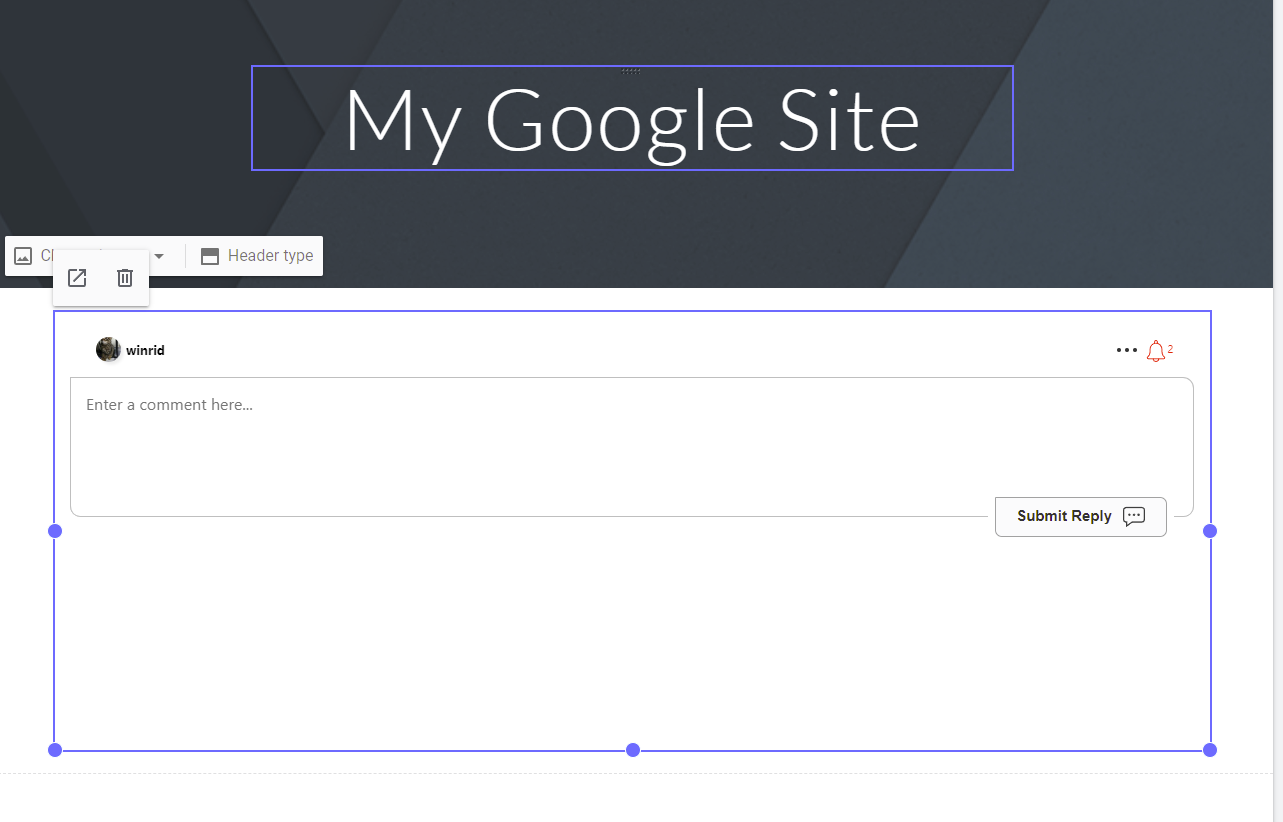
Google Sites también es compatible, y el proceso es similar.
- Crea una conversación para incrustar.
- Al editar tu Google Site, navega a
Insert->Embed. SeleccionaBy URL. - Pega la URL del Paso 1.
- Pulsa
Insert. ¡Listo!
Nimbus Note
También se admite añadir comentarios en vivo a una nota de Nimbus Note, y el proceso es similar al de Notion.
- Crea una conversación para incrustar.
- Al editar tu nota, añade un bloque de incrustación.
- Usa la URL del Paso 1 como la URL a incrustar.
- ¡Listo!