
Додавання коментарів на вебсайт
Installation
FastComments спрощує додавання коментарів на ваш вебсайт, незалежно від того, чи він статичний чи динамічний, зі світлою чи темною темою, для публічних або внутрішніх сторінок. Встановлення має бути простим а адаптація — легкою для будь-якого типу сайту або вебзастосунку. Це забезпечує можливість живих коментарів негайно, у багатьох випадках без додаткової конфігурації.
WordPress 
Щоб додати коментарі на ваш сайт WordPress, ви можете знайти наш плагін WordPress тут.
Повний посібник зі встановлення та документація по плагіну доступні тут.
Цей плагін підтримує живі коментарі, SSO та встановлення без коду. Просто виконайте інструкцію зі встановлення на сторінці адміністратора після встановлення плагіну. Вона проведе вас через підключення вашої установки WordPress до вашого облікового запису.
Усі коментарі, залишені через плагін FastComments для WordPress, можуть автоматично синхронізуватися назад у вашу установку WordPress щоб ви зберігали контроль над своїми даними. Це можна вимкнути, щоб обмежити розмір вашої бази даних WordPress.
VanillaJS / HTML-фрагмент
Версія віджета на VanillaJS — найпростіший спосіб додати коментарі на ваш вебсайт, без необхідності систем збірки чи серверного коду.
Просто додайте наступний фрагмент коду на будь-яку сторінку, щоб додати коментарі на сайт:
 Run
Run 
Ви можете використовувати однаковий фрагмент коду на багатьох сторінках; він автоматично створюватиме окрему гілку обговорення для кожної сторінки.
Багато застосунків мають опцію "Код для вбудовування HTML". Виберіть її й вставте фрагмент коду вище.
Вам також не потрібен обліковий запис, щоб спробувати! Ви можете побачити "tenantId: demo" у наведеному вище фрагменті, якщо ви не увійшли в систему. У такому випадку використовується демо-акаунт.
Документацію з налаштування віджета можна знайти тут.
Всі версії віджета FastComments є оболонками навколо ядра бібліотеки VanillaJS. Це дозволяє нам додавати функції та виправляти помилки в одному місці - і зміни автоматично поширюються на інші варіанти віджета коментарів.
Angular
Щоб додати коментарі на сайт, створений за допомогою Angular, ви можете знайти нашу бібліотеку Angular на NPM тут.
Компонент коментування FastComments для Angular підтримує всі ті ж функції, що й версія на VanillaJS — коментування в режимі реального часу, SSO тощо.
Вам знадобиться fastcomments-typescript, яка є peer-залежністю. Будь ласка, переконайтеся, що вона включена у вашу компіляцію TypeScript. У майбутньому ця peer-залежність буде перенесена до @types/fastcomments, що спростить встановлення.
Цю peer-залежність слід додати у ваш файл tsconfig.json, наприклад:
Потім додайте FastCommentsModule до вашого застосунку:
Використання
Щоб почати, ми передаємо об'єкт конфігурації для демо-тенанта:
Оскільки конфігурація може стати досить складною, ми можемо передати посилання на об'єкт:
Віджет використовує відстеження змін, тож зміна будь-якої властивості об'єкта конфігурації спричинить його перезавантаження.
Ви можете знайти конфігурацію, яку підтримує Angular-компонент, тут.
React
Для додавання коментарів на сайт, створений з React, ви можете знайти нашу React-бібліотеку на NPM тут.
Компонент коментування FastComments для React підтримує всі ті ж функції, що й для VanillaJS — живі коментарі, sso тощо.
Якщо ви перебуваєте в ЄС, варто встановити параметр region таким чином:
Ви можете знайти конфігурацію, яку підтримує компонент React, тут.
React Native
Щоб додати коментарі до вашого додатка React Native, ви можете знайти нашу бібліотеку React Native на NPM тут.
Компонент коментування FastComments для React Native підтримує всі ті ж функції, що й VanillaJS-версія — живе коментування, SSO тощо.
Конфігурація задається трохи інакше порівняно з бібліотекою fastcomments-react:
Якщо ви перебуваєте в ЄС, варто встановити параметр region:
Ви можете знайти конфігурацію, яку підтримує компонент React Native, тут.
Vue
Щоб додати коментарі на ваш сайт, побудований із Vue, ви можете знайти нашу бібліотеку Vue на NPM тут.
Крім того, бібліотека vue-next доступна на NPM тут
Вихідний код можна знайти на GitHub.
Компонент коментарів FastComments для Vue підтримує всі ті ж функції, що й VanillaJS — живі коментарі, sso тощо.
Нижченаведені інструкції призначені для Vue 3, оскільки він був доступний деякий час; однак FastComments також підтримує Vue 2 через бібліотеку fastcomments-vue.
Якщо ви в ЄС, вам слід встановити region в EU:
Бібліотеки fastcomments-vue та fastcomments-vue-next підтримують ту саму конфігурацію, що й віджет коментарів VanillaJS.
Ви можете знайти конфігурацію, яку підтримує компонент Vue, тут.
TypeScript
Кілька екземплярів на одній сторінці
Кожен екземпляр віджета коментарів ізольований. З цієї причини FastComments природно підтримує більше одного екземпляра на сторінку або кілька екземплярів, що вказують на один і той же чат-потік.
У випадку бібліотеки VanillaJS, наприклад, вам просто потрібно прив'язати віджет коментарів до різних DOM-вузлів. Якщо ви хочете просто оновити поточний потік на сторінці, дивіться Перемикання потоків коментарів без перезавантаження сторінки;
Синхронізація стану автентифікації між кількома екземплярами
Давайте розглянемо приклад користувацького односторінкового застосунку, який являє собою список часто задаваних питань з власним потоком коментарів.
У цьому випадку у нас є кілька екземплярів FastComments у DOM одночасно.
Це нормально, але створює деякі проблеми для користувацького досвіду.
Розглянемо цей сценарій:
- Користувач відвідує сторінку зі списком питань, кожне з яких має свій віджет коментарів.
- Користувач вводить своє ім'я користувача та email і залишає питання в одному з потоків.
- Він бачить інший елемент FAQ, про який у нього є питання.
- Він йде коментувати знову. Чи потрібно йому знову вводити email та ім'я користувача?
У цьому випадку FastComments обробляє синхронізацію стану автентифікації між екземплярами віджета за вас. На четвертому кроці користувач вже буде тимчасово автентифікований, оскільки він ввів своє ім'я користувача та email на тій же сторінці.
Типові сценарії використання
Показувати живі коментарі одразу
Віджет коментарів за замовчуванням працює в режимі реального часу, проте живі коментарі відображаються під кнопкою «Show N New Comments», щоб запобігти переміщенню вмісту сторінки.
У деяких випадках все ж бажано показувати нові коментарі одразу, без необхідності натискати кнопку.
У цьому випадку потрібно ввімкнути прапорець showLiveRightAway, документацію щодо якого можна знайти тут.
Дозвіл анонімних коментарів (без вимоги електронної пошти)
За замовчуванням FastComments вимагає, щоб користувач залишав електронну пошту під час коментування.
Це можна вимкнути, інструкції тут.
Щоб також позбавити відвідувачів необхідності вибирати ім'я користувача, FastComments може згенерувати його для кожного відвідувача.
Користувацьке оформлення
Багато наших клієнтів застосовують власне оформлення до віджета коментарів. Документацію можна знайти тут.
Відображення однакових коментарів на кількох доменах
Відображення однакових коментарів на кількох сайтах — це функція, яку FastComments підтримує «з коробки». Дивіться нашу документацію з цього питання.
Зміна поточної сторінки
FastComments підтримує SPA та складні застосунки. Змінити поточну сторінку легко, і це описано тут.
Налагодження поширених проблем
Ось кілька симптомів, з якими ми часто стикаємося, та поширені рішення.
Повідомлення "This is a demo"
Це відображається, коли ви скопіювали код віджета з нашої головної сторінки, яка використовує демонстраційний тенант. Щоб використовувати ваш тенант, скопіюйте код віджета з тут.
Помилка "FastComments cannot load on this domain"
FastComments повинен знати, які домени належать вам, щоб автентифікувати запити, пов'язані з вашим обліковим записом. Перегляньте нашу документацію, щоб дізнатися, як вирішити цю помилку (просто додайте точний субдомен + домен до вашого облікового запису).
Зверніть увагу, що це має відбуватися тільки після завершення пробного періоду. Під час пробного періоду будь-які запити з нових доменів автоматично додаються до вашого облікового запису.
Перенесені коментарі не відображаються для індивідуальних установок
Зазвичай це трапляється, коли імпортовані коментарі прив'язані до Page ID, а ви передаєте URL (або нічого не передаєте, у такому випадку за замовчуванням використовується URL сторінки).
Ви можете відлагодити це, експортувавши свої коментарі і переглянувши стовпець URL ID (зараз стовпець B).
Переконайтеся, що значення, які ви бачите в стовпці URL ID, збігаються зі значеннями, які ви передаєте в конфігурацію віджета як параметр urlId.
Для детальнішого пояснення прочитайте нашу документацію How Comments are Tied to Pages and Articles.
Якщо нічого не допомагає, зв'яжіться з нами.
Віджет коментарів не відображається
Якщо віджет коментарів не відображається, перевірте консоль розробника Chrome на наявність помилок.
У більшості випадків при неправильній конфігурації віджет коментарів принаймні покаже помилку на сторінці, якщо його вдасться завантажити. Якщо нічого не видно, це зазвичай вказує на помилку сценарію.
Бажана конфігурація не працює як очікувалося
Спробуйте наше розширення Chrome, щоб побачити, яку конфігурацію передають віджету коментарів. Якщо все інше не допомагає, зробіть скриншот того, що показує розширення Chrome, і зв'яжіться з нами.
Коментарі відсутні на тій же URL з різними hash bang
За замовчуванням FastComments використовує URL сторінки як «сховище», де зберігаються коментарі. Якщо ваші URL містять #hashbangs, і ці #hashbangs не повинні бути частиною ідентифікатора, що визначає потік коментарів, ми можемо просто ігнорувати значення hash bang, наприклад:
Зверніть увагу, що після внесення цієї зміни для існуючих коментарів доведеться виконати міграцію. Для цього зв'яжіться з нами.
Параметри запиту URL, що впливають на віджет
За замовчуванням FastComments використовує URL сторінки як «сховище», де зберігаються коментарі. Якщо ваші URL містять параметри запиту, які не повинні бути частиною ідентифікатора, що визначає потік коментарів, ми можемо просто ігнорувати їх, наприклад:
Зверніть увагу, що після внесення цієї зміни для існуючих коментарів доведеться виконати міграцію. Для цього зв'яжіться з нами.
Не отримуєте електронні листи
У FastComments ми докладаємо багато зусиль, щоб забезпечити максимально надійну доставку електронних листів. Однак деякі поштові провайдери відомі тим, що до них важко доставляти повідомлення надійно. Перевірте папку спаму на наявність повідомлень від fastcomments.com.
Якщо ви зв'яжетеся з нами, ми зазвичай можемо надати більше інформації про те, чому ви можете не отримувати листи від нас.
Notion та Google Sites
Хочете додати коментарі до сторінок Notion, Google Sites або Nimbus Notes? Ми вам допоможемо.
Notion
Щоб додати коментування до документів Notion, дивіться пояснювальне відео тут.
Google Sites
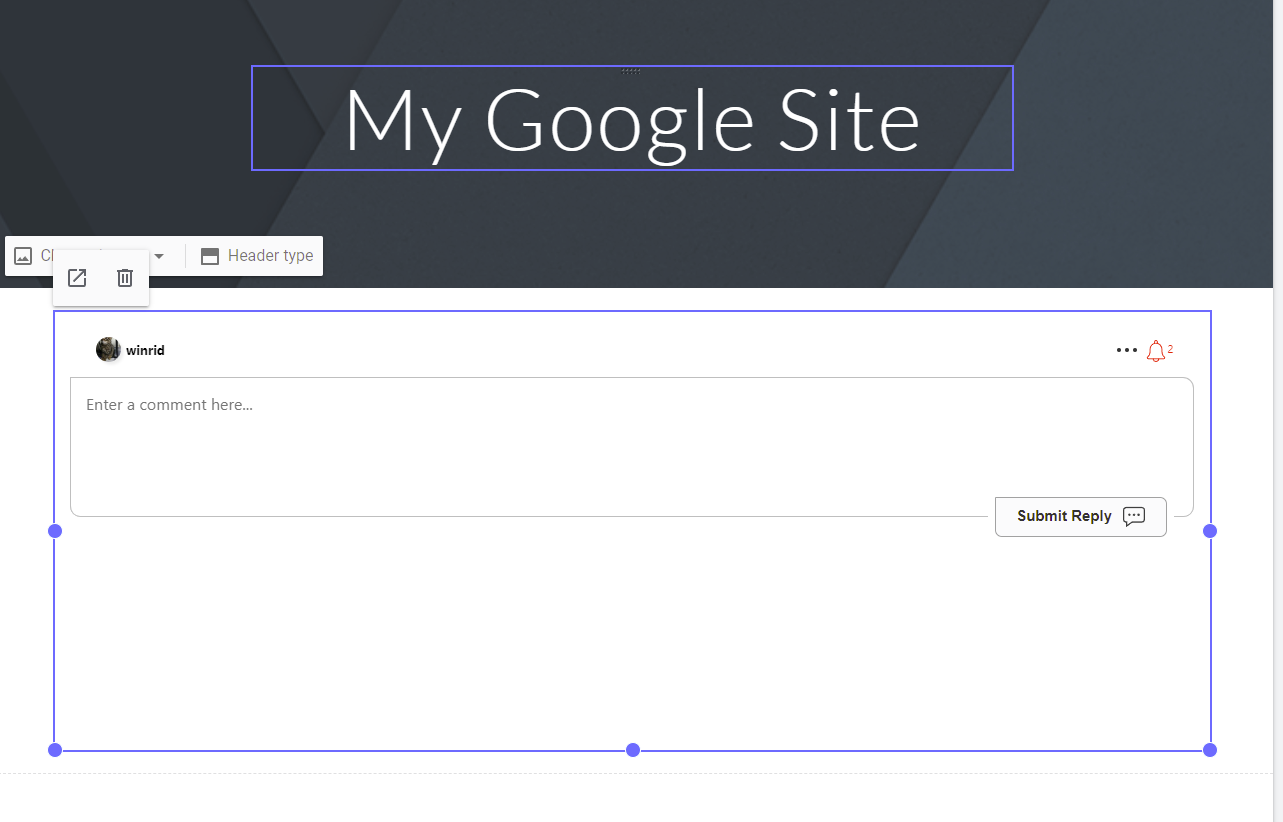
Google Sites також підтримується, і процес схожий.
- Створіть розмову для вбудовування.
- When editing your Google Site, navigate to
Insert->Embed. SelectBy URL. - Paste the URL from Step 1.
- Hit
Insert. Done!
Nimbus Note
Додавання живого коментування до Nimbus Note також підтримується, і процес схожий на Notion.
- Створіть розмову для вбудовування.
- When editing your note, add an embed block.
- Use the URL from Step 1 as the URL to embed.
- Done!