
Dodajanje komentarjev na spletno stran
Namestitev
FastComments olajša dodajanje komentarjev na vašo spletno stran, ne glede na to, ali je statična ali dinamična, s svetlo ali temno temo, javne ali notranje strani. Enostavno se mora namestiti in prilagoditi vsaki vrsti strani ali spletni aplikaciji. To vam zagotovi komentarje v živo takoj, brez dodatne konfiguracije v mnogih primerih.
WordPress 
Če želite dodati komentarje na svojo WordPress stran, lahko naš WordPress vtičnik najdete tukaj.
Popoln vodič za namestitev in dokumentacija o vtičniku so na voljo tukaj.
Ta vtičnik podpira komentiranje v živo, SSO in namestitev brez kodiranja. Preprosto sledite navodilom za namestitev na strani skrbnika po namestitvi vtičnika. Pomagal vam bo pri povezovanju vaše WordPress namestitve z vašim računom.
Vsi komentarji, ki jih prek našega WordPress vtičnika pustijo na FastComments, se lahko samodejno sinhronizirajo nazaj v vašo WordPress namestitev, tako da ohranite nadzor nad vašimi podatki. To lahko izklopite, da omejite velikost vaše WordPress baze podatkov.
VanillaJS / HTML izrezek
VanillaJS različica vtičnika je najenostavnejši način za dodajanje komentarjev na vaše spletno mesto, saj ne zahteva nobenih gradbenih sistemov ali strežniške kode.
Preprosto dodajte naslednji izsek kode na katero koli stran, da na svoje spletno mesto dodate komentarje:
 Run
Run 
Isti izsek kode lahko uporabite na več straneh; samodejno bo ustvaril ločeno razpravo za vsako stran.
Veliko aplikacij ima možnost "HTML Embed Code". Izberite to in prilepite zgornji izsek kode.
Za preizkus ne potrebujete računa! Morda boste v zgornjem izseku videli "tenantId: demo", če niste prijavljeni. Na ta način bo uporabljen demo račun.
Dokumentacijo za konfiguracijo vtičnika najdete tukaj.
Vse različice FastComments vtičnika so ovojnice okoli osnovne knjižnice VanillaJS. To nam omogoča dodajanje funkcij in odpravljanje težav na enem mestu - spremembe se samodejno razširijo tudi na druge različice komentarnega vtičnika.
Angular
Za dodajanje komentarjev na spletno mesto, izdelano z Angular, lahko najdete našo Angular knjižnico na NPM tukaj.
Komentarni pripomoček FastComments za Angular podpira vse iste funkcije kot različica VanillaJS - komentiranje v živo, SSO itd.
Potrebovali boste fastcomments-typescript, ki je peer-odvisnost. Prosimo, zagotovite, da je vključena v vašo TypeScript kompilacijo. V prihodnosti bo ta peer-odvisnost premaknjena v @types/fastcomments, kar bo poenostavilo to namestitev.
To peer-odvisnost dodajte v datoteko tsconfig.json, na primer:
Nato dodajte FastCommentsModule v vašo aplikacijo:
Usage
Za začetek podamo konfiguracijski objekt za demo najemnika:
Ker je konfiguracija lahko precej zapletena, lahko namesto tega podamo referenco na objekt:
Pripomoček uporablja zaznavanje sprememb, zato bo sprememba katerekoli lastnosti konfiguracijskega objekta povzročila njegovo ponovno nalaganje.
Konfiguracijo, ki jo podpira Angular komponenta, najdete tukaj.
React
Za dodajanje komentarjev na spletno mesto, zgrajeno z React, lahko naš React paket najdete na NPM tukaj.
The FastComments React commenting widget supports all of the same features of the VanillaJS one - komentiranje v živo, SSO, in tako naprej.
Če ste v EU, boste želeli nastaviti parameter region tako:
Konfiguracijo, ki jo komponenta React podpira, najdete tukaj.
React Native
Če želite dodati komentarje v vašo React Native aplikacijo, lahko našo knjižnico za React Native najdete na NPM tukaj.
Widget za komentiranje FastComments za React Native podpira vse enake funkcije kot VanillaJS - komentiranje v živo, SSO, in podobno.
Konfiguracija je določena nekoliko drugače v primerjavi s knjižnico fastcomments-react:
Če se nahajate v EU, boste želeli nastaviti parameter region:
Konfiguracijo, ki jo komponenta React Native podpira, lahko najdete tukaj.
Vue
Če želite dodati komentarje na svoje spletno mesto, zgrajeno z Vue, lahko našo knjižnico za Vue najdete na NPM tukaj.
Poleg tega je knjižnica vue-next na NPM tukaj
Izvorno kodo najdete na GitHub.
FastComments Vue komentarni pripomoček podpira vse iste funkcije kot VanillaJS - komentiranje v živo, sso in podobno.
Spodnja navodila so za Vue 3, saj je na voljo že nekaj časa, vendar FastComments podpira tudi Vue 2 prek knjižnice fastcomments-vue.
Če ste v EU, nastavite region na EU:
Knjižnici fastcomments-vue in fastcomments-vue-next podpirata enako konfiguracijo kot VanillaJS komentarni pripomoček.
Konfiguracijo, ki jo komponenta Vue podpira, najdete tukaj.
TypeScript
Več primerkov na isti strani
Each instance of the comment widget is isolated. Because of this, FastComments inherently supports more than one instance per page, or multiple
instances pointing to the same chat thread.
In the case of the VanillaJS library for example, you simply have to tie the comment widget to different DOM nodes. If you want to simply
update the current thread on the page, see Preklapljanje niti komentarjev brez ponovnega nalaganja strani;
Sinhronizacija stanja avtentikacije med več instancami
Poglejmo primer po meri enostranske aplikacije, ki je seznam pogosto zastavljenih vprašanj z lastno nitjo komentarjev.
In this case, we have multiple instances of FastComments in the DOM at once.
This is fine, but it poses some challenges for user experience.
Consider this flow:
- The user visits the page with a list of questions, each with their own comment widget.
- The user enters their username and email and leaves a question on one of the threads.
- They see another FAQ item they have a question about.
- They go to comment again. Do they have to enter their email and username again?
In this case, FastComments handles syncing the authentication state across widget instances for you. In step four, the user
will already be temporarily authenticated since they entered their username and email on the same page.
Pogosti primeri uporabe
Prikazovanje živih komentarjev takoj
Gradnik za komentarje je privzeto živ, vendar se živi komentarji prikažejo pod gumbom "Prikaži N novih komentarjev", da se prepreči premikanje vsebine strani.
V nekaterih primerih je še vedno zaželeno prikazati nove komentarje takoj, brez klika na gumb.
V tem primeru želite omogočiti zastavico showLiveRightAway, za katero najdete dokumentacijo tukaj.
Dovolitev anonimnega komentiranja (brez zahteve po e-pošti)
Privzeto FastComments zahteva, da uporabnik ob komentarju poda e-pošto.
To je mogoče onemogočiti, navodila so tukaj.
Da bi obiskovalcem tudi prihranili izbiro uporabniškega imena, FastComments lahko ustvari eno za vsakega obiskovalca.
Po meri oblikovanje
Veliko naših strank uporabi svoje oblikovanje za gradnik komentarjev. Dokumentacijo najdete tukaj.
Prikazovanje istih komentarjev na več domenah
Prikazovanje istih komentarjev na več spletnih mestih je nekaj, kar FastComments podpira že iz škatle. Oglejte si našo dokumentacijo o tem.
Spreminjanje trenutne strani
FastComments podpira SPA-je in kompleksne aplikacije. Spreminjanje trenutne strani je preprosto in je opisano tukaj.
Odpravljanje pogostih težav
Tukaj je nekaj simptomov, s katerimi se pogosto srečujemo, in pogoste rešitve.
Sporočilo "This is a demo"
To se prikaže, ko ste kopirali kodo vtičnika z naše domače strani, ki uporablja naš demo tenant. Če želite uporabljati svoj tenant, kopirajte kodo vtičnika s te strani.
Napaka "FastComments cannot load on this domain"
FastComments mora vedeti, katera domenska imena so v vaši lasti, da lahko preveri zahteve, povezane z vašim računom. Oglejte si našo dokumentacijo, da vidite, kako odpraviti to napako (preprosto dodajte točno subdomeno + domeno v svoj račun).
Upoštevajte, da se to običajno zgodi šele po koncu poskusnega obdobja. Med poskusnim obdobjem bodo vse zahteve z novih domen samodejno dodane v vaš račun.
Migrirani komentarji se ne prikazujejo za prilagojene inštalacije
Običajno se to zgodi, ko so uvoženi komentarji vezani na Page ID, vi pa posredujete URL (ali nobene vrednosti, v tem primeru privzeto uporabljeno vrednost URL strani).
To lahko odpravite tako, da izvozite svoje komentarje in si ogledate stolpec URL ID (trenutno stolpec B).
Prepričajte se, da so vrednosti, ki jih vidite v stolpcu URL ID, enake vrednostim, ki jih posredujete konfiguraciji vtičnika kot parameter urlId.
Za dodatno razlago poskusite prebrati našo dokumentacijo Kako so komentarji vezani na strani in članke.
Če vse drugo odpove, nam pišite.
Komentarni vtičnik se ne prikazuje
Če se komentarni vtičnik ne prikaže, preverite Chrome razvojno konzolo za napake.
Pri večini napačnih konfiguracij se bo komentarni vtičnik vsaj prikazal z napako na strani, če se mu uspe naložiti. Če ne vidite ničesar, je to običajno znak skriptne napake.
Želena konfiguracija ne deluje po pričakovanjih
Poskusite naš Chrome razširitev, da vidite, katera konfiguracija se posreduje komentarjem. Če vse odpove, naredite posnetek zaslona tistega, kar pove razširitev, in nam pišite.
Komentarji manjkajo na istem URL z različnim hash-bangom
Privzeto FastComments uporablja URL strani kot "vedro", kjer so shranjeni komentarji. Če vaši URL-ji vsebujejo #hashbangs, in ti #hashbangs ne bi smeli biti del identifikatorja, ki določa niti komentarjev, jih lahko preprosto zanemarimo, na primer:
Upoštevajte, da bo po tej spremembi treba izvesti migracijo za obstoječe komentarje. V ta namen nam pišite.
Vpliv URL parametrov poizvedbe na vtičnik
Privzeto FastComments uporablja URL strani kot "vedro", kjer so shranjeni komentarji. Če vaši URL-ji vsebujejo parametre poizvedbe, ki ne bi smeli biti del identifikatorja niti komentarja, jih lahko preprosto zanemarimo, na primer:
Upoštevajte, da bo po tej spremembi treba izvesti migracijo za obstoječe komentarje. V ta namen nam pišite.
Ne prejemate e-pošte
V FastComments vložimo veliko truda, da je dostava naših e-poštnih sporočil čim bolj zanesljiva. Vendar so nekateri ponudniki e-pošte znano težavni za zanesljivo dostavo. Preverite mapo z vsiljeno pošto za sporočila s strani fastcomments.com.
Če nam pišete, vam običajno lahko damo več informacij o tem, zakaj morda ne vidite naših e-poštnih sporočil.
Notion in Google Sites
Želite dodati komentarje na svoje Notion strani, Google Sites ali Nimbus Notes? Poskrbeli smo za to.
Notion
Za dodajanje komentarjev v Notion dokumente si oglejte razlagalni video tukaj.
Google Sites
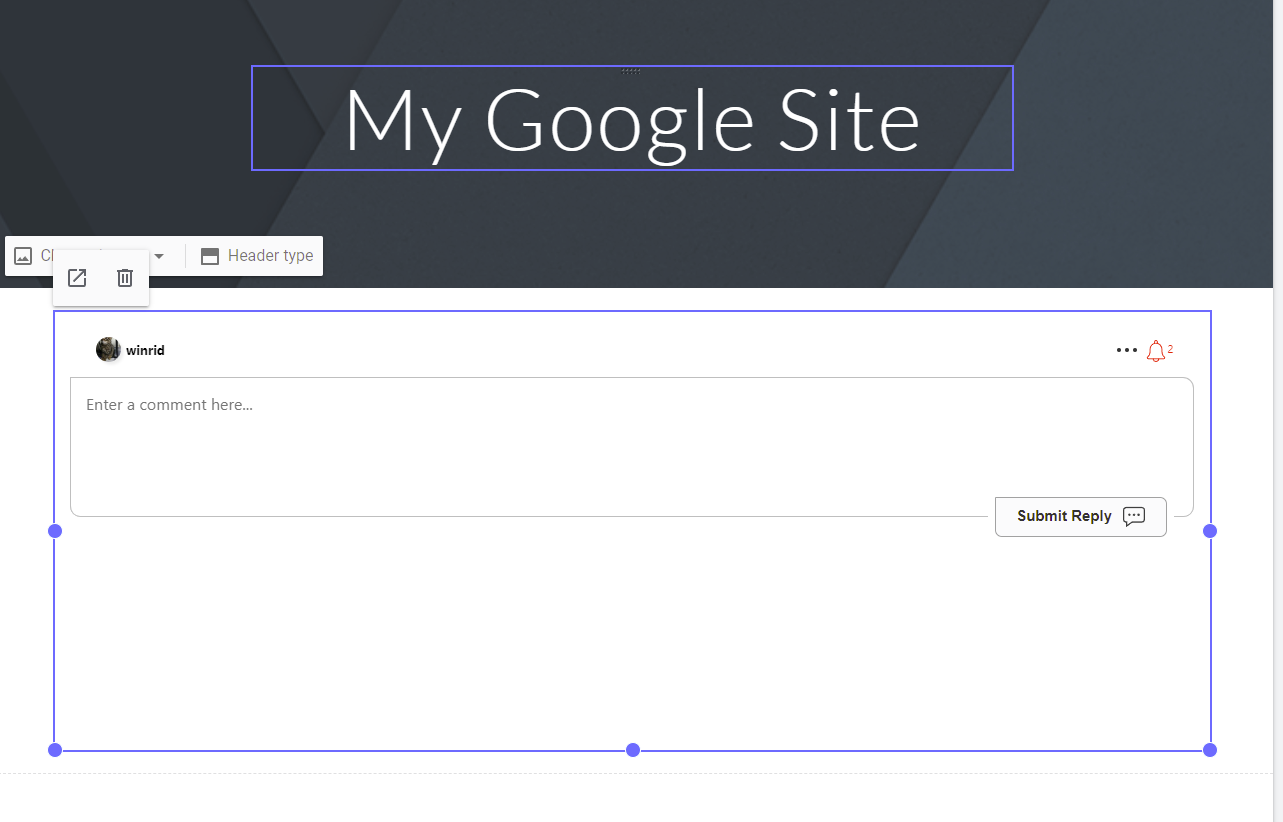
Google Sites je prav tako podprt, postopek pa je podoben.
- Create a conversation to embed.
- Pri urejanju svoje strani v Google Sites pojdite na
Insert->Embed. IzberiteBy URL. - Prilepite URL iz 1. koraka.
- Kliknite
Insert. Končano!
Nimbus Note
Dodajanje komentarjev v živo v Nimbus Note je prav tako podprto, postopek pa je podoben Notionu.
- Create a conversation to embed.
- Pri urejanju svoje beležke dodajte blok za vdelavo.
- Uporabite URL iz 1. koraka kot URL za vdelavo.
- Končano!