
Ajouter des commentaires à un site web
Installation
FastComments facilite l'ajout de commentaires à votre site web, qu'il soit statique ou dynamique, à thème clair ou sombre, pour des pages publiques ou internes. Il devrait être facile à installer et à adapter à tout type de site ou d'application web. Cela vous offre des commentaires en direct, immédiatement, sans configuration supplémentaire dans de nombreux cas.
WordPress 
Pour ajouter des commentaires à votre site WordPress, vous pouvez trouver notre plugin WordPress ici.
Un guide d'installation complet et la documentation du plugin se trouvent ici.
Ce plugin prend en charge les commentaires en direct, le SSO et l'installation sans code. Suivez simplement le guide d'installation dans la page d'administration après avoir installé le plugin. Il vous guidera pour connecter votre installation WordPress à votre compte.
Tous les commentaires laissés via FastComments avec notre plugin WordPress peuvent être automatiquement synchronisés vers votre WordPress installation afin que vous conserviez le contrôle de vos données. Cela peut être désactivé pour limiter la taille de votre base de données WordPress.
Vanilla JS / extrait HTML
La version VanillaJS du widget est la manière la plus simple d'ajouter des commentaires à votre site web, sans nécessiter de systèmes de build ou de code côté serveur.
Ajoutez simplement l'extrait de code suivant à n'importe quelle page pour ajouter des commentaires à votre site :
 Run
Run 
Vous pouvez utiliser le même extrait de code sur plusieurs pages ; il créera automatiquement un fil de discussion séparé pour chaque page.
De nombreuses applications proposent une option "HTML Embed Code". Sélectionnez-la et collez-y l'extrait de code ci‑dessus.
Vous n'avez pas non plus besoin d'un compte pour l'essayer ! Vous pourriez voir "tenantId: demo" dans l'extrait ci‑dessus si vous n'êtes pas connecté. De cette façon, il utilisera le compte de démonstration.
Vous trouverez la documentation sur la configuration du widget ici.
Toutes les versions du widget FastComments sont des wrappers autour de la bibliothèque VanillaJS principale. Cela nous permet d'ajouter des fonctionnalités et de corriger des problèmes en un seul endroit - et les modifications se propagent automatiquement aux autres variantes du widget de commentaires.
Angular
Pour ajouter des commentaires à un site construit avec Angular, vous pouvez trouver notre bibliothèque Angular sur NPM ici.
Le widget de commentaires FastComments pour Angular prend en charge toutes les mêmes fonctionnalités que celui en VanillaJS - live commenting, sso, et ainsi de suite.
Vous aurez besoin de fastcomments-typescript, qui est une dépendance peer. Veuillez vous assurer qu'elle est incluse dans votre compilation TypeScript. À l'avenir, cette dépendance peer sera déplacée vers @types/fastcomments ce qui simplifiera cette installation.
La dépendance peer doit être ajoutée à votre fichier tsconfig.json, par exemple :
Ensuite, ajoutez le FastCommentsModule à votre application :
Utilisation
Pour commencer, nous passons un objet de configuration pour le tenant de démonstration :
Étant donné que la configuration peut devenir assez compliquée, nous pouvons passer une référence d'objet :
Le widget utilise la détection des modifications, donc la modification de n'importe quelle propriété de l'objet de configuration provoquera son rechargement.
Vous pouvez trouver la configuration prise en charge par le composant Angular ici.
React
Pour ajouter des commentaires à un site construit avec React, vous pouvez trouver notre bibliothèque React sur NPM ici.
Le widget de commentaires FastComments pour React prend en charge toutes les mêmes fonctionnalités que celui en VanillaJS - commentaires en direct, SSO, etc.
Si vous êtes dans l'UE, vous devrez définir le paramètre region comme suit :
Vous pouvez trouver la configuration prise en charge par le composant React ici.
React Native
Pour ajouter des commentaires à votre application React Native, vous pouvez trouver notre bibliothèque React Native sur NPM ici.
Le widget de commentaires FastComments pour React Native prend en charge toutes les mêmes fonctionnalités que celui en VanillaJS — commentaires en direct, SSO, etc.
La configuration est spécifiée légèrement différemment par rapport à la bibliothèque fastcomments-react :
Si vous êtes dans l'UE, vous devrez définir le paramètre region :
Vous pouvez trouver la configuration prise en charge par le composant React Native ici.
Vue
Pour ajouter des commentaires à votre site web construit avec Vue, vous pouvez trouver notre bibliothèque Vue sur NPM ici.
De plus, une bibliothèque vue-next est disponible sur NPM ici
Le code source est disponible sur GitHub.
Le widget de commentaires FastComments pour Vue prend en charge toutes les mêmes fonctionnalités que celui en VanillaJS — commentaires en direct, SSO, etc.
Les instructions ci‑dessous concernent Vue 3 car il est disponible depuis un certain temps ; cependant, FastComments prend également en charge Vue 2 via la bibliothèque fastcomments-vue.
Si vous êtes dans l'UE, vous devrez définir region sur EU:
The fastcomments-vue and fastcomments-vue-next libraries support the same configuration as the VanillaJS commenting widget.
You can find the configuration the Vue component supports here.
TypeScript
Plusieurs instances sur la même page
Chaque instance du widget de commentaires est isolée. Pour cette raison, FastComments prend naturellement en charge plus d'une instance par page, ou plusieurs instances pointant vers le même fil de discussion.
Dans le cas de la bibliothèque VanillaJS par exemple, vous devez simplement lier le widget de commentaires à différents nœuds DOM. Si vous souhaitez simplement mettre à jour le fil de discussion actuel sur la page, consultez Changer de fil de commentaires sans recharger la page;
Synchronisation de l'état d'authentification entre plusieurs instances
Prenons l'exemple d'une application monopage personnalisée qui est une liste de questions fréquemment posées avec leur propre fil de commentaires.
Dans ce cas, nous avons plusieurs instances de FastComments dans le DOM en même temps.
C'est correct, mais cela pose certains défis pour l'expérience utilisateur.
Considérez ce flux :
- L'utilisateur visite la page avec une liste de questions, chacune avec son propre widget de commentaires.
- L'utilisateur entre son nom d'utilisateur et son courriel et laisse une question sur l'un des fils.
- Il voit un autre élément FAQ sur lequel il a une question.
- Il va commenter à nouveau. Doit-il entrer son courriel et son nom d'utilisateur à nouveau?
Dans ce cas, FastComments gère la synchronisation de l'état d'authentification entre les instances du widget pour vous. À l'étape quatre, l'utilisateur sera déjà temporairement authentifié puisqu'il a entré son nom d'utilisateur et son courriel sur la même page.
Cas d'utilisation courants
Affichage immédiat des commentaires en direct
Le widget de commentaires est en direct par défaut, cependant les commentaires en direct apparaissent sous un bouton « Afficher N nouveaux commentaires » afin d'éviter que le contenu de la page ne se déplace.
Dans certains cas, il est encore souhaitable d'afficher les nouveaux commentaires immédiatement, sans avoir à cliquer sur un bouton.
Dans ce cas, vous devez activer le drapeau showLiveRightAway, dont vous pouvez trouver la documentation ici.
Autoriser les commentaires anonymes (sans exigence d'email)
Par défaut, FastComments exige que l'utilisateur laisse un email lorsqu'il commente.
Cela peut être désactivé, les instructions sont ici.
Pour également éviter aux visiteurs de choisir un nom d'utilisateur, FastComments peut en générer un pour chaque visiteur.
Style personnalisé
Beaucoup de nos clients appliquent leur propre style au widget de commentaires. Vous pouvez trouver la documentation ici.
Afficher les mêmes commentaires sur plusieurs domaines
Afficher les mêmes commentaires sur plusieurs sites est une fonctionnalité prise en charge nativement par FastComments. Consultez notre documentation à ce sujet.
Changer la page actuelle
FastComments prend en charge les SPA et les applications complexes. Changer la page actuelle est simple, et est couvert ici.
Débogage des problèmes courants
Voici quelques symptômes que nous rencontrons fréquemment, et des solutions courantes.
"Ceci est une démo" Message
Ceci s'affiche lorsque vous avez copié le code du widget depuis notre page d'accueil, qui utilise notre tenant de démonstration. Pour utiliser votre tenant, copiez le code du widget depuis ici.
"FastComments cannot load on this domain" Erreur
FastComments a besoin de savoir quels domaines vous appartiennent pour authentifier les requêtes associées à votre compte. Consultez notre documentation pour voir comment résoudre cette erreur (ajoutez simplement le sous-domaine + domaine exact à votre compte).
Notez que cela ne devrait se produire qu'après la fin de la période d'essai. Pendant la période d'essai, toutes les requêtes provenant de nouveaux domaines seront automatiquement ajoutées à votre compte.
Les commentaires migrés n'apparaissent pas pour les installations personnalisées
Généralement, cela se produit lorsque les commentaires importés sont liés à un Page ID, et que vous passez une URL (ou aucune valeur, auquel cas elle prend par défaut l'URL de la page).
Vous pouvez déboguer cela en exportant vos commentaires et en regardant la colonne URL ID (actuellement la colonne B).
Assurez-vous que les valeurs que vous voyez dans la colonne URL ID sont les mêmes valeurs que vous fournissez à la configuration du widget en tant que paramètre urlId.
Pour plus d'explications, essayez de lire notre documentation Comment les commentaires sont liés aux pages et articles.
Si tout échoue, contactez-nous.
Le widget de commentaires n'apparaît pas
Si le widget de commentaires n'apparaît pas, vérifiez la console développeur de Chrome pour voir les erreurs.
Pour la plupart des mauvaises configurations, le widget de commentaires affichera au moins une erreur sur la page s'il parvient à se charger. Ne rien voir est généralement une indication d'une erreur de script.
La configuration souhaitée ne fonctionne pas comme attendu
Essayez notre extension Chrome pour voir quelle configuration est passée au widget de commentaires. Si tout échoue, prenez une capture d'écran de ce que l'extension Chrome indique et contactez-nous.
Commentaires manquants sur la même URL avec un hashbang différent
Par défaut, FastComments utilisera l'URL de la page pour le « compartiment » où les commentaires sont stockés. Si vos URLs incluent des #hashbangs, et que ces #hashbangs
ne doivent pas faire partie de l'identifiant qui détermine un fil de commentaires, nous pouvons simplement ignorer la valeur du hash bang, par exemple :
Notez qu'après avoir effectué ce changement, une migration devra être réalisée pour les commentaires existants. Pour cela, contactez-nous.
Paramètres de requête URL affectant le widget
Par défaut, FastComments utilisera l'URL de la page pour le « compartiment » où les commentaires sont stockés. Si vos URLs incluent des paramètres de requête qui ne doivent pas faire partie de l'identifiant qui détermine un fil de commentaires, nous pouvons simplement les ignorer, par exemple :
Notez qu'après avoir effectué ce changement, une migration devra être réalisée pour les commentaires existants. Pour cela, contactez-nous.
Ne pas recevoir les e-mails
Chez FastComments, nous mettons beaucoup d'efforts pour que la livraison de nos e-mails soit aussi fiable que possible. Cependant, certains fournisseurs de messagerie sont notoirement difficiles à atteindre de manière fiable. Vérifiez votre dossier spam pour des messages provenant de fastcomments.com.
Si vous nous contactez, nous pouvons généralement fournir plus d'informations sur la raison pour laquelle vous ne recevez peut-être pas nos e-mails.
Notion et Google Sites
Vous souhaitez ajouter des commentaires à vos pages Notion, Google Sites ou Nimbus Notes ? Nous avons ce qu'il vous faut.
Notion
Pour ajouter des commentaires aux documents Notion, regardez la vidéo explicative ici.
Google Sites
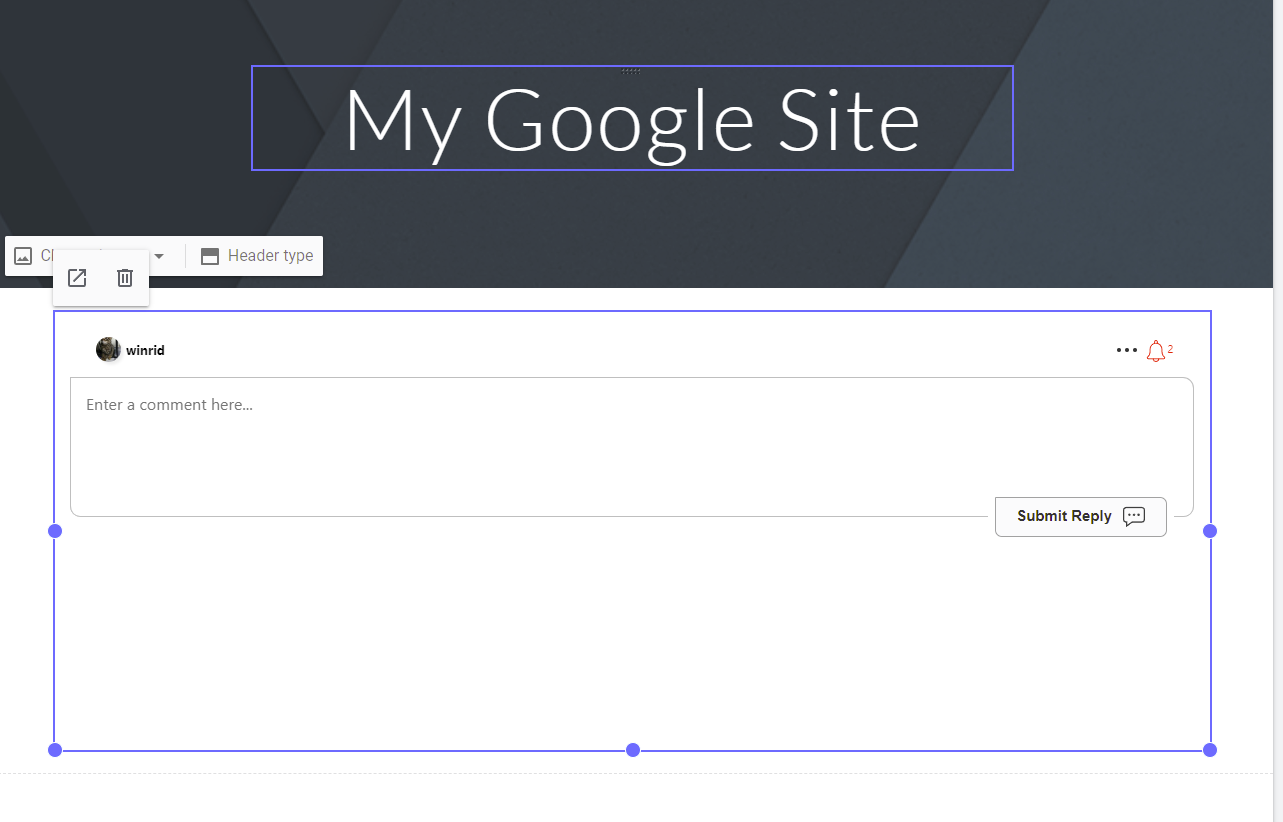
Google Sites est également pris en charge, et le processus est similaire.
- Créez une conversation à intégrer.
- Lors de la modification de votre site Google, allez dans
Insert->Embed. SélectionnezBy URL. - Collez l'URL de l'étape 1.
- Cliquez sur
Insert. Terminé !
Nimbus Note
L'ajout de commentaires en direct à une Nimbus Note est également pris en charge, et le processus est similaire à celui de Notion.
- Créez une conversation à intégrer.
- Lorsque vous modifiez votre note, ajoutez un bloc d'intégration.
- Utilisez l'URL de l'étape 1 comme URL à intégrer.
- Terminé !