
ウェブサイトにコメントを追加する
インストール
FastComments は、静的サイトでも動的サイトでも、ライトテーマでもダークテーマでも、公開ページでも内部ページでも、あなたのウェブサイトにコメントを追加する作業を簡単にします。インストールが容易であり あらゆる種類のサイトやウェブベースのアプリケーションに適応できるようにするべきです。これにより、多くの場合、追加の設定を行うことなくすぐにライブコメントを利用できます。
WordPress 
WordPress サイトにコメントを追加するには、当社の WordPress プラグインをこちらでご確認ください。
プラグインの完全なインストールガイドとドキュメントはこちらにあります。
このプラグインはライブコメント、SSO、およびノーコードでのインストールをサポートしています。インストール後は管理ページのインストールガイドに従ってください それがあなたの WordPress インストールをあなたのアカウントに接続する方法を案内します。
FastComments を通じて当社の WordPress プラグインで残されたコメントは、自動的にあなたの WordPress インストールに同期され、データの管理権を保持できます。これは WordPress のデータベースサイズを抑えるために無効にすることもできます。
VanillaJS / HTML スニペット
The VanillaJS バージョンのウィジェットは、ビルドシステムやサーバーサイドコードを必要とせずに、ウェブサイトにコメントを追加する最もシンプルな方法です。
Simply add the following code snippet to any page to add comments to your site:
 Run
Run 
You can use the same code snippet on many pages; it will automatically create a separate thread per page.
Many applications have an "HTML Embed Code" option. Select that and paste the code snippet above in.
You also don't need an account to try it! You might see "tenantId: demo" in the above snippet if you're not logged in. This way it will use the demo account.
You can find documentation on configuring the widget here.
All versions of the FastComments widget are wrappers around the core VanillaJS library. This allows us to add features and fix issues in one place - and the changes automatically propagate to the other variants of the commenting widget.
Angular
Angularで構築されたサイトにコメントを追加するには、当社のAngularライブラリをNPM こちら で見つけることができます。
FastComments の Angular コメントウィジェットは、VanillaJS のものと同じ機能(ライブコメント、sso など)をサポートしています。
fastcomments-typescript がピア依存関係として必要です。これが TypeScript のコンパイルに含まれていることを確認してください。将来的には、このピア依存関係は @types/fastcomments に移され、インストールが簡素化されます。
このピア依存関係は tsconfig.json ファイルに追加する必要があります。例:
次に、FastCommentsModule をアプリケーションに追加します:
使用方法
開始するには、デモテナント用のconfigオブジェクトを渡します:
構成が複雑になることがあるため、オブジェクト参照を渡すこともできます:
ウィジェットは変更検出を使用するため、構成オブジェクトの任意のプロパティを変更するとウィジェットが再読み込みされます。
Angularコンポーネントがサポートする構成は こちら で確認できます。
React
Reactで構築されたサイトにコメントを追加するには、NPMで当社のReactライブラリを こちら で見つけることができます。
FastComments の React コメントウィジェットは、VanillaJS のものと同じすべての機能(ライブコメント、SSO など)をサポートします。
EUにいる場合は、region パラメータを次のように設定してください:
Reactコンポーネントがサポートする設定は こちら で確認できます。
React Native
React Native アプリにコメントを追加するには、NPM 上の当社の React Native ライブラリをこちらで確認できます。
FastComments の React Native コメントウィジェットは、VanillaJS のウィジェットと同様の機能(ライブコメント、sso など)をすべてサポートします。
設定は fastcomments-react ライブラリと比べて少し異なる方法で指定します:
EU にいる場合は、region パラメータを設定してください:
React Native コンポーネントがサポートする設定は こちらで確認できます。
Vue
Vueで構築されたウェブサイトにコメントを追加するには、当社のVueライブラリがNPMで入手できます こちら。
さらに、vue-next用のライブラリもNPMにあります こちら
ソースコードは GitHub で見つけることができます。
FastComments Vue のコメントウィジェットは、VanillaJS のものと同じすべての機能(ライブコメント、sso、など)をサポートします。
以下の手順は Vue 3 向けのものです(しばらく前から利用可能なため)。ただし、FastComments は fastcomments-vue ライブラリを通じて Vue 2 もサポートしています。
EU にいる場合は、region を EU に設定してください:
fastcomments-vue と fastcomments-vue-next ライブラリは、VanillaJS コメントウィジェットと同じ設定をサポートします。
Vue コンポーネントがサポートする設定は こちら で確認できます。
TypeScript
同一ページ上での複数インスタンス
コメントウィジェットの各インスタンスは分離されています。このため、FastCommentsは本質的に1ページに複数のインスタンス、または同じチャットスレッドを指す複数のインスタンスをサポートしています。
例えばVanillaJSライブラリの場合、コメントウィジェットを異なるDOMノードに関連付けるだけです。ページ上の現在のスレッドを単に更新したい場合は、ページをリロードせずにコメントスレッドを切り替えるをご覧ください。
複数のインスタンス間で認証状態を同期する
それぞれのコメントスレッドを持つよくある質問のリストであるカスタムシングルページアプリケーションの例を見てみましょう。
この場合、DOM内に同時に複数のFastCommentsインスタンスがあります。
これは問題ありませんが、ユーザーエクスペリエンスにいくつかの課題をもたらします。
このフローを考えてみましょう:
- ユーザーが質問のリストがあるページを訪問し、それぞれに独自のコメントウィジェットがあります。
- ユーザーがユーザー名とメールを入力し、スレッドの1つに質問を残します。
- 質問のある別のFAQ項目を見つけます。
- 再度コメントしようとします。メールとユーザー名を再度入力する必要がありますか?
この場合、FastCommentsがウィジェットインスタンス間の認証状態の同期を処理します。ステップ4では、同じページでユーザー名とメールを入力したため、ユーザーはすでに一時的に認証されています。
よくあるユースケース
コメントをすぐに表示する
コメントウィジェットはデフォルトでライブですが、ページの内容が移動しないように、ライブコメントは「N 件の新しいコメントを表示」ボタンの下に表示されます。
場合によっては、ボタンをクリックせずに新しいコメントをすぐに表示したいことがあります。
この場合、showLiveRightAway フラグを有効にします。そのドキュメントはこちらにあります。
匿名コメントの許可(メール不要)
デフォルトでは、FastComments はコメント時にメールアドレスの入力を必須としています。
これを無効にすることができ、手順はこちらです。
訪問者がユーザー名を選択する手間を省くために、FastComments は訪問者ごとにユーザー名を自動生成できます。
カスタムスタイリング
多くの顧客がコメントウィジェットに独自のスタイルを適用しています。ドキュメントはこちらにあります。
複数ドメインで同じコメントを表示する
複数のサイトで同じコメントを表示することは、FastComments が標準でサポートしています。この件に関するドキュメントをご覧ください。
現在のページを変更する
FastComments は SPA や複雑なアプリケーションをサポートしています。現在のページの変更は簡単で、こちらで説明しています。
よくある問題のデバッグ
ここではよく見られるいくつかの症状と一般的な解決策を示します。
"This is a demo" Message
これは、ホームページからウィジェットコードをコピーした場合に表示されます。ホームページではデモ用の テナントが使用されています。ご自身のテナントを使用するには、こちらからウィジェットコードをコピーしてください。
"FastComments cannot load on this domain" Error
FastComments は、アカウントに関連するリクエストを認証するために、どのドメインがあなたの所有であるかを知る必要があります。 このエラーを解決する方法についてはドキュメントを確認してください(アカウントに正確なサブドメイン+ドメインを追加するだけです)。
このエラーは試用期間が終了した後にのみ発生する点に注意してください。試用期間中は、新しいドメインからのリクエストは 自動的にあなたのアカウントに追加されます。
Migrated Comments Not Showing for Custom Installations
通常、インポートされたコメントが Page ID に紐付けられており、ウィジェットに URL を渡している(または値を渡していない場合はページの URL がデフォルトで使用されます)ときにこの問題が発生します。
これをデバッグするには、コメントをエクスポートする と URL ID 列(現在は列 B)を確認してください。
URL ID 列で表示される値が、ウィジェット設定で urlId パラメータとして渡している値と同じであることを確認してください。
詳細については、コメントがページや記事にどのように紐付けられるかのドキュメント をお読みください。
それでも解決しない場合は、お問い合わせください。
Comment Widget Not Showing
コメントウィジェットが表示されない場合は、Chrome の開発者コンソールでエラーを確認してください。
ほとんどの設定ミスでは、ウィジェットが読み込める場合はページ上に少なくともエラーを表示します。何も表示されない場合は通常スクリプトエラーの兆候です。
Desired Configuration Not Working as Expected
ウィジェットに渡されている設定を確認するには、Chrome 拡張機能 をお試しください。すべて失敗した場合は、拡張機能の表示をスクリーンショットに撮って お問い合わせください。
Comments Missing on Same URL With Different Hash Bang
デフォルトでは、FastComments はコメントが保存される「バケット」としてページの URL を使用します。URL に #hashbangs が含まれており、これらの #hashbangs
がコメントスレッドを識別する識別子の一部であってはならない場合、ハッシュバングの値を単純に無視することができます。例えば:
この変更を行った後、既存のコメントに対してはマイグレーションを実行する必要がある点に注意してください。その件についてはお問い合わせください。
URL Query Parameters Affecting Widget
デフォルトでは、FastComments はコメントが保存される「バケット」としてページの URL を使用します。URL にスレッドを識別する識別子の一部に含めたくないクエリパラメータが含まれている場合、それらを単純に無視することができます。例えば:
この変更を行った後、既存のコメントに対してはマイグレーションを実行する必要がある点に注意してください。その件についてはお問い合わせください。
Not Receiving Emails
FastComments では、メール配信の信頼性をできるだけ高めるために多くの努力を払っています。しかし、一部のメールプロバイダは信頼性の高い配信が難しいことで知られています。fastcomments.com からのメッセージが迷惑メールフォルダに入っていないか確認してください。
もし お問い合わせいただければ、なぜメールが届かないかについてさらに詳しい情報を提供できることが多いです。
Notion と Google Sites
Notion ページ、Google Sites、または Nimbus Note にコメントを追加したいですか?対応しています。
Notion
Notion ドキュメントにコメント機能を追加するには、こちらの解説ビデオをご覧ください。
Google Sites
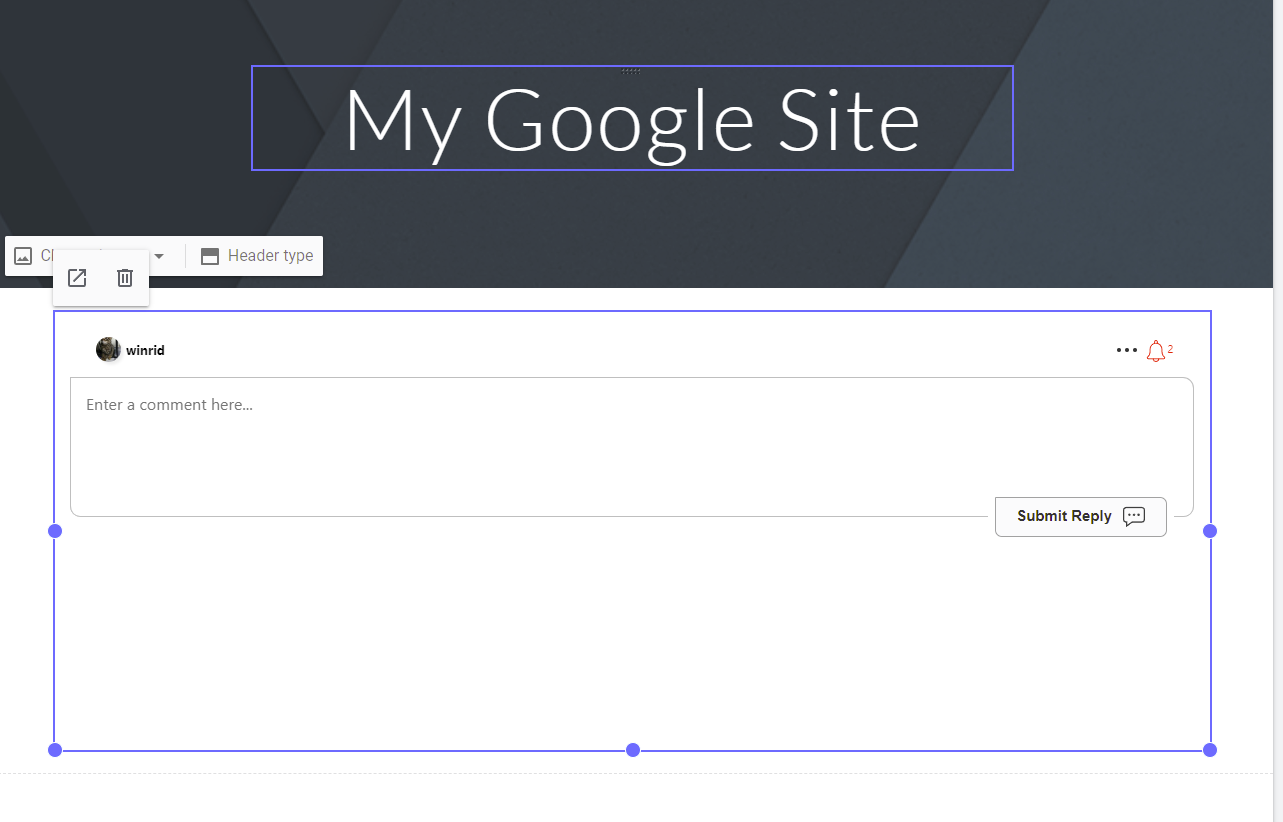
Google Sites もサポートされており、手順は似ています。
- 埋め込み用の会話を作成してください。
- Google サイトを編集しているときに、
Insert->Embedに移動します。By URLを選択します。 - ステップ1 の URL を貼り付けます。
Insertをクリックします。完了です!
Nimbus Note
Nimbus Note へのライブコメント追加もサポートしており、手順は Notion と似ています。
- 埋め込み用の会話を作成してください。
- ノートを編集しているときに、埋め込みブロックを追加します。
- ステップ1 の URL を埋め込む URL として使います。
- 完了です!