
Добавление комментариев на сайт
Установка
FastComments упрощает добавление комментариев на ваш сайт, будь то статический или динамический, со светлой или тёмной темой, для публичных или внутренних страниц. Оно должно быть легко установить и адаптировать к любому типу сайта или веб‑приложения. Это обеспечивает комментирование в режиме реального времени сразу же, во многих случаях без дополнительной настройки.
WordPress 
Чтобы добавить комментарии на ваш сайт WordPress, вы можете найти наш плагин для WordPress здесь.
Полное руководство по установке и документация по плагину доступны здесь.
Этот плагин поддерживает живые комментарии, SSO и установку без кода. Просто следуйте руководству по установке на странице администратора после установки плагина. Оно проведет вас через процесс подключения вашей установки WordPress к вашей учетной записи.
Любые комментарии, оставленные через плагин FastComments для WordPress, могут автоматически синхронизироваться обратно в вашу установку WordPress, чтобы вы сохраняли контроль над своими данными. Это можно отключить, чтобы уменьшить размер базы данных WordPress.
VanillaJS / HTML-сниппет
Версия VanillaJS этого виджета — самый простой способ добавить комментарии на ваш сайт, не требующий систем сборки или серверного кода.
Просто добавьте следующий фрагмент кода на любую страницу, чтобы добавить комментарии на ваш сайт:
 Run
Run 
Вы можете использовать один и тот же фрагмент кода на многих страницах; он автоматически создаст отдельную ветку комментариев для каждой страницы.
Во многих приложениях есть опция "HTML Embed Code". Выберите её и вставьте приведённый выше фрагмент кода.
Вам также не нужен аккаунт, чтобы опробовать это! Вы можете увидеть "tenantId: demo" в приведённом выше фрагменте, если вы не вошли в систему. В этом случае будет использован демонстрационный аккаунт.
Документацию по настройке виджета можно найти здесь.
Все версии виджета FastComments являются оболочками над основной библиотекой VanillaJS. Это позволяет нам добавлять функции и исправлять ошибки в одном месте - и изменения автоматически распространяются на другие варианты виджета для комментариев.
Angular
Для добавления комментариев на сайт, созданный с помощью Angular, вы можете найти нашу библиотеку Angular на NPM здесь.
Компонент комментариев FastComments для Angular поддерживает все те же функции, что и версия на VanillaJS — live-комментирование, sso и т. д.
Вам потребуется fastcomments-typescript, который является peer-зависимостью. Пожалуйста, убедитесь, что она включена в вашу компиляцию TypeScript. В будущем эта peer-зависимость будет перемещена в @types/fastcomments, что упростит установку.
Peer-зависимость должна быть добавлена в ваш файл tsconfig.json, например:
Затем добавьте FastCommentsModule в ваше приложение:
Использование
Чтобы начать, мы передаём объект конфигурации для демо-тенанта:
Поскольку конфигурация может быть довольно сложной, мы можем передать ссылку на объект:
Виджет использует обнаружение изменений, поэтому изменение любых свойств объекта конфигурации приведёт к его перезагрузке.
Вы можете найти конфигурацию, которую поддерживает Angular-компонент, здесь.
React
Чтобы добавить комментарии на сайт, построенный с помощью React, вы можете найти нашу библиотеку React на NPM здесь.
Виджет комментирования FastComments для React поддерживает все те же функции, что и версия на VanillaJS — живые комментарии, SSO и т. д.
Если вы находитесь в ЕС, установите параметр region следующим образом:
Конфигурацию, которую поддерживает React-компонент, можно найти здесь.
React Native
Чтобы добавить комментарии в ваше приложение React Native, вы можете найти нашу библиотеку React Native на NPM здесь.
Виджет комментирования FastComments для React Native поддерживает все те же функции, что и для VanillaJS — живые комментарии, SSO и т.д.
Конфигурация задается немного иначе по сравнению с библиотекой fastcomments-react:
Если вы находитесь в ЕС, вам следует установить параметр region:
Вы можете найти конфигурацию, которую поддерживает компонент React Native, здесь.
Vue
Чтобы добавить комментарии на ваш сайт, созданный с помощью Vue, вы можете найти нашу библиотеку Vue на NPM here.
Кроме того, библиотека vue-next доступна на NPM here
Исходный код доступен на GitHub.
Виджет комментариев FastComments для Vue поддерживает все те же функции, что и для VanillaJS — живые комментарии, SSO и т. д.
Ниже инструкции для Vue 3, так как он уже некоторое время доступен, однако FastComments также поддерживает Vue 2 через библиотеку fastcomments-vue.
Если вы находитесь в ЕС, вам следует установить region в EU:
Библиотеки fastcomments-vue и fastcomments-vue-next поддерживают ту же конфигурацию, что и виджет комментариев VanillaJS.
Конфигурацию, которую поддерживает Vue-компонент, можно найти here.
TypeScript
Несколько экземпляров на одной странице
Каждый экземпляр виджета комментариев изолирован. По этой причине FastComments естественным образом поддерживает более одного экземпляра на страницу или несколько экземпляров, указывающих на один и тот же чат-поток.
В случае библиотеки VanillaJS, например, вам просто нужно привязать виджет комментариев к разным DOM-узлам. Если вы хотите просто обновить текущий поток на странице, смотрите Переключение потоков комментариев без перезагрузки страницы;
Синхронизация состояния аутентификации между несколькими экземплярами
Давайте рассмотрим пример пользовательского одностраничного приложения, которое представляет собой список часто задаваемых вопросов с собственным потоком комментариев.
В этом случае у нас есть несколько экземпляров FastComments в DOM одновременно.
Это нормально, но создаёт некоторые проблемы для пользовательского опыта.
Рассмотрим этот сценарий:
- Пользователь посещает страницу со списком вопросов, каждый из которых имеет свой виджет комментариев.
- Пользователь вводит своё имя пользователя и email и оставляет вопрос в одном из потоков.
- Он видит другой элемент FAQ, о котором у него есть вопрос.
- Он идёт комментировать снова. Нужно ли ему снова вводить email и имя пользователя?
В этом случае FastComments обрабатывает синхронизацию состояния аутентификации между экземплярами виджета за вас. На четвёртом шаге пользователь уже будет временно аутентифицирован, поскольку он ввёл своё имя пользователя и email на той же странице.
Типичные сценарии использования
Показ комментариев в реальном времени сразу
Виджет комментариев работает в реальном времени по умолчанию, однако комментарии в реальном времени появляются под кнопкой «Показать N новых комментариев», чтобы предотвратить смещение содержимого страницы.
В некоторых случаях всё же желательно показывать новые комментарии сразу, без необходимости нажимать кнопку.
В этом случае вам нужно включить флаг showLiveRightAway, документацию по которому вы можете найти здесь.
Разрешение анонимного комментирования (без требования email)
По умолчанию FastComments требует, чтобы пользователь оставил email при комментировании.
Это можно отключить, инструкции здесь.
Пользовательская стилизация
Многие из наших клиентов применяют собственные стили к виджету комментариев. Вы можете найти документацию здесь.
Показ одних и тех же комментариев на нескольких доменах
Показ одних и тех же комментариев на нескольких сайтах — это то, что FastComments поддерживает из коробки. Смотрите нашу документацию по этой теме.
Изменение текущей страницы
FastComments поддерживает SPA и сложные приложения. Изменение текущей страницы простое и описано здесь.
Отладка распространенных проблем
Здесь приведены некоторые симптомы, с которыми мы часто сталкиваемся, и распространённые решения.
Сообщение "This is a demo"
Это сообщение отображается, когда вы скопировали код виджета с нашей домашней страницы, которая использует наш демонстрационный tenant. Чтобы использовать ваш tenant, скопируйте код виджета здесь.
Ошибка "FastComments cannot load on this domain"
FastComments нужно знать, какими доменами вы владеете, чтобы аутентифицировать запросы, связанные с вашей учётной записью. Ознакомьтесь с нашей документацией, чтобы узнать, как устранить эту ошибку (просто добавьте точный субдомен + домен в вашу учётную запись).
Обратите внимание, что это должно происходить только после окончания пробного периода. В течение пробного периода любые запросы с новых доменов автоматически добавляются в вашу учётную запись.
Мигрированные комментарии не отображаются при пользовательских установках
Обычно это происходит, когда импортированные комментарии привязаны к Page ID, а вы передаёте URL (или не передаёте значение, в этом случае по умолчанию используется URL страницы).
Вы можете отладить это, экспортировав ваши комментарии и посмотрев столбец URL ID (в настоящее время столбец B).
Убедитесь, что значения, которые вы видите в столбце URL ID, совпадают со значениями, которые вы передаёте в конфигурацию виджета как параметр urlId.
Для дальнейших объяснений попробуйте прочитать нашу документацию How Comments are Tied to Pages and Articles.
Если ничего не помогает, свяжитесь с нами.
Виджет комментариев не отображается
Если виджет комментариев не отображается, проверьте консоль разработчика Chrome на наличие ошибок.
Для большинства некорректных настроек виджет комментариев по крайней мере покажет ошибку на странице, если он смог загрузиться. Ничего не видеть обычно означает ошибку в скрипте.
Желаемая конфигурация работает не так, как ожидалось
Попробуйте наше расширение для Chrome, чтобы увидеть, какую конфигурацию получает виджет комментариев. Если ничего не помогает, сделайте снимок экрана того, что показывает расширение Chrome, и свяжитесь с нами.
Комментарии отсутствуют на том же URL с разным Hash Bang
По умолчанию FastComments использует URL страницы для «bucket», где хранятся комментарии. Если ваши URL включают #hashbangs, и эти #hashbangs не должны быть частью идентификатора, который определяет поток комментариев, мы можем просто игнорировать значение hash bang, например:
Обратите внимание, что после внесения этого изменения для существующих комментариев потребуется выполнить миграцию. По этому вопросу свяжитесь с нами.
Параметры запроса URL, влияющие на виджет
По умолчанию FastComments использует URL страницы для «bucket», где хранятся комментарии. Если ваши URL содержат параметры запроса, которые не должны быть частью идентификатора, определяющего поток комментариев, мы можем просто игнорировать их, например:
Обратите внимание, что после внесения этого изменения для существующих комментариев потребуется выполнить миграцию. По этому вопросу свяжитесь с нами.
Не получаете письма
В FastComments мы прилагаем много усилий, чтобы доставка наших писем была максимально надёжной. Однако некоторые почтовые провайдеры известны своей ненадёжностью доставки. Проверьте папку спама на наличие сообщений от fastcomments.com.
Если вы свяжетесь с нами, мы обычно сможем дать больше информации о том, почему вы можете не получать от нас письма.
Notion и Google Sites
Хотите добавить комментарии на страницы Notion, Google Sites или Nimbus Notes? Мы вам поможем.
Notion
Чтобы добавить комментарии в документы Notion, смотрите поясняющее видео здесь.
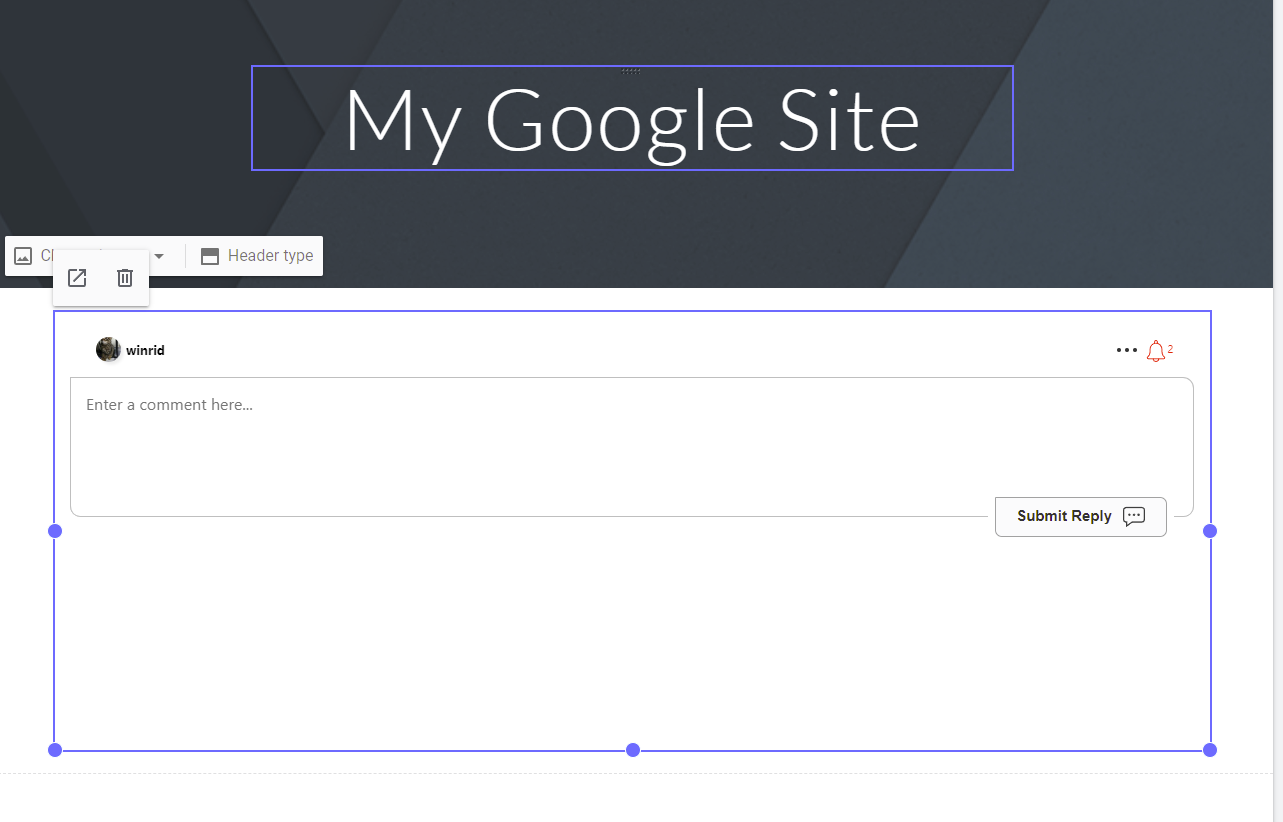
Google Sites
Google Sites также поддерживается, и процесс аналогичен.
- Создайте обсуждение для встраивания.
- При редактировании вашего Google Site перейдите в
Insert->Embed. ВыберитеBy URL. - Вставьте URL из шага 1.
- Нажмите
Insert. Готово!
Nimbus Note
Добавление живых комментариев в Nimbus Note также поддерживается, и процесс схож с Notion.
- Создайте обсуждение для встраивания.
- При редактировании заметки добавьте блок встраивания.
- Используйте URL из шага 1 в качестве URL для встраивания.
- Готово!