
Добавяне на коментари към сайтове в GoDaddy
С FastComments можем лесно да добавим живи коментари към всеки сайт, създаден с Godaddy.
Обърнете внимание, че това ръководство изисква акаунт в FastComments. Препоръчително е първо да се регистрирате и след това да се върнете тук. Можете да създадете акаунт тук.
Ще разгледаме добавянето на FastComments към блог, създаден с Godaddy, но същите общи инструкции се прилагат за всеки сайт.
Стъпка 1: Добавяне на област за код 
За да добавим FastComments към нашия сайт в Godaddy, ще добавим зона за поставяне на кода на джаджата от FastComments.com.
Забележка! Уверете се, че сте добавили секция за блог и поне една публикация в блога в сайта си, преди да продължите.
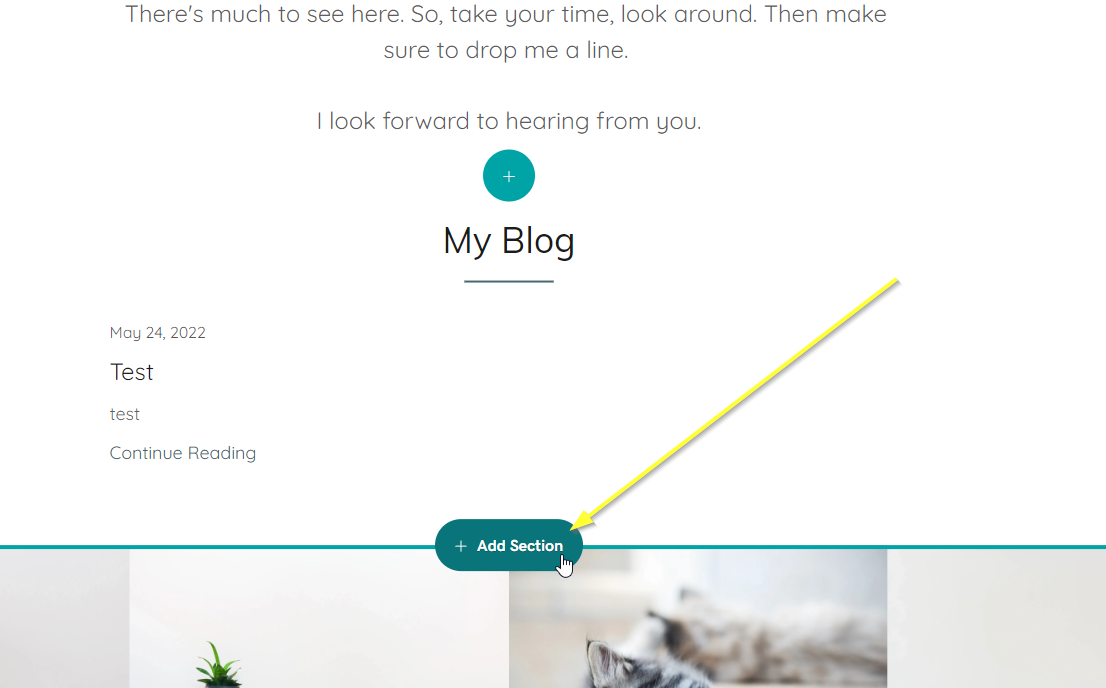
Нека добавим област за HTML код, като преместим мишката под публикацията в редактора на сайта и кликнем върху Add Section както следва:
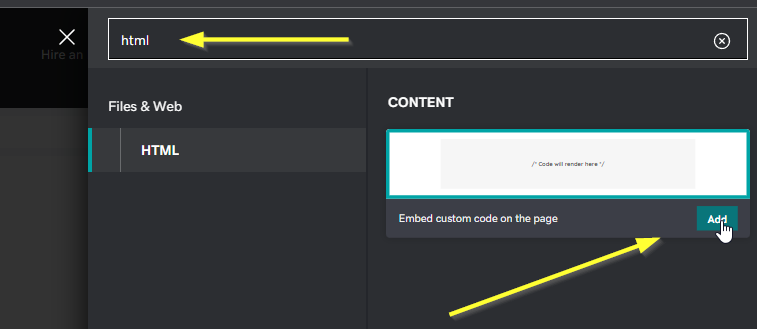
Сега потърсете HTML. След като се появи полето "Embed custom code on the page", кликнете върху Add.
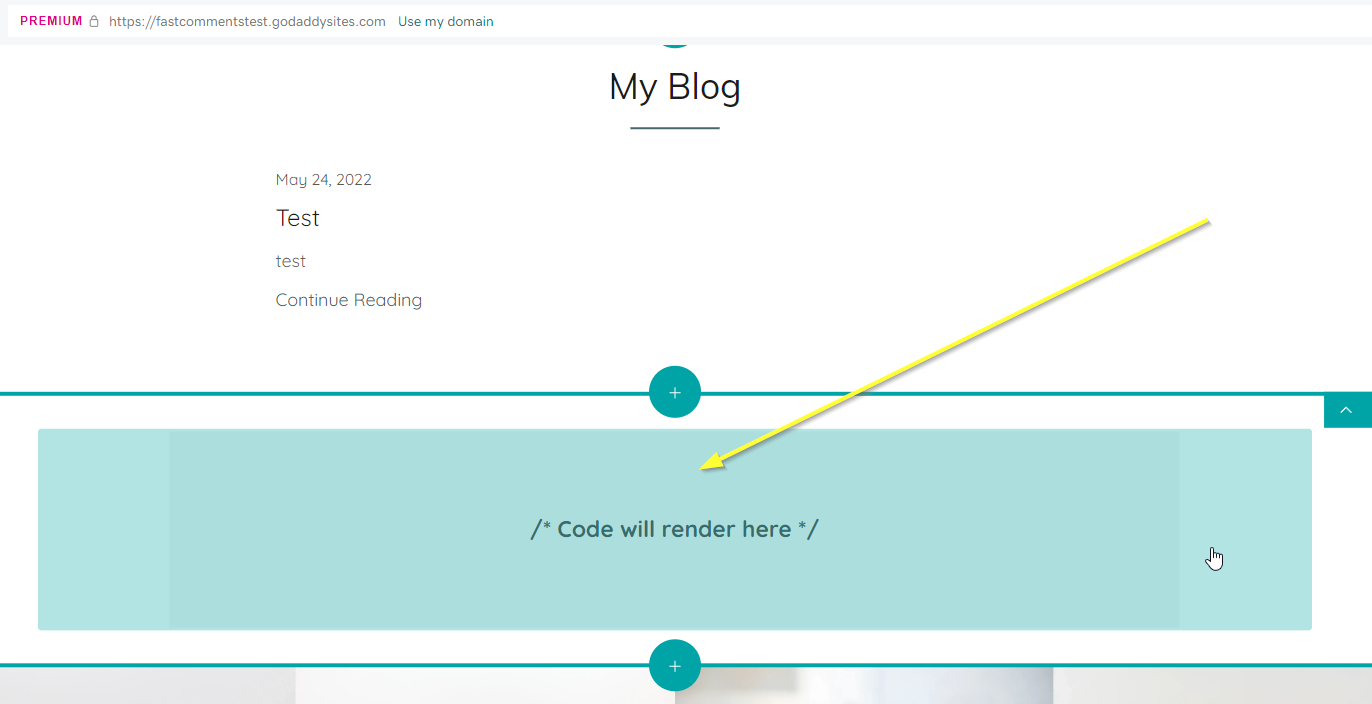
Сега трябва да виждате празна област за код в редактора.
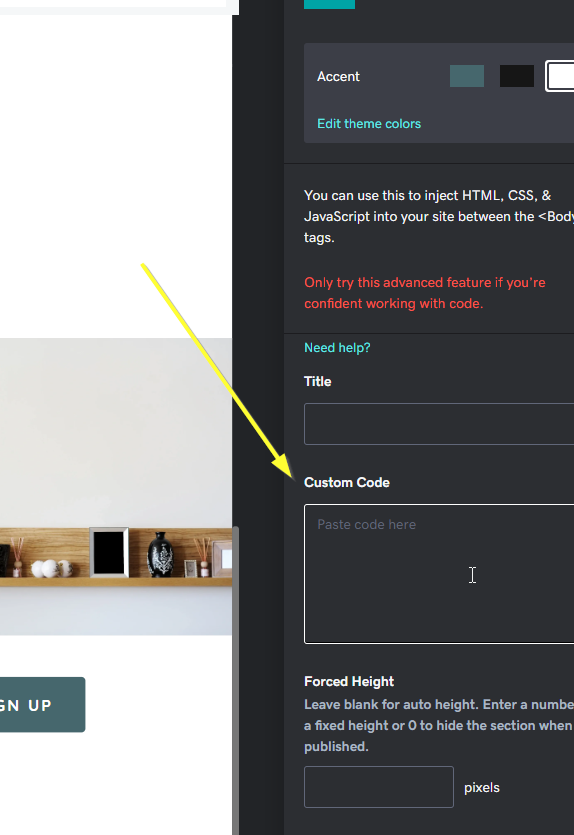
Кликнете върху добавената празна област за код. В долния десен ъгъл вече ще видите поле за въвеждане Custom Code.
Това е за стъпка едно! В стъпка две ще добавим нашия персонализиран код, специфичен за Godaddy.
Стъпка 2: Добавяне на кода на FastComments.com
След като добавихте персонализиран HTML блок, можем да добавим кода на FastComments уиджета.
Използвайте следния код за Godaddy, не кода от други уроци. Този код е специфичен за Godaddy.
Копирайте следния код:

Този конкретен кодов фрагмент е предназначен да бъде съвместим с Godaddy и ще се показва само в публикациите на вашия блог - не на началната страница.
Сега поставете кода в областта Custom Code, спомената в Step One.
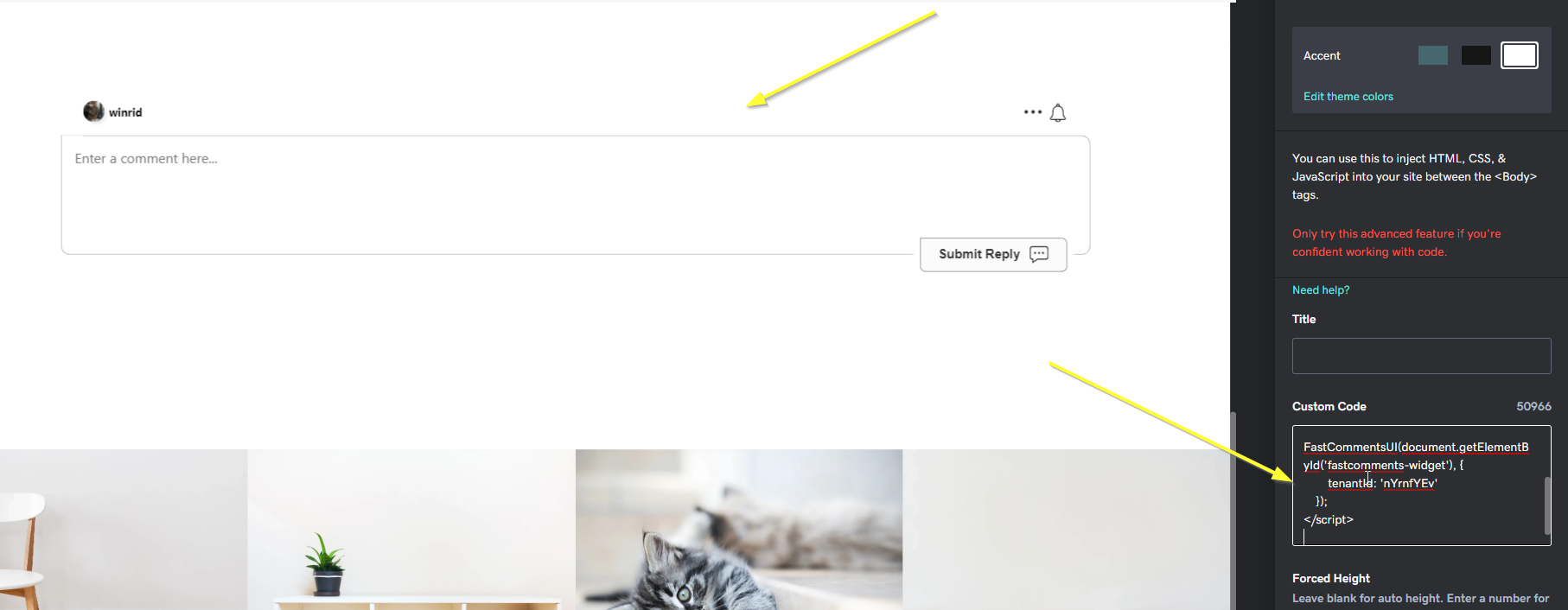
Натиснете Done в горния десен ъгъл:
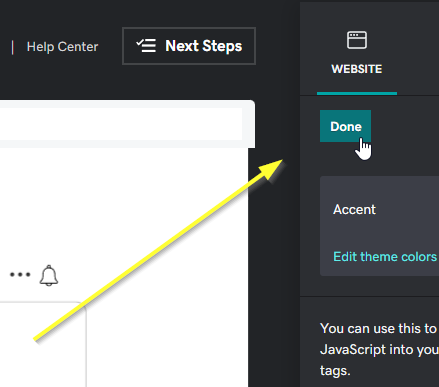
Това е всичко за втората стъпка!
Стъпка 3: Публикуване
Накрая можем да публикуваме промените си.
В горната част на страницата натиснете бутона Publish:
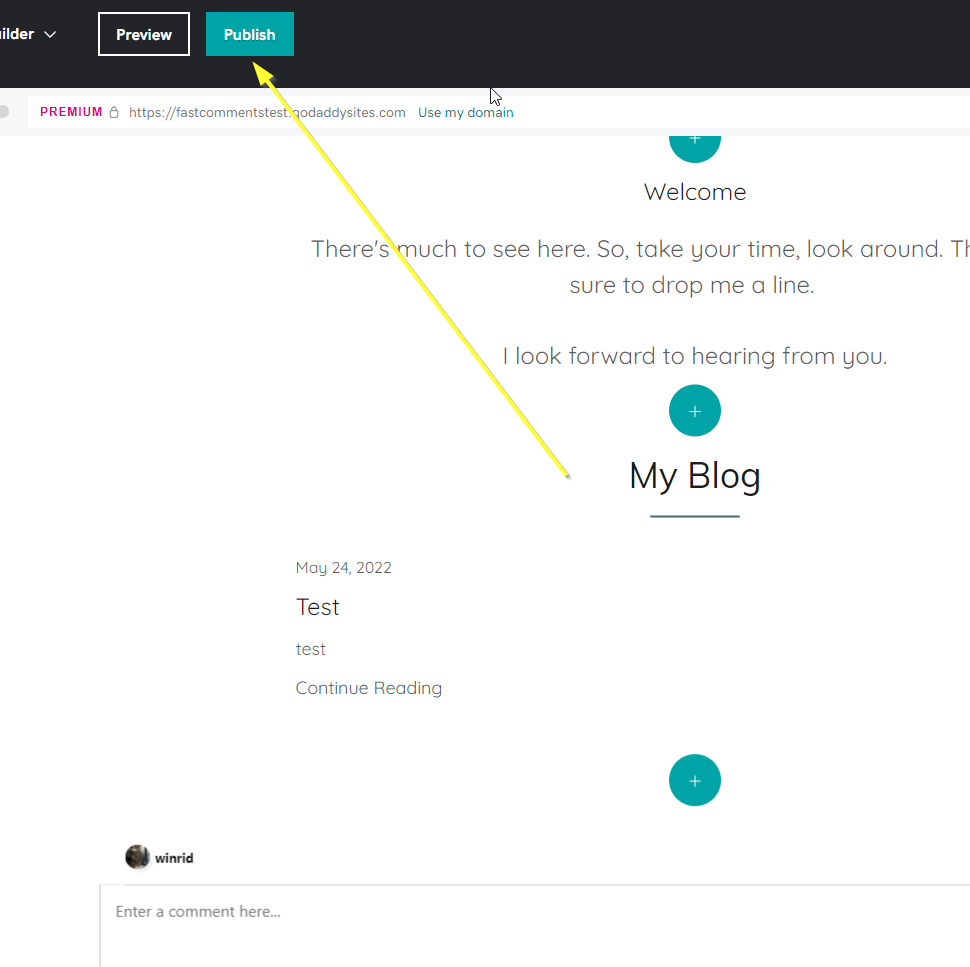
Успешно
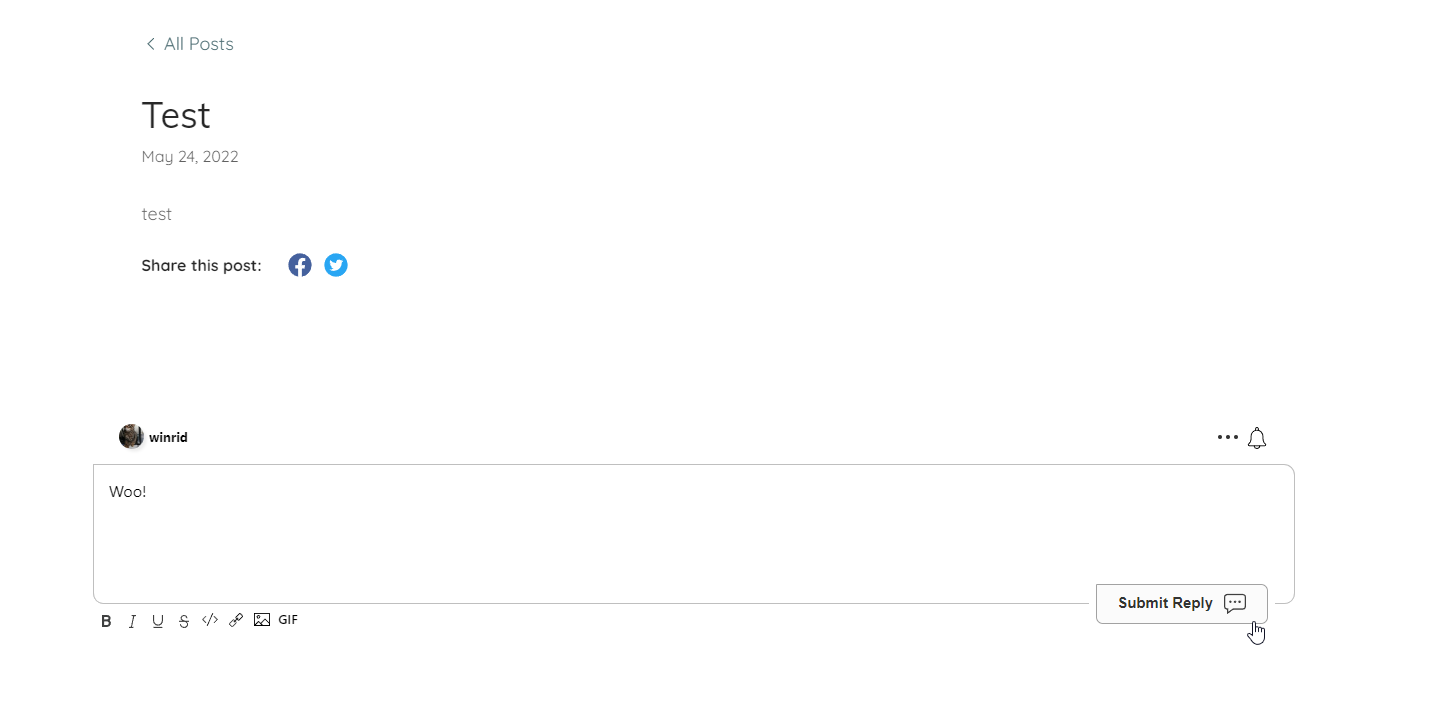
Когато посетите сайта си, вече трябва да виждате кутията за коментари на FastComments в публикациите в блога:
Поздравления за настройването на FastComments с Godaddy! Ако сте срещнали Domain Error, или искате да научите как да персонализирате областта за коментари, продължете да четете!
Грешки в домейна
Може да получите грешка за удостоверяване, подобна на следната:

Това е, защото FastComments не знае, че трябва да разреши използването на вашия акаунт на този домейн.
В този случай решението е просто. Трябва само да добавите своя сайт към акаунта си в FastComments.com.
Отидете тук, за да добавите сайта си към акаунта си.
Персонализиране
FastComments е създаден да може да се персонализира, за да отговаря на вашия сайт.
Ако искате да добавите персонализирано стилизиране или да промените конфигурацията, Разгледайте нашата документация за персонализиране, за да научите как.