
הוספת תגובות לאתרים ב-GoDaddy
With FastComments ניתן להוסיף בקלות תגובות בזמן אמת לכל אתר שנבנה עם Godaddy.
שימו לב שהמדריך הזה דורש חשבון FastComments. מומלץ להירשם תחילה ואז לחזור לכאן. ניתן ליצור חשבון כאן.
במדריך זה נכסה כיצד להוסיף את FastComments לבלוג שנבנה עם Godaddy, אך אותן הוראות כלליות חלות על כל אתר.
שלב 1: הוספת אזור קוד 
כדי להוסיף את FastComments לאתר Godaddy שלנו, נוסיף אזור בו נניח את קוד הווידג'ט של FastComments.com.
הערה! ודאו שהוספתם מדור בלוג ולפחות פוסט אחד לבלוג באתר לפני ההמשך.
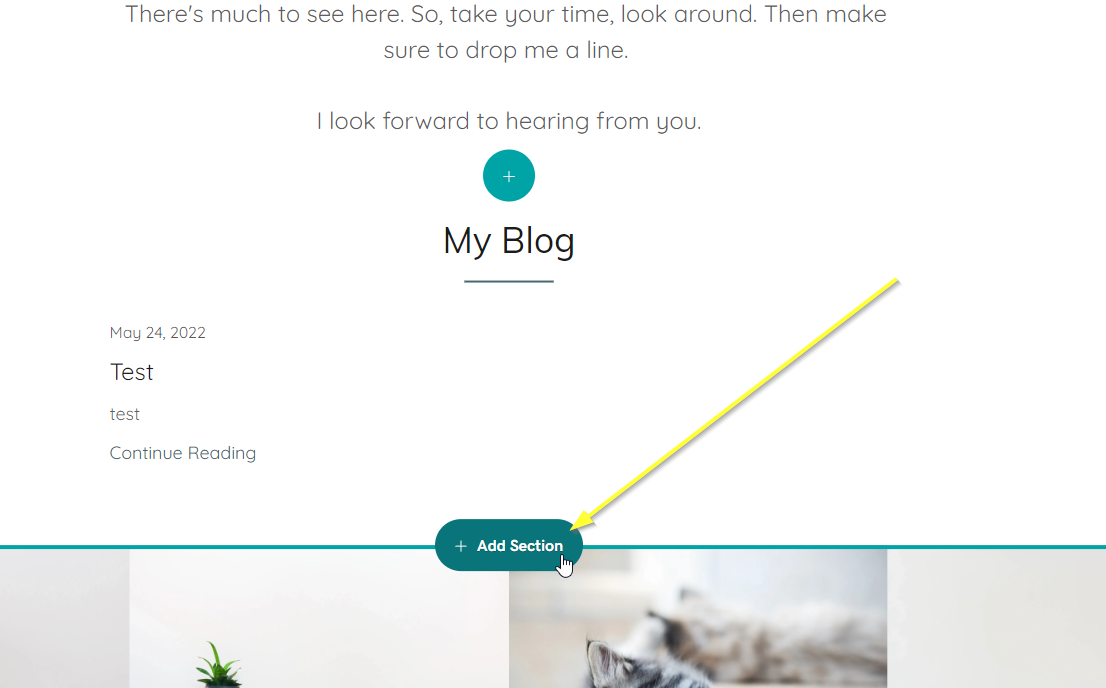
נוסיף אזור קוד HTML על ידי הזזת העכבר מתחת לפוסט בבלוג בעורך האתר ולחיצה על Add Section כך:
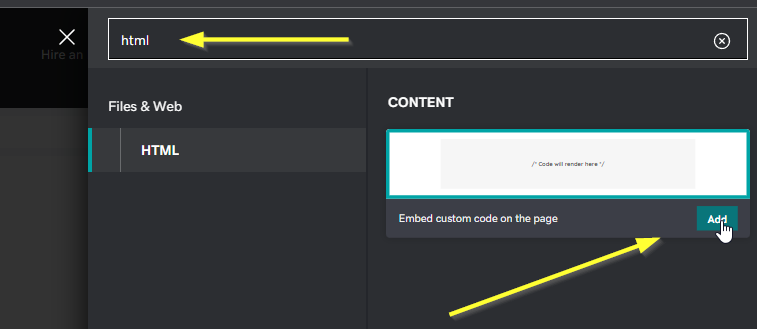
עכשיו חפשו את HTML. ברגע שיופיע התיבה "הטמע קוד מותאם אישית בדף", לחצו על Add.
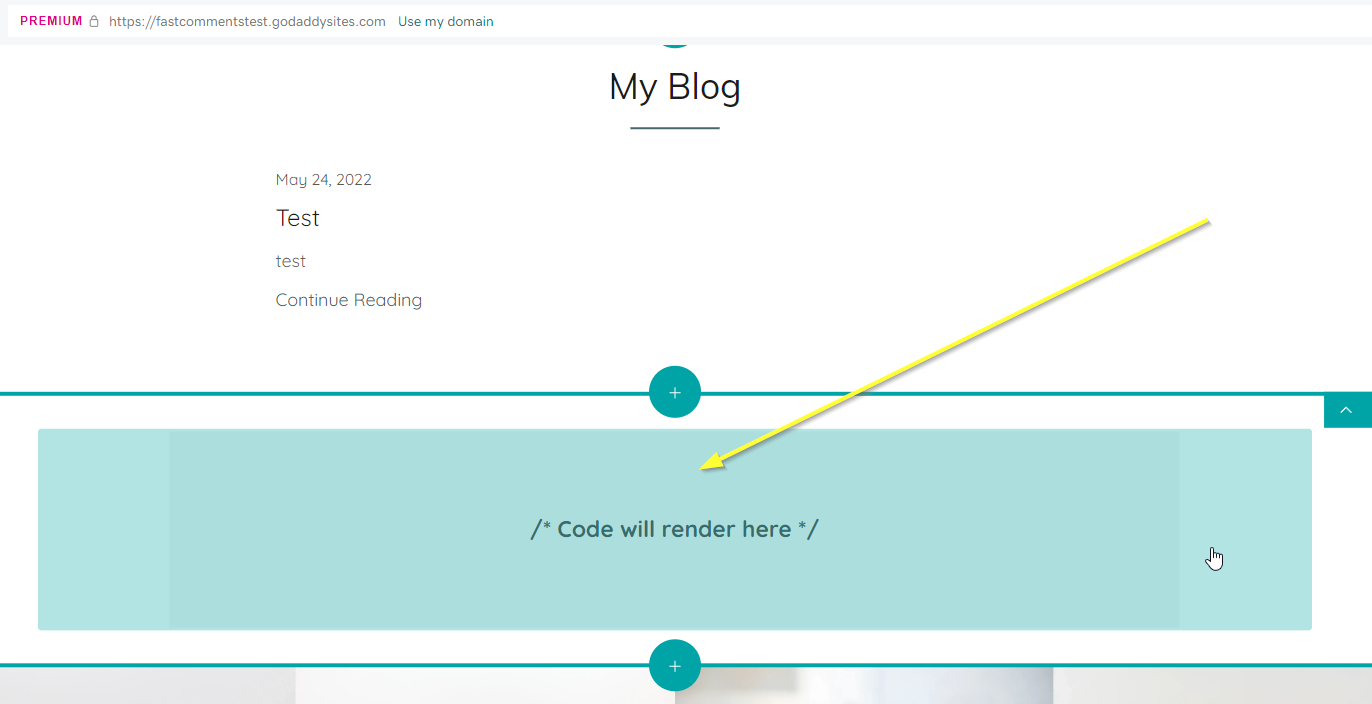
כעת אמור להופיע אזור קוד ריק בעורך.
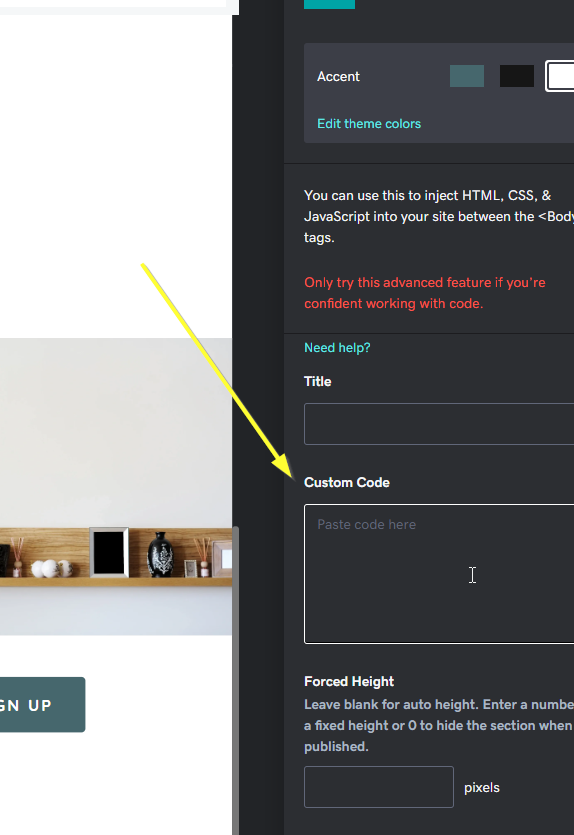
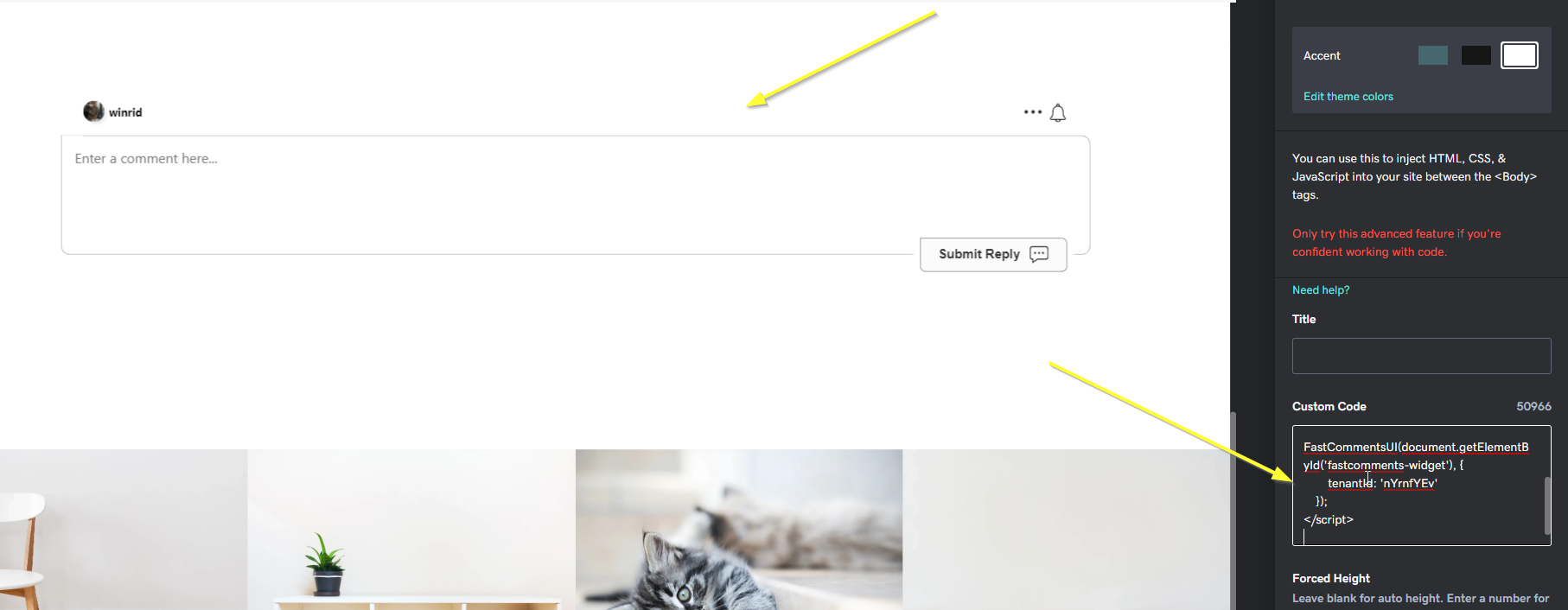
לחצו על אזור הקוד הריק שהוספתם. בפינה התחתונה הימנית תראו עכשיו שדה קלט Custom Code.
זהו לשלב הראשון! בשלב השני נוסיף את הקוד המותאם הספציפי ל-Godaddy.
שלב 2: הוספת קוד של FastComments.com
כעת, אחרי שהוספת בלוק HTML מותאם אישית, נוכל להוסיף את קוד הווידג'ט של FastComments.
השתמש בקוד הבא ל-Godaddy, לא בקוד ממדריכים אחרים. קוד זה ספציפי ל-Godaddy.
העתק את הקוד הבא:

קטע קוד זה תוכנן להיות תואם ל-Godaddy, והוא גם יופיע רק בפוסטים בבלוג שלך — לא בדף הבית.
עתה הדבק את הקוד באזור ה-Custom Code המוזכר ב-Step One.
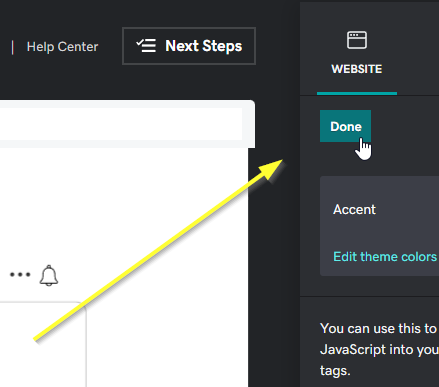
לחץ על Done בפינה הימנית העליונה:
זהו עבור שלב שני!
שלב 3: פרסום
לבסוף, אנו יכולים לפרסם את השינויים שלנו.
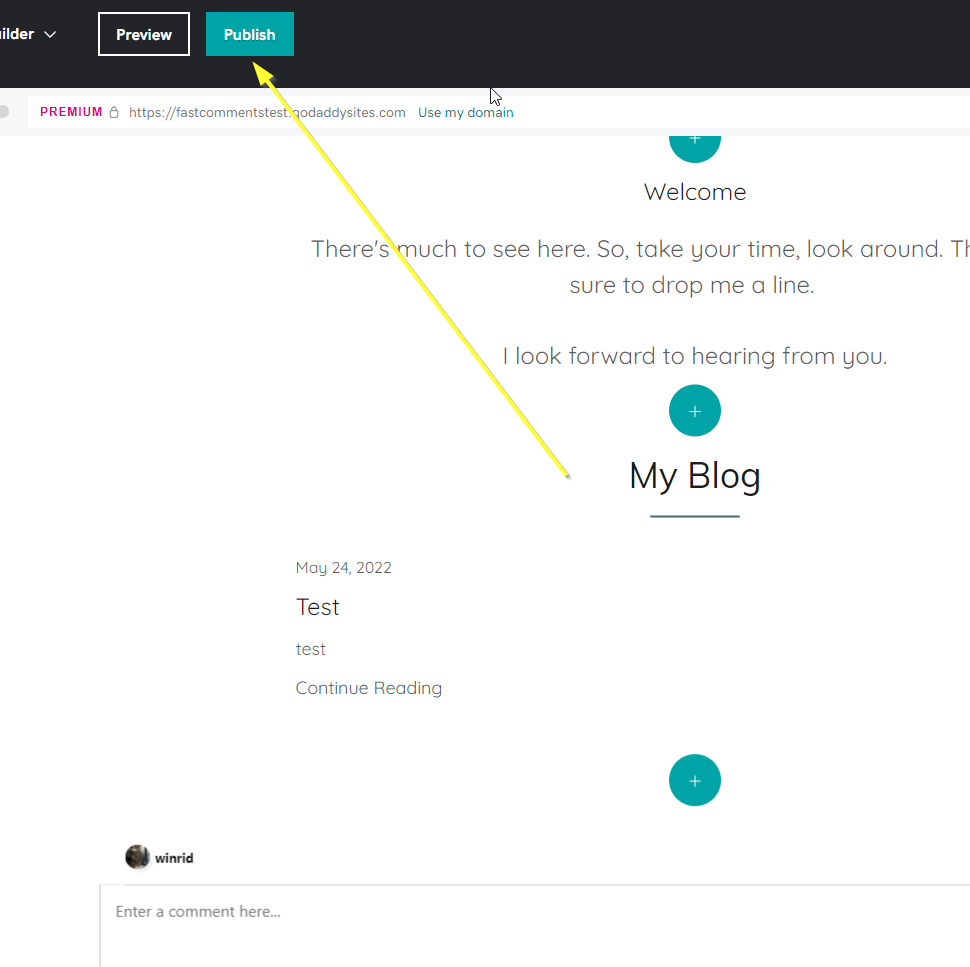
בחלק העליון של העמוד לחץ על כפתור Publish:
הצלחה
כשמבקרים באתר שלך, כעת עליך לראות את תיבת התגובות של FastComments גלויה בפוסטים בבלוג:
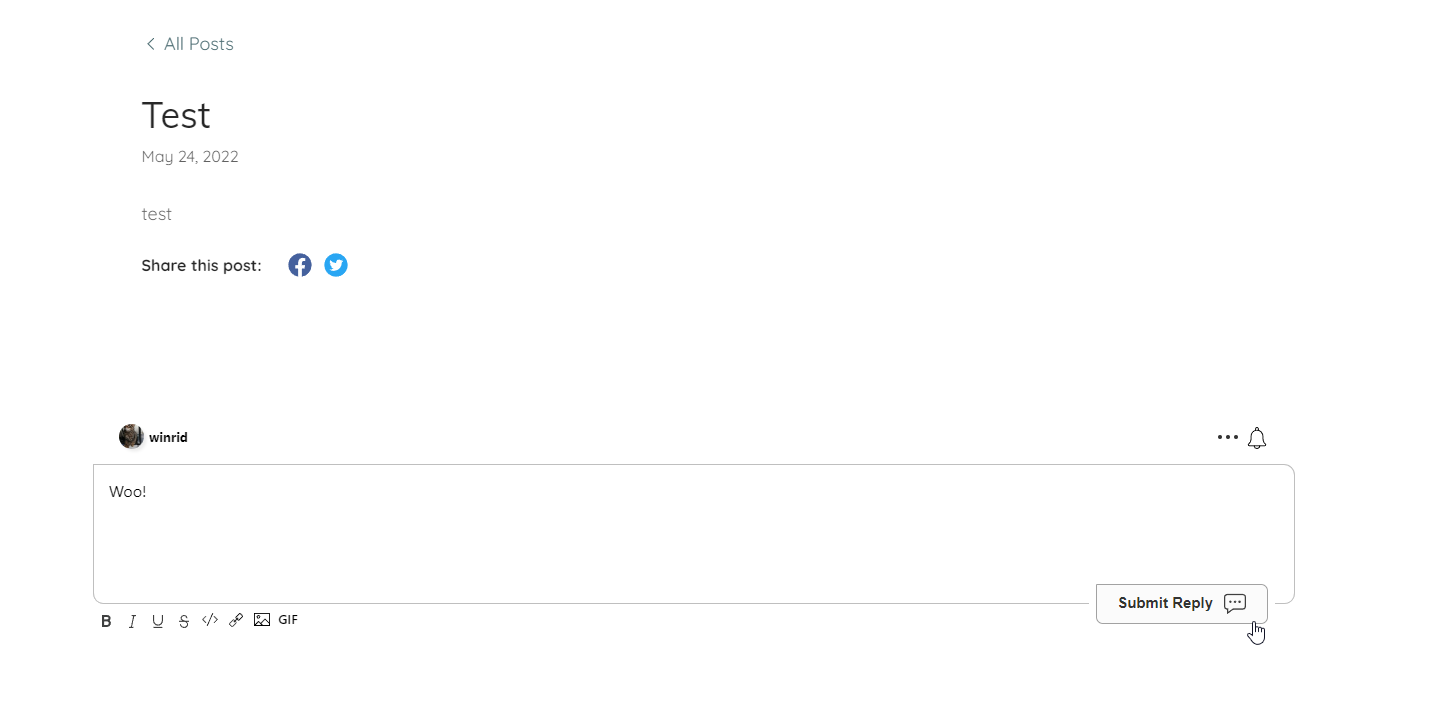
מזל טוב על הגדרת FastComments עם Godaddy! אם נתקלת ב-Domain Error, או ברצונך ללמוד כיצד להתאים אישית את אזור התגובות, המשך לקרוא!
שגיאות דומיין
אתה עלול לקבל שגיאת הרשאה, כפי שמוצג להלן:

הסיבה לכך היא ש-FastComments אינו יודע שעליו לאפשר את השימוש בחשבונך בדומיין זה.
במקרה זה, התיקון פשוט. עליך רק להוסיף את האתר שלך לחשבון ה-FastComments.com שלך.
לחץ כאן כדי להוסיף את האתר שלך לחשבונך.
התאמה אישית
FastComments נועד להיות מותאם כדי שיתאים לאתר שלך.
אם ברצונך להוסיף עיצוב מותאם אישית, או לכוונן תצורה, עיין בתיעוד ההתאמות שלנו כדי ללמוד כיצד.