
Aggiungi commenti ai siti GoDaddy
Con FastComments possiamo aggiungere facilmente commenti in tempo reale a qualsiasi sito costruito con Godaddy.
Nota che questo tutorial richiede un account FastComments. È consigliato iscriversi prima e poi tornare qui. Puoi creare un account qui.
Tratteremo l'aggiunta di FastComments a un blog creato con Godaddy, ma le stesse istruzioni generali si applicano a qualsiasi sito.
Passo 1: Aggiungi un'area di codice 
Per aggiungere FastComments al nostro sito Godaddy aggiungeremo un'area in cui inserire il codice del widget FastComments.com.
Nota! Assicurati di aver aggiunto una sezione blog e almeno un post al tuo sito prima di continuare.
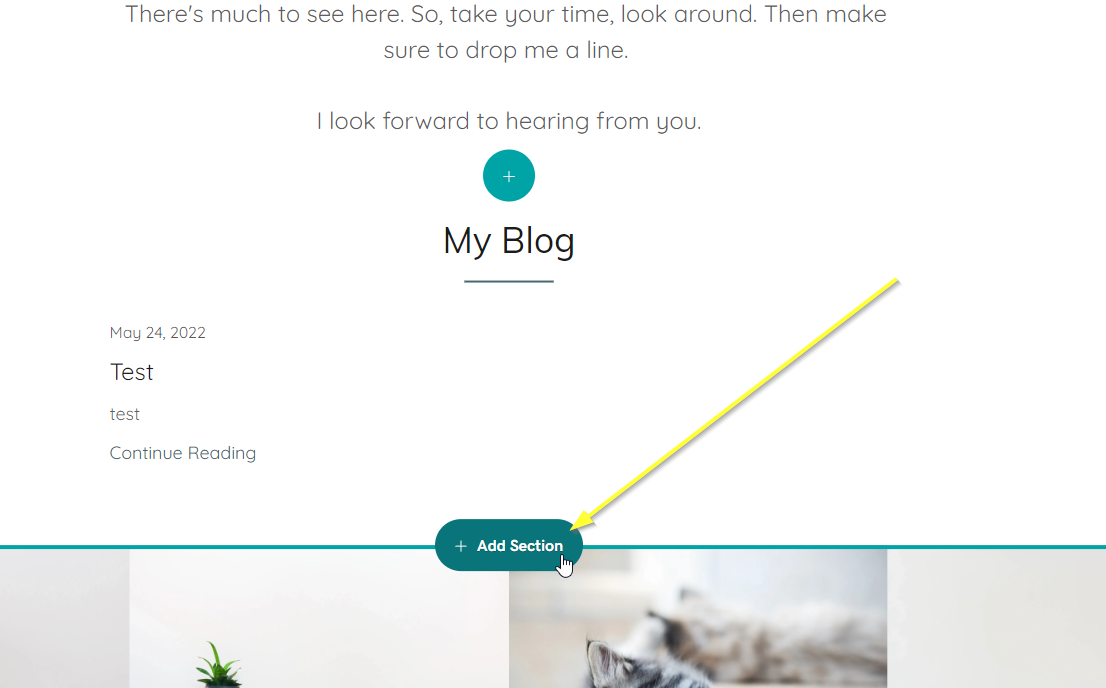
Aggiungiamo un'area di codice HTML spostando il mouse sotto il post del blog nell'editor del sito e facendo clic su Add Section come segue:
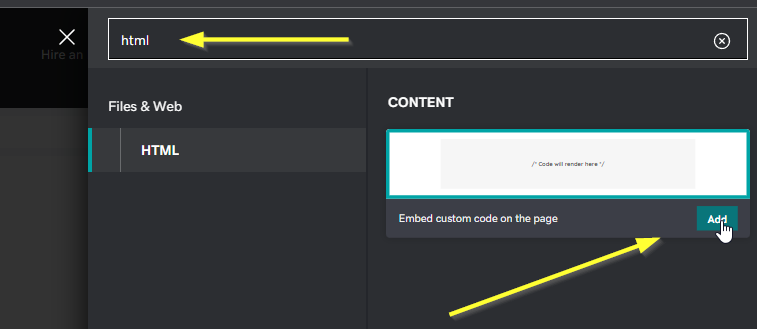
Ora cerca HTML. Quando appare la casella "Incorpora codice personalizzato nella pagina", fai clic su Add.
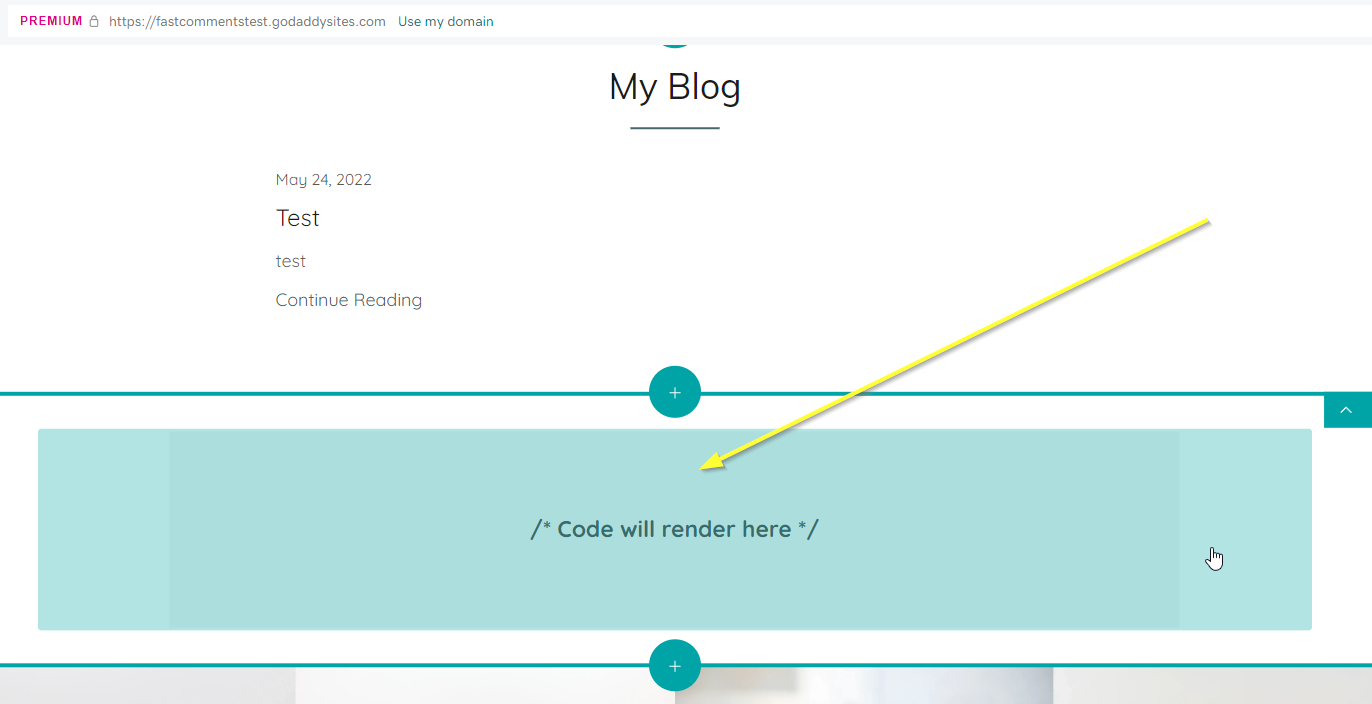
Ora dovresti vedere un'area di codice vuota nell'editor.
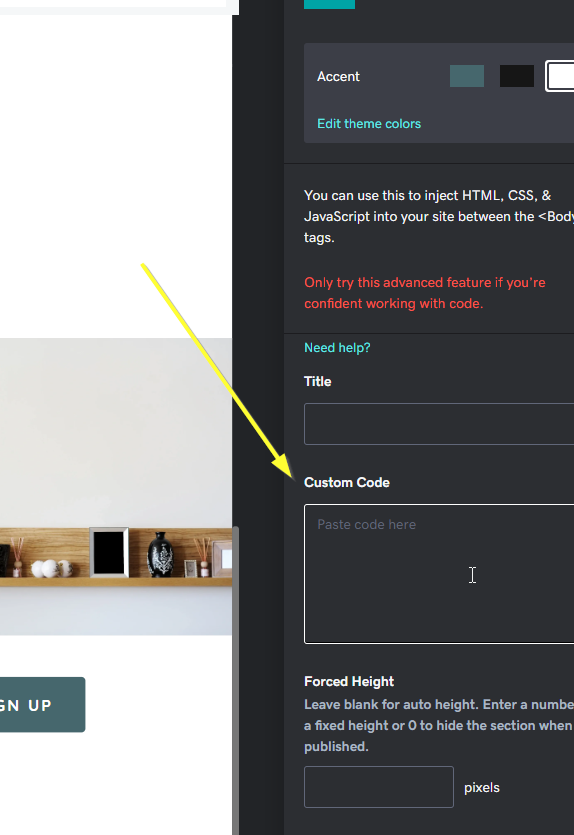
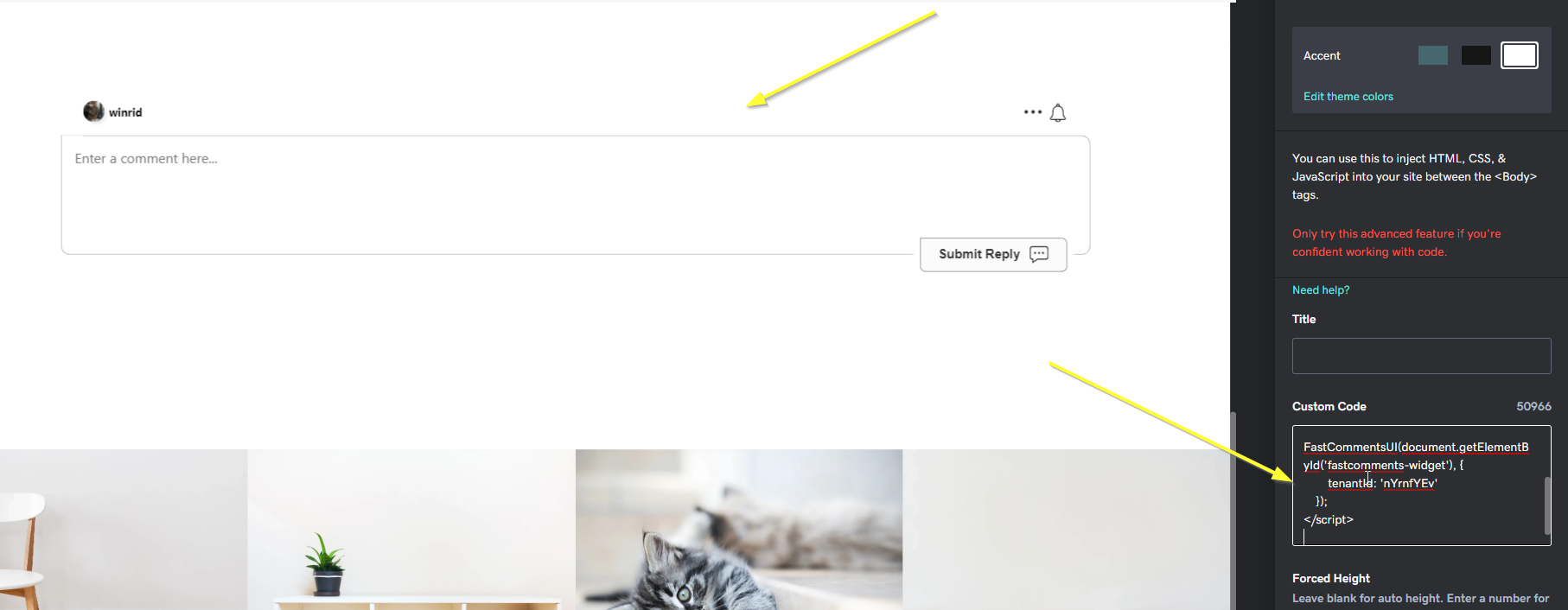
Fai clic sull'area di codice vuota che hai aggiunto. In basso a destra vedrai ora un campo di input Custom Code.
Questo è tutto per il primo passo! Nel secondo passo aggiungeremo il nostro codice specifico per Godaddy.
Passo 2: Aggiungi il codice di FastComments.com
Ora che hai aggiunto un blocco HTML personalizzato, possiamo aggiungere il codice del widget FastComments.
Usa il seguente codice per Godaddy, non il codice di altri tutorial. Questo codice è specifico per Godaddy.
Copia il seguente codice:

Questo specifico frammento di codice è progettato per essere compatibile con Godaddy e verrà mostrato solo nei tuoi post del blog, non nella homepage.
Ora incolla il codice nell'area Custom Code menzionata in Step One.
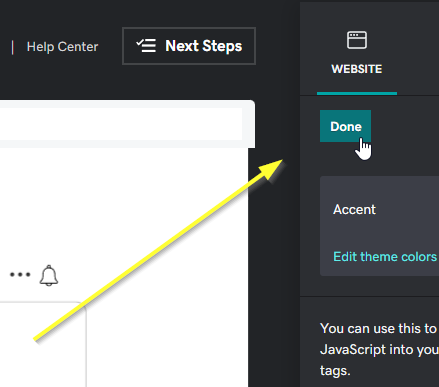
Premi Fatto in alto a destra:
Questo è tutto per il secondo passo!
Passo 3: Pubblica
Infine, possiamo pubblicare le nostre modifiche.
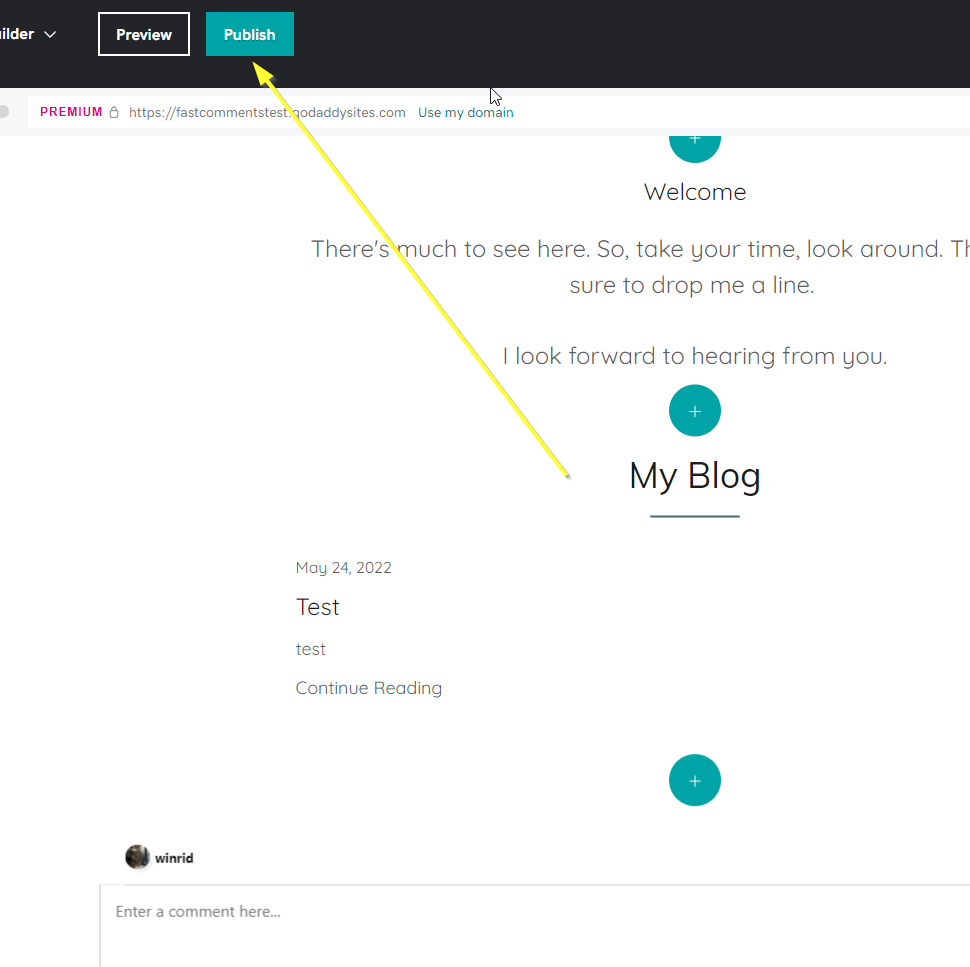
In cima alla pagina premi il pulsante Publish:
Successo
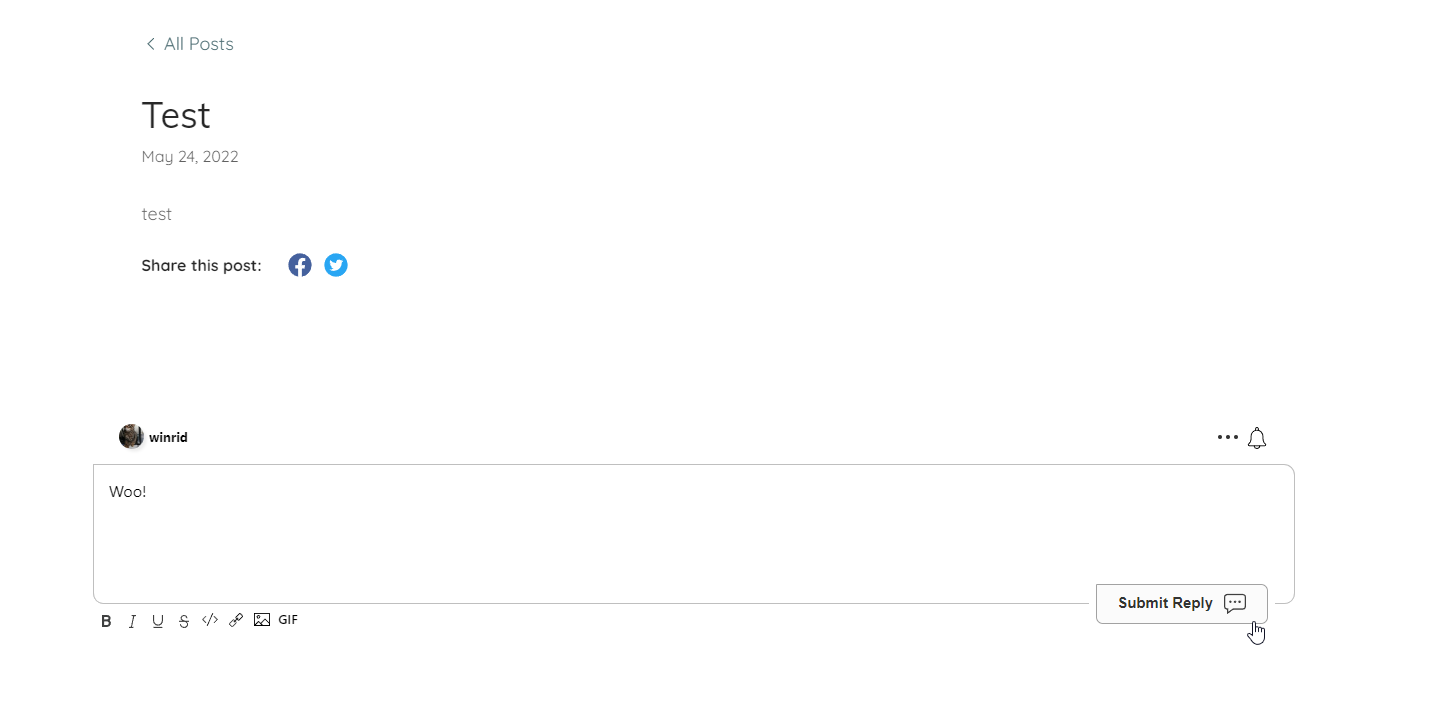
When visiting your site you should now see the FastComments comment box visible on blog posts:
Congratulazioni per aver configurato FastComments con Godaddy! Se hai riscontrato un Domain Error, o desideri imparare come personalizzare l'area dei commenti, continua a leggere!
Errori di dominio
Potresti riscontrare un errore di autorizzazione, simile al seguente:

Questo accade perché FastComments non sa che il tuo account debba essere usato su questo dominio.
In questo caso, la soluzione è semplice. Devi solo aggiungere il tuo sito al tuo account FastComments.com.
Personalizzazione
FastComments è progettato per essere personalizzato per adattarsi al tuo sito.
Se desideri aggiungere stili personalizzati o modificare la configurazione, Consulta la nostra Documentazione sulla personalizzazione per scoprire come.