
Tilføj kommentarer til GoDaddy-websteder
Med FastComments kan vi nemt tilføje live-kommentarer til ethvert site bygget med Godaddy.
Bemærk, at denne vejledning kræver en FastComments-konto. Det anbefales, at du tilmelder dig først og derefter kommer tilbage hertil. Du kan oprette en konto her.
Vi vil gennemgå, hvordan man tilføjer FastComments til en blog bygget med Godaddy, men de samme generelle instruktioner gælder for ethvert site.
Trin 1: Tilføj et kodeområde 
For at tilføje FastComments til vores Godaddy-site vil vi tilføje et område til at placere FastComments.com-widget-koden.
Bemærk! Sørg for, at du har føjet en blogsektion og mindst et blogindlæg til dit site, før du fortsætter.
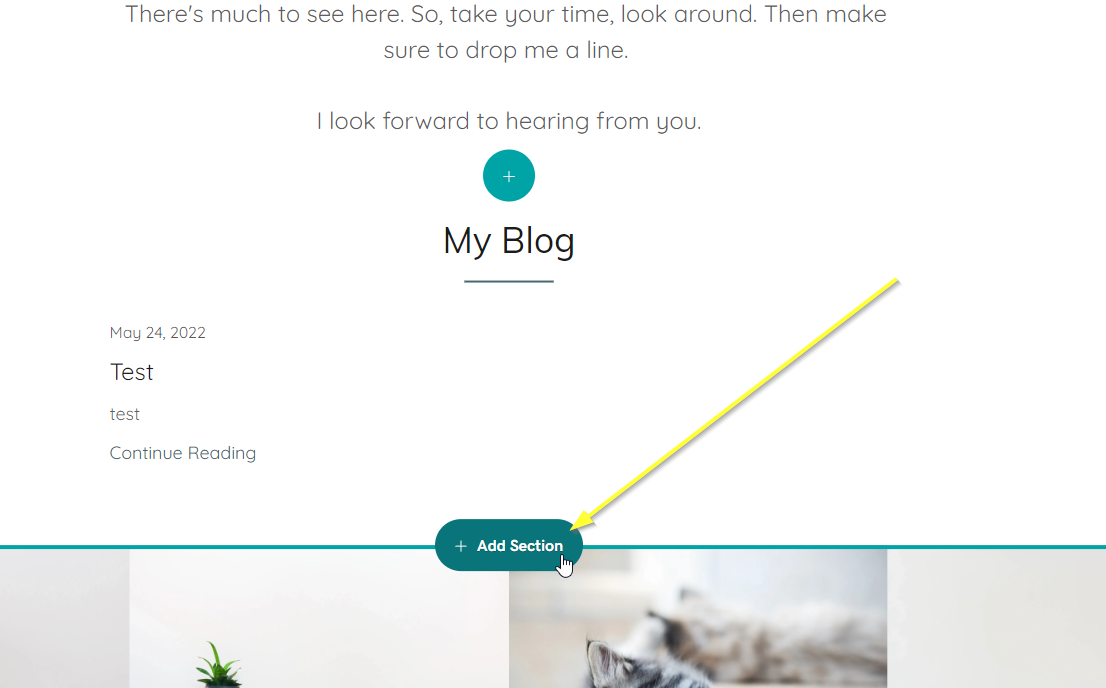
Lad os tilføje et HTML-kodeområde ved at flytte musen under blogindlægget i site-editoren, og klikke på Add Section som følger:
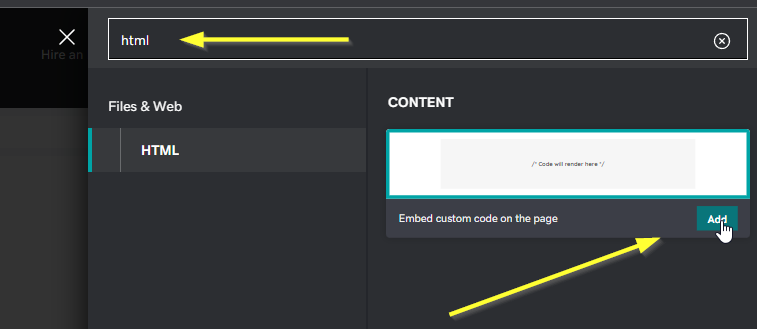
Søg nu efter HTML. Når boksen "Embed custom code on the page" vises, klik på Add.
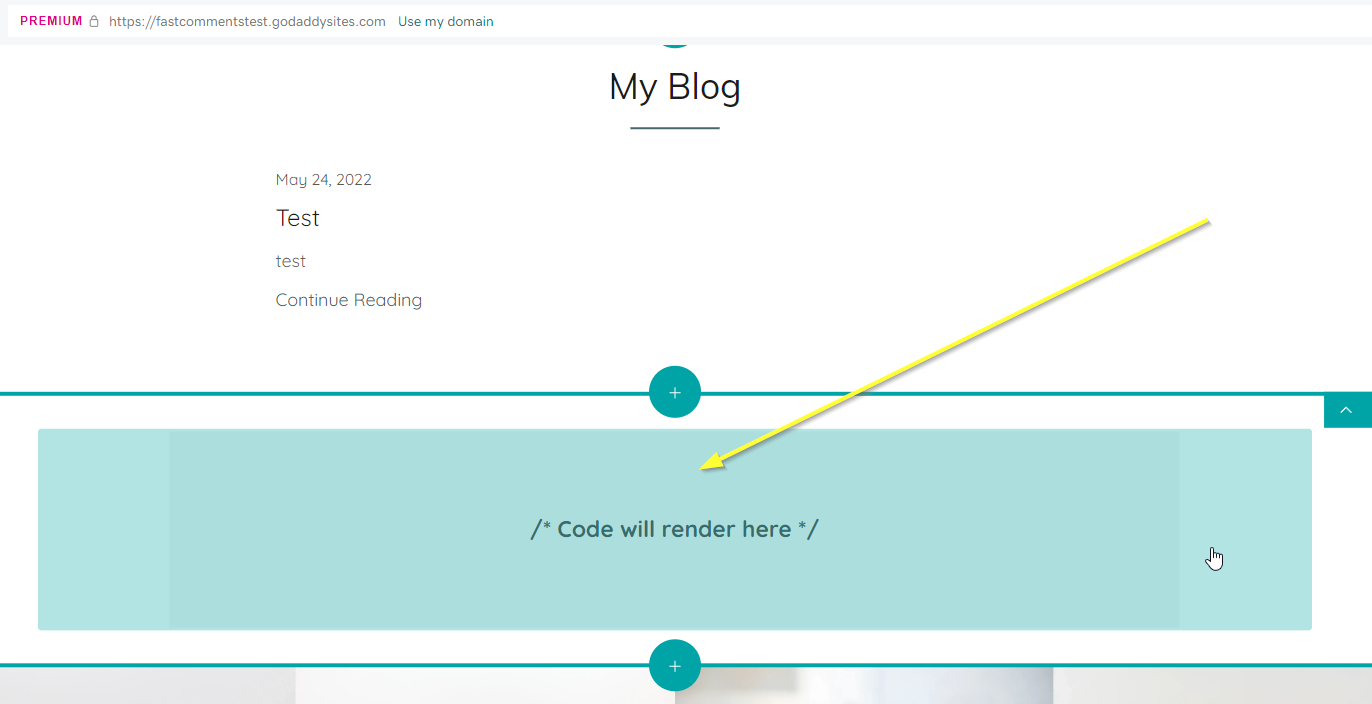
Du skulle nu kunne se et tomt kodeområde i editoren.
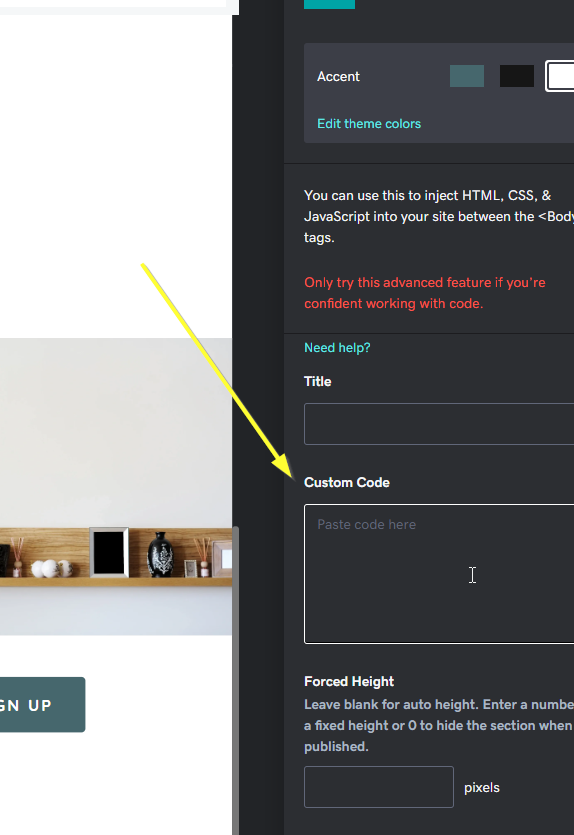
Klik på det tomme kodeområde, du har tilføjet. Nederst til højre vil du nu se et Custom Code inputfelt.
Det var det for trin et! I trin to vil vi tilføje vores Godaddy-specifikke kode.
Trin 2: Tilføj FastComments.com-kode
Nu hvor du har tilføjet en tilpasset HTML-blok, kan vi tilføje FastComments-widget-koden.
Brug følgende kode til Godaddy, ikke koden fra andre vejledninger. Denne kode er specifik for Godaddy.
Copy the following code:

Dette specifikke kodeudsnit er designet til at være kompatibelt med Godaddy, og vil kun blive vist på dine blogindlæg - ikke på startsiden.
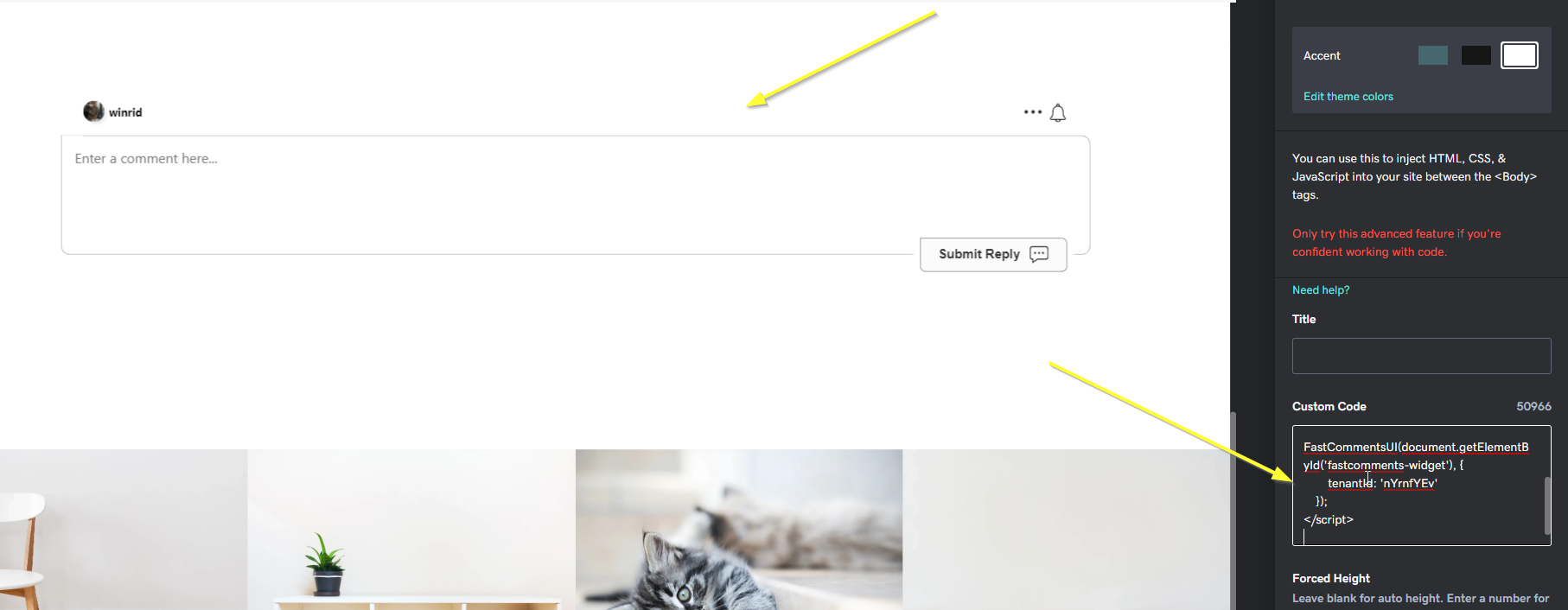
Indsæt nu koden i området Custom Code, som er nævnt i Step One.
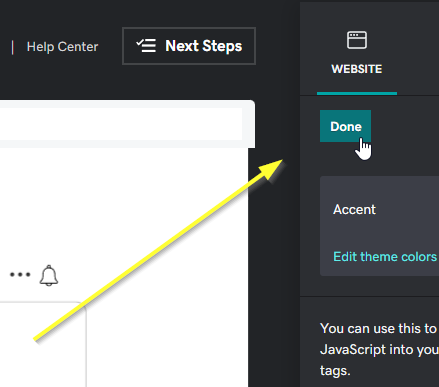
Klik på 'Done' øverst til højre:
Det var det for trin to!
Trin 3: Udgiv
Endelig kan vi udgive vores ændringer.
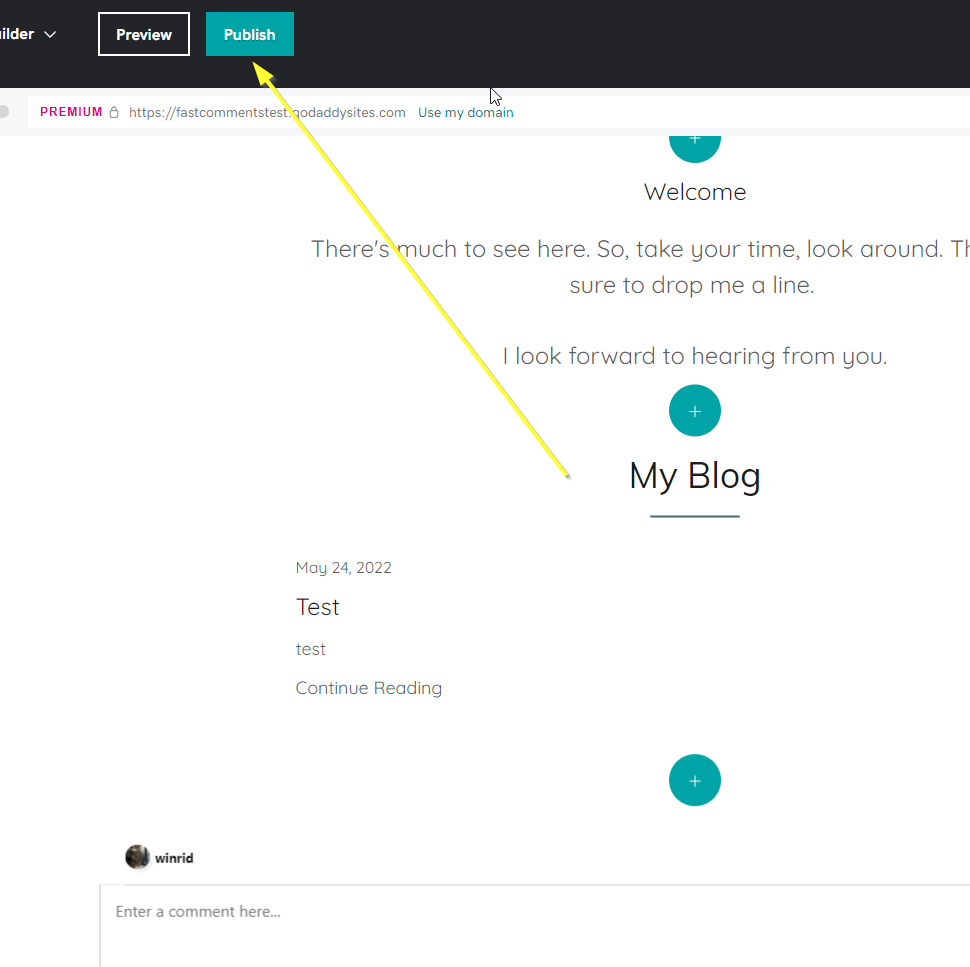
Øverst på siden skal du klikke på knappen Publish:
Succes
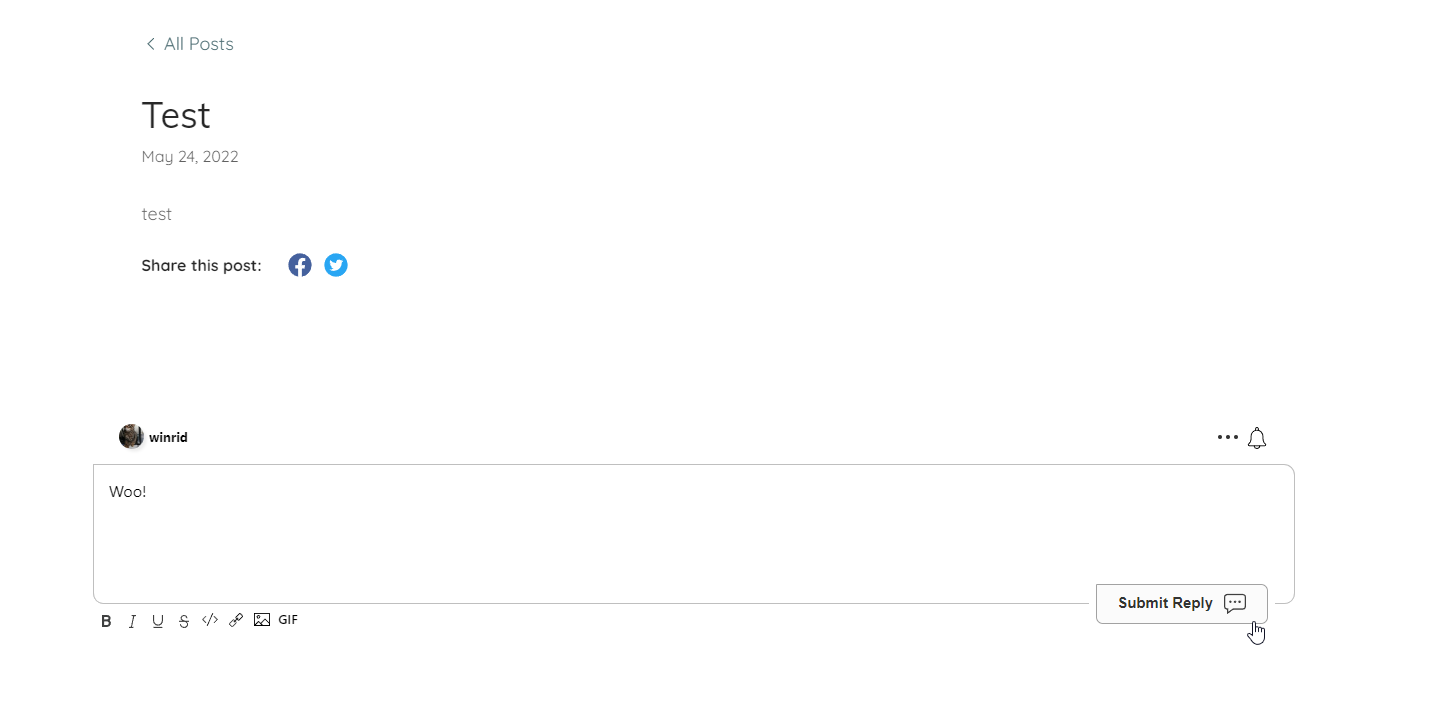
Når du besøger dit site bør du nu se FastComments-kommentarboksen synlig på blogindlæg:
Tillykke med at have sat FastComments op med Godaddy! Hvis du er stødt på en Domain Error, eller gerne vil lære, hvordan du tilpasser kommentarfeltet, så læs videre!
Domænefejl
Du kan få en autorisationsfejl som denne:

Det skyldes, at FastComments ikke ved, at din konto må bruges på dette domæne.
I dette tilfælde er løsningen enkel. Du skal blot tilføje dit websted til din FastComments.com-konto.
Gå her for at tilføje dit websted til din konto.
Tilpasning
FastComments er designet til at kunne tilpasses, så det matcher dit websted.
Hvis du gerne vil tilføje brugerdefineret styling eller justere konfigurationen, Se vores tilpasningsdokumentation for at lære hvordan.