
Dodaj komentarje na spletna mesta GoDaddy
S FastComments lahko zlahka dodamo komentiranje v živo na katerokoli spletno mesto, izdelano z Godaddy.
Upoštevajte, da ta vodič zahteva račun FastComments. Priporočamo, da se najprej registrirate in se nato vrnete sem. Račun lahko ustvarite tukaj.
V tem vodiču bomo obravnavali dodajanje FastComments v blog, zgrajen z Godaddy, vendar ista splošna navodila veljajo za katerokoli spletno mesto.
Korak 1: Dodaj območje kode 
Za dodajanje FastComments na našo spletno stran Godaddy bomo dodali območje za vstavljanje kode pripomočka FastComments.com.
Pozor! Pred nadaljevanjem poskrbite, da ste na svojem spletnem mestu dodali razdelek za blog in vsaj eno objavo v blogu.
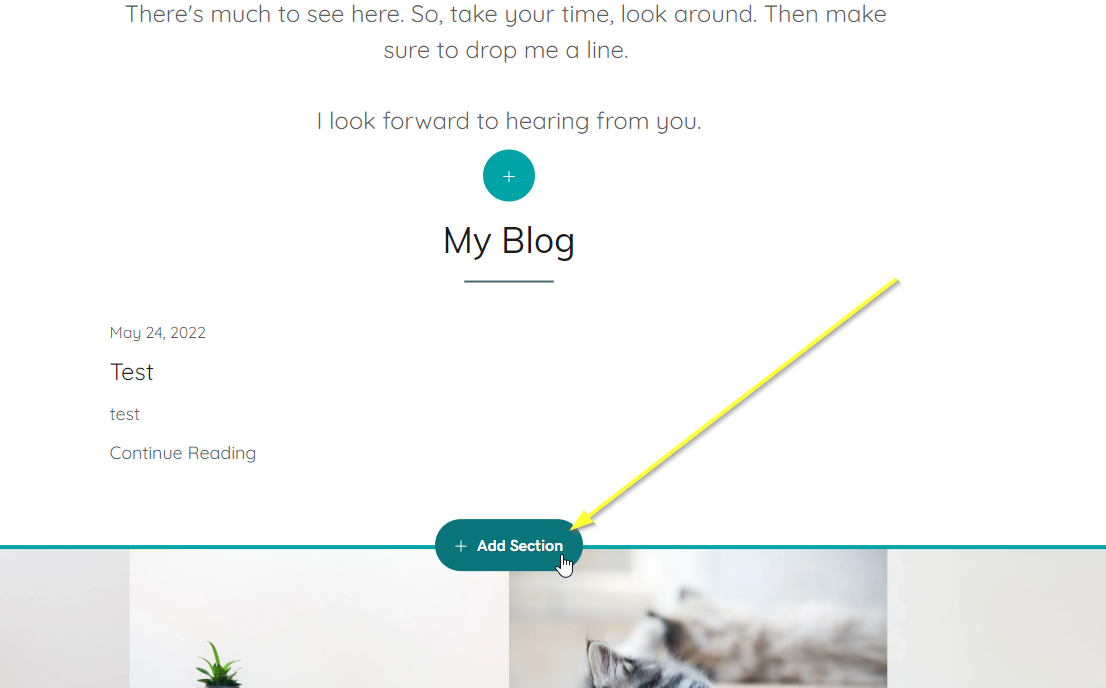
Dodajmo območje za HTML kodo tako, da v urejevalniku spletnega mesta premaknemo miško pod objavo v blogu in kliknemo Add Section na naslednji način:
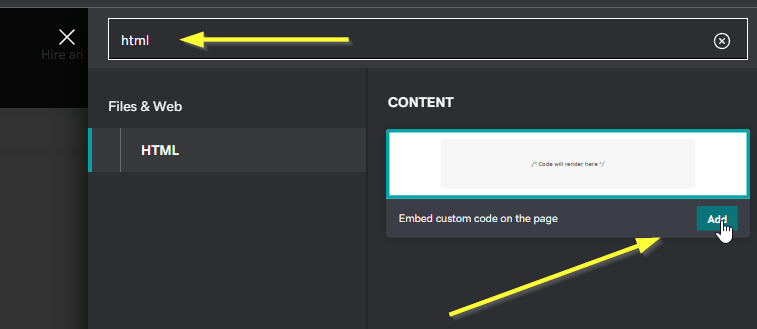
Zdaj poiščite HTML. Ko se prikaže polje »Embed custom code on the page«, kliknite Add.
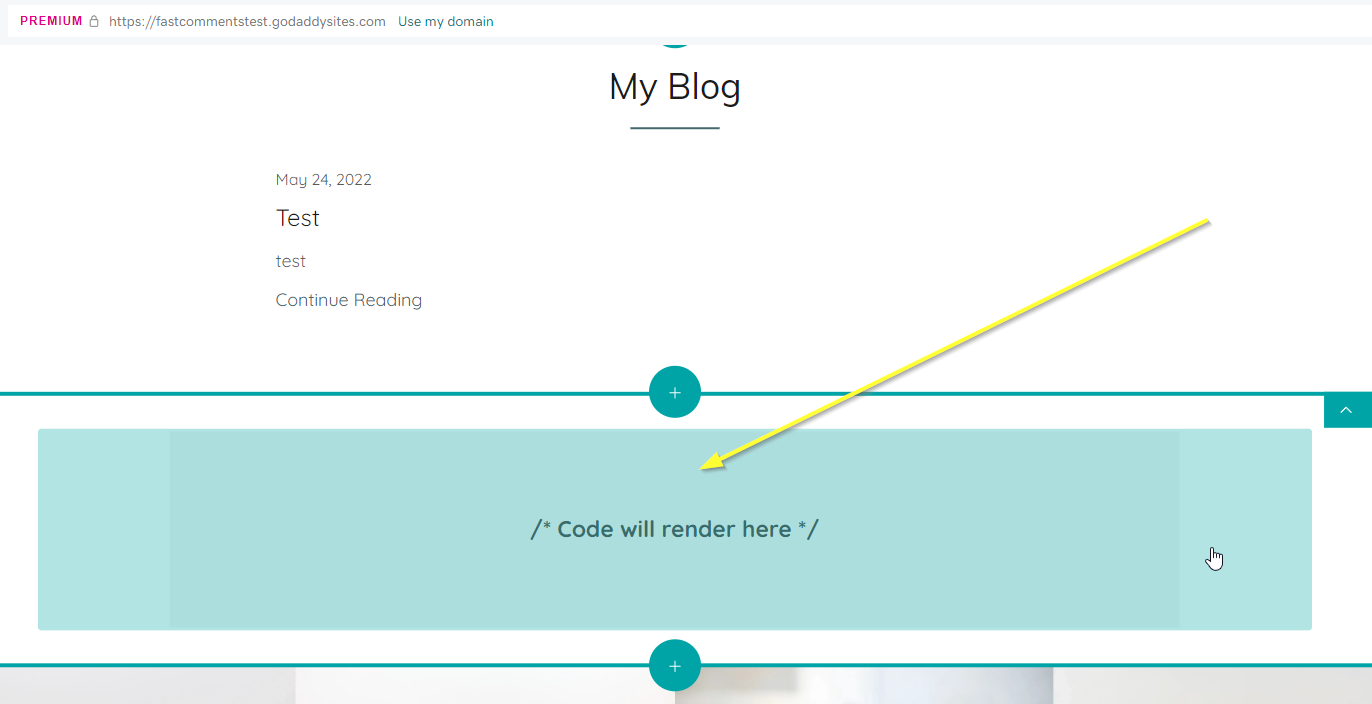
V urejevalniku bi zdaj morali videti prazno območje za kodo.
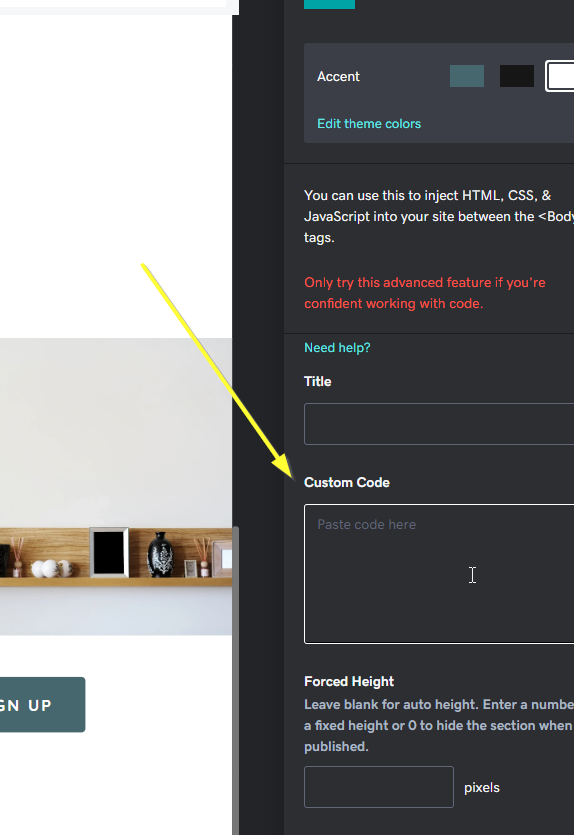
Kliknite na prazno območje za kodo, ki ste ga dodali. V spodnjem desnem kotu boste zdaj videli vnosno polje Custom Code.
To je vse za prvi korak! V drugem koraku bomo dodali našo kodo po meri, specifično za Godaddy.
Korak 2: Dodaj kodo FastComments.com
Zdaj, ko ste dodali blok po meri HTML, lahko dodamo kodo pripomočka FastComments.
Uporabite naslednjo kodo za Godaddy, ne kode iz drugih vodičev. Ta koda je specifična za Godaddy.
Kopirajte naslednjo kodo:

Ta specifični odlomek kode je zasnovan za združljivost z Godaddy in se bo prikazal le na vaših objavah bloga – ne na domači strani.
Zdaj prilepite kodo v območje Custom Code, omenjeno v Prvem koraku.
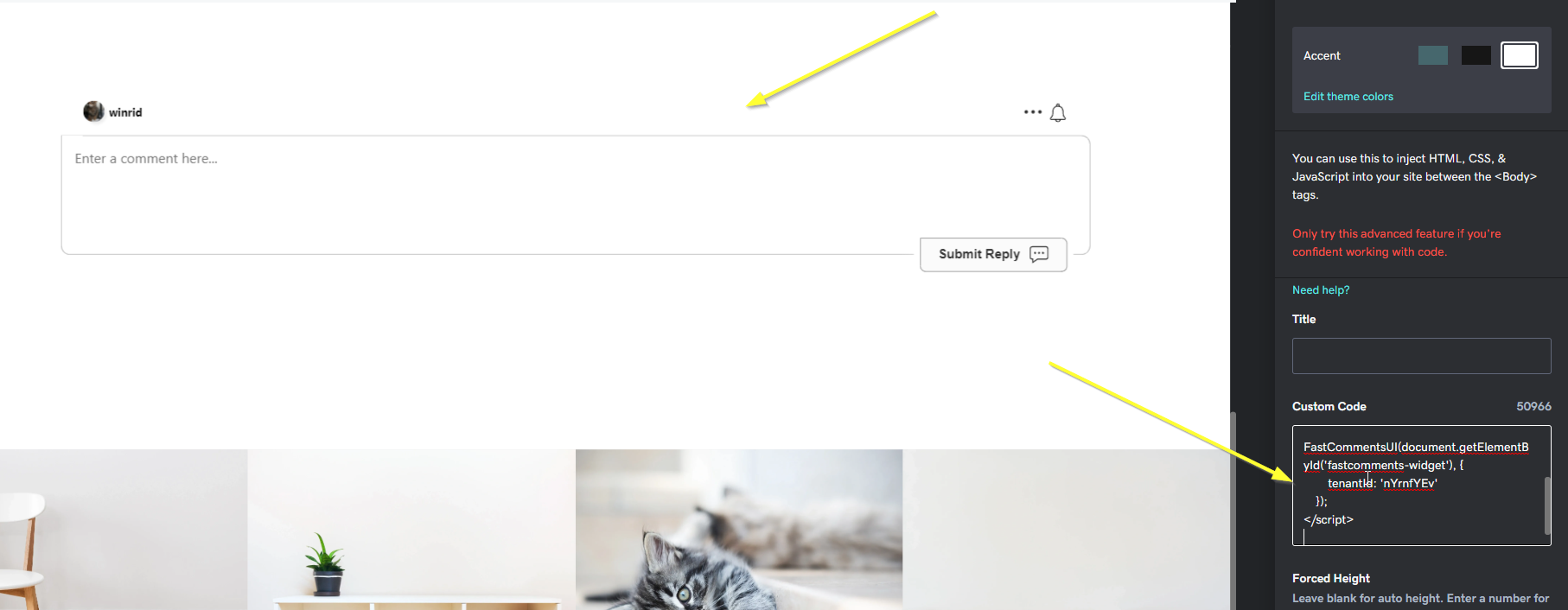
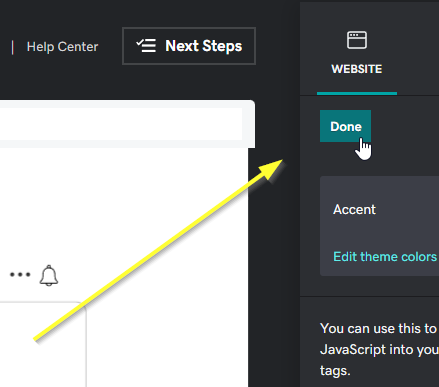
Kliknite Done v zgornjem desnem kotu:
To je vse za drugi korak!
Korak 3: Objavi
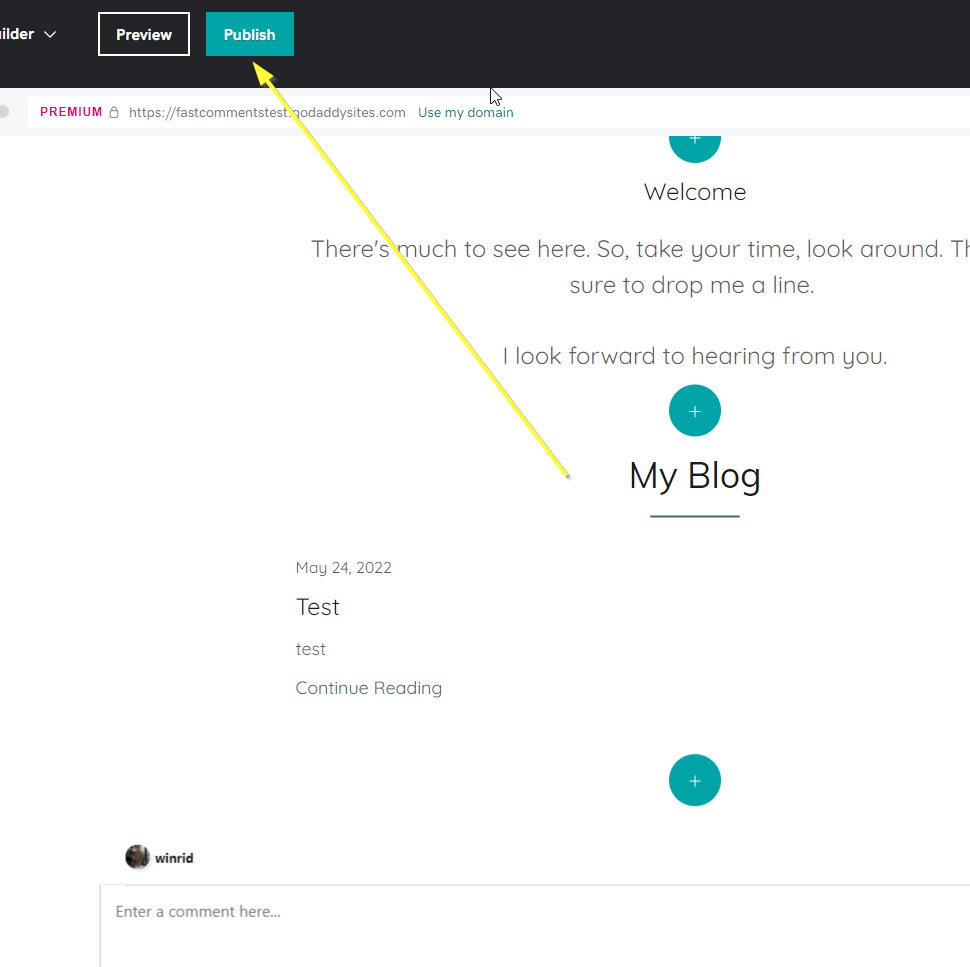
Končno lahko objavimo naše spremembe.
Na vrhu strani pritisnite gumb Publish:
Uspeh
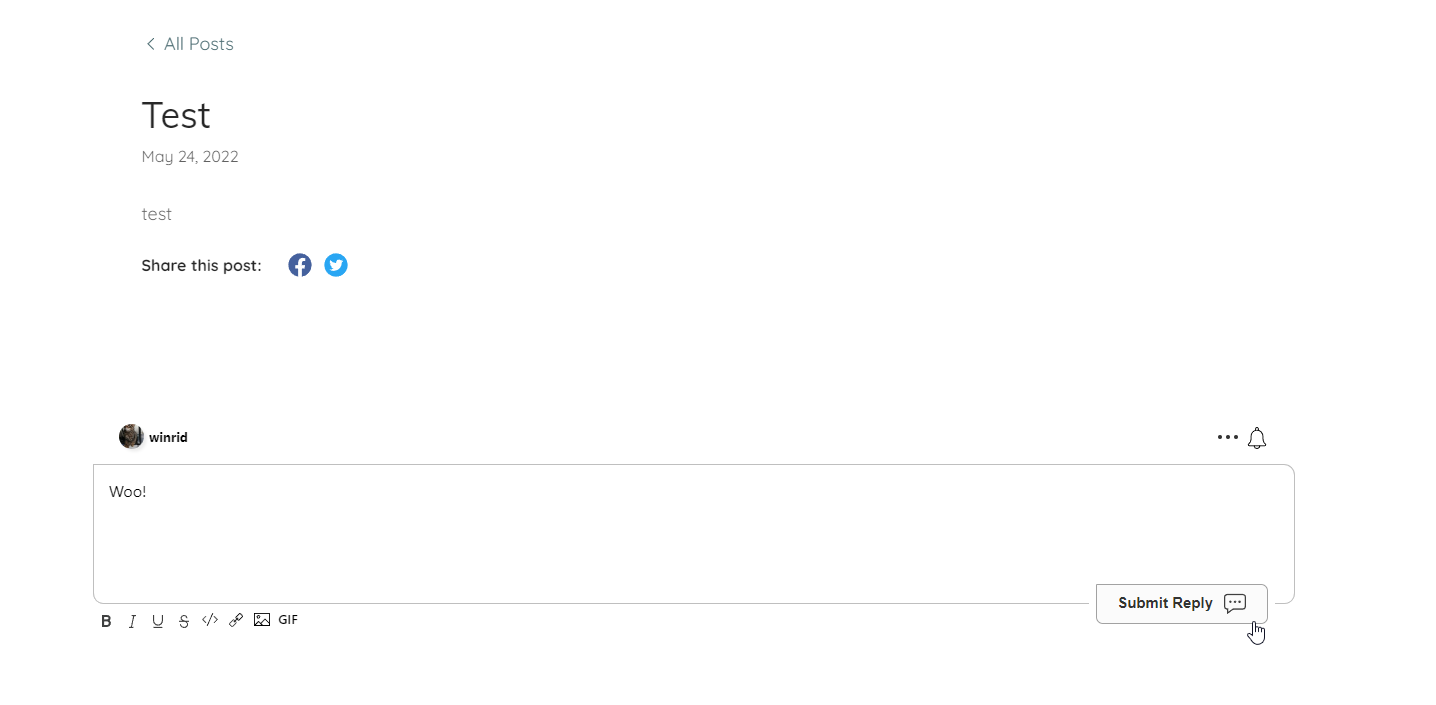
Ko obiščete svojo spletno stran, bi morali zdaj na objavah na blogu videti polje za komentarje FastComments:
Čestitke za nastavitev FastComments z Godaddy! Če ste naleteli na Domain Error, ali bi se radi naučili, kako prilagoditi območje komentarjev, nadaljujte z branjem!
Napake domene
Morda boste prejeli napako avtorizacije, kot je prikazana spodaj:
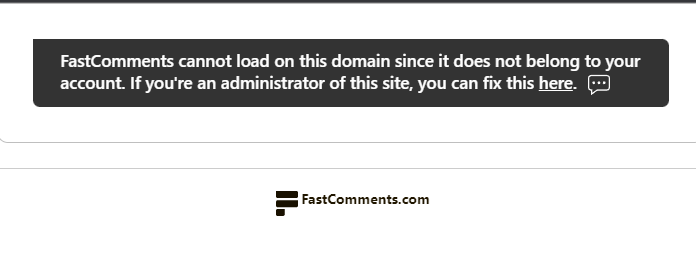
Do tega pride, ker FastComments ne ve, da je treba dovoliti uporabo vašega računa na tej domeni.
V tem primeru je rešitev preprosta. Preprosto dodajte svojo spletno stran v svoj račun na FastComments.com.
Prilagajanje
FastComments je zasnovan tako, da ga lahko prilagodite, da se ujema z vašim spletnim mestom.
Če želite dodati lastno oblikovanje ali prilagoditi konfiguracijo, Oglejte si našo dokumentacijo o prilagoditvah in konfiguraciji, da izveste, kako.
Dodaj ankete na svoje GoDaddy spletno mesto
Ko je FastComments na vašem spletnem mestu Godaddy, lahko tudi izvajate žive ankete neposredno v komentarjih. Vključite Enable Polls v nastavitvah prilagajanja gradnika in gumb ankete se prikaže v orodni vrstici komentarjev. Ankete sprejmejo 2 do 10 možnosti, rezultati se posodabljajo v živo za vse na strani, vi pa izberete, kdo lahko ustvarja ankete in ali glasovanje zahteva prijavo. Nič drugega ni potrebno namestiti na Godaddy.
Poskusite demo živih anket ali preberite Dokumentacija o anketah za nastavitev.