
Ajouter des commentaires aux sites Godaddy
Avec FastComments, nous pouvons facilement ajouter des commentaires en direct à n'importe quel site construit avec Godaddy.
Notez que ce tutoriel nécessite un compte FastComments. Il est recommandé de vous inscrire d'abord, puis de revenir ici. Vous pouvez créer un compte ici.
Nous aborderons l'ajout de FastComments à un blog construit avec Godaddy, mais les mêmes instructions générales s'appliquent à n'importe quel site.
Étape 1 : Ajouter une zone de code 
Pour ajouter FastComments à notre site Godaddy, nous allons ajouter une zone pour insérer le code du widget FastComments.com.
Remarque ! Assurez-vous d'avoir ajouté une section blog et au moins un article de blog à votre site avant de continuer.
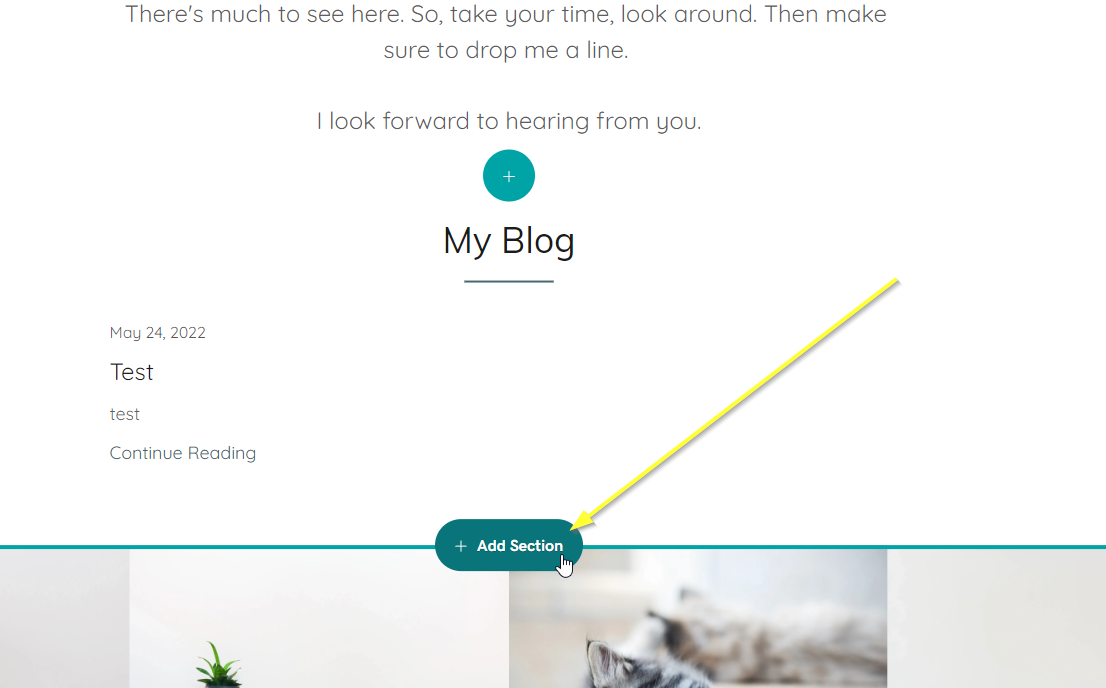
Ajoutons une zone de code HTML en déplaçant la souris sous l'article de blog dans l'éditeur du site, puis en cliquant sur Add Section comme suit :
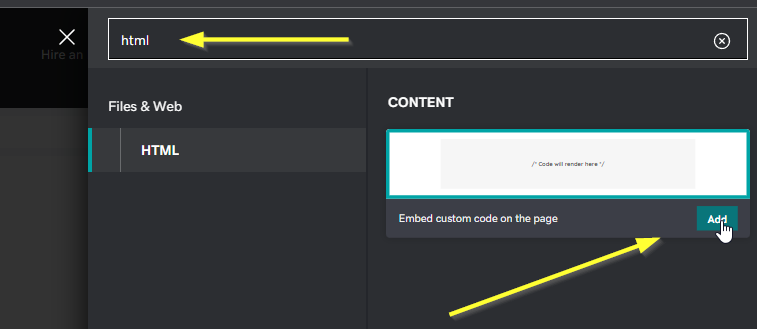
Maintenant, recherchez HTML. Une fois que la boîte "Intégrer du code personnalisé sur la page" apparaît, cliquez sur Add.
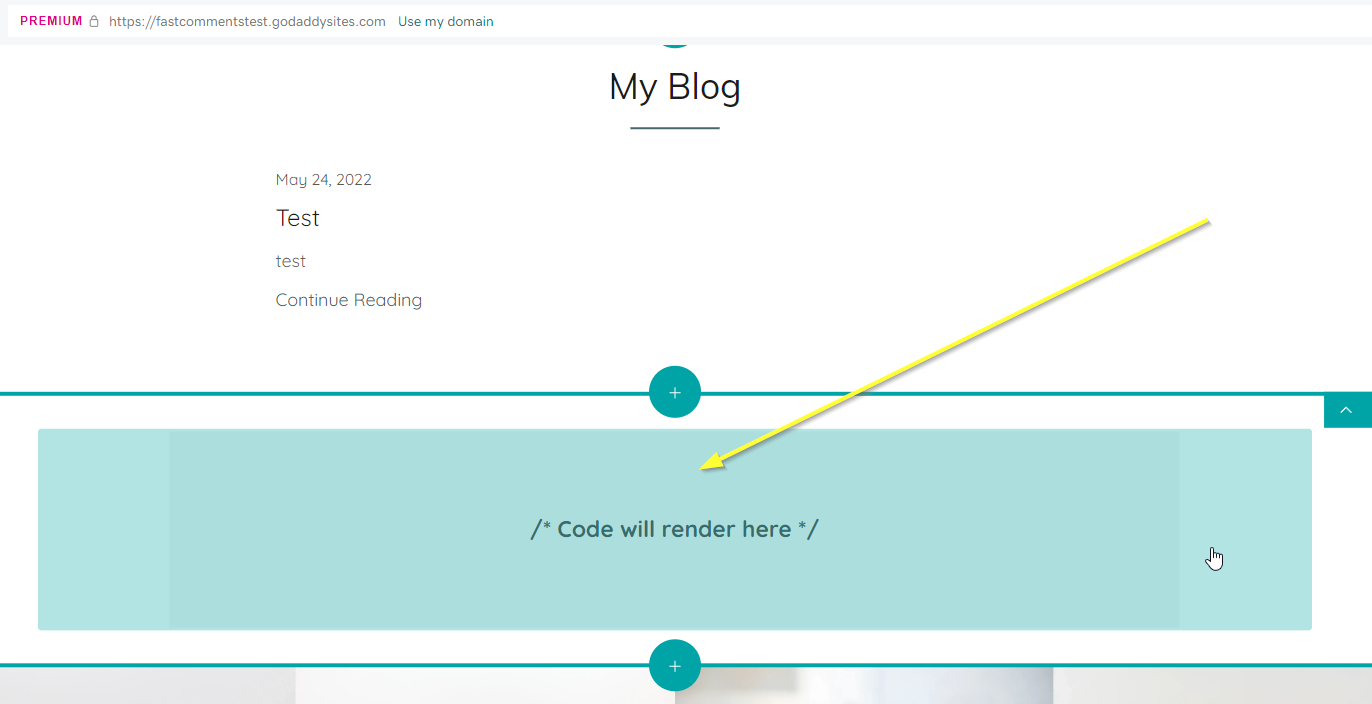
Vous devriez maintenant voir une zone de code vide dans l'éditeur.
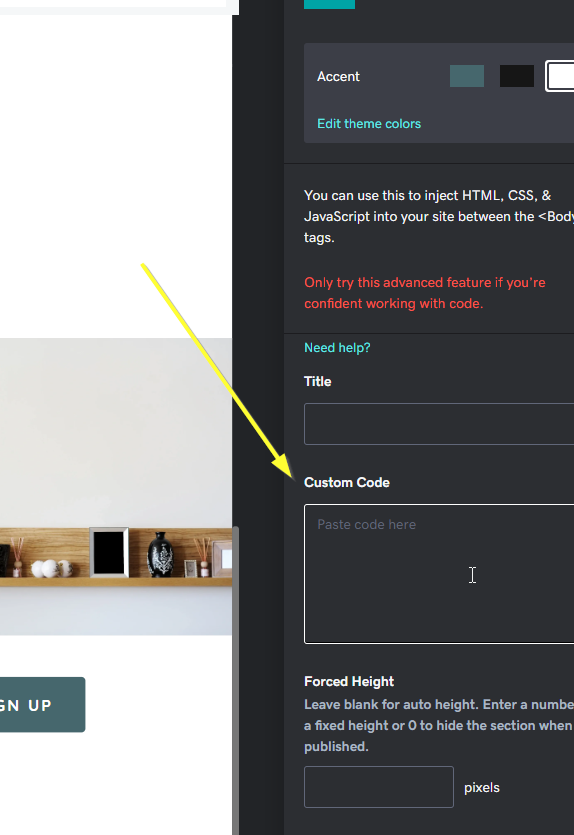
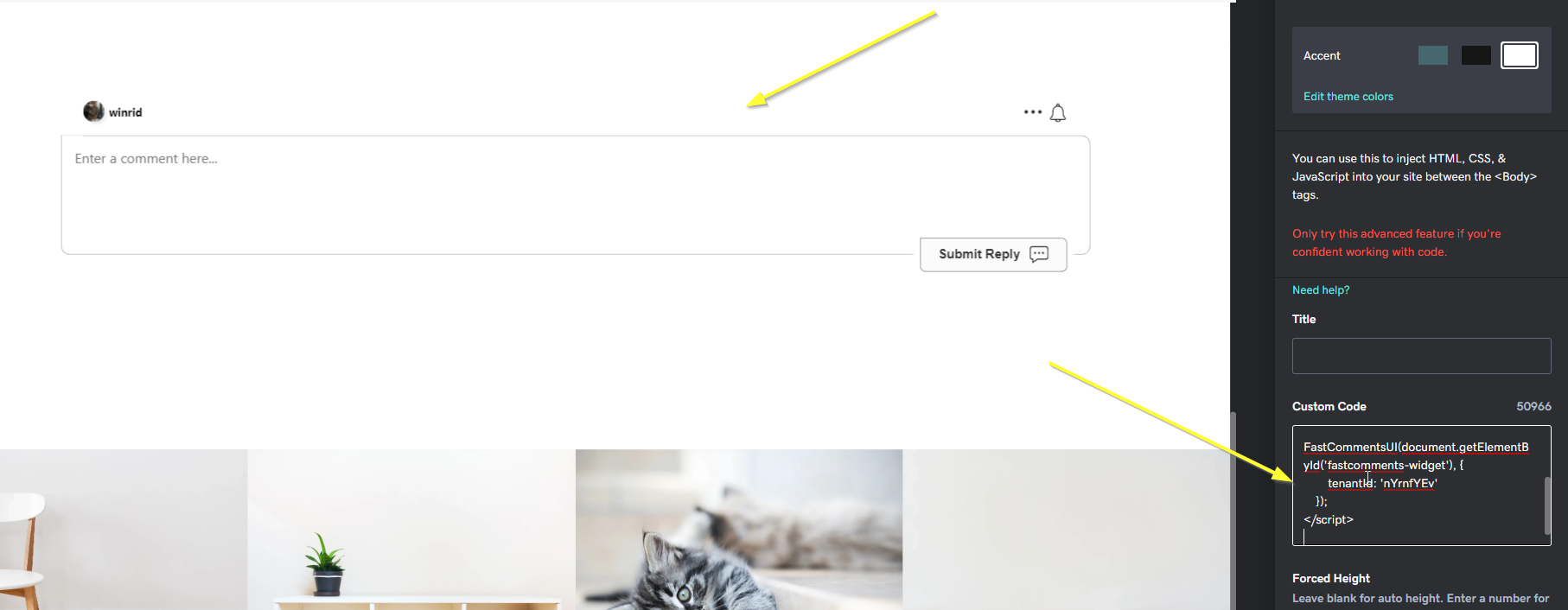
Cliquez sur la zone de code vide que vous avez ajoutée. En bas à droite, vous verrez maintenant un champ de saisie Custom Code.
C'est tout pour la première étape ! Dans la deuxième étape, nous ajouterons notre code spécifique à Godaddy.
Étape 2 : Ajouter le code FastComments.com
Maintenant que vous avez ajouté un bloc HTML personnalisé, nous pouvons ajouter le code du widget FastComments.
Utilisez le code suivant pour Godaddy, pas le code provenant d'autres tutoriels. Ce code est spécifique à Godaddy.
Copiez le code suivant :

Cet extrait de code est conçu pour être compatible avec Godaddy, et s'affichera uniquement sur vos articles de blog - pas sur la page d'accueil.
Collez maintenant le code dans la zone Custom Code mentionnée dans Step One.
Cliquez sur Terminé en haut à droite :
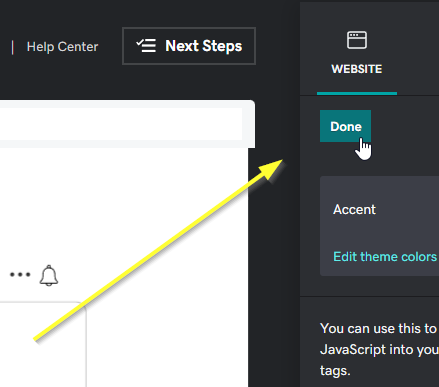
C'est tout pour l'étape deux !
Étape 3 : Publier
Enfin, nous pouvons publier nos modifications.
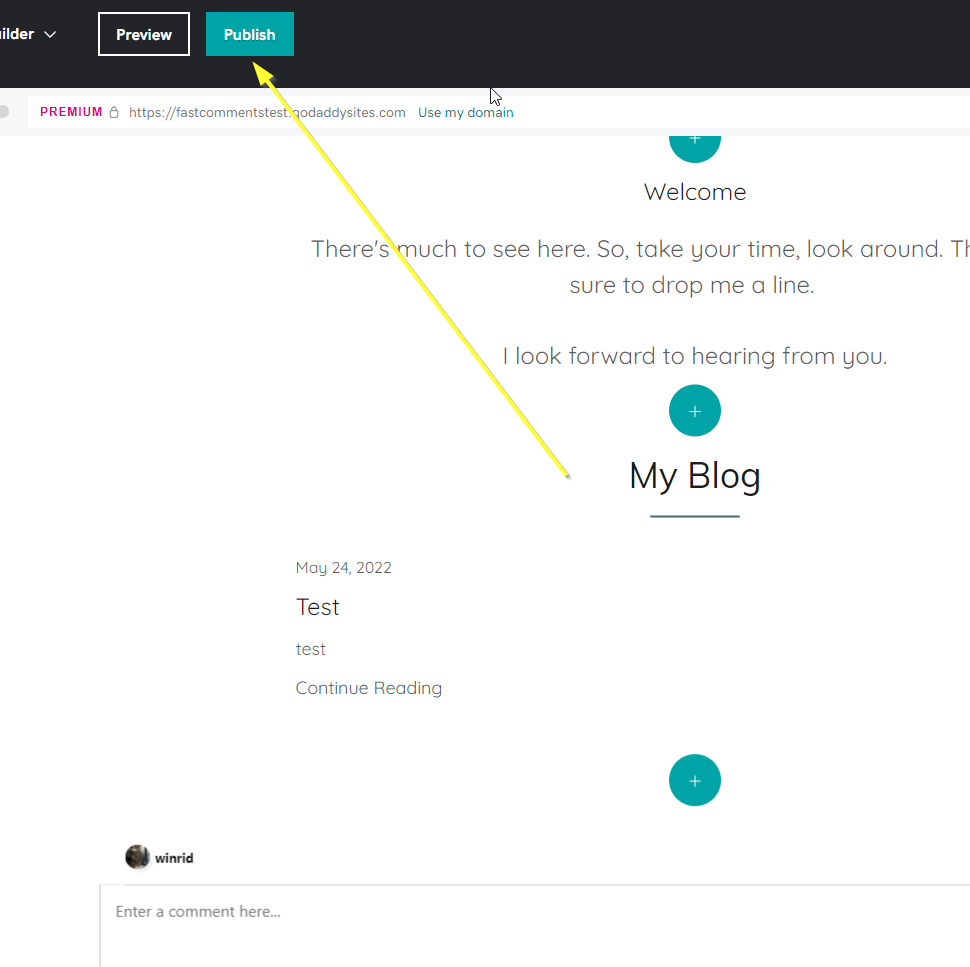
En haut de la page, cliquez sur le bouton Publish :
Succès
Lorsque vous visitez votre site vous devriez maintenant voir la boîte de commentaires FastComments visible sur les articles de blog:
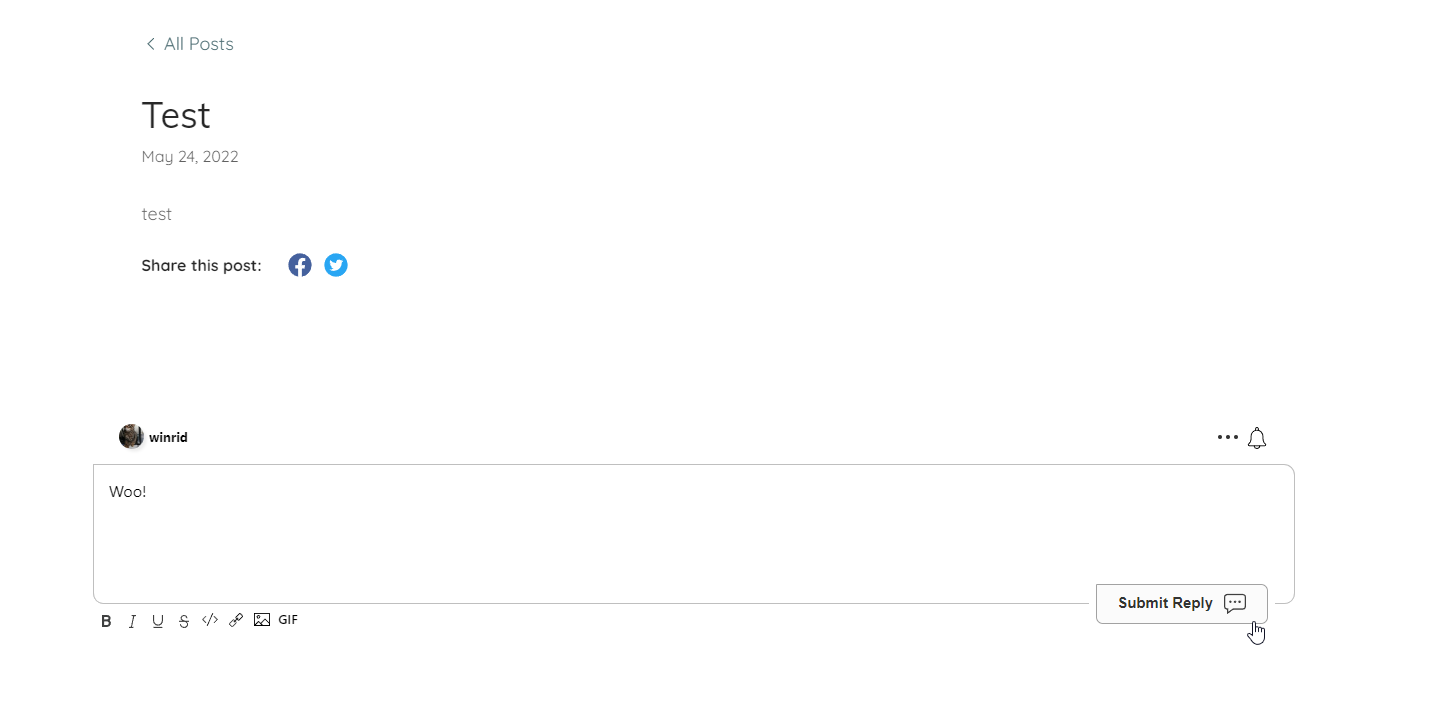
Félicitations pour l'installation de FastComments avec Godaddy! Si vous avez rencontré une Domain Error, ou si vous souhaitez apprendre à personnaliser la zone de commentaires, poursuivez votre lecture!
Erreurs de domaine
Vous pouvez rencontrer une erreur d'autorisation, comme la suivante :

C'est parce que FastComments ne sait pas qu'il doit autoriser l'utilisation de votre compte sur ce domaine.
Dans ce cas, la correction est simple. Il vous suffit d'ajouter votre site à votre compte FastComments.com.
Allez ici pour ajouter votre site à votre compte.
Personnalisation
FastComments est conçu pour être personnalisé afin de s'adapter à votre site.
Si vous souhaitez ajouter des styles personnalisés ou ajuster la configuration, Consultez notre documentation sur la personnalisation pour savoir comment.