
Godaddy サイトにコメントを追加
FastCommentsを使えば、Godaddyで構築された任意のサイトにライブコメントを簡単に追加できます。
このチュートリアルにはFastCommentsのアカウントが必要です。まずサインアップしてからここに戻ってくることをおすすめします。ここでアカウントを作成できます。
ここではGodaddyで構築されたブログにFastCommentsを追加する方法を取り上げますが、同じ一般的な手順はどのサイトにも適用されます。
ステップ1: コード領域を追加 
To add FastComments to our Godaddy site we're going to add an area to put the FastComments.com widget code.
注意! サイトにブログセクションと少なくとも1つのブログ投稿を追加していることを確認してから先に進んでください。
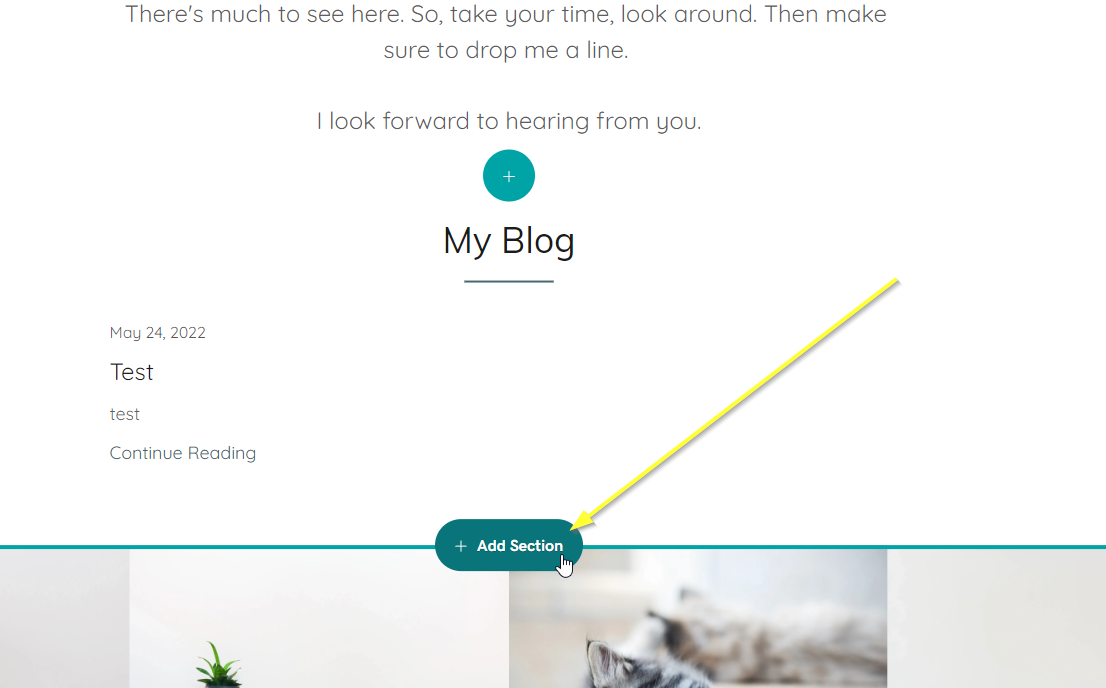
Let's add an HTML code area by moving our mouse below the blog post in the site editor, and clicking Add Section as follows:
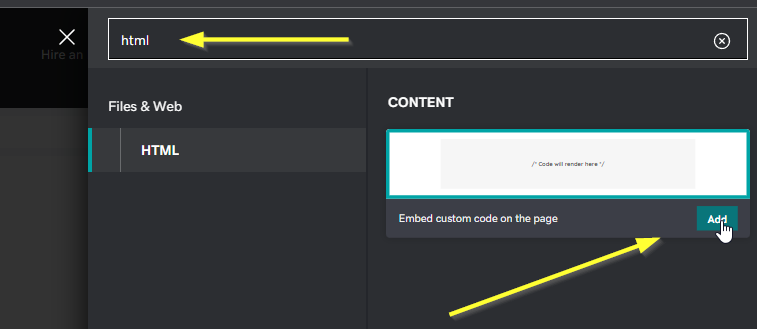
Now search for HTML. Once the "Embed custom code on the page" box shows up, click Add.
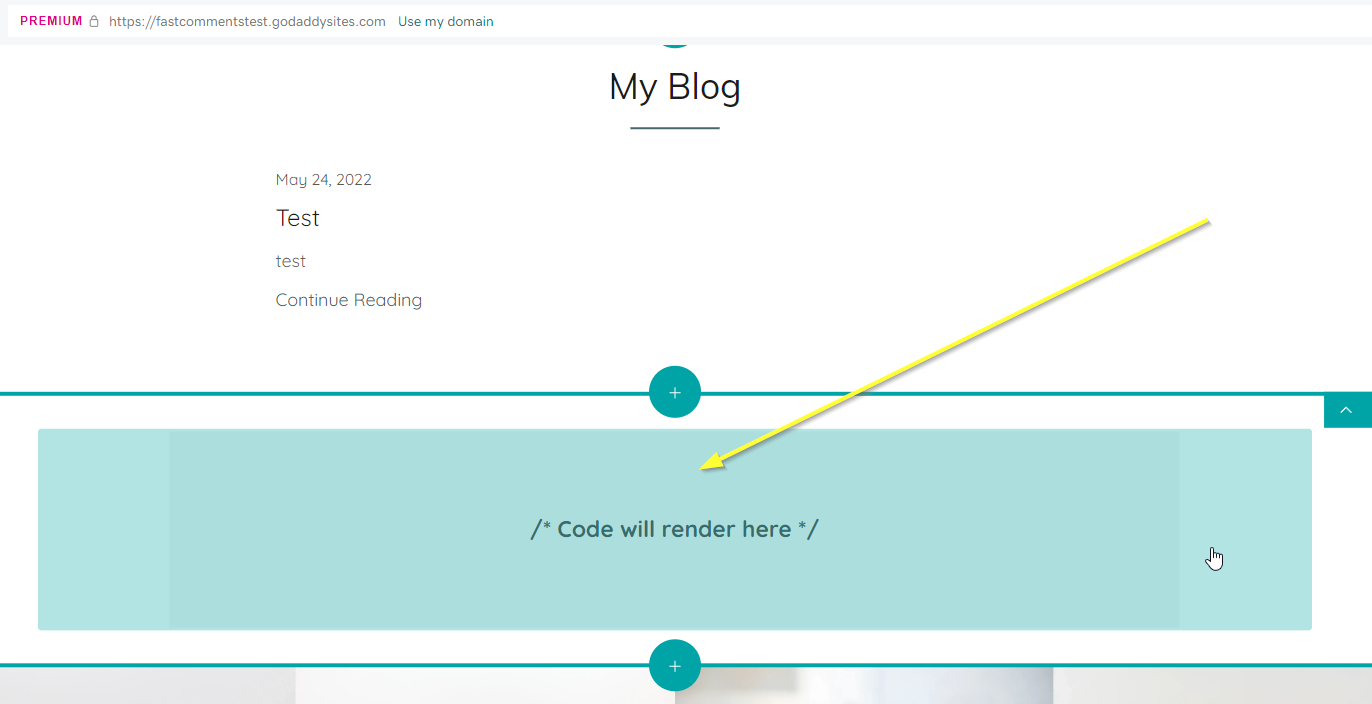
You should now see an empty code area in the editor.
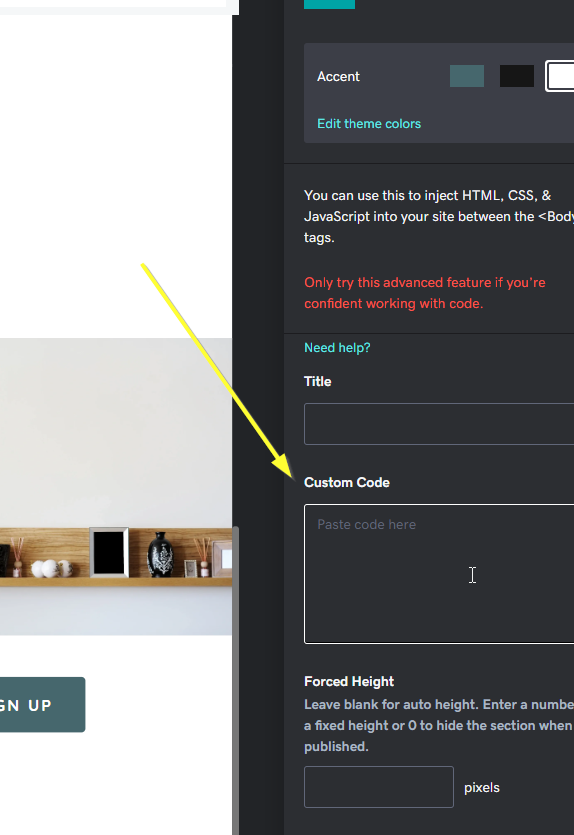
Click on the empty code area you've added. On the bottom right you'll now see a Custom Code input field.
That's it for step one! In step two we will be adding our custom Godaddy-specific code.
ステップ2: FastComments.com のコードを追加
カスタムHTMLブロックを追加したので、FastCommentsウィジェットのコードを追加できます。
以下のコードはGodaddy用です。他のチュートリアルのコードではなく、このコードはGodaddy専用です。
以下のコードをコピーしてください:

この特定のコードスニペットは Godaddy と互換性があるように設計されており、ホームページではなくブログ投稿にのみ表示されます。
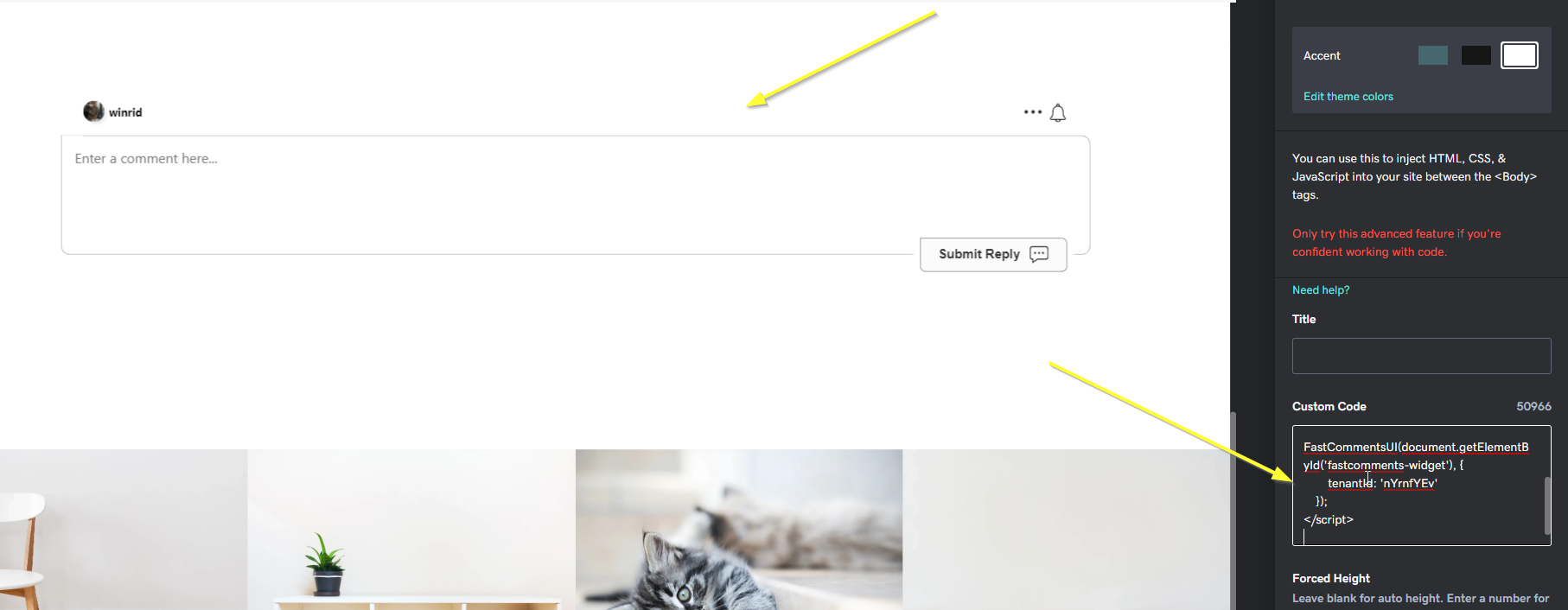
次に、コードを Step One で述べた Custom Code エリアに貼り付けます。
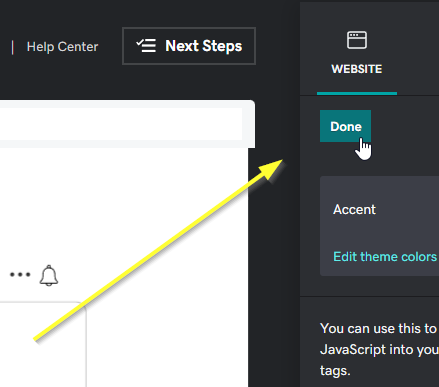
右上の「Done」をクリックしてください:
これでステップ2は完了です!
ステップ3: 公開
最後に、変更を公開できます。
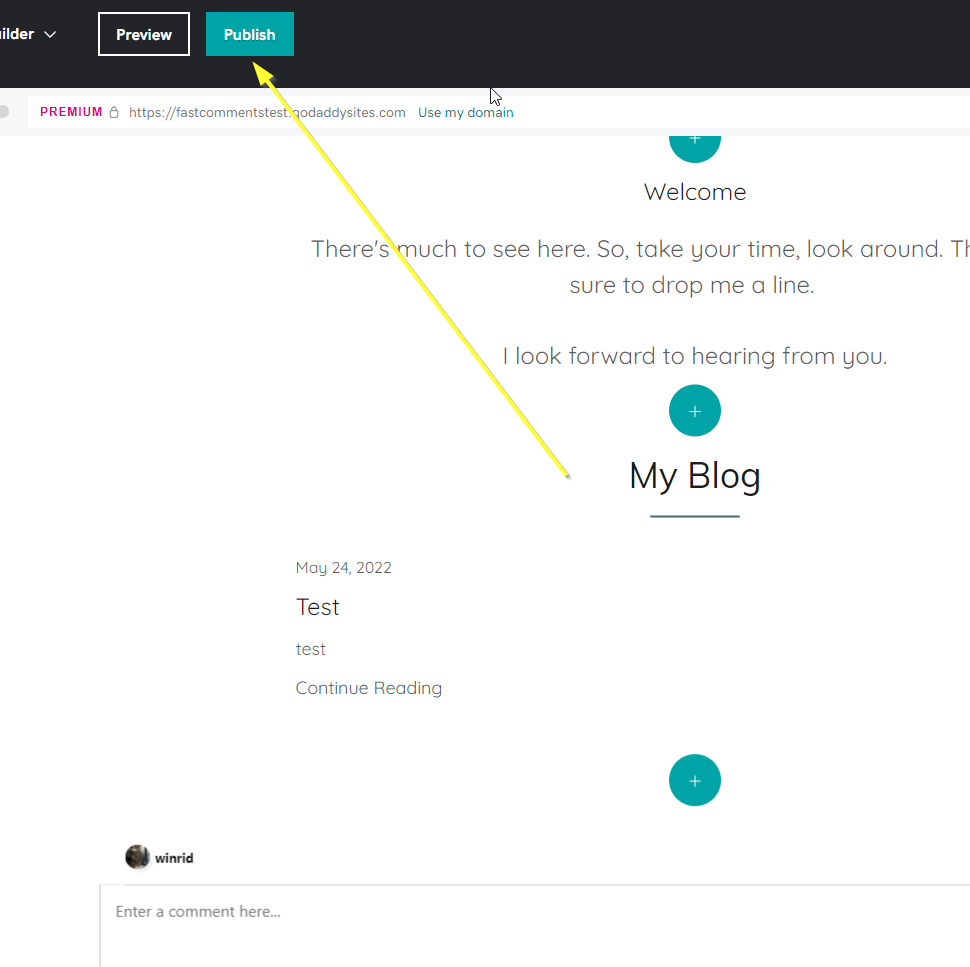
ページ上部のPublishボタンをクリックします:
完了
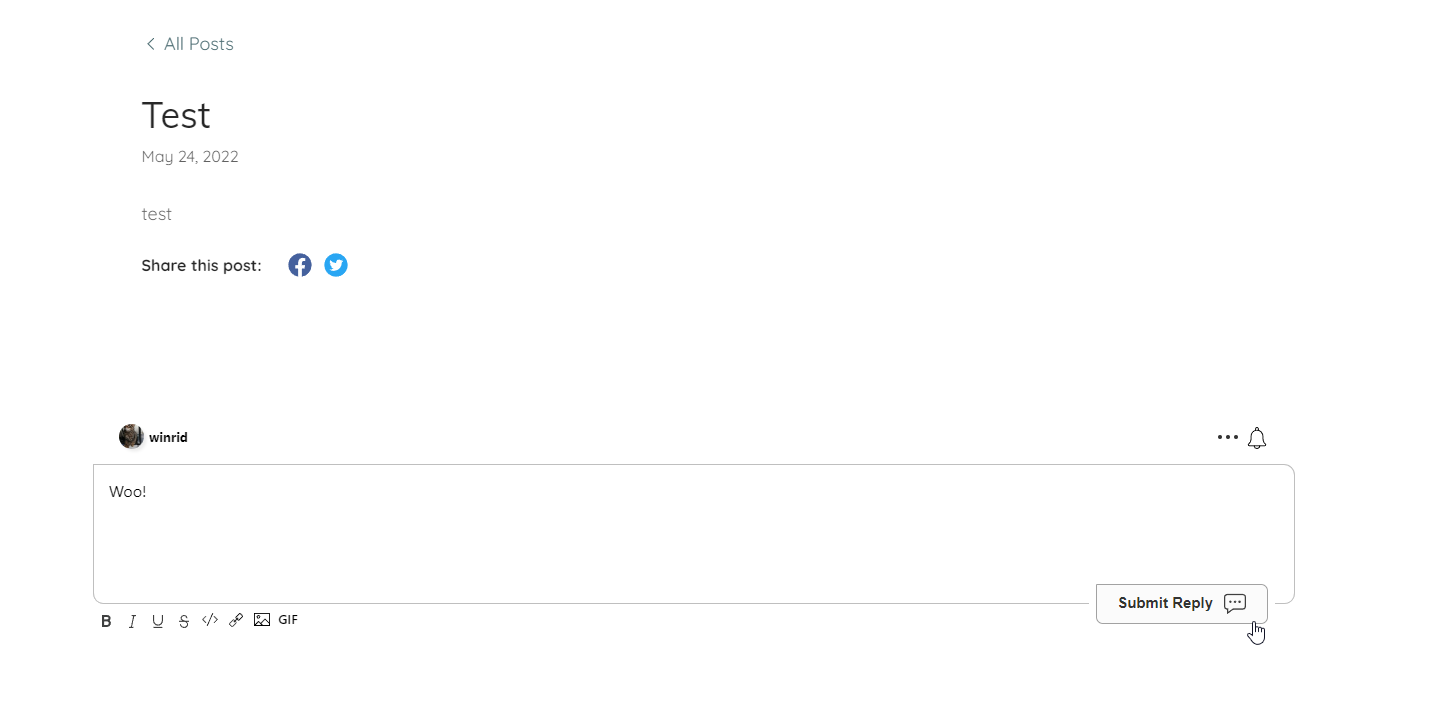
サイトを訪問すると、ブログ投稿に FastComments のコメントボックスが表示されているはずです:
Godaddy で FastComments を設定したこと、おめでとうございます! ドメインエラーが発生した場合、またはコメント領域をカスタマイズする方法を学びたい場合は、読み進めてください。
ドメインエラー
次のような認可エラーが表示されることがあります:

これは、FastComments がこのドメインでアカウントを使用することを許可するよう設定されていないためです。
この場合、対処は簡単です。FastComments.com のアカウントにサイトを追加するだけで済みます。
カスタマイズ
FastComments は、お使いのサイトに合わせてカスタマイズできるように設計されています。
カスタムスタイリングを追加したり設定を調整したい場合は、カスタマイズと設定に関するドキュメント をご確認ください。方法が記載されています。