
Kommentare zu GoDaddy-Websites hinzufügen
Mit FastComments können wir einfach Live-Kommentare zu jeder mit Godaddy erstellten Website hinzufügen.
Beachte, dass dieses Tutorial ein FastComments-Konto voraussetzt. Es wird empfohlen, dass du dich zuerst anmeldest und dann hierher zurückkehrst. Du kannst hier ein Konto erstellen.
Wir zeigen, wie man FastComments zu einem mit Godaddy erstellten Blog hinzufügt, aber dieselben allgemeinen Anweisungen gelten für jede Website.
Schritt 1: Einen Codebereich hinzufügen 
Um FastComments zu unserer Godaddy-Seite hinzuzufügen, fügen wir einen Bereich hinzu, in den der FastComments.com-Widget-Code eingefügt wird.
Hinweis! Stellen Sie sicher, dass Sie einen Blog-Bereich und mindestens einen Blogbeitrag zu Ihrer Seite hinzugefügt haben, bevor Sie fortfahren.
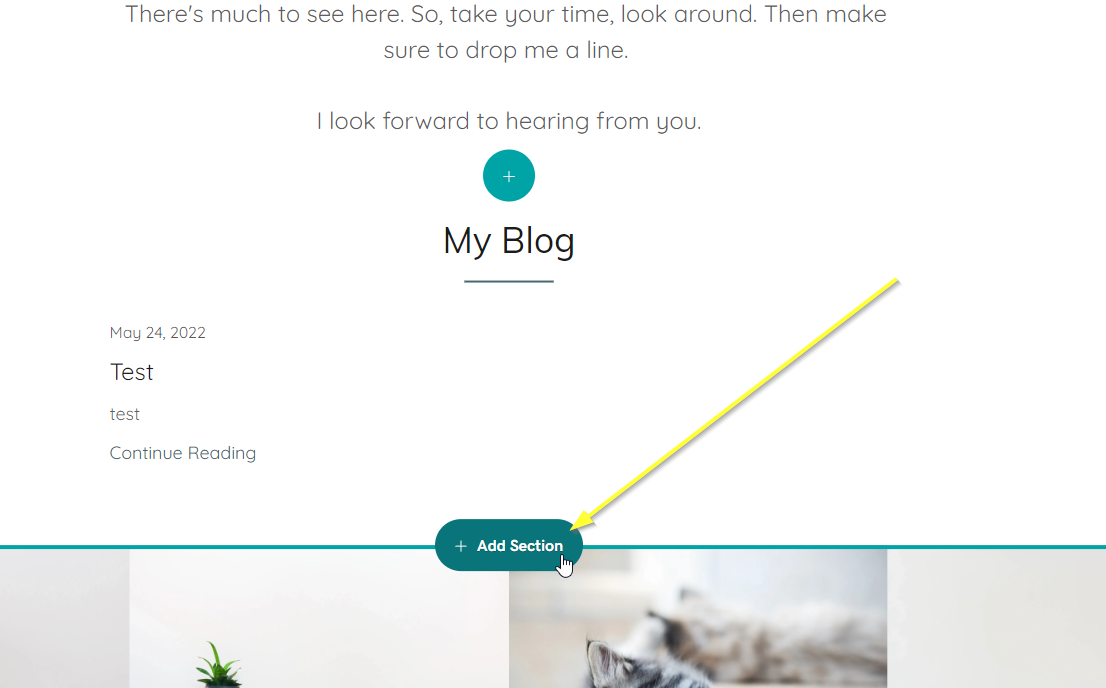
Fügen wir einen HTML-Codebereich hinzu, indem wir im Seiteneditor die Maus unter den Blogbeitrag bewegen und auf Add Section klicken, wie folgt:
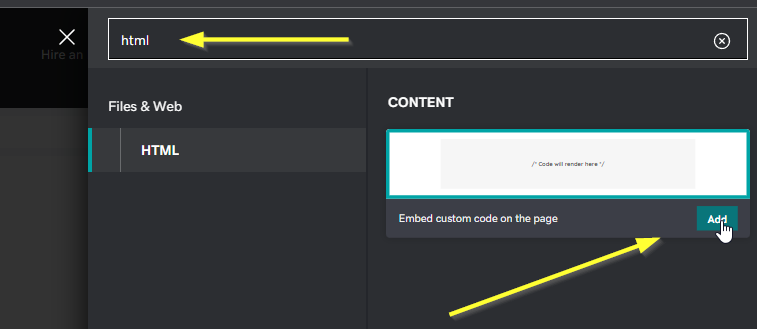
Suchen Sie nun nach HTML. Sobald das Feld "Embed custom code on the page" angezeigt wird, klicken Sie auf Add.
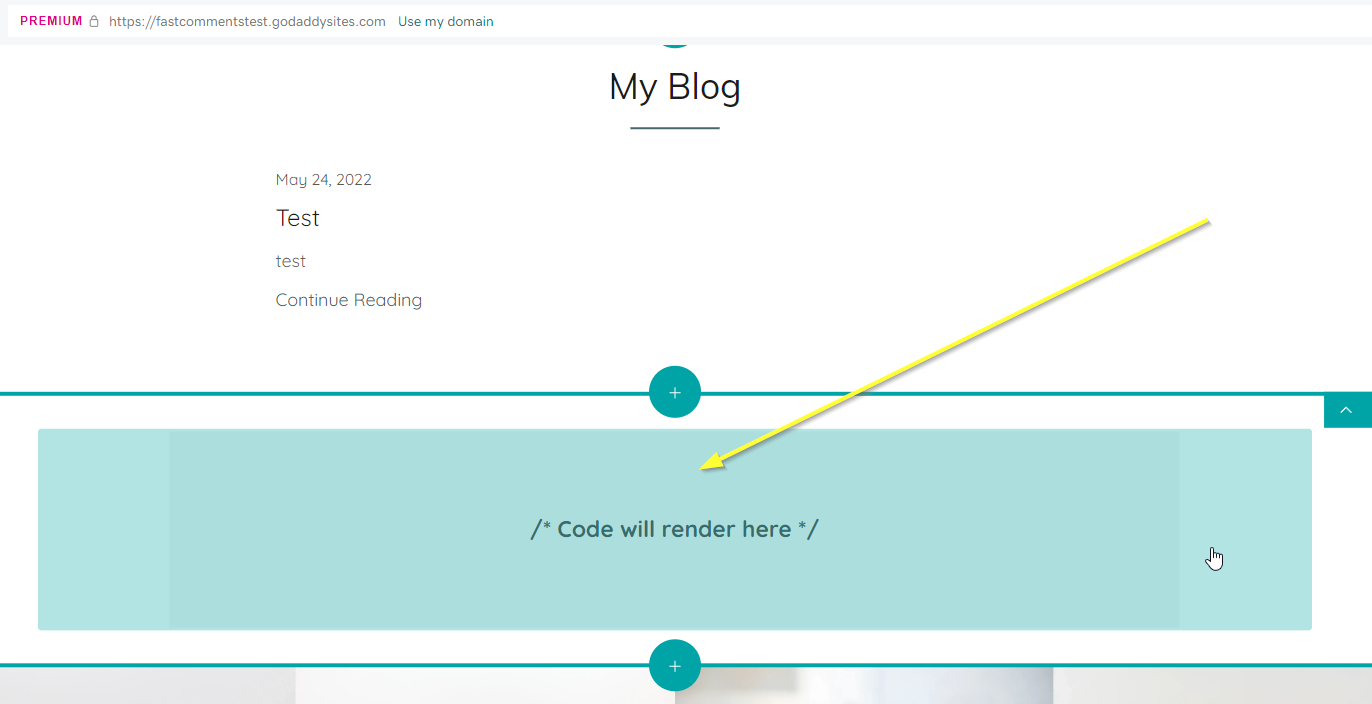
Sie sollten nun einen leeren Codebereich im Editor sehen.
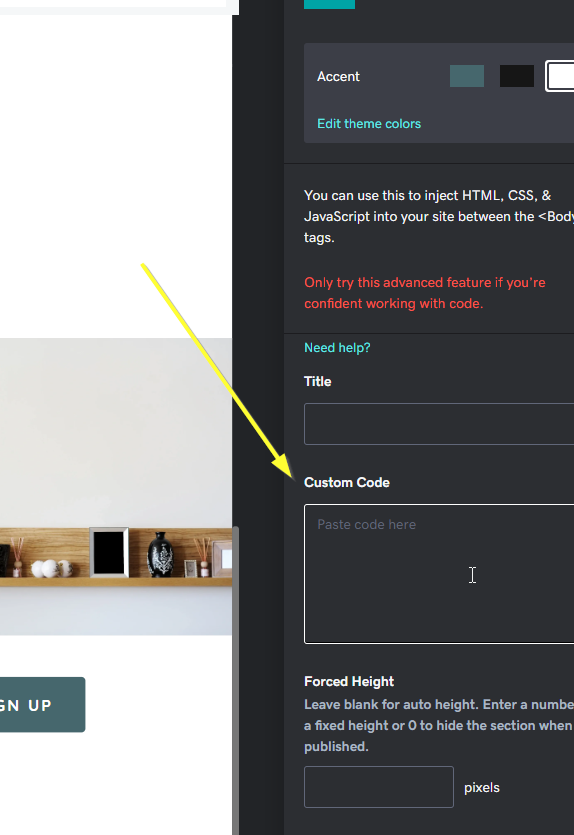
Klicken Sie auf den hinzugefügten leeren Codebereich. Unten rechts sehen Sie nun ein Custom Code-Eingabefeld.
Das war Schritt eins! In Schritt zwei fügen wir unseren Godaddy-spezifischen Code hinzu.
Schritt 2: FastComments.com-Code hinzufügen
Now that you've added a custom HTML block, we can add the FastComments widget code.
Verwenden Sie den folgenden Code für Godaddy, nicht den Code aus anderen Anleitungen. Dieser Code ist Godaddy-spezifisch.
Copy the following code:

This specific code snippet is designed to be compatible with Godaddy, and will also only show on your blog posts - not the homepage.
Now paste the code into the Custom Code area mentioned in Step One.
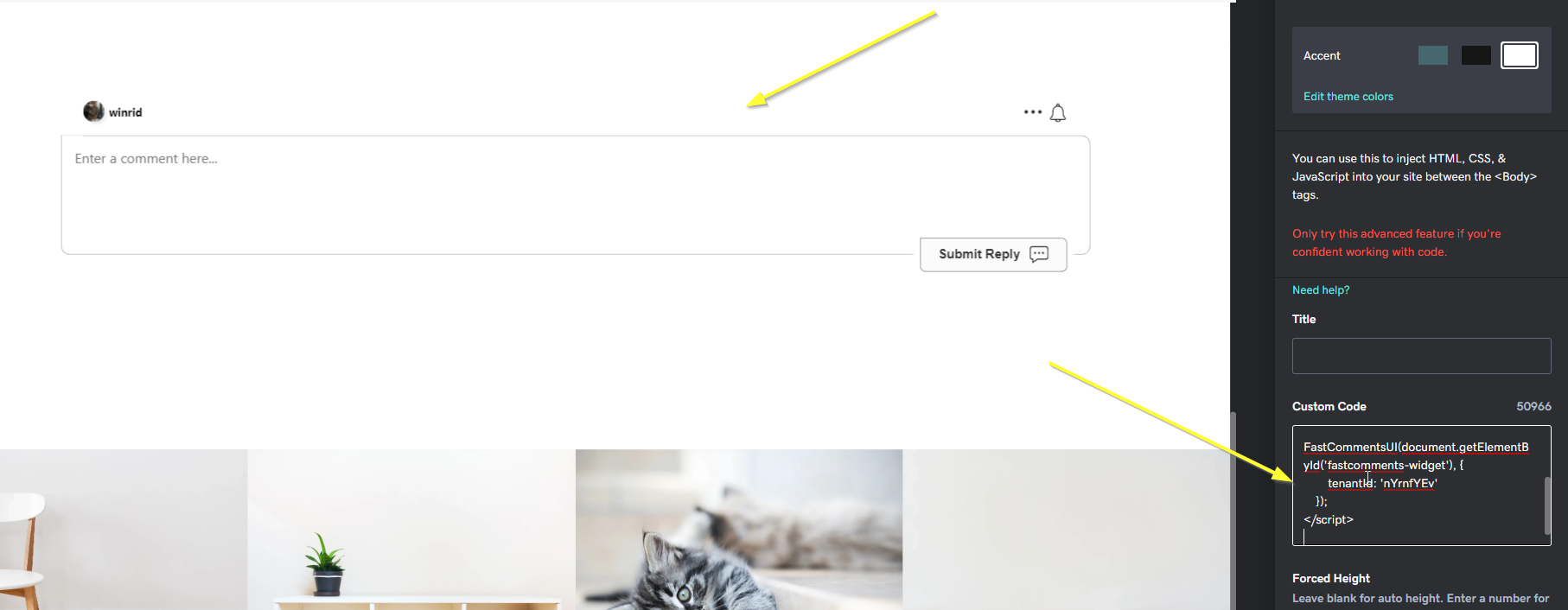
Klicken Sie oben rechts auf Fertig:
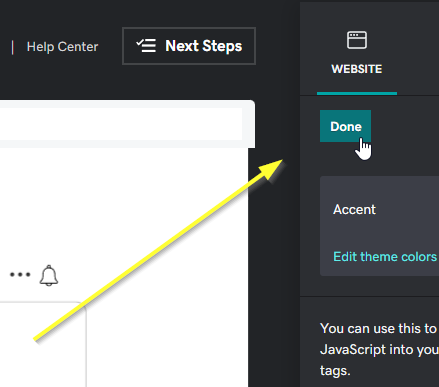
Das war's für Schritt zwei!
Schritt 3: Veröffentlichen
Schließlich können wir unsere Änderungen veröffentlichen.
Oben auf der Seite klicken Sie auf die Publish-Schaltfläche:
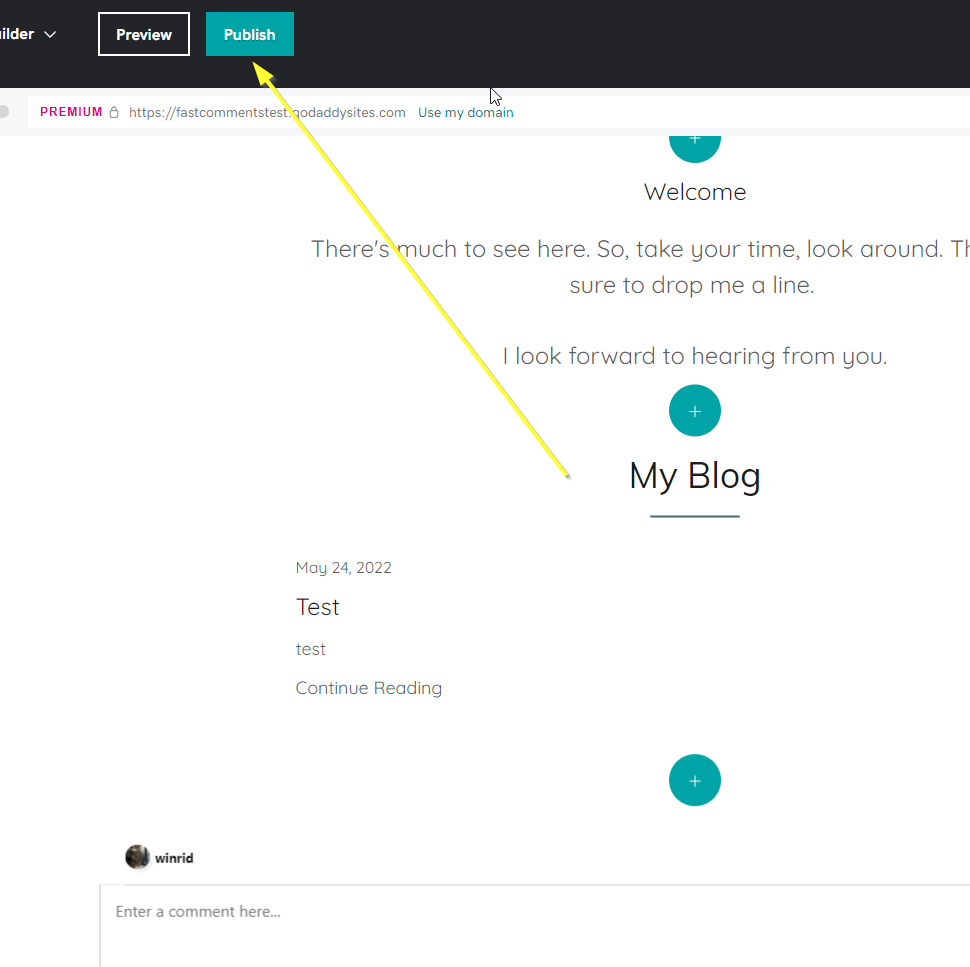
Erfolg
When visiting your site you should now see the FastComments comment box visible on blog posts:
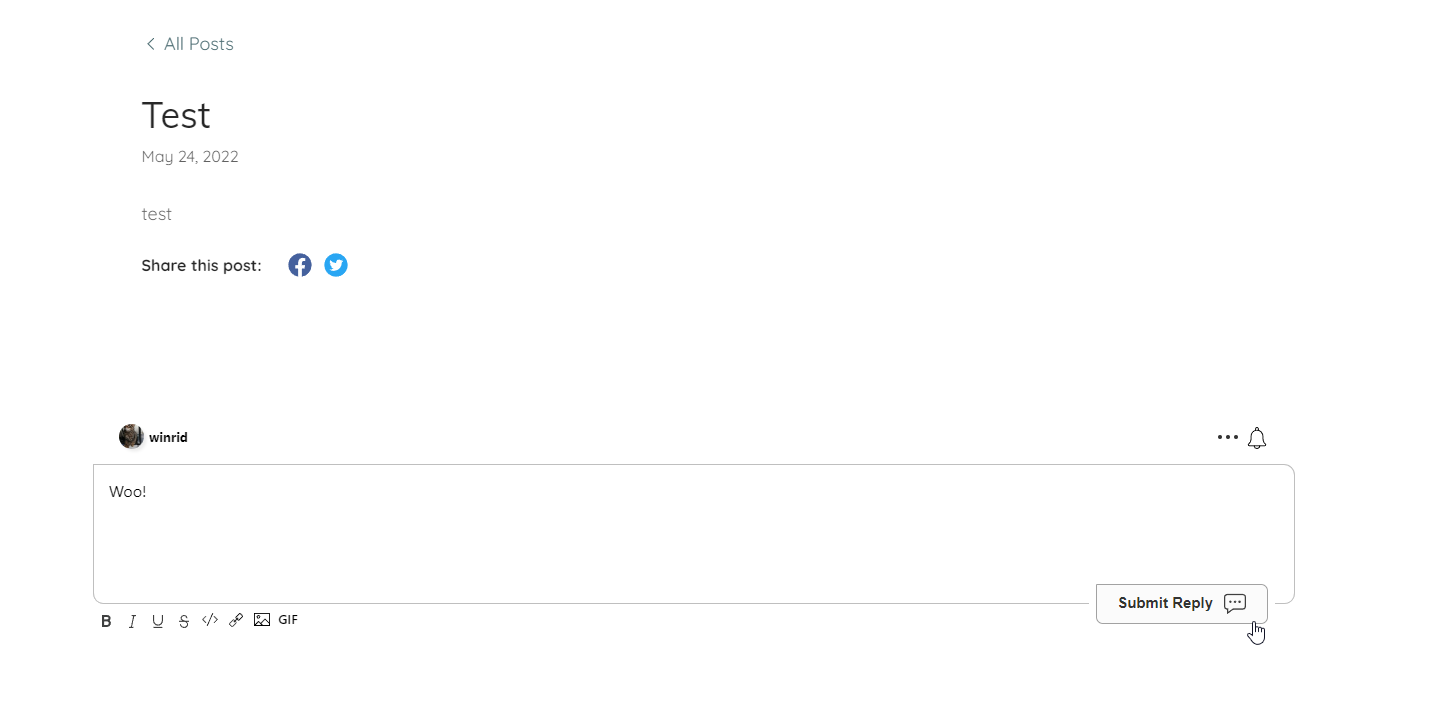
Herzlichen Glückwunsch zur Einrichtung von FastComments mit Godaddy! Wenn Sie auf einen Domain Error gestoßen sind oder erfahren möchten, wie Sie den Kommentarbereich anpassen können, lesen Sie weiter!
Domainfehler
Möglicherweise erhalten Sie einen Autorisierungsfehler wie den folgenden:

Das liegt daran, dass FastComments nicht weiß, dass Ihr Konto für die Verwendung auf dieser Domain freigegeben sein soll.
In diesem Fall ist die Lösung einfach. Sie müssen Ihre Website nur zu Ihrem FastComments.com-Konto hinzufügen.
Hier können Sie Ihre Website zu Ihrem Konto hinzufügen.
Anpassung
FastComments ist dafür ausgelegt, an Ihre Website angepasst zu werden.
Wenn Sie benutzerdefinierte Styles hinzufügen oder die Konfiguration anpassen möchten, Sehen Sie sich unsere Dokumentation zu Anpassungen und Konfiguration an, um zu erfahren, wie.