
Додати коментарі до сайтів Godaddy
З FastComments ми можемо легко додати живі коментарі до будь‑якого сайту, створеного за допомогою Godaddy.
Зверніть увагу, що цей посібник вимагає облікового запису FastComments. Рекомендується спочатку зареєструватися, а потім повернутися сюди. Ви можете створити обліковий запис тут.
Ми розглянемо додавання FastComments до блогу, створеного за допомогою Godaddy, але ті ж загальні інструкції застосовуються до будь‑якого сайту.
Крок 1: Додати область для коду 
Щоб додати FastComments на наш сайт Godaddy, ми додамо область для вставки коду віджета FastComments.com.
Примітка! Переконайтеся, що ви додали розділ блогу та принаймні один допис у блозі на свій сайт перед продовженням.
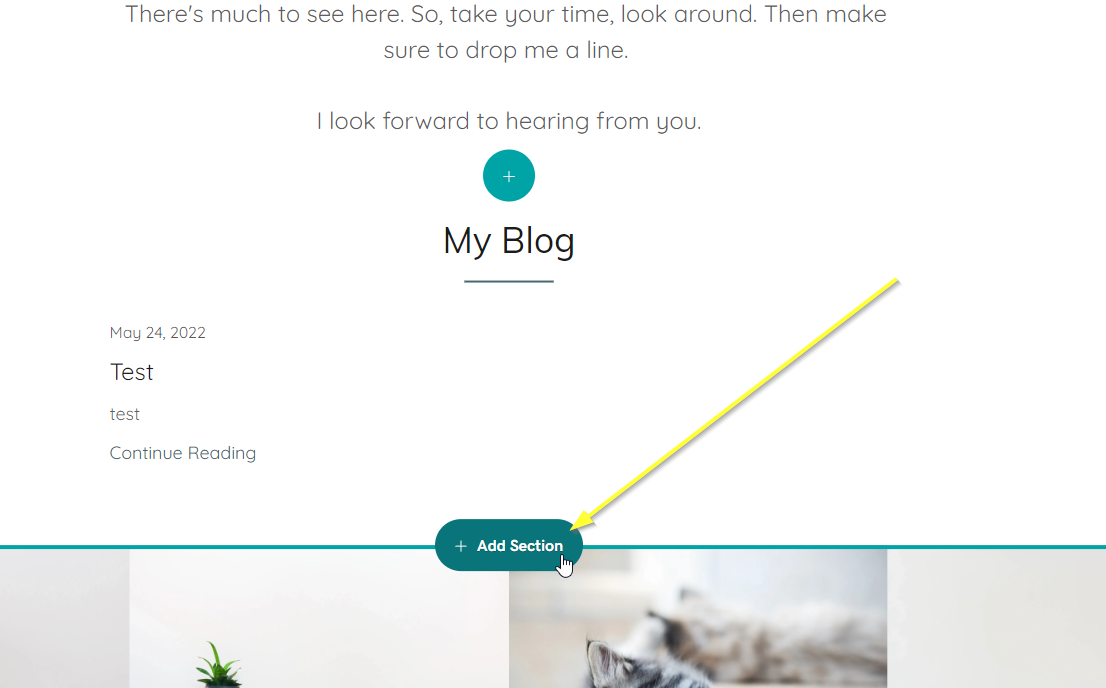
Додамо область для HTML-коду, перемістивши курсор під дописом у редакторі сайту та натиснувши Add Section, як показано нижче:
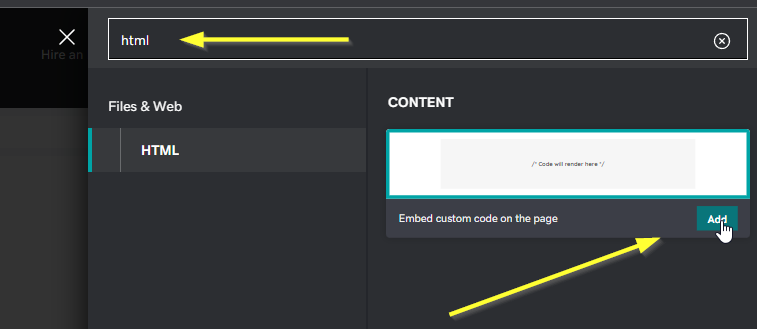
Тепер знайдіть HTML. Коли з'явиться вікно «Embed custom code on the page», натисніть Add.
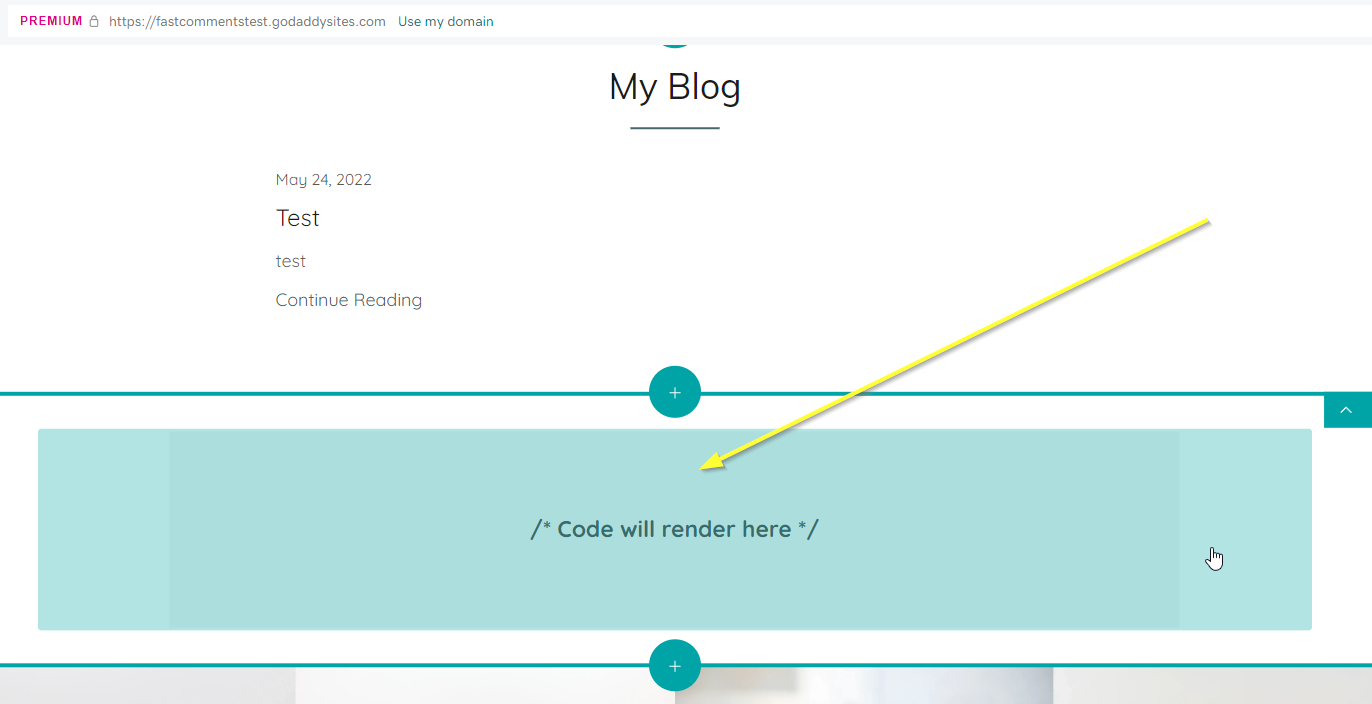
Тепер ви повинні бачити порожню область для коду в редакторі.
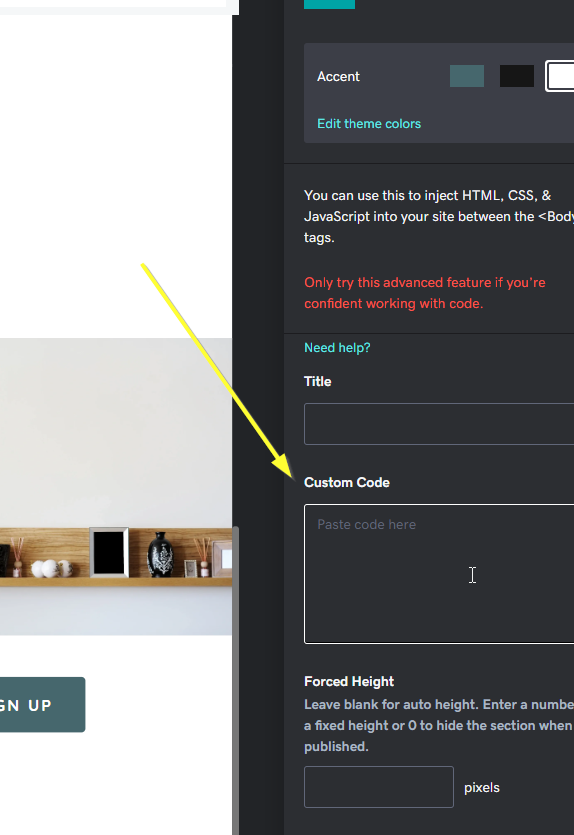
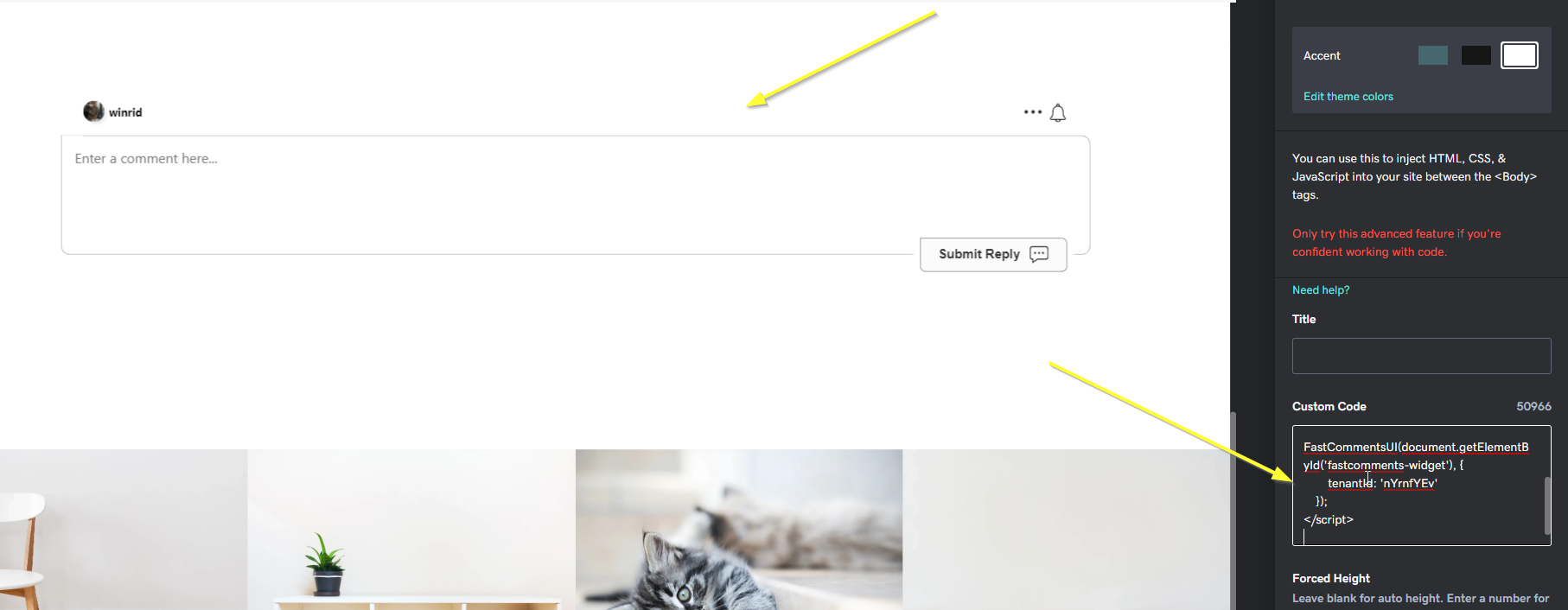
Клікніть на додану порожню область коду. У нижньому правому куті ви побачите поле вводу Custom Code.
Ось і все для першого кроку! У другому кроці ми додамо наш код, специфічний для Godaddy.
Крок 2: Додати код FastComments.com
Тепер, коли ви додали блок із власним HTML, ми можемо додати код віджета FastComments.
Використовуйте наведений код саме для Godaddy, а не код з інших підручників. Цей код специфічний для Godaddy.
Скопіюйте наступний код:

Цей конкретний фрагмент коду розроблено для сумісності з Godaddy, і він відображатиметься лише в ваших блогових записах — не на головній сторінці.
Тепер вставте код у область Custom Code, зазначену в Step One.
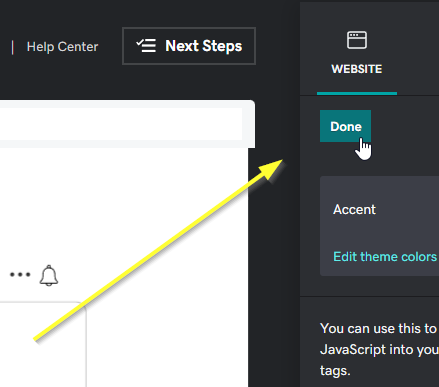
Натисніть «Готово» у верхньому правому куті:
Ось і все для другого кроку!
Крок 3: Опублікувати
Нарешті ми можемо опублікувати наші зміни.
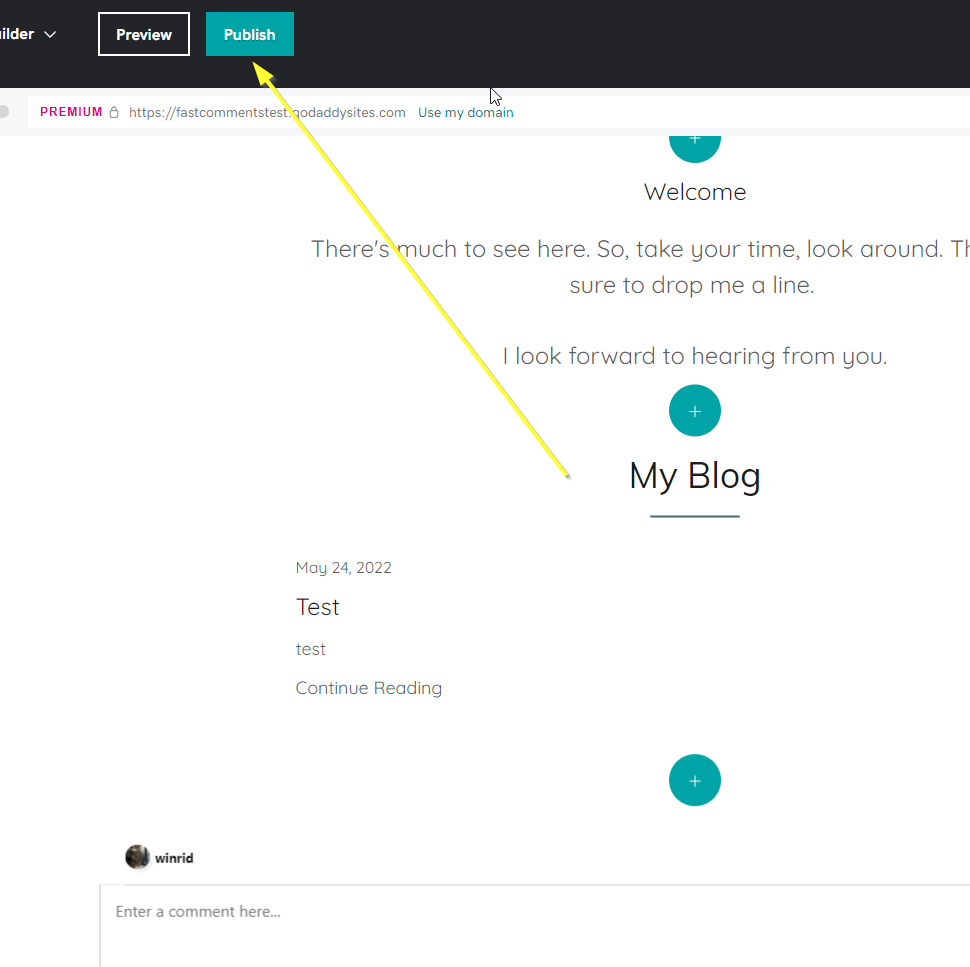
У верхній частині сторінки натисніть кнопку Publish:
Успішно
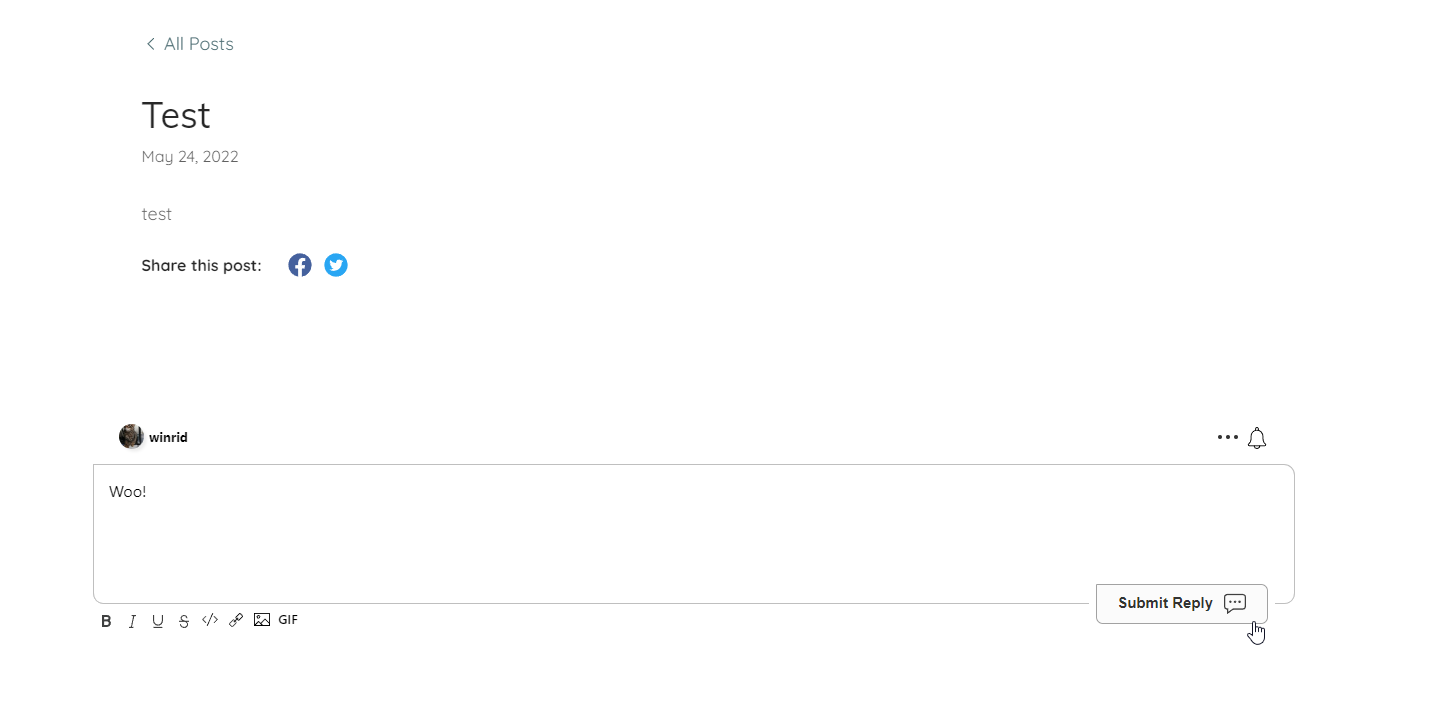
При відвідуванні вашого сайту ви тепер повинні бачити поле коментарів FastComments у дописах блогу:
Вітаємо з налаштуванням FastComments на Godaddy! Якщо у вас виникла помилка Domain Error, або ви хочете дізнатися, як налаштувати область коментарів, читайте далі!
Помилки доменів
Ви можете отримати помилку авторизації, наприклад таку:

Це відбувається тому, що FastComments не знає, що має дозволити використання вашого облікового запису на цьому домені.
У цьому випадку виправлення просте. Вам просто потрібно додати свій сайт до свого облікового запису на FastComments.com.
Перейдіть сюди, щоб додати свій сайт до облікового запису.
Налаштування
FastComments розроблено так, щоб його можна було налаштувати відповідно до вашого сайту.
Якщо ви хочете додати власні стилі або змінити конфігурацію, Ознайомтеся з нашою документацією з кастомізації та конфігурації, щоб дізнатися як.